

התקנה ושימוש ב-Clevera על לינוקס
התקן את Clevera עבור לינוקס (Intel/AMD או ARM64), השלם את ההגדרה הקצרה עם תוסף ה-GNOME, והקלט את המסך, הקול והמצלמה שלך. כולל דרישות, טקסט מוקלד, קיצורי דרך, עדכונים ופתרון בעיות.
Clevera עבור לינוקס מקליט את המסך, את הלחיצות ואת הקול שלך במחשב לינוקס ומעלה את ההקלטה לסביבת העבודה שלך ב-Clevera, שם תוכל להפוך אותה לסרטון הדרכה, הדגמת מוצר או מאמר. מאמר זה מכסה את מה שאתה צריך, כיצד להתקין את האפליקציה, ההגדרה הקצרה בפעם הראשונה שאתה פותח אותה, וכיצד ההקלטה בלינוקס שונה מאפליקציות ה-Mac וה-Windows.
לפני שמתחילים
- חשבון Clevera ותפקיד שיכול להקליט: בעלי סביבת עבודה, מנהלים ויוצרי תוכן. עורכים לא יכולים להתחיל הקלטות. ראה הבנת סביבות עבודה, תפקידים ומושבי יוצר.
- חיבור לאינטרנט. Clevera צריכה להגיע לסביבת העבודה שלך כדי להתחיל הקלטה. העלאה שמאבדת את החיבור לאחר מכן ממתינה וממשיכה מעצמה.
- חשבון המשתמש שלך. Clevera לא רצה כ-root. אם תפעיל אותה כ-root היא תציג "Clevera לא יכולה לרוץ כ-root. פתח אותה כמשתמש שלך."
דרישות מערכת
| דרישה | לינוקס |
|---|---|
| מעבד | 64-bit Intel או AMD (x86_64), או 64-bit ARM (ARM64, נקרא גם aarch64). לכל אחד יש הורדה משלו. |
| שולחן עבודה | לינוקס שולחני עדכני עם GNOME 46 ומעלה או KDE Plasma 6, על Wayland או X11. Clevera נבדקה על אובונטו עם GNOME. |
| חבילה | קובץ AppImage אחד. אין צורך במנהל חבילות או בהרשאות מנהל. |
| אינטרנט | נדרש כדי להתחיל הקלטה וכדי להעלות אותה |
לא בטוח איזה מעבד יש לך? פתח טרמינל והרצ uname -m. הוא מדפיס x86_64 עבור Intel או AMD ו-aarch64 עבור ARM64.
הורדה והתקנה של האפליקציה
הורד את Clevera עבור לינוקס
הורד את הקובץ עבור המעבד שלך:
- Intel או AMD (x86_64):
https://app.clevera.ai/download/app/linux - ARM64 (aarch64):
https://app.clevera.ai/download/app/linux?arch=aarch64
קובץ שמסתיים ב-
.appimageיורד.- Intel או AMD (x86_64):
העבר אותו לתיקייה בתיקיית הבית שלך
העבר את הקובץ לתיקייה בתיקיית הבית שלך, לדוגמה
~/Applications, ושמור אותו שם. Clevera מעדכנת את עצמה על ידי החלפת קובץ זה, לכן היא לא יכולה להתעדכן מתיקייה לקריאה בלבד או מכונן USB.אפשר לה להריץ
ב-קבצים, לחץ לחיצה ימנית על הקובץ, בחר מאפיינים והפעל את ניתן להרצה כתוכנית. בטרמינל אתה יכול להריץ
chmod +xעל הקובץ במקום זאת.פתח את Clevera
לחץ פעמיים על הקובץ. בפעם הראשונה שהיא מופעלת, Clevera מוסיפה את עצמה לרשימת האפליקציות שלך, כך שבפעם הבאה תוכל לפתוח אותה משם כמו כל אפליקציה אחרת. חלון הגדרה של Clevera נפתח.
השלם את ההגדרה בפעם הראשונה
חלון הגדרה של Clevera ("כמה צעדים ואתה מוכן להקליט.") מפרט את כל מה ש-Clevera צריכה. שורת התקדמות מראה כמה צעדים נדרשים הושלמו, והכותרת התחתונה מציינת את הבא בתור, לדוגמה הבא: התחבר.
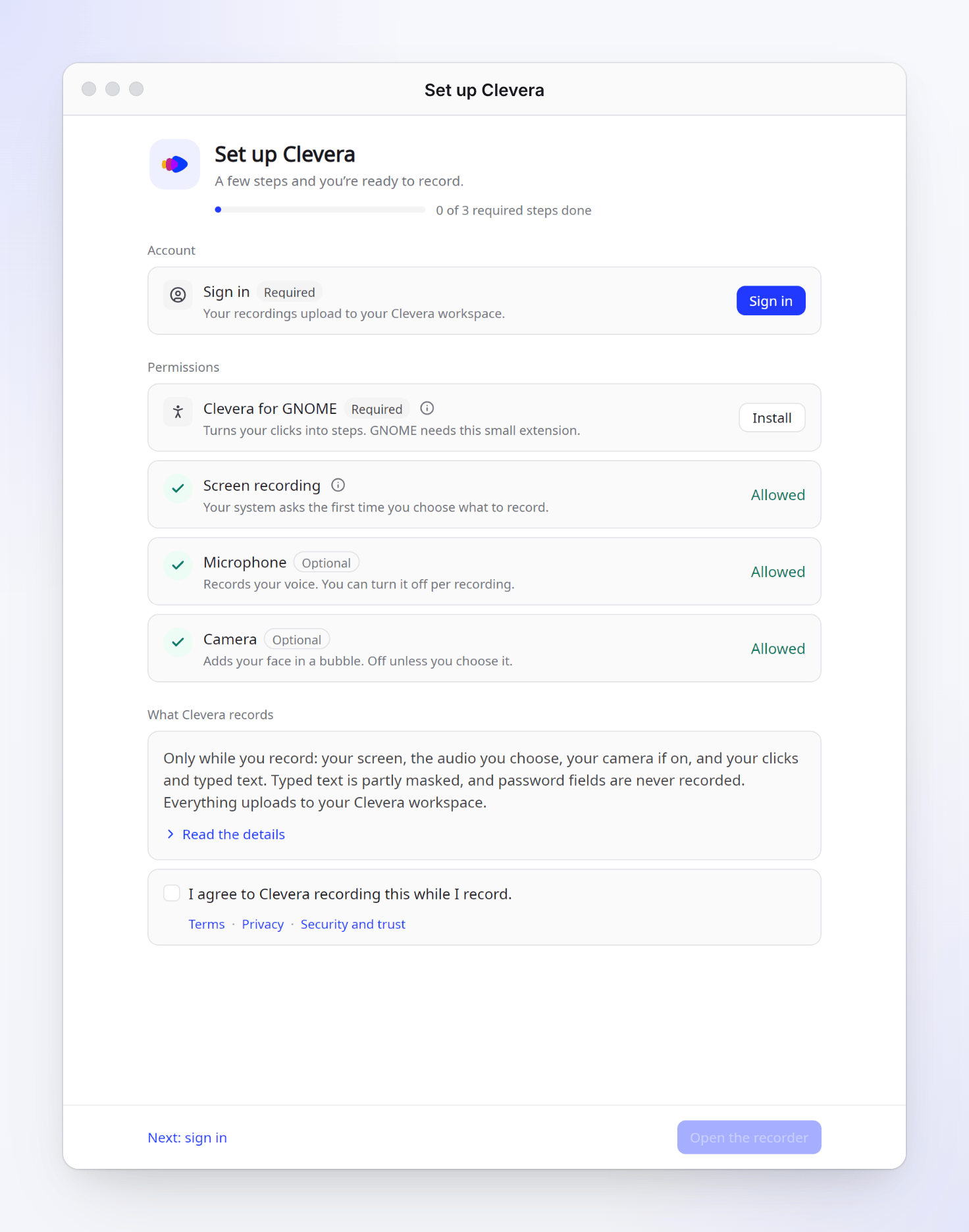
| שורה | מה אתה עושה | נדרש |
|---|---|---|
| התחבר | לחץ על התחבר וסיים בדפדפן שלך. אם הדפדפן שלך מבקש לפתוח את Clevera, בחר פתח. ראה התחבר לאפליקציית שולחן העבודה. | כן |
| Clevera עבור GNOME | לחץ על התקן. תוסף GNOME Shell קטן זה "הופך את הלחיצות שלך לצעדים" ושומר על סרגל ההקלטה מחוץ לסרטון שלך. GNOME טוען אותו לאחר שתתנתק ותתחבר שוב פעם אחת: השורה אומרת "מותקן. התנתק והתחבר שוב כדי לסיים." ומציעה התנתק.... | כן, ב-GNOME |
| הקלטת מסך | אין מה לעשות כרגע. "המערכת שלך תבקש בפעם הראשונה שתבחר מה להקליט." | כן |
| מיקרופון, מצלמה | אפשר אותם אם אתה רוצה את הקול שלך או את המצלמה שלך. | אופציונלי |
| טקסט מוקלד | לחץ על הפעל כדי להוסיף את מה שאתה מקליד למדריכים שלך. Clevera מפעילה את תמיכת הנגישות של שולחן העבודה שלך, שבה אפליקציות משתמשות כדי לשתף את מה שאתה מקליד. הפעל מחדש את הדפדפן ואפליקציות פתוחות אחרות פעם אחת לאחר מכן. | אופציונלי |
| מה Clevera מקליטה | קרא את הסיכום (או קרא את הפרטים) וסמן את אני מסכים ש-Clevera תקליט זאת בזמן שאני מקליט. ראה הבנת מה אפליקציית שולחן העבודה לוכדת. | כן |
כאשר כל צעד נדרש הושלם, הכותרת התחתונה אומרת אתה מוכן להקליט. לחץ על פתח את המקליט. בפעם הראשונה, סיור מודרך קצר מושמע; תוכל לצפות בו שוב מ-הגדרות → מתקדם → סיור.
אם תסגור את החלון מוקדם, המקליט יפרט מה חסר תחת סיים את הגדרת Clevera. אתה יכול להריץ את כל ההגדרה שוב מ-הגדרות → מתקדם → הגדרה → הרץ הגדרה שוב.
הקלט
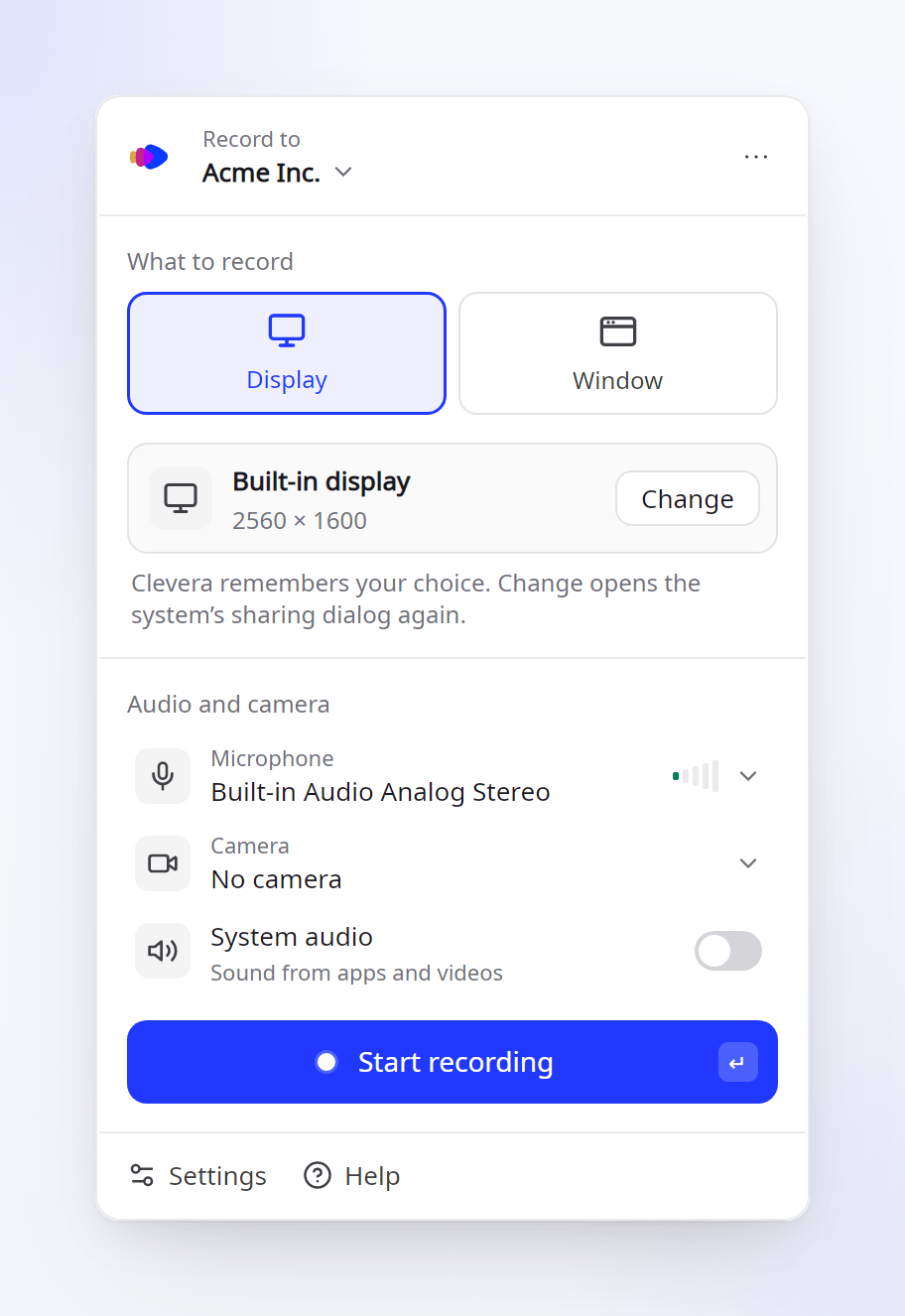
פתח את המקליט
פתח את Clevera מרשימת האפליקציות שלך. אם שולחן העבודה שלך מציג סמלי מגש (אובונטו עושה זאת), אתה יכול גם ללחוץ על הסמל של Clevera ולבחור הקלטה חדשה, או ללחוץ על קיצור דרך ברגע שהוספת אותם (ראה קיצורי מקלדת).
בחר לאן היא הולכת ומה להקליט
תחת הקלט אל, בחר את סביבת העבודה. תחת מה להקליט, בחר תצוגה או חלון. בפעם הראשונה, תיבת הדו-שיח לשיתוף של שולחן העבודה שלך תבקש איזו תצוגה או חלון לשתף. Clevera זוכרת את הבחירה שלך, כך שלא תישאל שוב; לחץ על שינוי כדי לבחור אחרת.
בחר את השמע והמצלמה שלך
תחת שמע ומצלמה, בחר את המיקרופון והמצלמה שלך, והפעל את שמע מערכת עבור צלילים מאפליקציות וסרטונים. השתמש באוזניות כשאתה מקליט שמע מערכת, כדי שהמיקרופון שלך לא יקלוט את אותו צליל. ראה הוסף את המיקרופון, המצלמה או שמע המערכת שלך.
התחל הקלטה
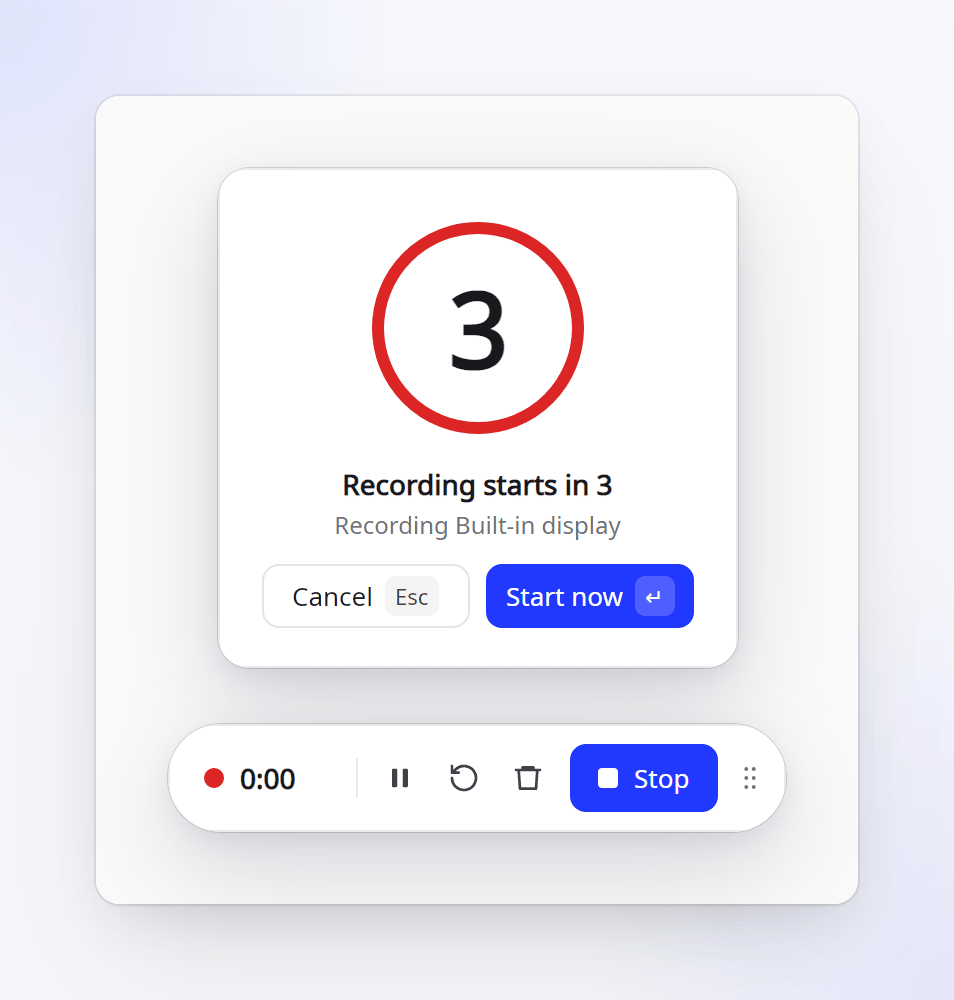
לחץ על התחל הקלטה. ספירה לאחור מופיעה ("ההקלטה מתחילה ב-3"); לחץ על התחל עכשיו כדי לדלג עליה או ביטול כדי לעצור.
בזמן שאתה מקליט, סרגל ההקלטה מציג את הזמן וכולל השהה, הפעל מחדש..., מחיקה... ועצור. ב-GNOME הסרגל מצויר על ידי התוסף של Clevera, כך שהוא לעולם לא מופיע בסרטון שלך. הקלטות נעצרות ומועלות ב-60 דקות, עם אזהרה 5 דקות לפני. ראה השהה, הפעל מחדש או בטל הקלטה.
לאחר שתלחץ על עצור
Clevera שומרת את ההקלטה במחשב שלך תחילה, ואז מעלה אותה. כרטיס בפינת המסך שלך מציג את ההתקדמות והזמן שנותר. כשהוא אומר הועלה, לחץ על פתח ב-Clevera כדי לפתוח אותה בדפדפן שלך.
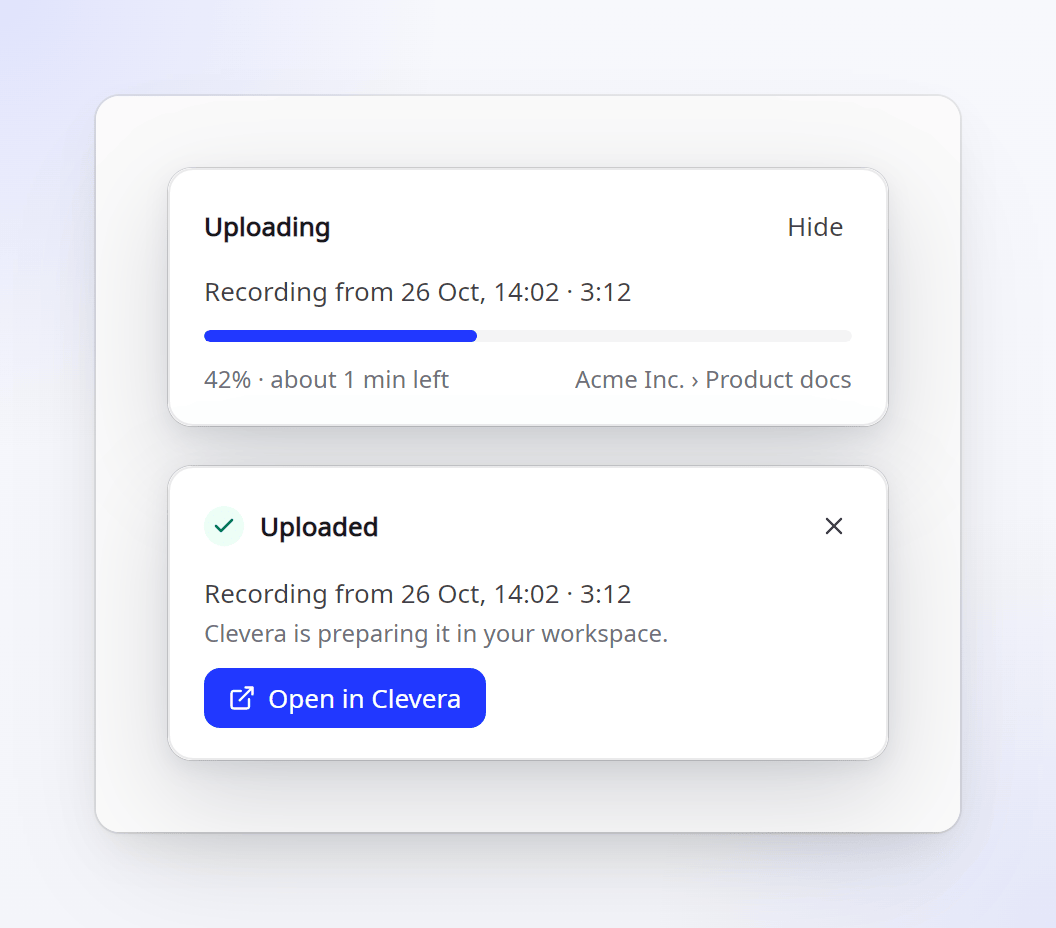
- העותק המקומי מוסר רק לאחר שההעלאה הסתיימה. אם החיבור מתנתק, Clevera נסגרת או המחשב שלך קורס, ההקלטה נשמרת ומועלית בפעם הבאה ש-Clevera מופעלת. ראה שחזר הקלטה שלא סיימה העלאה.
- הגדרות → כללי → פתח הקלטות ב-Clevera לאחר העלאה מופעל כברירת מחדל. כבה אותו כדי להישאר איפה שאתה.
- ראה מצא את ההקלטה שלך לאחר שהיא מועלית.
מה Clevera לוכדת על לינוקס
| מה | על לינוקס |
|---|---|
| המסך שלך | התצוגה או החלון שבחרת בתיבת הדו-שיח לשיתוף של שולחן העבודה שלך |
| לחיצות והאפליקציה במיקוד | ב-GNOME, דרך תוסף Clevera עבור GNOME. הן הופכות לצעדים במדריך שלך ומניעות את הזומים האוטומטיים. |
| טקסט מוקלד | רק עם טקסט מוקלד מופעל. טקסט מוקלד מוסתר חלקית לפני ההעלאה, ושדות סיסמה לעולם לא מוקלטים. ב-GNOME עם Wayland, מקשים שלא מקלידים דבר (Enter, קיצורי דרך) לא ניתנים ללכידה. |
| מיקרופון, מצלמה, שמע מערכת | רק כשאתה מפעיל אותם. המצלמה מופיעה כבועה שניתן להפוך לקטנה, בינונית או גדולה (הגדרות → הקלטה → גודל בועת מצלמה). |
שום דבר לא נאסף כשאתה לא מקליט. ראה הבנת מה אפליקציית שולחן העבודה לוכדת.
קידוד וידאו
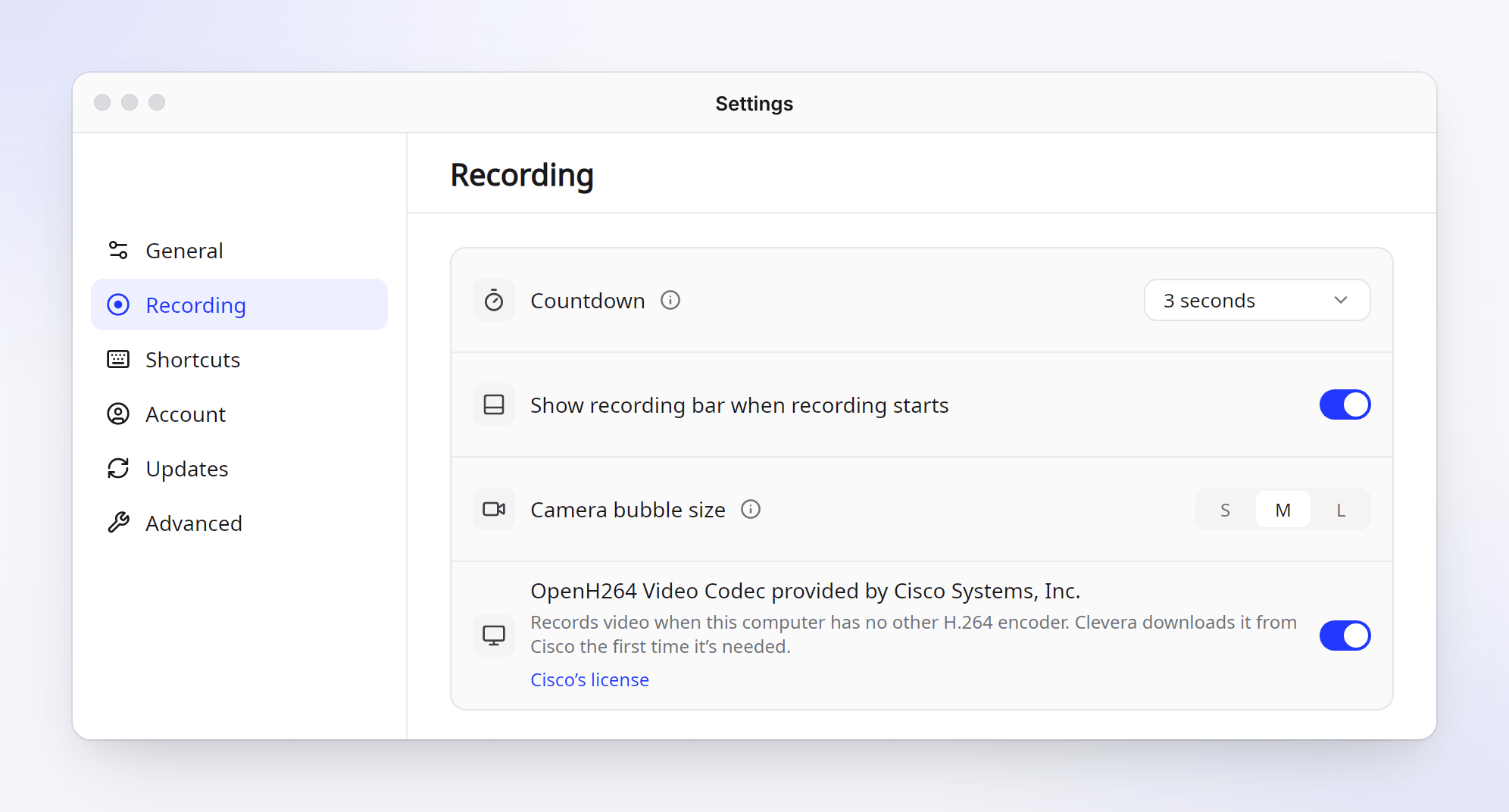
Clevera מקליטה וידאו עם כרטיס המסך שלך כשהיא יכולה. כשאין למחשב שלך מקודד H.264 אחר, Clevera מורידה את ה-codec OpenH264 של Cisco בפעם הראשונה שזה נדרש. אתה יכול לכבות זאת ב-הגדרות → הקלטה.
קיצורי מקלדת
קיצורי דרך נשמרים על ידי שולחן העבודה שלך, לא על ידי Clevera. פתח את הגדרות → קיצורי דרך ולחץ על הוסף קיצורי דרך.... שולחן העבודה שלך מבקש פעם אחת לפני ש-Clevera יכולה להשתמש בהם; לאחר מכן אתה משנה את המקשים בהגדרות של שולחן העבודה שלך.
| פעולה | ברירת מחדל |
|---|---|
| פתח מקליט / התחל (לחץ שוב כדי להתחיל הקלטה) | Alt+Shift+R |
| עצור והעלה | Alt+Shift+S |
| השהה / המשך | Alt+Shift+P |
| הצג / הסתר סרגל הקלטה | Alt+Shift+H |
| הפעל מחדש הקלטה, מחיקת הקלטה | לא מוגדר |
קיצורי דרך להקלטה פועלים רק בזמן הקלטה, כך שהם לא תופסים מקשים מאפליקציות אחרות. אם שולחן העבודה שלך לא מאפשר לאפליקציות להוסיף קיצורי דרך, הגדרות → קיצורי דרך מציג פקודה לכל פעולה שניתן להגדיר בהגדרות המקלדת של שולחן העבודה שלך. ראו שימוש בקיצורי מקלדת.
עדכונים
Clevera בודקת עדכונים ברקע ומתקינה אותם כשהיא לא בשימוש, לעולם לא במהלך הקלטה או העלאה. העדכונים חתומים, כל מעבד מקבל גרסה משלו, ואם גרסה חדשה לא עולה, Clevera חוזרת לגרסה שעבדה. הגדרות → עדכונים מציג את הגרסה שלך וכולל את בדוק כעת. ראו עדכון אפליקציית שולחן העבודה.
פתרון בעיות
| מה רואים | מה לעשות |
|---|---|
| לא קורה כלום כשלוחצים פעמיים על הקובץ | הפכו אותו לניתן להרצה: מאפיינים → ניתן להרצה כתוכנית, או chmod +x. |
| "Clevera לא יכולה לעדכן את עצמה מתיקייה זו." | העבירו את ה-AppImage לתיקייה בתיקיית הבית שלכם, כגון ~/Applications, ופתחו אותו משם. |
| "מותקן. התנתקו והתחברו שוב כדי לסיים." | GNOME טוען את התוסף לאחר התנתקות והתחברות מחדש. לחצו על התנתקות… או התנתקו מתפריט המערכת. |
| "התנתקו והתחברו שוב כדי שסרגל ההקלטה לא יופיע בסרטון." | כמו לעיל: התוסף עדיין לא נטען. |
| טקסט שהוקלד חסר בהקלטה | ודאו ש-טקסט מוקלד מופעל ב-הגדרות → הקלטה, לאחר מכן הפעילו מחדש את הדפדפן ואת האפליקציה שבה הקלדתם. |
| "אין מנהל מפתחות פעיל, לכן תצטרכו להיכנס שוב בפעם הבאה ש-Clevera תופעל." | בשולחן העבודה שלכם לא פועל מנהל מפתחות. Clevera תעבוד, אך תצטרכו להיכנס בכל פעם שהיא תופעל. |
| "אתם במצב לא מקוון." במקליט | התחברו לאינטרנט. Clevera לא יכולה להתחיל הקלטה ללא חיבור. |
כדי לשלוח לנו פרטים על בעיה, השתמשו ב-הגדרות → מתקדם → דיווח על בעיה. ראו דיווח על בעיה מאפליקציית שולחן העבודה.