

פרסום יומן שינויים והפניות באתר תיעוד
כתבו, תזמנו ותרגמו רשומות ביומן השינויים בעזרת עדכון RSS, ושמרו על כתובות ישנות פעילות באמצעות הפניות אוטומטיות וידניות באתר התיעוד שלכם.
לכל אתר תיעוד יש יומן שינויים המיידע את הקוראים על מה ששוחרר, עם עמוד ייעודי ועדכון RSS. מאמר זה מכסה כתיבה, תזמון ותרגום של רשומות, ואת מסך ה-הפניות ששומר על כתובות ישנות פעילות כאשר דפים עוברים ממקומם.
לפני שמתחילים
- יומן השינויים וההפניות זמינים בכל תוכנית. תזמון רשומה לתאריך עתידי זמין בתוכנית Starter ומעלה, והתוכנית שלכם מגבילה את מספר ההפניות שניתן להוסיף ידנית (ראו תוכניות).
- רשומות חדשות יכולות להיכתב על ידי בעל סביבת העבודה, מנהלים ויוצרי תוכן; עורכים יכולים לשנות רשומות קיימות. הפניות יכולות להשתנות על ידי הבעלים, מנהלים ועורכים.
- רשומות והפניות מגיעות לקוראים עם ה-פרסום הבא של האתר. כאשר הפרסום האוטומטי מופעל, זה קורה מעצמו מספר דקות לאחר שתפסיקו לערוך.
כתיבת רשומה ביומן השינויים
פתיחת יומן השינויים
פתחו את אתר התיעוד שלכם ולחצו על יומן שינויים בקבוצת ה-תוכן. לאחר מכן לחצו על רשומה חדשה.
כתיבת הרשומה
מלאו את ה-כותרת ("מה שוחרר?"), סיכום אופציונלי עבור הרשימה ועדכון ה-RSS, ואת ה-גוף. הקלידו
/בגוף הטקסט עבור כותרות, רשימות ותמונות, או הדביקו Markdown או תמונות ישירות. הקוראים יראו את הרשומה כפי שהיא נראית כאן.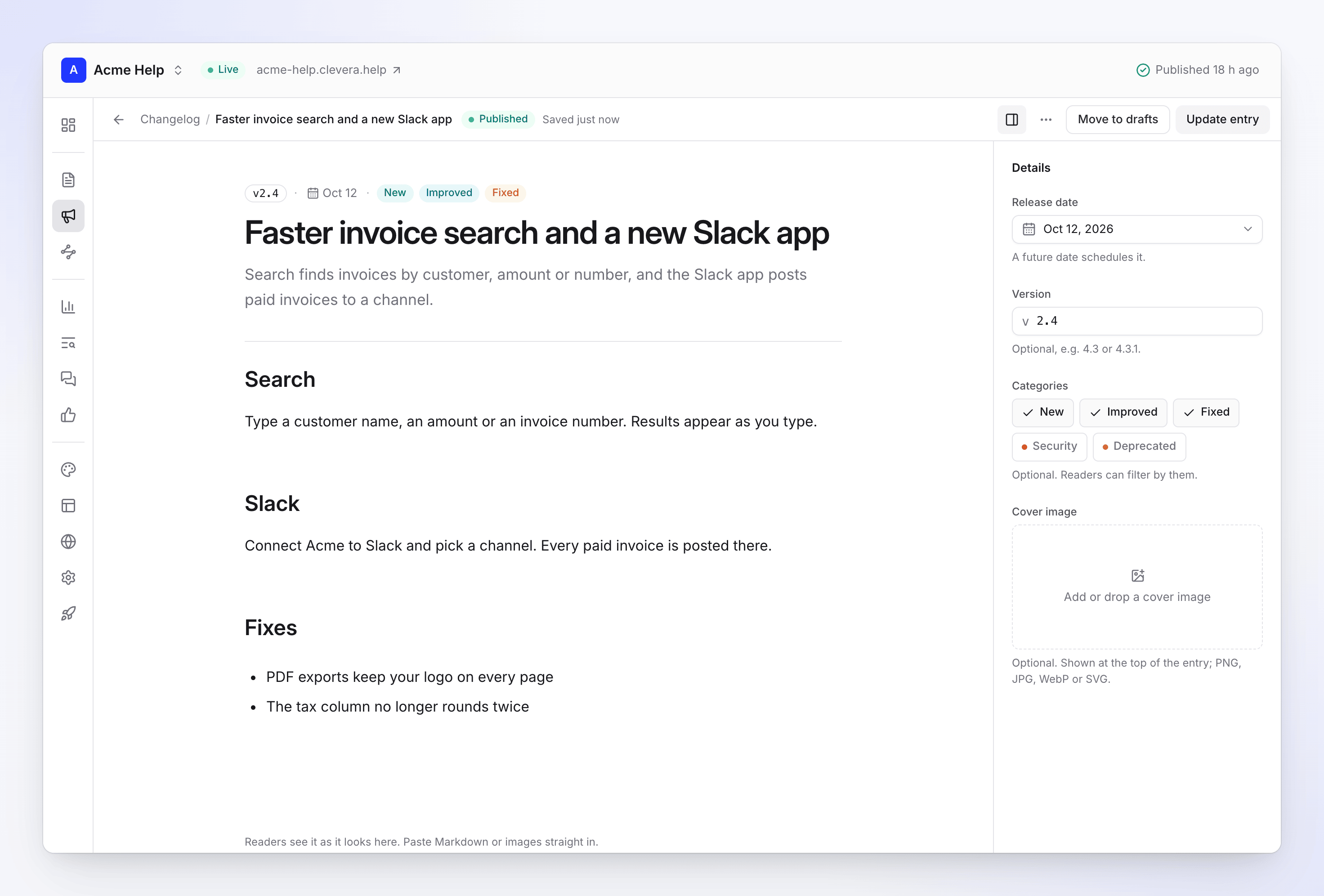
עורך רשומות יומן השינויים הוספת פרטים
לחצו על פרטים כדי להגדיר את ה-תאריך שחרור, גרסה אופציונלית (למשל 4.3 או 4.3.1), עד חמש קטגוריות ו-תמונת שער.
שמירה או פרסום
לחצו על שמירת טיוטה כדי להמשיך לעבוד עליה, או על פרסום רשומה כדי להציג אותה ביומן השינויים. היא תופיע באתר החי עם הפרסום הבא של האתר.
שדות הרשומה
| שדה | מה הוא עושה | מגבלות |
|---|---|---|
| כותרת | הכותרת של הרשומה. נדרש. | עד 200 תווים |
| סיכום | שורה קצרה לרשימת יומן השינויים ועדכון ה-RSS. אופציונלי. | עד 500 תווים |
| גוף | מה השתנה, עם כותרות, רשימות, תמונות וקישורים. | — |
| תאריך שחרור | התאריך שבו הרשומה מוצגת. תאריך עתידי מתזמן אותה. | Starter ומעלה לתאריכים עתידיים |
| גרסה | מספר גרסה המוצג עם הרשומה. אופציונלי. | עד 50 תווים |
| קטגוריות | חדש, שופר, תוקן, אבטחה, לא בשימוש. קוראים יכולים לסנן לפיהן. אופציונלי. | עד 5 |
| תמונת שער | מוצגת בראש הרשומה. אופציונלי. | PNG, JPG, WebP או SVG |
העריכות שלכם נשמרות בדפדפן בזמן ההקלדה. אם תצאו מבלי לשמור, העורך יציע לשחזר אותן בפעם הבאה: "Unsaved changes restored". לחצו על ⌘S (Ctrl S ב-Windows) כדי לשמור מבלי לשנות את סטטוס הרשומה.
סטטוסים של רשומות
| סטטוס | משמעות |
|---|---|
| טיוטה | לא מוצג באתר החי. |
| מתוזמן | פורסם עם תאריך שחרור עתידי. הוא יופיע בתאריך שלו, עם הפרסום הבא אחריו. Clevera בודקת כל כמה דקות ומפרסמת את האתר כאשר רשומה מתוזמנת מגיעה למועדה. |
| פורסם | ביומן השינויים לאחר הפרסום הבא של האתר. |
במסך ה-יומן שינויים, סננו לפי סטטוס (הכל, טיוטות, פורסם, מתוזמן) או חפשו לפי כותרת או גרסה.
עריכה, ביטול פרסום או מחיקה של רשומה
- פתחו רשומה כדי לערוך אותה, ולאחר מכן לחצו על עדכון רשומה.
- עוד → העברה לטיוטות מסירה אותה מיומן השינויים בפרסום הבא.
- עוד → היסטוריה מציגה רשימה של כל שמירה של הרשומה, הכי חדש תחילה: נוצרה, פורסמה, הועברה לטיוטות, נערכה, עם ציון מי ביצע זאת.
- עוד → מחיקת רשומה מסירה אותה. היא תיעלם מיומן השינויים ומעדכון ה-RSS בפרסום הבא שלכם.
- פתיחה באתר פותחת את הרשומה באתר החי שלכם.
תרגום רשומות
כתבו רשומות בשפת ברירת המחדל של האתר. באתר עם יותר משפות אחת, פרסום רשומה יבקש מכם לאשר: "This entry will be translated into these languages:", עם הרשימה. הכפתור ישתנה ל-פרסום ותרגום (או עדכון ותרגום, תזמון ותרגום).
- Clevera מתרגמת את הרשומה לכל שפת אתר שפורסמה ברקע. תראו "Translating into 2 languages." כשהתהליך מתחיל.
- כשאתם מעדכנים רשומה, רק החלקים ששונו מתורגמים שוב.
- תרגום משתמש בקרדיטים, המוצגים כ-Article AI בפעילות הקרדיטים שלכם. אם בסביבת העבודה שלכם אזלו הקרדיטים, הרשומה תפורסם בשפת ברירת המחדל בלבד והתרגום ינוסה שוב בפרסום הבא.
- עד שהתרגום מוכן, קוראים באותה שפה יראו "Not yet available in" השפה שלהם.
ראו הוספת שפות לאתר תיעוד עבור שפות אתר.
מה הקוראים רואים
- יומן השינויים נמצא ב-
/changelogבאתר שלכם (שפות אחרות תחת קידומת השפה שלהן). הרשומות מוצגות מהכי חדש לתחילה, עם התאריך, הגרסה והקטגוריות שלהן, וקוראים יכולים לסנן לפי קטגוריה. - לכל רשומה יש עמוד משלה.
- עדכון ה-RSS נמצא ב-
/changelog/rss.xml(לכל שפה יש עדכון משלה). העתיקו את הכתובת שלו עם עדכון RSS במסך ה-יומן שינויים ושתפו אותו, או הוסיפו אותו לכותרת התחתונה שלכם כקישור חברתי.
הפניות
הפניה שולחת קוראים ומנועי חיפוש מכתובת ישנה לכתובת חדשה. פתחו את הפניות בקבוצת ה-תוכן.
הפניות אוטומטיות
כשאתם מעבירים או משנים שם של דף שכבר פורסם, Clevera מוסיפה הפניה קבועה (301) מהכתובת הישנה, בכל שפות האתר. אלו מוצגות כ-אוטומטי ("Added when a page's address changed.").
- שרשראות מצטמצמות: אם דף עובר פעמיים, הכתובת הראשונה מצביעה ישירות על החדשה ביותר.
- הכתובת של דף שהוסר תופנה למדור שלו (או לדף הבית) מהפרסום הבא.
- דפים שמעולם לא פורסמו לא מקבלים הפניה; לאף אחד אין את הקישור הישן.
- לא ניתן לערוך הפניות אוטומטיות והן לא נספרות במגבלת התוכנית שלכם.
הוספת הפניה ידנית
השתמשו בהפניה ידנית עבור קישורים ישנים ממקומות אחרים, כמו מרכז עזרה קודם או דף שמעולם לא היה קיים כאן.
- לחצו על הפניה חדשה.
- ב-מאת, הזינו את הנתיב הישן באתר זה, כמו
/old-page. - ב-אל, הזינו נתיב באתר זה (
/new-page) או כתובתhttps://מלאה. - בחרו את ה-סוג: 301 קבוע ("The page moved for good. Search engines move its ranking over.") או 302 זמני ("The old address comes back later. Search engines keep it indexed.").
- לחצו על יצירת הפניה. היא תעבוד מהפרסום הבא.
כיצד נתיבים מותאמים
- נתיבים מותאמים ללא אותיות גדולות, מחרוזות שאילתה (
?…), עוגנים (#…) ולוכסנים בסוף./Old-Page/?ref=mailו-/old-pageהם אותו נתיב. - מאת לא יכול להיות דף הבית, נתיב שכבר מפנה, או נתיב שבו נמצא דף כרגע ("path is a page on this site. Move or remove the page first.").
- הפניה לא יכולה להצביע על עצמה או ליצור לולאה.
- אין תווים כלליים (wildcards); כל הפניה היא נתיב אחד.
ניהול הפניות
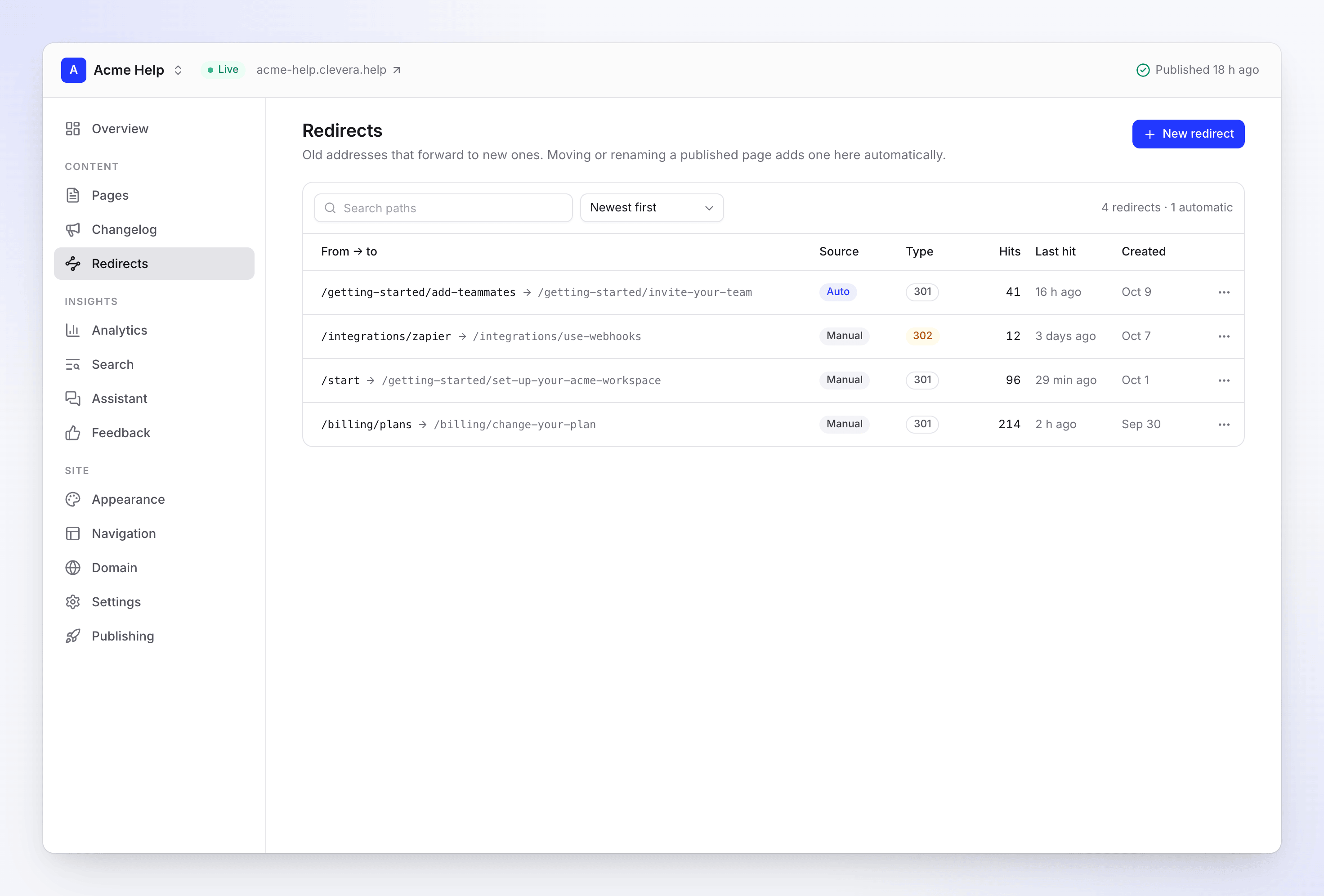
- מיין לפי הכי חדש תחילה, הכי הרבה כניסות או נתיב א-ת, וחפש נתיבים.
- כניסות מציג כמה קוראים כל הפניה העבירה, מתעדכן מדי שעה, ו-כניסה אחרונה מציג מתי היא הייתה בשימוש לאחרונה.
- בדיקת הפניה פותחת את הנתיב הישן באתר החי שלכם.
- עריכה ו-מחיקה נמצאות בתפריט של כל שורה.
תוכניות
| חינם | Starter | Pro, Business, Custom | |
|---|---|---|---|
| יומן שינויים | כן | כן | כן |
| תזמון רשומות לתאריך עתידי | לא | כן | כן |
| הפניות ידניות לאתר | 20 | 500 | ללא הגבלה (עד 2,000) |
| הפניות אוטומטיות | ללא הגבלה | ללא הגבלה | ללא הגבלה |
מסך ה-הפניות מציג כמה הפניות ידניות אתם מנצלים, כמו "12 מתוך 20 ידניות". במגבלה, "Your plan includes up to 20 redirects per site." יגיד לכם איזו תוכנית כוללת יותר.
אם סביבת העבודה שלכם עוברת לתוכנית עם מגבלה נמוכה יותר, ההפניות הידניות הישנות ביותר שלכם עד למגבלה החדשה ימשיכו לעבוד. השאר נשמרות אך מסומנות כ-לא פעיל ("Over your plan's redirect limit: kept, not published.") עד שתשדרגו או תמחקו כמה. רשומה שתוזמנה לפני שדרוג לאחור שומרת על התאריך שלה.
פתרון בעיות
| אתם רואים | מה לעשות |
|---|---|
| "Scheduled publishing is on Starter and up." | הגדירו את תאריך היום או תאריך מוקדם יותר, או שדרגו. |
| "Give the entry a title." | הוסיפו כותרת לפני השמירה. |
| רשומה או הפניה לא נמצאות באתר החי | פרסמו את האתר. בדקו את פרסום עבור פרסום שנכשל. |
| "path already redirects somewhere." | ערכו את ההפניה הקיימת במקום. |
| "This would create a loop: …" | הצביעו ב-אל על הכתובת הסופית. |
| "The home page can't be redirected." | בחרו נתיב אחר. |
| "You have 2,000 manual redirects, the most a site can have. Delete one to add another." | הסירו הפניות שלא מקבלות כניסות. |