

הוספת חומרים: הקלטות, צילומים, תמונות, קובצי PDF וקישורים
ספק ל-AI חומרים לעבודה בדף ה-Compose: התחל מהאתר שלך, הקלט את המסך בעצמך או בעזרת AI, העלה או השתמש מחדש בסרטון, והוסף תמונות וקובצי PDF. גלה איזו דרך זמינה לכל סוג סרטון, ומהן המגבלות.
חומרים הם הבסיס לעבודה של ה-AI: הקלטת מסך, צילומים אחרים, תמונות, קובצי PDF, אתר אינטרנט או הקלטה שה-AI מבצע עבורך. עליך להוסיף אותם תחת על מה כדאי שנסתכל? בדף ה-Compose. הדרכים שבהן ניתן להוסיף חומרים, סדר הופעתן והכמות שניתן להוסיף תלויים בסוג הסרטון.
מה כל סוג יכול להשתמש
| סוג סרטון | סרטונים | תמונות | קובצי PDF | אתרי אינטרנט |
|---|---|---|---|---|
| קליפים חברתיים (כל סוגי ה-Social & promo ו-Start from scratch) | עד 3 | עד 40 | עד 3 | עד 10 |
| הדרכה ו-הדגמת מוצר | עד 3, מוצגים לפי הסדר שתקבע | עד 20 | עד 3 | אין תיבת אתר אינטרנט |
| ליטוש (Clean-up, Styled for sharing) | 1 | לא | לא | לא |
| מאמר | 1 | לא | לא | לא |
קליפים חברתיים יכולים גם לקבל reference video אחד: סרטון להתאמת סגנון, שלעולם לא יוצג בקליפ.
ניתן ליצור קליפ חברתי מכל שילוב של אלה, או מהתדריך בלבד. הדרכה והדגמת מוצר זקוקים לפחות לסרטון אחד, או לתמונות או דפי PDF שמחליפים אחד כזה: ה-AI יוצר אז מצגת מלווה בקריינות שמציגה כל תמונה עבור החלק שלה בקריינות, עם עד 20 תמונות ודפי PDF משולבים. ליטוש ומאמר נוצרים מסרטון אחד ולא משום דבר אחר.
כיצד המקורות מסודרים
כל סוג סרטון מציב את הדרך הסבירה ביותר להתחלה בראש הרשימה. הדרך הראשונה מופיעה ככרטיס רחב בחלק העליון, הדרכים הבאות מופיעות ככרטיסים מתחתיו, והשאר מופיעות בשורה אחת אחרי או. שום דבר אינו מוסתר: כל דרך שסוג הסרטון יכול להשתמש בה מופיעה בדף.
| סוג סרטון | כרטיס רחב למעלה | כרטיסים | אחרי או |
|---|---|---|---|
| קליפים חברתיים | יצירה מאתר אינטרנט: תיבה לכתובת ו-הוספה | העלאת תמונות או PDF, העלאת סרטון עזר | העלאת סרטון, בחר מהספרייה, הקלט בעזרת AI, הקלט את המסך שלך |
| הדרכה, הדגמת מוצר ו-מאמר | הקלט את המסך שלך, עם הקלט אותי ו-הקלט בעזרת AI | — | העלאת סרטון, בחר מהספרייה, ו-העלאת תמונות או PDF (לא במאמר) |
| ליטוש | הוסף את ההקלטה, עם בחר מהספרייה ו-העלאת סרטון | — | הקלט את המסך שלך, הקלט בעזרת AI |
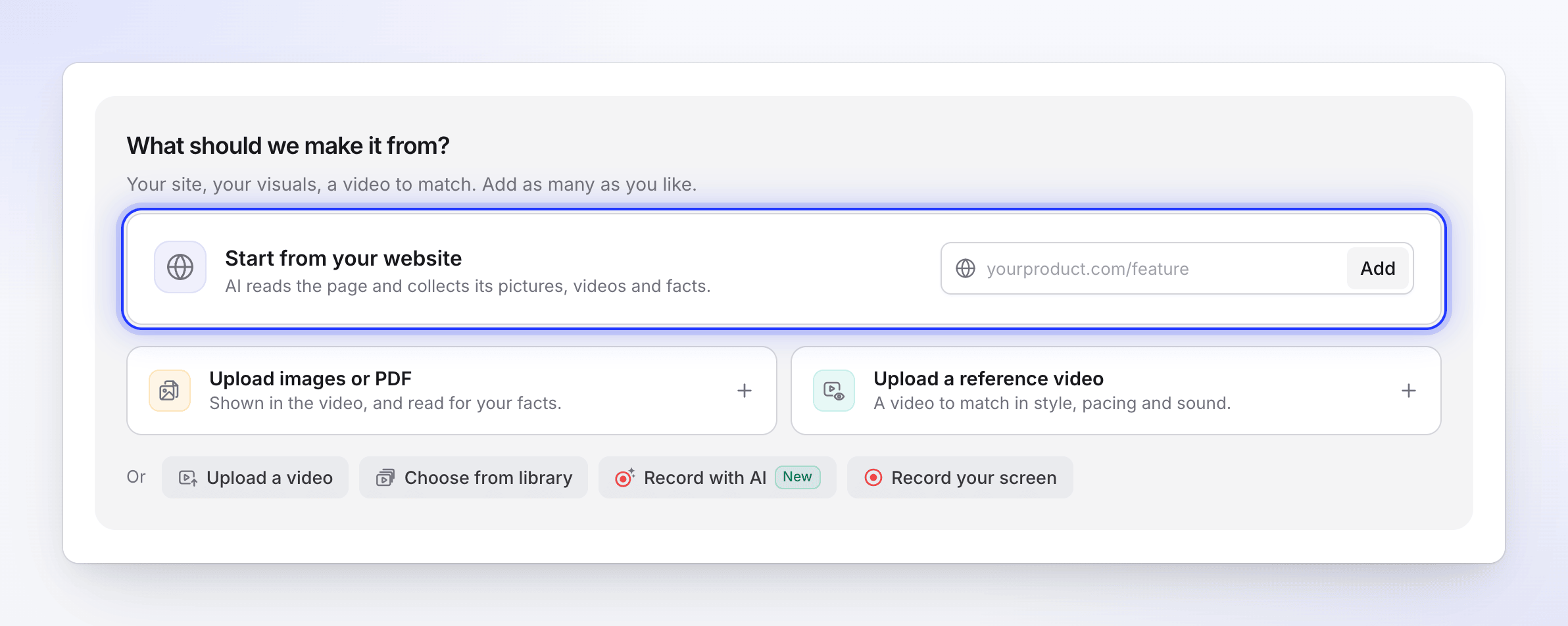
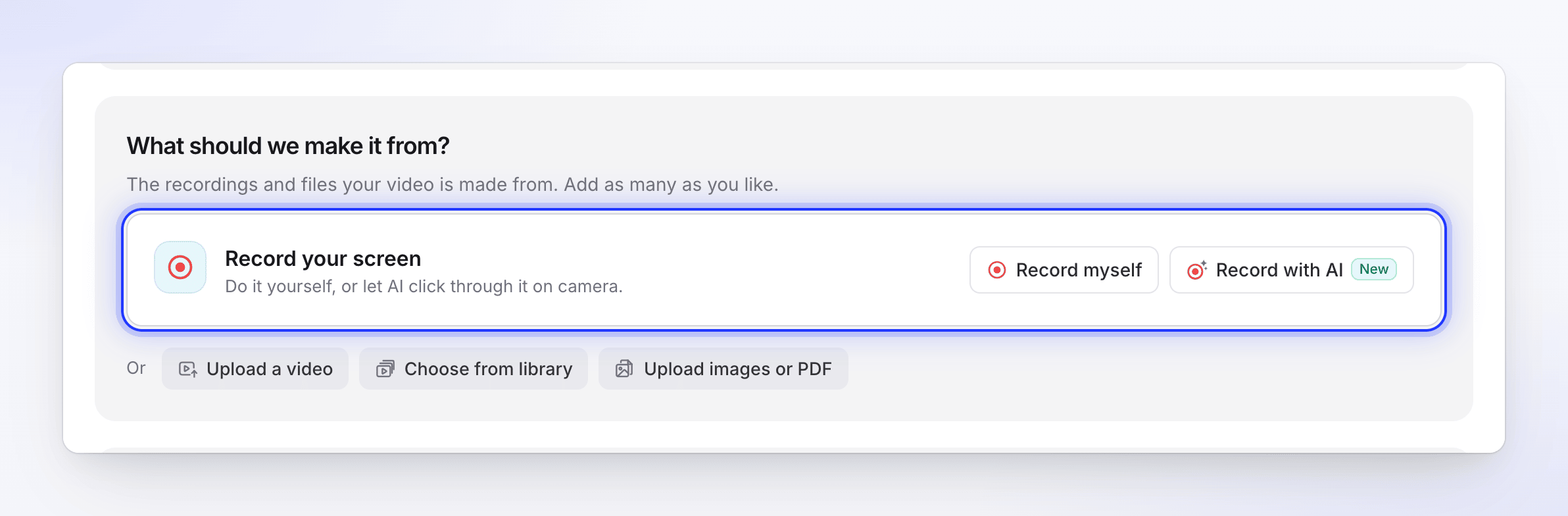
רחף מעל כל אחת מהאפשרויות כדי לראות הסבר קצר. הקלט בעזרת AI כוללת תג חדש, ומופיעה רק כאשר היא מופעלת עבור סביבת העבודה שלך. דרך שהגעת למגבלה שלה נשארת במקומה אך הופכת לאפורה, והסבר הכלים מפרט מדוע, למשל "עד 3 סרטונים" או "סרטון דוגמה נוסף". שום דבר לא זז בזמן שאתה מוסיף פריטים.
עורכים אינם יכולים להוסיף חומרים או להעלות קבצים, מכיוון שתפקידם עורך תוכן קיים אך אינו יכול ליצור תוכן חדש.
הוספת חומר
בחר דרך להתחלה
לחץ על כרטיס או כפתור, או בקליפ חברתי הקלד את הכתובת ב-יצירה מאתר אינטרנט ולחץ על הוספה (או הקש Enter). כל אפשרות פותחת חלון משלה; הסעיפים להלן מסבירים כל אחד מהם. ניתן גם לגרור קבצים ישירות לדף ה-Compose ("גרור כדי להוסיף").
בדוק את המקורות שלך
כל מה שאתה מוסיף מופיע תחת המקורות שלך (n) ככרטיס, עם התקדמות הטעינה. לכל כרטיס יש × להסרה. אתה יכול להמשיך לכתוב בזמן שהקבצים מועלים.
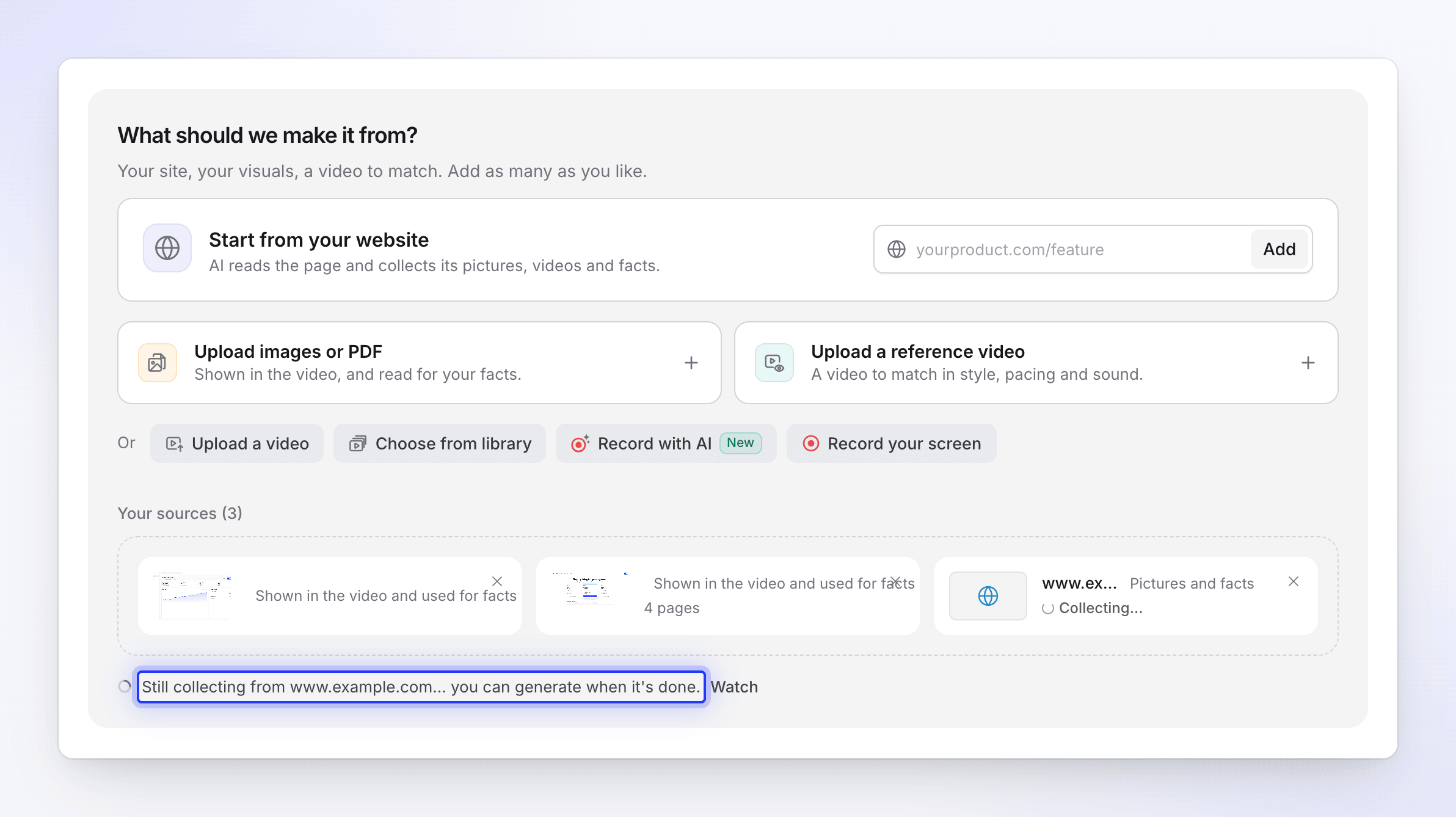
בזמן שאתר נאסף, שורה מתחת למקורות שלך מציינת זאת, עם קישור לצפייה. יצירה כשהכל מוכן
העלאות, הקלטות ומחקר חייבים להסתיים לפני שהסרטון יכול להתחיל. אם משהו עדיין בדרך, השורה תחת המקורות שלך מציינת זאת, למשל "עדיין אוסף מ-example.com… תוכל ליצור כשהפעולה תסתיים."
צילומים
הקלט את המסך שלך
הקלט אותי (או הקלט את המסך שלך בקליפ חברתי) פותחת את אפליקציית שולחן העבודה של Clevera כדי שתוכל להקליט כעת. הדף מציג המשך מאפליקציית שולחן העבודה של Clevera עם פתח את אפליקציית Clevera, וכפתור הורדה אם עדיין אין לך את האפליקציה. ההקלטה המוכנה מועלית לספרייה שלך, ואתה מוסיף אותה כאן בעזרת בחר מהספרייה. ראה התקן את אפליקציית שולחן העבודה של Clevera.
אפליקציית שולחן העבודה מקליטה לחיצות ותנועות סמן בנפרד מהתמונה, מה שמאפשר ל-Clevera להוסיף זומים חלקים שעוקבים אחר הפעולות שלך. אם הקלטת עם כלי אחר, העלה את ה-MP4 במקום.
ניתן להקליט גם מ-Chrome באמצעות תוסף ה-Chrome של Clevera. ההקלטות מגיעות גם הן לספרייה שלך, ותוכל להוסיף אותן באמצעות Choose from library. כדי לבחור בין השתיים, עיין ב-בחר בין אפליקציית שולחן העבודה לבין תוסף ה-Chrome.
העלאת סרטון
| סוג סרטון | פורמטים | גודל לכל קובץ |
|---|---|---|
| הדרכה, הדגמת מוצר, ליטוש, מאמר | MP4 בלבד | עד 250 MB |
| קליפים חברתיים | MP4 בלבד | עד 100 MB |
כל סרטון שאתה מעלה מצטרף גם הוא לספרייה שלך, כך שתוכל להשתמש בו שוב מתוך Choose from library. קובץ בפורמט אחר, כגון MOV או WebM, יידחה ברגע שתבחר בו, עם הסיבה: "Only .mp4 videos are supported — this file is .mov. Convert it to .mp4 and upload it again." ייצא או המר אותו ל-MP4, ולאחר מכן העלה אותו שוב. קובץ .mp4 שנשמר על ידי מקליט מסך של Mac מתקבל כפי שהוא.
בקליפ חברתי ניתן להוסיף מספר סרטונים בבת אחת. הם מועלים אחד בכל פעם: הכרטיס של הסרטון הבא מציג ממתין… עד שהקודם לו יסתיים.
ניתן לסגור את חלון ההעלאה בזמן שהוא מעלה: "ניתן לסגור זאת; ההעלאה ממשיכה בדף." אם היא נכשלת, השתמש ב-נסה שוב בחלון או בכרטיס של הסרטון.
סרטונים גדולים מועלים בחלקים, וחלק שנכשל מנוסה שוב בפני עצמו. אם הרשת שלך חוסמת את ההעלאה הישירה, כפי שעושות חומות אש ו-VPN ארגוניים מסוימים, Clevera עוברת לשליחת הקובץ דרך השרתים שלה. אם ההעלאה עדיין לא מצליחה לעבור, הכרטיס מציג ההעלאה נכשלה עם סיבה קצרה, כגון החיבור תקוע, החיבור נותק או האחסון אינו זמין. רחף מעל הכרטיס להודעה המלאה.
בחר מהספרייה
בחר הקלטה שכבר יצרת או העלית. ניתן לחפש לפי שם ולסנן לפי מקור. ניתן לבחור הקלטה שעדיין בתהליך עיבוד; ה-Compose מציג אותה כמעובדת וה-Generate ממתין לה.
הקלטות שאף סרטון לא משתמש בהן במשך 15 ימים נמחקות אוטומטית, לכן צור משהו מהקלטה זמן קצר לאחר שאתה מקליט אותה. ההקלטות שלך מופיעות גם ב-תוכן → הקלטות, שם הקלטה שלא נעשה בה שימוש מציגה את התאריך שבו היא תימחק ("לא בשימוש · יימחק" ותאריך). ראה מצא והשתמש מחדש בהקלטות שלך.
מספר סרטונים בהדרכה או הדגמה אחת
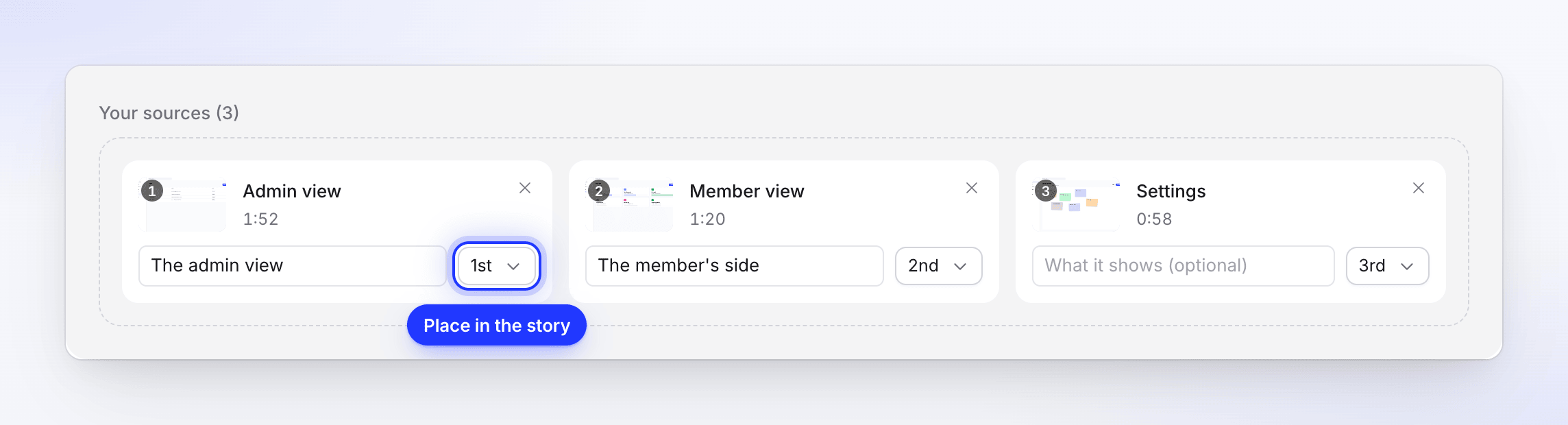
בהדרכה ובהדגמת מוצר, כל סרטון הוא כרטיס עם הערה מה זה מציג (אופציונלי) ותפריט נפתח למיקום (ראשון, שני, שלישי). הסרטונים מוצגים לפי הסדר שקבעת, וה-ראשון הוא ההקלטה הראשית. בחר מיקום מהתפריט הנפתח והסרטונים האחרים יזוזו כדי לפנות מקום; רחף מעליו כדי להבין מדוע הסדר חשוב. ההערה (עד 600 תווים) עוזרת לקריינות להציג כל סרטון כראוי. ראה השתמש במספר הקלטות, תמונות וקובצי PDF בסרטון אחד.
עם AI
| דרך כניסה | מה היא עושה | עלות |
|---|---|---|
| הקלט בעזרת AI (תג חדש) | "תן ל-AI להקליט את האתר או האפליקציה שלך בענן." החלון נקרא הקלט אוטומטית בעזרת AI. אתה מתאר מה להציג; ה-AI מפעיל דפדפן ומקליט אותו. התוצאה נחשבת לאחד הסרטונים שלך. | מחויב לפי זמן העבודה של ה-AI, בנוסף להערכה. |
| יצירה מאתר אינטרנט (קליפים חברתיים בלבד) | "תן לנו קישור. ה-AI מבקר באתר, אוסף את התמונות, הסרטונים והעובדות שלו, ואנחנו יוצרים את הסרטון מהם." הקלד את הכתובת ולחץ על הוספה: החלון יצירה מאתר אינטרנט נפתח עם הכתובת מוזנת ו-על מה כדאי שנסתכל? מוכן לכך שתציין מה חשוב. | מחויב לפי כמות התוכן שה-AI קורא מהאתר, בנוסף להערכה. |
בהדרכה ובהדגמת מוצר אין תיבת אתר אינטרנט. אם קישור מגיע לאחד מהם בדרך אחרת, התמונות שנאספו מהאתר נספרות כחלק מ-20 התמונות המותרות.
לפני שכל אחד מהם מתחיל, Clevera בודקת את הכתובת. כתובות YouTube, אתרים עם תוכן למבוגרים, אתרי הימורים, דומיינים חונים או למכירה, כתובות ברשימת דיוג ציבורית ודפים שמשיבים עם חומת כניסה או "לא נמצא" מסורבים, עם הודעה שמסבירה מדוע. ראה מדוע Clevera לא יכולה לפתוח קישור.
שניהם לוקחים כמה דקות ואתה יכול לצפות בהם בשידור חי. ראה תן ל-AI להקליט את המוצר שלך ו-חקור אתר אינטרנט עבור קליפ חברתי.
סרטון ייחוס
בקליפים חברתיים, Upload a reference video ("סרטון להתאמה: סגנון, קצב, מוזיקה וסאונד.") מוסיף סרטון אחד שהבמאי של ה-AI עוקב אחר הסגנון שלו: קצב, מצלמה וסוג, אווירת צבע, מוזיקה וסאונד. "זהו רק ייחוס; הוא לעולם לא מוצג בסרטון שלך." הבמאי לעולם לא מעתיק את התוכן או המותג שלו.
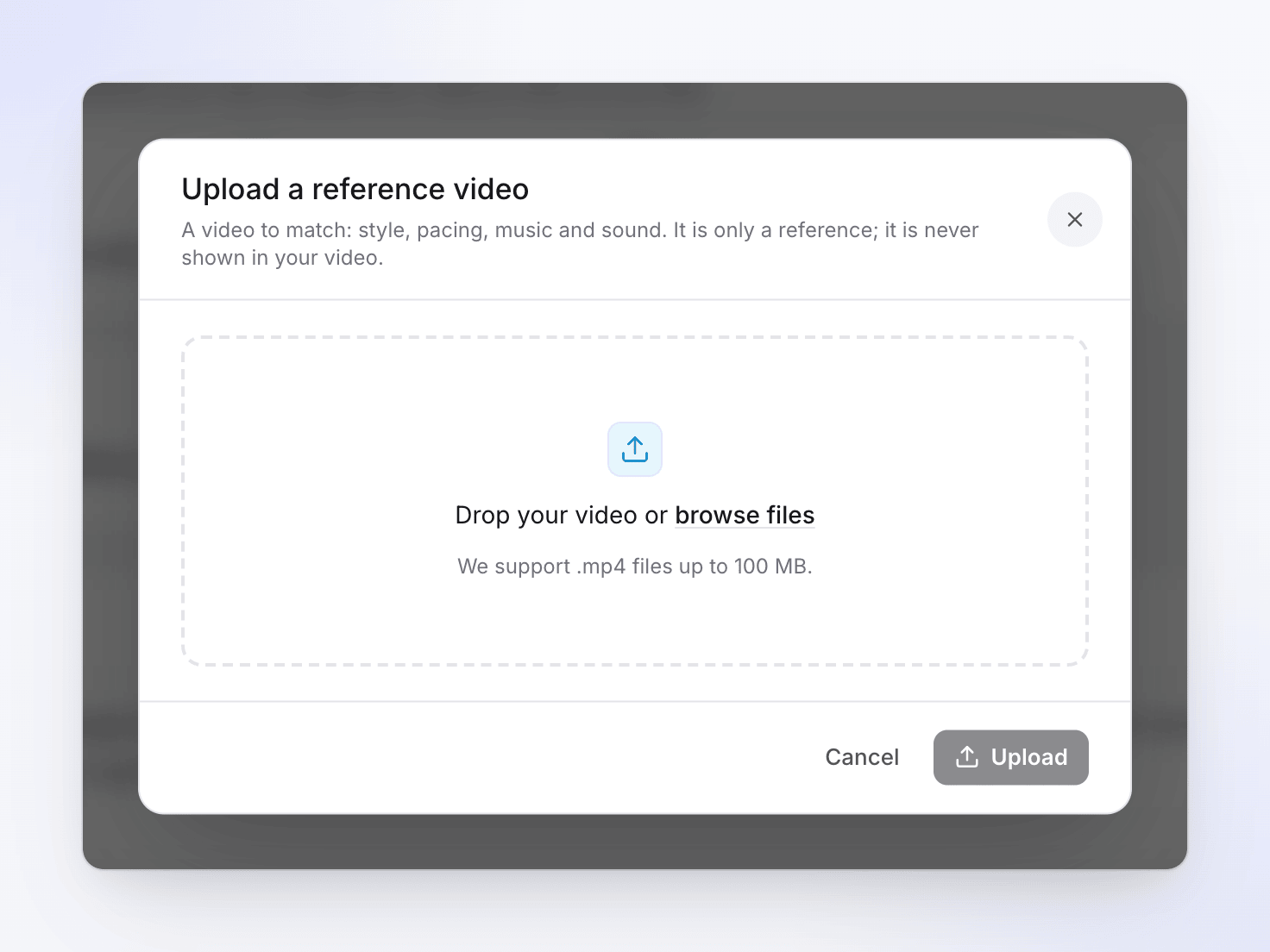
- MP4 בלבד, אחד לכל קליפ. ברגע שאחד מתווסף, הכרטיס שלו הופך לאפור ("סרטון דוגמה נוסף"). הסר את כרטיס המקור כדי להוסיף אחר.
- הכרטיס שלו נושא תג דוגמה והמילים "סגנון, קצב ומוזיקה תואמים · לא מוצג בסרטון".
- אם הוא עדיין מועלה כשאתה לוחץ על Generate, ה-Compose יציג "המתן לסיום העלאת סרטון הדוגמה."
ראה השתמש בסרטון ייחוס כדי לקבוע את סגנון הקליפ.
תמונות וקובצי PDF
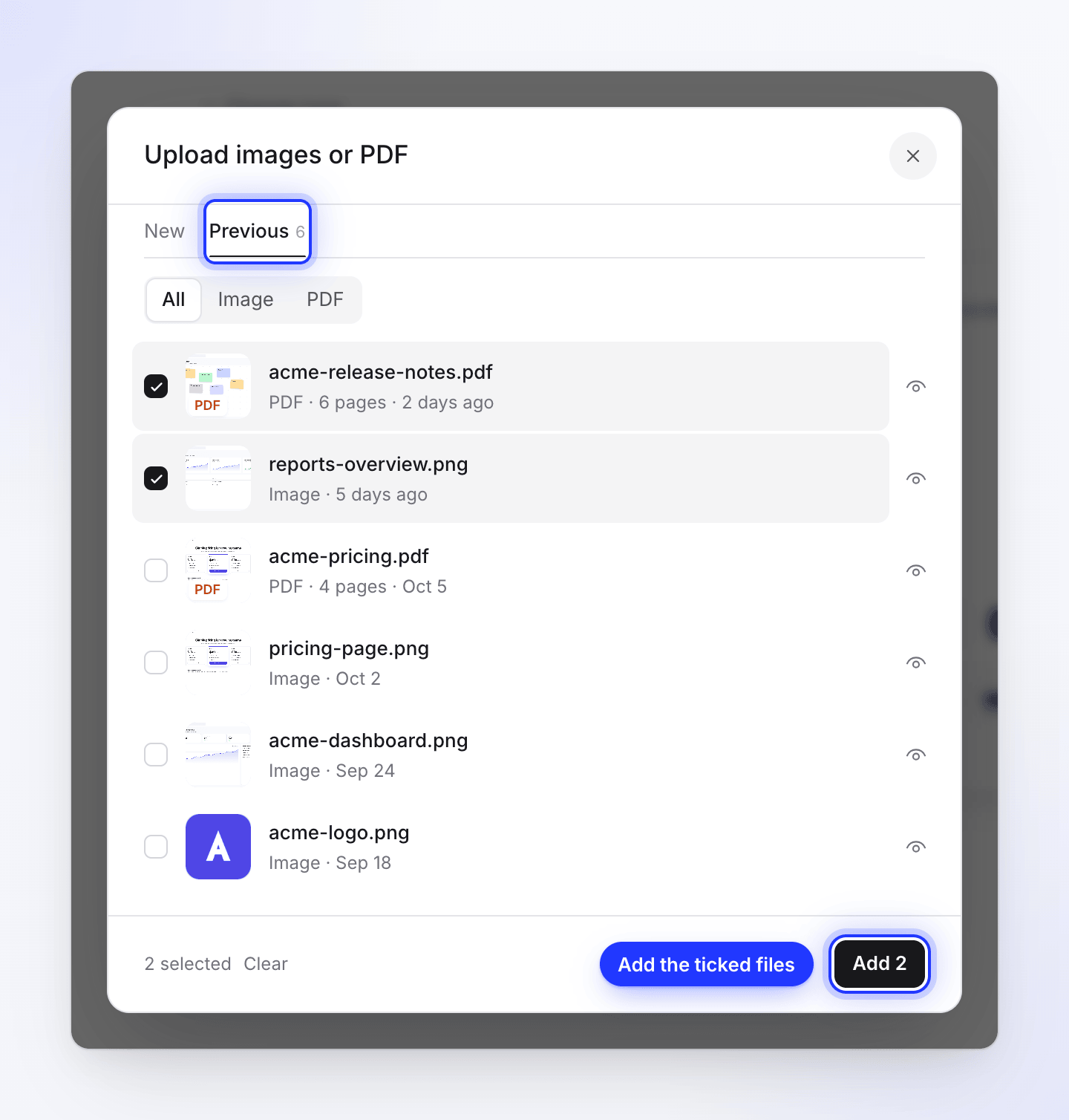
בחר העלאת תמונות או PDF. לחלון יש שתי כרטיסיות:
- חדש: גרור קבצים או עיון בקבצים. השתמש בתמונות JPG, PNG או WebP. קובצי SVG מועלים, אך לא ניתן להציג אותם בסרטון.
- הקודם: כל מה שהעלית לכאן בעבר, עם מסנן סוג קובץ וחיפוש. "תמונות שאתה מעלה לכאן מופיעות גם עבור הסרטון הבא." סמן את הקבצים ולחץ על הוספה.
| מגבלה | ערך |
|---|---|
| גודל תמונה | עד 8 MB כל אחת |
| גודל PDF | עד 40 MB כל אחד |
| דפי PDF | עד 30 דפים כל אחד |
| טקסט PDF שנקרא | עד 20,000 תווים לכל PDF |
| דפי PDF המשמשים כתמונות בקליפ חברתי | עד 10 לכל PDF; ה-AI בוחר את השימושיים ביותר |
| תמונות ודפי PDF המוצגים בהדרכה או הדגמה | עד 20 בסך הכל |
איך ה-AI משתמש בהם תלוי בסוג:
- קליפים חברתיים: הכרטיס מציין "מוצג בסרטון ומשמש לעובדות". במאי ה-AI מחליט אילו תמונות יופיעו והיכן.
- הדרכה והדגמת מוצר: "תמונות מוצגות בסרטון; קובצי PDF נקראים עבור עובדות, או מוצגים אם תבחר." לכל כרטיס יש תפריט נפתח של הצג / עובדות בלבד, הערה, ועבור PDF מוצג, את הדפים להצגה. ה-Compose מודיע לך לפני היצירה כשמשהו לא יתאים, למשל שרק הדפים הראשונים של PDF ארוך יכולים לשמש. ראה ספר ל-AI כיצד להשתמש בתמונה או PDF.
הודעות שעשויות להופיע
| הודעה | מה זה אומר |
|---|---|
| "הוספת את מירב התמונות שניתן להשתמש בהן." | הגעת למגבלת התמונות לסוג זה. הסר אחת כדי להוסיף אחרת. |
| "ניקח את ה-N הראשונים — זה כל התמונות שניתן להוסיף." | גררת יותר קבצים ממה שיש להם מקום; הראשונים נוספו. |
| "לא ניתן להשתמש ב-{file} כאן." | סוג הקובץ אינו מקובל בחלון זה. |
| "{file} גדול מ-8 MB." | הקובץ חורג ממגבלת הגודל. כווץ או שנה את גודלו. |
| "רק סרטוני .mp4 נתמכים — קובץ זה הוא .mov. המר אותו ל-.mp4 והעלה שוב." | רק סרטוני MP4 ניתנים להעלאה. המר את הקובץ ל-MP4 והעלה שוב. |
| "ההעלאה שלך נעצרה: לא הגיעו נתונים לאחסון שלנו במשך דקה." | שום דבר לא עבר במשך דקה. בדוק את החיבור, ה-VPN או חומת האש, או נסה רשת אחרת, ואז לחץ על נסה שוב. |
| "סוג זה עובד על הסרטון שלך בלבד — תמונות וקובצי PDF אינם בשימוש." | גררת תמונות או קובצי PDF לדף ליטוש או מאמר. |
| "תמונות, קובצי PDF וקישורים הוסרו — סוג סרטון זה עובד על הסרטון שלך בלבד." | עברת לליטוש עם חומרים אחרים מצורפים. הם הוסרו. |
| "קישורים הוסרו — לא נתמך עבור סוג סרטון זה." | עברת לסוג שאינו מקבל אתר אינטרנט. |
| "סרטון יכול להציג 20 תמונות ודפי PDF לכל היותר. בטל סימון של דפים מסוימים, או הגדר קובץ ל'עובדות בלבד'." | בהדרכה או הדגמה יש יותר תמונות ודפי PDF מוצגים ממה שנכנס. |
| "ה-PDF שלך עדיין נקרא — רגע אחד." | ה-Generate ממתין עד שה-PDF ייקרא. |
| "העלאה זו נכשלה — נסה שוב או הסר אותה." | נסה שוב את הכרטיס, או הסר אותו כדי להמשיך בלעדיו. |
| "לא ניתן להשתמש בקישורי YouTube. אם הסרטון שלך, העלה את הקובץ במקום." | כתובות YouTube מסורבות בכל מקום. העלה את הקובץ אם הוא שלך. |
| "לא ניתן לפתוח אתר זה." (עם הסיבה) | הכתובת היא סוג אתר ש-Clevera לא תומכת בו, או שהוא לא עומד בכללי השימוש המקובלים. |
| "לא הצלחנו להגיע לכתובת זו. בדוק שהיא מוקלדת נכון ושהאתר מקוון, ואז נסה שוב." | האתר לא ענה. בדוק את הכתובת. |
| "דף זה דורש התחברות (החזיר “401 Unauthorized”)…" או "דף זה החזיר “404 Not Found”…" | השתמש בדף ציבורי במקום. |