

הבנת זומים אוטומטיים ואפקטים של סמן
Clevera מבצעת זום אוטומטי על הלחיצות וההקלדות שלך ומציירת מחדש את הסמן בצורה חלקה. הנה הסבר על האופן שבו נתוני הלחיצות והסמן של אפליקציית שולחן העבודה מניעים את המצלמה, מה משתנה בהעלאות סרטונים, ומה ניתן להתאים לאחר מכן.
כאשר Clevera יוצרת הדרכה, הדגמת מוצר או סרטון מלוטש, היא מזיזה את המצלמה עבורך: היא מבצעת זום על הכפתור שעליו לחצת או על השדה שבו הקלדת, נשארת על התוצאה, ואז מתרחקת. היא גם מציירת מחדש את מצביע העכבר שלך כך שהוא יחליק במקום לקפץ. מאמר זה מסביר מהיכן זה מגיע ומה ניתן לשנות.
מאיפה מגיעים הזומים
אפליקציית שולחן העבודה של Clevera מקליטה יותר מאשר פיקסלים. בזמן ההקלטה, היא גם מתעדת:
- לאן המצביע שלך זז,
- כל לחיצה (שמאלית, ימנית וכפולה), גרירה וגלילה,
- מתי אתה מקליד ומתי אתה לוחץ על קיצורי מקלדת.
היא לא מציירת את המצביע לתוך הסרטון. Clevera שומרת את נתיב המצביע כנתונים ומציירת אותו מחדש מאוחר יותר. זה מה שמאפשר למצלמה לעקוב אחרי המצביע, ללחיצות לקבל הדגשה, ולמצביע לזוז בצורה חלקה בכל רמת זום.
כשאתה יוצר סרטון, ה-AI קורא את ההקלטה יחד עם נתוני הלחיצות והמצביע הללו ומתכנן את המצלמה לפיהם. אתה לא מגדיר כלום: אין מתג זום בדף ה-Create.
איך זום מתוכנן
| כלל | מה זה אומר עבור הסרטון שלך |
|---|---|
| לחיצות, גרירות והקלדה מתחילות זום | המצלמה ממסגרת את הפקד שעליו לחצת, השדה שבו הקלדת או האזור שגררת, ולא את המקום שבו המצביע במקרה נמצא. |
| פעולות קרובות חולקות זום אחד | פעולות שמתרחשות בטווח של כ-1.5 שניות זו מזו, באותו חלק של המסך, ממוסגרות יחד כדי שהמצלמה לא תקפוץ. |
| המצלמה מגיעה מוקדם | היא מבצעת זום עד 1.5 שניות לפני הפעולה, כך שהצופה רואה את הלחיצה מתרחשת. |
| היא נשארת על התוצאה | היא נשארת כשנייה אחת על מה שהשתנה לפני שהיא מתרחקת. |
| הקלדה ממוסגרת בקצרה | המצלמה נשארת על שדה למשך עד 3.5 שניות של הקלדה; שאר הקלט ארוך מוצג בתצוגה רחבה. |
| גלילה גורמת להתרחקות | גלילה מסיימת את הזום, כי הצופה צריך לראות את כל הדף כדי לעקוב אחריה. |
| העומק מתאים ליעד | זומים הם בטווח של 1.5× עד 1.8×: כפתורים קטנים מקבלים את הזום הקרוב ביותר, פאנלים גדולים את הרחב ביותר. |
| זומים אינם קצרים או קרובים מדי | זום נמשך בדרך כלל לפחות 4 שניות, עם לפחות שנייה אחת בין זומים. לחיצות מהירות זו לצד זו מחוברות באמצעות תנועת מצלמה (pan) במקום להתרחק ולהתקרב שוב. |
| רק צילומים שנשמרו עוברים זום | זומים ממוקמים לאחר שה-AI חתך את ההקלטה שלך, כך שאף אחד מהם לא נופל על צילומים שהוסרו. |
בזמן הזום, המצלמה עוקבת אחרי המצביע שלך. היא מתרחקת כשהדף משתנה, כשאתה גולל מרחק רב, כשאתה עובר לאזור אחר במסך, או כשהממשק ממלא את כל המסך.
איך זה משתנה לפי סוג סרטון
| סרטון | זומים |
|---|---|
| הדרכה | על הלחיצות וההקלדה של כל שלב, כפי שצוין לעיל. |
| הדגמת מוצר | דגשים קצרים של עד 12 שניות לכל היותר, שלעולם לא מכסים את רוב החלק, כך שהצופים רואים גם את כל המוצר. |
| ניקוי | זומים פשוטים יותר שעוקבים אחרי המצביע שלך, ללא תכנון לחיצה-אחר-לחיצה. |
| מעוצב לשיתוף | מתווספים להקלטות אפליקציית שולחן העבודה בלבד, לא לסרטונים שהועלו. מעבר זום זה הוא החלק היחיד ב-Styled for sharing שמשתמש בקרדיטים, לכן סרטון מעוצב מהעלאה עולה 0 קרדיטים. |
| תמונות ו-PDF בלבד | אין: אין לחיצות לעקוב אחריהן. |
| קליפים חברתיים | ההקלטה שלך ממוקמת בתוך הקליפ עם תנועות מצלמה משלה: התקרבות לפקד שנלחץ, ואז תנועה לתוצאה. לא ניתן לערוך אותם בלשונית זום; בקש מהעוזר צילומים קרובים או רחבים יותר במקום. |
כאשר שורת קריינות מוקלטת מחדש, או שהסרטון מתורגם, הצילומים תחת אותו שלב מותאמים שוב והזומים שלא שינית זזים איתם, כך שהם נשארים על אותה לחיצה.
איך זה משתנה לפי מקור ההקלטה
| מקור | מצביע | זומים |
|---|---|---|
| אפליקציית שולחן עבודה (Mac או Windows) | מצויר מחדש ומוחלק; הגדרות סמן זמינות. | מתוכננים לפי הלחיצות האמיתיות שלך, נתיב המצביע וההקלדה. התוצאה הטובה ביותר. |
| הקלט בעזרת AI | נתיב המצביע של ה-AI מוקלט גם הוא. | מתוכננים לפי הפעולות של ה-AI; המצלמה יכולה לעקוב אחרי המצביע שלו. |
| סרטון שהועלה | חלק מהסרטון; לא ניתן לעיצוב מחדש. | ה-AI צופה בסרטון כדי למצוא מה נלחץ, ומבצע זום לנקודה קבועה על המסך במקום לעקוב אחרי המצביע. |
אפקטים של סמן
עבור הקלטות מאפליקציית שולחן העבודה, המצביע מצויר על ידי Clevera:
- תנועה חלקה. רעידות קטנות מוחלקות, אך בכל לחיצה המצביע נוחת בדיוק במקום שבו לחצת.
- הדגשת לחיצה. טבעת דקה גדלה מקצה המצביע ונעלמת, כך שהצופים רואים כל לחיצה.
- צליל לחיצה. צליל קצר מושמע בכל לחיצה.
- קפיצה בהמתנה. המצביע מרחף בעדינות בזמן שהוא ממתין בין תנועות.
- מוסתר בכרטיסיות. המצביע נעלם במהלך כרטיס הפתיחה וכרטיסי הכותרת.
שנה הגדרות אלו בעורך תחת סגנון → סמן:
| הגדרה | אפשרויות | ברירת מחדל |
|---|---|---|
| גודל | 50–300% | 100% |
| צליל לחיצה | נקה, חלק, וינטג' (לחץ על הפעל כדי לשמוע כל אחד) | נקה |
| עוצמת קול | 0–100; 0 מכבה את צליל הלחיצה | 100 |
| קפיצה בהמתנה | מופעל או כבוי | מופעל |
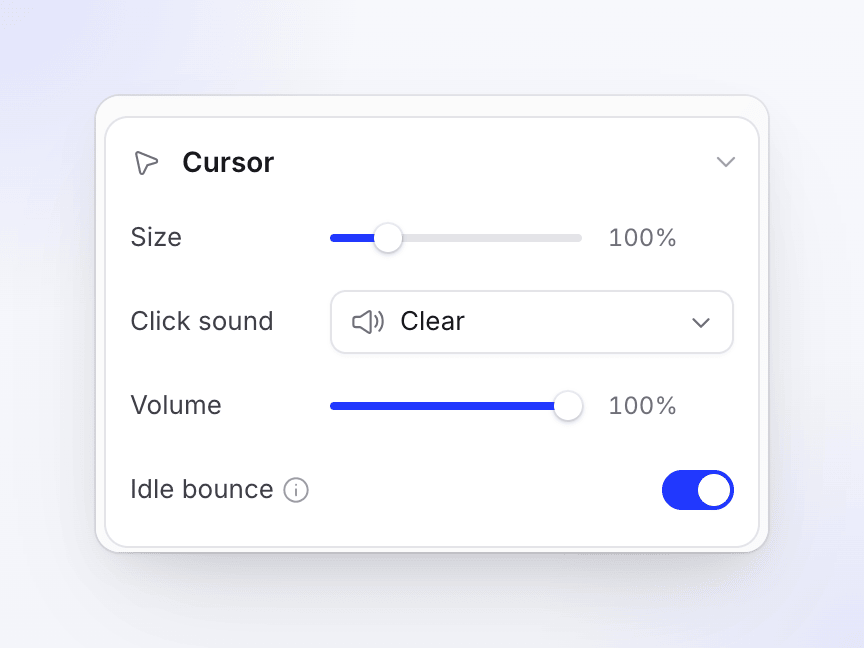
סעיף סמן מופיע רק עבור הקלטות שבהן Clevera מציירת את המצביע. עבור סרטונים שהועלו, המצביע הוא חלק מהתמונה, לכן אין מה לעצב מחדש.
שנה את הזומים לאחר מכן
פתח את הסרטון בעורך ובחר בלשונית זום. הכותרת מציגה את הספירה, למשל "22 זומים · 3 כבויים".
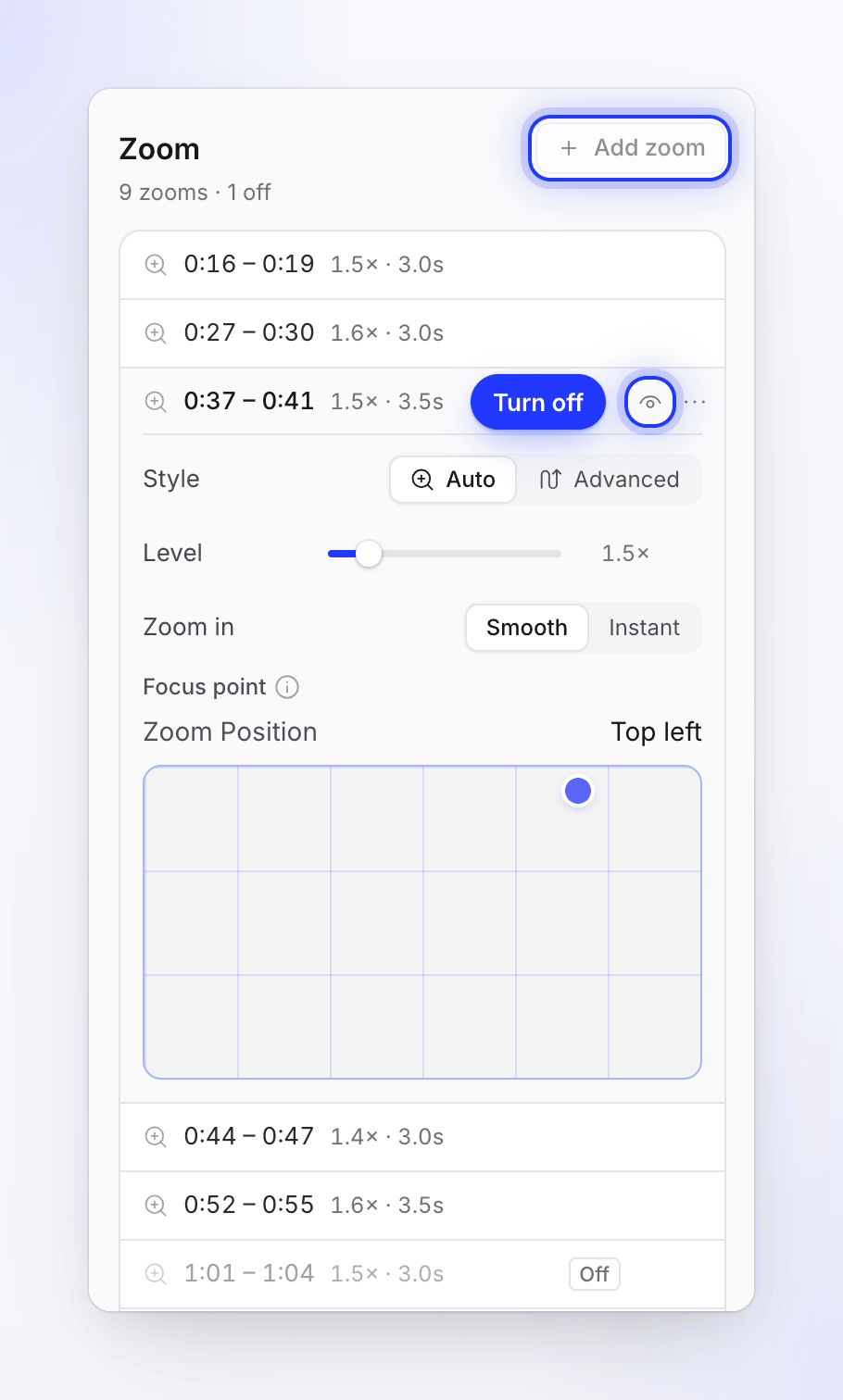
- כבה את הזום הזה עם סמל העין שלו (כבה את הזום הזה); הוא נשאר ברשימה עם תג כבוי. הפעל אותו בחזרה באותה דרך.
- מחיקת זום מהתפריט שלו עם מחיקת זום. ביטול פעולה יחזיר אותו.
- הוסף זום: העבר את סמן הניגון למקום שבו הצופה צריך להסתכל מקרוב ולחץ על הוסף זום. זה מוסיף זום של 5 שניות.
- התאם זום: בחר סגנון אוטומטי (עוקב אחרי המצביע) או מתקדם (נתיב זום ותנועה משלך, דרך עריכת נתיב...), הגדר את רמה מ-1.1× עד 4× (זומים חדשים מתחילים ב-1.5×), ובחר התקרבות: חלק (נכנס בהדרגה) או מיידי (חותך ישר פנימה).
- נקודת מיקוד: עבור סרטונים ללא מצביע לעקוב אחריו, כגון העלאות, בחר לאן על המסך המצלמה תתקרב.
ראה התאמת זומים ותנועות מצלמה למדריך העורך המלא.