

סקירה ועריכה של מותג
דף המותג מציג את כל מה ש-Clevera מצאה: לוגואים, צבעים, גופנים, קול, עסקים ומתחרים, כאשר לכל אחד מהם מצוין המקור שלו. ניתן לתקן כל ערך, לנעול אותו כדי שיישמר בחיפושים עתידיים, להוסיף קבצים ולהגדיר את מותג ברירת המחדל.
לכל מותג יש דף משלו עם כל מה ש-Clevera מצאה עליו, ממוין ללשוניות. כדאי לבדוק אותו פעם אחת לאחר החיפוש הראשוני: כל דבר שתתקן או תנעל יישמר כאשר המותג ייסרק שוב, וכל תבנית, קליפ ומשימה שנוצרו עבור המותג ישתמשו בנתונים אלו.
לפני שמתחילים
בעלים, מנהלים ויוצרי תוכן יכולים לערוך מותגים. עורכים רואים את אותו דף, אך האפשרויות עריכה, סרוק שוב ותפריט ה-⋯ מושבתות: "התפקיד שלך מאפשר לצפות במותגים אך לא להוסיף או לשנות אותם."
פתיחת מותג
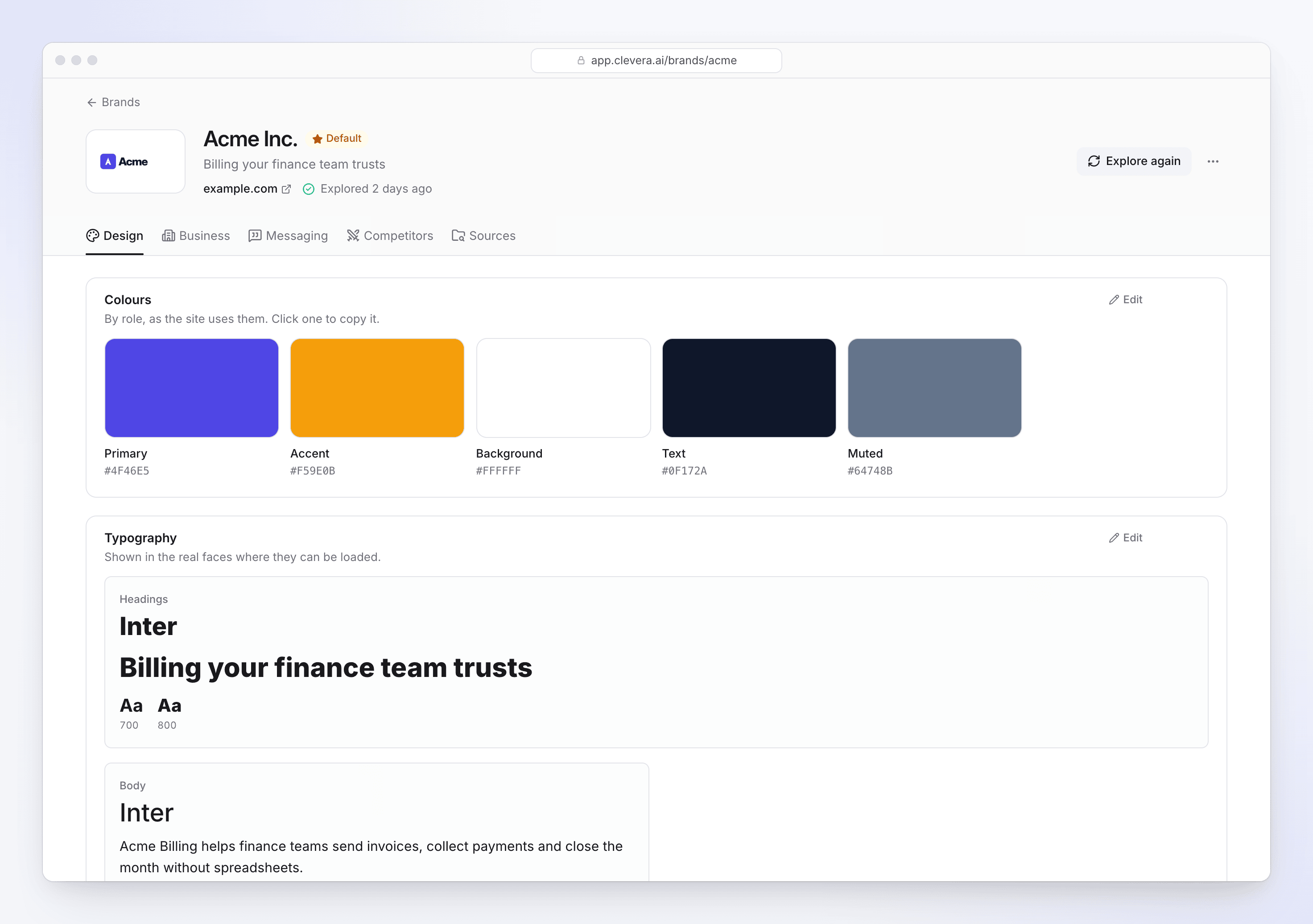
לחץ על מותגים בסרגל הצד, ולאחר מכן על כרטיס המותג. הכותרת מציגה את הלוגו, השם, סיסמת המותג, האתר (או מהקבצים שלך) ואת מועד הסריקה האחרון. כוכב והתווית ברירת מחדל מסמנים את מותג ברירת המחדל של סביבת העבודה.
מה מכילה כל לשונית
| לשונית | מה היא מכילה |
|---|---|
| עיצוב | לוגואים ("הצב כל לוגו על הרקע שעבורו הוא נוצר."), צבעים לפי תפקיד (לחץ על אחד כדי להעתיק אותו), טיפוגרפיה, כפתורים ופינות, תמונות מפתח, ויזואליה, וטעם העיצוב של האתר: סגנון ו-עבור סרטונים, עם מה לשמור (עשה) ומה להרחיק (הימנעות). |
| עסקים (או ארגון) | מה הם עושים במילים שלהם, פיצ'ים קצרים (פיץ' של 10 שניות, פיץ' של 30 שניות), מוצרים ותכונות, למי הם מוכרים ואילו בעיות הם פותרים. |
| הודעות | מיצוב, הוכחות (לקוחות, מספרים, המלצות) ו-קול: איך הם נשמעים, אנחנו אומרים / אנחנו נמנעים מ-, רשמיות ואיך הם מבקשים את הקליק. |
| מתחרים (או ארגונים דומים) | עם מי הם מתחרים, במה הם נבדלים ואיך לנצח מול כל אחד, עם המחקר שמאחורי זה (הצג מחקר). |
| מקורות | הדפים שנקראו, הקבצים שלך, חיפושי אינטרנט ששימשו ו-חיפושים קודמים, כל אחד עם מה שהוא הוסיף, שינה או שמר. |
שדה ריק מציין "לא נמצא באתר.", "לא נמצא בקבצים שלך." או "לא נמצא באתר או בקבצים שלך."
תיקון ערך
הפעלת עריכה
לחץ על עריכה בפינה הימנית העליונה של מקטע. בזמן שהמותג עדיין נסרק, לא ניתן לערוך מקטעים.
שינוי הערך
הקלד את הערך החדש, בחר גופן אחר ("בחר גופן של Google עבור כל תפקיד."), לחץ על דוגמית צבע כדי לשנות אותו, או הוסף והסר פריטי רשימה (הוסף פריט, ולאחר מכן לחץ על Enter). לחץ על שמירה בשדה, ולאחר מכן על בוצע במקטע. שדה ששונה יסומן כ-נערך.
נעילת מה שאסור לשנות
נעל שדה ("נעילה: סריקה חוזרת תשמור זאת") כדי להשאיר אותו בדיוק כפי שהוא בפעם הבאה שהמותג ייסרק. שדות ערוכים נשמרים גם הם. לחץ על ביטול נעילה כדי לאפשר לסריקה לעדכן אותו שוב.
כדי לראות מאיפה הגיע ערך, פתח את מאיפה זה הגיע בשדה: "נמדד מ-CSS של האתר", "נקרא מהדף", "נקרא על ידי AI מהדפים", "מחיפוש אינטרנט", "נראה בתמונות של האתר" וכן הלאה, עם קישורי המקור. ערך עם "רמת ביטחון נמוכה" כדאי לבדוק.
הוספת קבצים או סריקה מחדש
- הוסף קבצים בלשונית מקורות, תחת הקבצים שלך ("לוגואים, תמונות, PDF או סרטון. סרוק שוב כדי לקרוא קבצים חדשים."). ניתן להסיר שם גם קובץ.
- סרוק שוב בכותרת קורא את האתר ואת הקבצים שלך שוב: "ערכים שערכת או נעלת נשארים כפי שהם." ניתן להוסיף קישורים והערה לפני כן. זה נספר במכסת 20 הסריקות שסביבת עבודה יכולה להריץ ביום ואינו משתמש בקרדיטים.
שינוי שם, הגדרה כברירת מחדל או מחיקה
פתח את תפריט ה-⋯ בכותרת:
| פריט | מה הוא עושה |
|---|---|
| שנה שם | משנה את שם המותג בכל מקום שבו הוא מוצע. |
| הגדר כברירת מחדל | הופך אותו למותג ברירת המחדל של סביבת העבודה: תבניות, קליפים חברתיים ומשימות Autopilot מתחילים איתו. |
| מחק מותג | "המותג והסריקות שלו עוזבים את סביבת העבודה הזו. שום דבר שכבר נוצר לא משתנה." הוא לא נספר יותר במגבלת התוכנית שלך. |