

פרסום מאמרים ל-ClickUp
חבר את ClickUp ופרסם מאמרי Clevera כ-Docs ב-ClickUp בתוך ה-Workspace שתבחר. אילו Workspaces יכולים לשמש את Clevera, כיצד מופיעים צילומי מסך ו-callouts, כיצד עדכון כותב מחדש את אותו ה-Doc, ושגיאות נפוצות.
פרסם מאמר של Clevera כ-Doc ב-ClickUp באחד מה-Workspaces שלך ב-ClickUp. ה-Doc מכיל את המאמר המלא כעמוד אחד, עם קישורים לצילומי המסך והסרטונים שבו.
לפני שמתחילים
- ב-Clevera: ה-workspace נמצא בתוכנית Pro או מותאם אישית, ואתה בעלים או מנהל כדי לחבר את ClickUp. ברגע שהחיבור בוצע, כל מי שיכול לערוך מאמר יכול לפרסם אותו. ראה פרסום מאמרים לכלים האחרים שלך.
- ב-ClickUp: כל תוכנית עם Docs. חשבון ה-ClickUp שלך חייב להיות בעל הרשאה ליצירת Docs ב-Workspace שאליו אתה מפרסם. ה-Docs נוצרים בשם האדם שחיבר את ClickUp.
- מאמר: צור אותו תחילה. הפרסום שולח את המאמר בלבד. כדי לכלול סרטון, מקם אותו בתוך המאמר; ראה הצגת סרטון במאמר.
חיבור ClickUp
התחל מתוך אינטגרציות
ב-Clevera, לחץ על שם ה-workspace שלך בסרגל הצד, בחר ב-אינטגרציות, מצא את ClickUp ולחץ על חיבור.
בחר את ה-Workspaces
ClickUp שואל באילו מה-Workspaces שלך Clevera רשאית להשתמש. בחר כל אחד מהם שברצונך לפרסם אליו ואשר.
חזרה ל-Clevera
תחזור למסך האינטגרציות עם ההודעה "ClickUp חובר בהצלחה ל-Acme Inc.!" (ה-Workspace הראשון שאישרת). כל Workspace שבחרת יהיה זמין בעת הפרסום.
החיבור אינו פג תוקף. כדי להוסיף Workspace מאוחר יותר, פתח את תפריט ה-⋯ בחיבור ה-ClickUp, בחר ב-התחבר מחדש ובחר אותו במסך של ClickUp.
פרסום מאמר ל-ClickUp
פתח את לשונית הפרסום
בעורך, לחץ על שיתוף → פרסם ולחץ על האריח ClickUp תחת מוכן לפרסום.
בחר Workspace
תחת לאן זה הולך, הרשימה מציגה את ה-Workspaces שאישרת. ה-Doc נוצר ב-Docs של ה-Workspace, לא בתוך Space, תיקייה או רשימה ספציפיים. העבר אותו ב-ClickUp לאחר מכן אם תרצה.
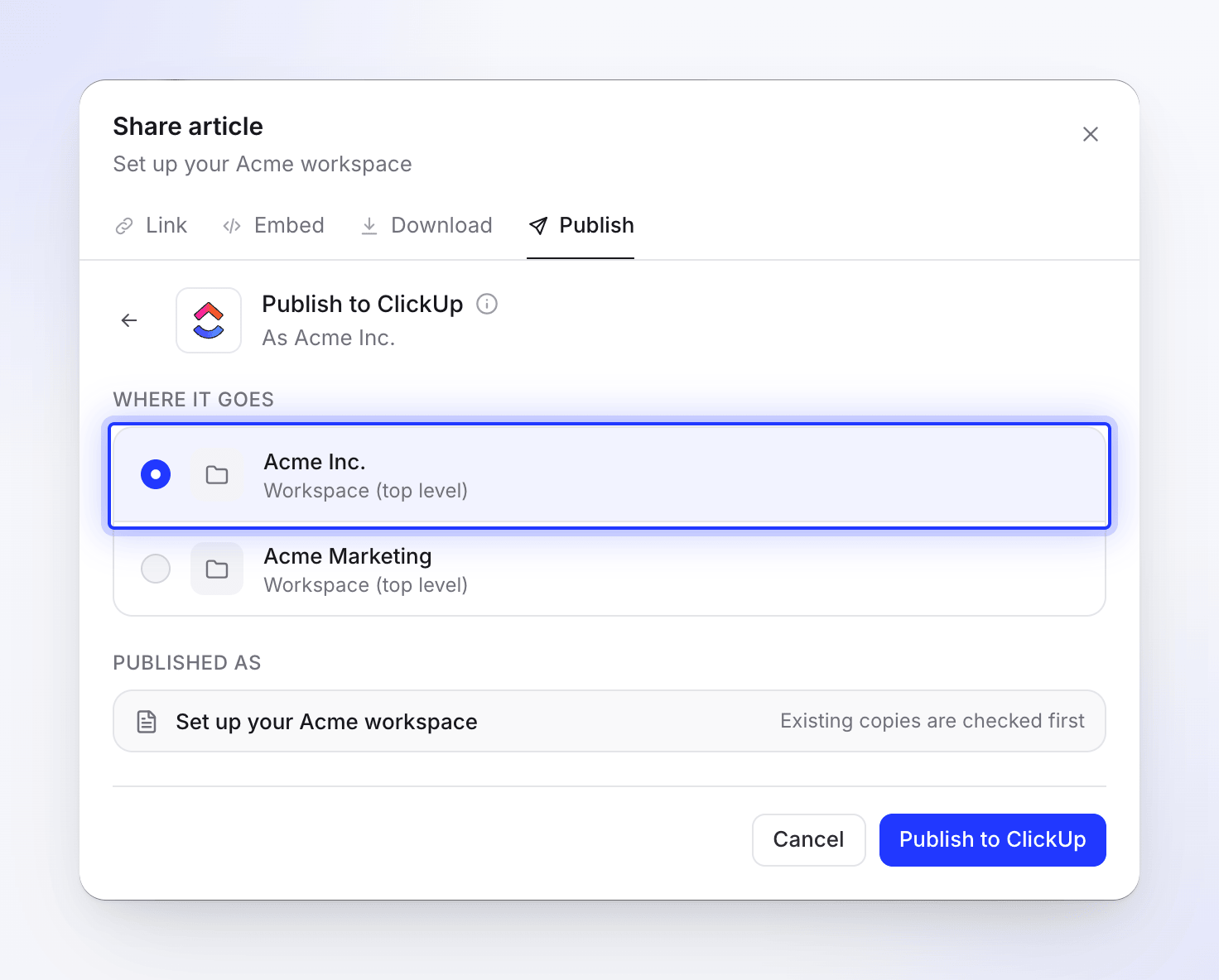
פרסם
לחץ על פרסם ל-ClickUp. Clevera מחפשת תחילה עותק קיים; אם כבר קיים Doc באותו שם ב-Workspace, בחר מה לעשות (ראה עדכון Doc שפרסמת). כשהפעולה מסתיימת תראה "פורסם ל-ClickUp". לחץ על פתח ב-ClickUp כדי לראות את ה-Doc.
אתה יכול לסגור את חלון השיתוף בזמן שהפעולה רצה; התראה תודיע לך כשהיא תסתיים.
איך ה-Doc נראה
ה-Doc והעמוד שלו נקראים על שם המאמר. העמוד מכיל את המאמר בלבד: הסרטון שממנו הגיע המאמר אינו מתווסף.
| ב-Clevera | ב-ClickUp |
|---|---|
| כותרות, פסקאות | כותרות (עד רמה 4) וטקסט |
| מודגש, נטוי, קו חוצה, קוד מוטבע, קישורים | נשמר |
| הדגשה, כתב עילי, כתב תחתי | טקסט רגיל |
| רשימות עם תבליטים וממוספרות | רשימות |
| רשימות תיוג | שורות המתחילות ב-☐ או ☑️ |
| ציטוטים | ציטוטים |
| בלוקים של קוד | בלוקים של קוד ללא הדגשת צבע; כותרת קוד הופכת לשורה מודגשת מעל |
| מפרידים | מפרידים |
| טבלאות | טבלאות עם הטקסט של כל תא |
| Callouts | ציטוט שמתחיל באייקון וכותרת ה-callout מודגשת: מידע ℹ️, טיפ 💡, אזהרה ⚠️, הערה 📝, הצלחה ✅, סכנה 🚨 |
| שלבים ממוספרים | רשימה ממוספרת: כותרת כל שלב מודגשת, התוכן שלו מוזח תחתיו |
| לשוניות | תווית כל לשונית מודגשת, ואחריה התוכן שלה |
| מקטעים מתקפלים | הכותרת מודגשת ואחריה התוכן, תמיד פתוח |
| כרטיסים | רשימת קישורים עם התיאורים שלהם; אייקוני כרטיסים מושמטים |
| משוואות | טקסט ה-TeX שלהן |
| צילומי מסך | קישור 🖼️ לכל צילום מסך, עם הכיתוב מתחת |
| סרטונים והטמעות במאמר | קישור ▶ עם כותרת הסרטון. סרטון Clevera נכלל רק כאשר קישור השיתוף של אותו סרטון פעיל. |
קובץ וידאו שהועלה למאמר נשאר קישור ל-Clevera שפג תוקפו לאחר זמן מה; פרסם שוב כדי לחדש אותו.
עדכון Doc שפרסמת
הפרסום הוא חד-כיווני. ה-Doc לא מתעדכן כשאתה עורך את המאמר ב-Clevera, ועריכות שבוצעו ב-ClickUp לעולם לא חוזרות ל-Clevera. לאחר עריכת המאמר, פרסם אותו שוב לאותו ה-Workspace. Clevera מוצאת את ה-Doc עם אותו השם (אין חשיבות לאותיות גדולות/קטנות) ומציגה "מאמר זה כבר נמצא ב-ClickUp."
- עדכון המאמר הקיים כותב מחדש את העמוד ש-Clevera כתבה בפעם הקודמת (או העמוד הראשון של ה-Doc) עם הגרסה החדשה. ה-Doc שומר על הכתובת שלו. שינויים שבוצעו ב-ClickUp באותו עמוד נדרסים; עמודים אחרים ב-Doc נשארים ללא שינוי. לחץ על עדכן ב-ClickUp.
- יצירת מאמר חדש יוצר Doc שני תחת ה-כותרת חדשה שתזין (Clevera מציעה כותרת כמו "Set up billing (2)"). לחץ על צור מאמר חדש.
נתק
ב-Clevera, פתח את אינטגרציות, לחץ על ClickUp, לאחר מכן על נתק ואשר. Clevera מוחקת את הגישה השמורה שלה, ו-Docs שכבר פרסמת נשארים ב-ClickUp.
פתרון בעיות
| אתה רואה | מה לעשות |
|---|---|
| "No ClickUp workspaces found. Please ensure you have access to at least one workspace." | לא בחרת Workspace במסך של ClickUp. התחבר שוב ובחר אחד. |
| "Connection failed: …" או "Failed to connect to ClickUp: …" | ביטלת במסך של ClickUp או שהוא סירב. התחבר שוב. |
| "No access token received from ClickUp." או "Failed to connect to ClickUp. Please try again." | התחבר שוב. |
| Workspace חסר מהרשימה | הוא לא אושר בעת החיבור. בחר ב-התחבר מחדש ובחר אותו. |
| "Could not load your ClickUp workspaces. Please try again." | לחץ על נסה שוב. אם זה חוזר, חבר מחדש את ClickUp. |
| "Please select a workspace to publish to." | בחר Workspace תחילה. |
| "Article content is empty or invalid." | למאמר אין עדיין תוכן. פתח אותו, בדוק אותו, ואז פרסם. |
| הודעה מ-ClickUp לגבי הרשאות | חשבון ה-ClickUp שלך לא יכול ליצור Docs ב-Workspace הזה. בקש ממנהל ClickUp. |
| "ClickUp rejected the connection. Please reconnect ClickUp." | הגישה של Clevera הוסרה ב-ClickUp. לחץ על התחבר מחדש. |
| "The ClickUp doc to replace no longer exists." | ה-Doc שניסית לעדכן נמחק. בחר ב-צור מאמר חדש. |
| "Failed to publish to ClickUp. Please try again." או "Failed to update document in ClickUp. Please try again." | לחץ על נסה שוב. אם זה ממשיך להיכשל, התחבר מחדש. |