

שמירת סרטונים ל-OneDrive
חבר חשבון OneDrive אישי או עסקי ושמור סרטון Clevera מוכן כקובץ MP4 בתוך תיקיית Clevera, תחת שם הסרטון, עם תת-תיקייה עבור האוסף שלו. שום דבר לא מתפרסם או משותף.
שמור סרטון Clevera מוכן לתוך ה-OneDrive שלך כקובץ MP4. זה עובד עם חשבונות Microsoft אישיים ועם חשבונות עבודה או לימודים. Clevera נותנת לקובץ את שם הסרטון ומניחה אותו בתת-תיקייה שנקראת על שם האוסף של הסרטון. שום דבר לא מתפרסם או משותף.
למידע על אופן הפעולה של פרסום בכל פלטפורמה, ראה פרסום סרטונים לפלטפורמות שלך.
מה מגיע ולאן
| לאן זה מגיע | Clevera / <collection name> / <video title>.mp4 ב-OneDrive האישי שלך כברירת מחדל. ניתן לבחור תיקייה אחרת. |
| שיתוף | ללא. הקובץ פרטי עבורך אלא אם התיקייה משותפת. |
| מה Clevera ממלאת | שם הקובץ (כותרת הסרטון) ו-תיקיית משנה (האוסף). ללא כתיבת AI. |
| מה העלות | אין עמלה לכל שליחה. |
| לאחר השליחה | הסטטוס עובר ישירות ל-נשמר ב-OneDrive. פתח ב-OneDrive פותח את הקובץ. |
לפני שמתחילים
- תוכנית. פרסום הוא חלק מתוכנית מקצועי ומעלה.
- תפקיד. רק בעלי סביבת עבודה ו-מנהלים יכולים לחבר או לנתק חשבון. כל מי שיכול לערוך סרטון יכול לשמור לחשבון שכבר חובר.
- חשבון. חשבון Microsoft אישי, או חשבון עבודה או לימודים עם OneDrive. Clevera שומרת ל-OneDrive שלך; אתרי SharePoint וספריות משותפות אינם נתמכים.
- חשבונות עבודה. ארגונים מסוימים אינם מאפשרים לאנשים לאשר אפליקציות בעצמם. אם Microsoft מציגה דרוש אישור מנהל, בקש ממנהל ה-IT שלך לאשר את Clevera עבור הארגון שלך, ואז התחבר שוב.
חיבור OneDrive
פתיחת אינטגרציות
פתח את אינטגרציות מסרגל הצד. OneDrive נמצא תחת אחסון, והשורה שלו מציגה התחבר עם Microsoft.

התחברות עם Microsoft
לחץ על חיבור. Microsoft תבקש ממך לבחור חשבון, כך שתוכל לבחור בין חשבון אישי לחשבון עבודה. לאחר מכן היא תציג את מה ש-Clevera מבקשת:
- גישה מלאה לקבצים שלך, מוגבלת ל-OneDrive שלך. Clevera זקוקה לזה כדי ליצור את תיקיית Clevera, להציג את התיקיות שלך בבורר ולהעלות את הסרטון.
- התחברות והצגת הפרופיל שלך, כדי להציג את החשבון ב-Clevera.
- שמירה על גישה לנתונים שנתת לה גישה אליהם, כדי שלא תצטרך להתחבר שוב בכל שעה.
Clevera לא מבקשת גישה לקבצים של אנשים אחרים או ל-SharePoint.
אישור
לחץ על אישור. תחזור לדף האינטגרציות כשהחשבון מופיע על כרטיס ה-OneDrive.
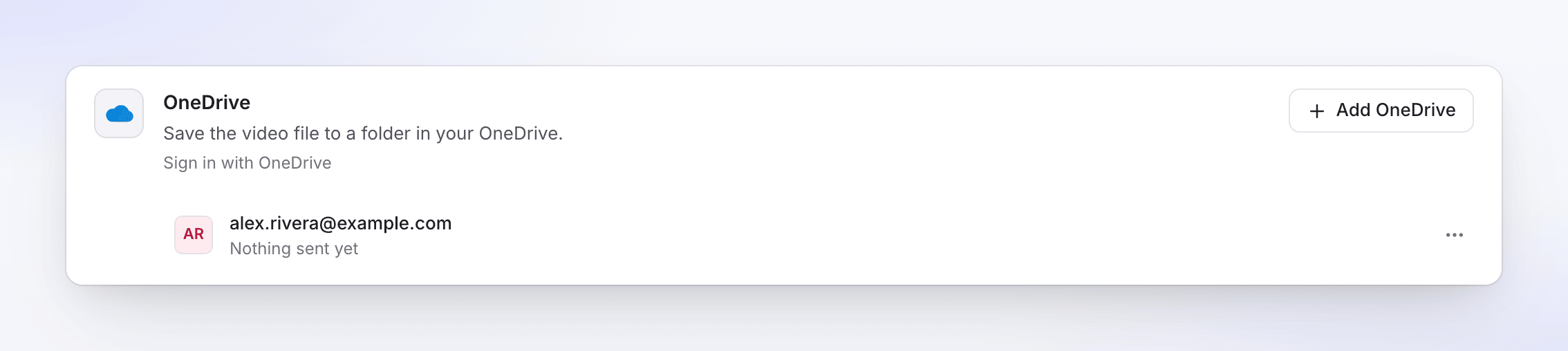
אם החשבון מעולם לא השתמש ב-OneDrive, החיבור ייכשל עם ההודעה "לחשבון Microsoft זה אין OneDrive. פתח את OneDrive פעם אחת כדי להגדיר אותו, ואז התחבר שוב."
שמירת סרטון ל-OneDrive
פתיחת לשונית פרסום
פתח את הסרטון, לחץ על שיתוף, ואז על פרסם. לחץ על פרסם… (או פרסם שוב).
סימון חשבון ה-OneDrive
תחת שלח ל- → אחסון, סמן את חשבון ה-OneDrive.
בדיקת שם הקובץ והתיקייה
הפרטים כבר מלאים. שנה אותם אם תרצה; השינויים נשמרים בזמן ההקלדה. התצוגה המקדימה מציגה את הנתיב המלא.
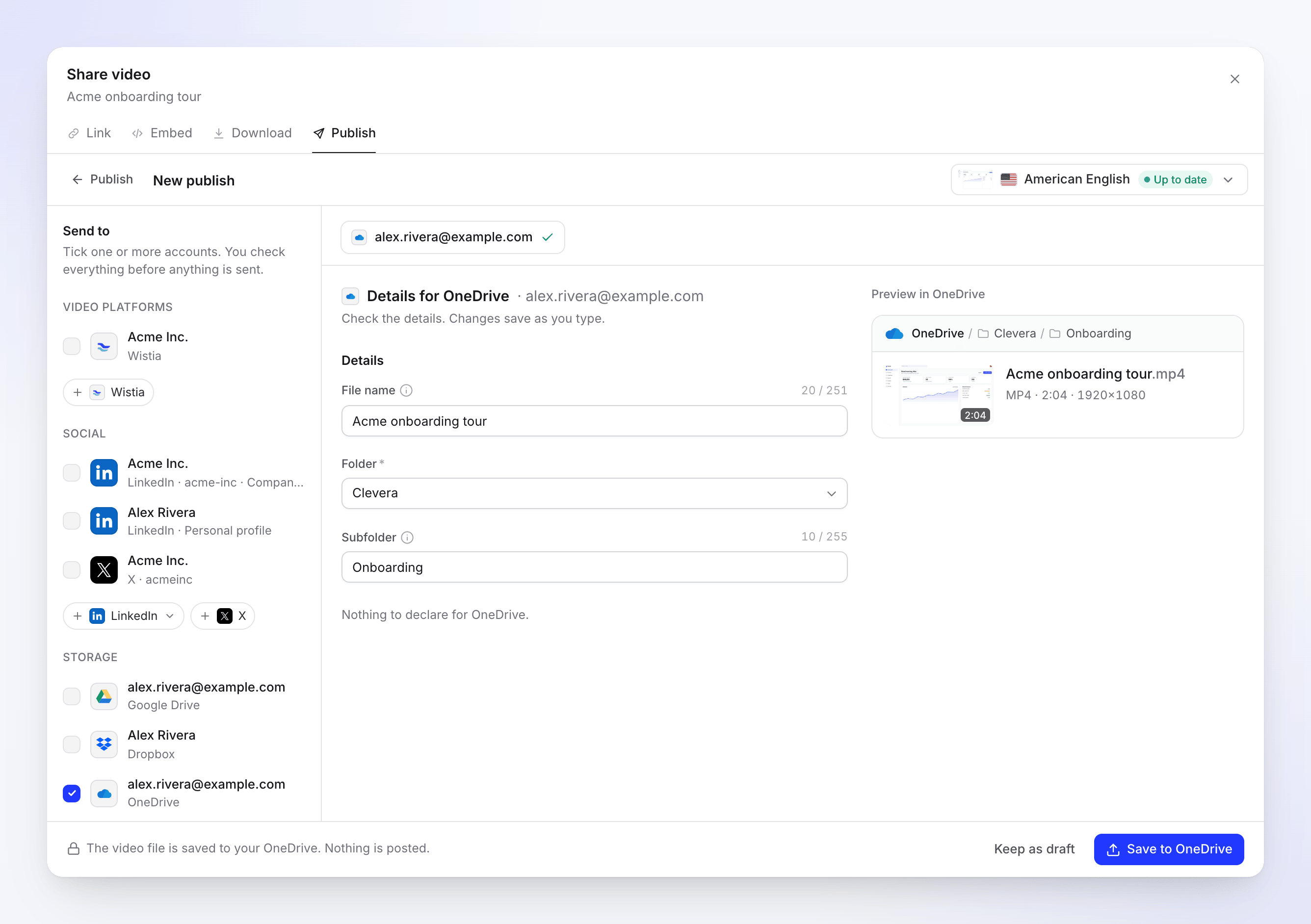
התצוגה המקדימה מציגה את הנתיב: OneDrive / Clevera / Onboarding / Acme onboarding tour.mp4. שמירה
לחץ על שמור ב-OneDrive. ההערה אומרת "קובץ הסרטון נשמר ב-OneDrive שלך. שום דבר לא פורסם." כדי לסיים מאוחר יותר, לחץ על שמור כטיוטה.
שם קובץ ותיקיות
שם הקובץ מתחיל ככותרת הסרטון, בשפה של העיבוד שנבחר. השאר ריק כדי להשתמש בכותרת. Clevera תמיד מוסיפה .mp4.
תיקייה קובעת לאן הקובץ הולך:
| בחירה | לאן הקובץ הולך |
|---|---|
| Clevera (ברירת מחדל) | תיקייה בשם Clevera בראש ה-OneDrive שלך. Clevera משתמשת בה אם היא קיימת ויוצרת אותה אם לא. |
| OneDrive | בראש ה-OneDrive שלך. |
| כל תיקייה אחרת | התיקיות ברמה העליונה שלך והתיקיות בתוך Clevera, ממוינות לפי שם. |
תת-תיקייה מתחילה כשם האוסף של הסרטון ונוצרת בתוך התיקייה שנבחרה אם היא לא קיימת. נקה אותה כדי לשמור ישירות לתוך התיקייה. סרטון שאינו באוסף לא יקבל תת-תיקייה.
רשימת התיקיות מתרעננת בערך פעם בשעה, כך שתיקייה שזה עתה יצרת עשויה להופיע רק לאחר זמן זה.
שדות ומגבלות
| שדה | מגבלה | הערות |
|---|---|---|
| שם הקובץ | 251 תווים (255 עם .mp4) |
אופציונלי. המונה מציג תווים, לדוגמה "20 / 251". אימוג'י נספר כ-2, לכן ליד המגבלה מופיעה הערה "אימוג'י נספר כ-2." |
| תיקייה | אחת מהתיקיות ברשימה, חובה | נשמרת לפי חשבון לפעם הבאה. |
| תיקיית משנה | 255 תווים | אופציונלי. נוצרת אם חסרה. נספרת באותה דרך. |
שם ארוך מדי מסומן כ-"ארוך מדי: המגבלה היא 251 תווים (אימוג'י נספר כ-2)." (255 עבור תיקיית המשנה).
OneDrive לא מאפשר " * : < > ? / \ | בשמות. Clevera מחליפה אותם בעת השמירה: " הופך ל-' והאחרים הופכים ל--. היא גם מטפלת בשמות שמורים של OneDrive: שם כגון CON או desktop.ini מקבל קו תחתון, ו-~$ בתחילת שם מוסר.
OneDrive גם מגביל את הנתיב כולו (תיקיות פלוס שם קובץ) ל-400 תווים. שמור על שמות תיקיות קצרים אם אתה מקנן עמוק.
אותו שם פעמיים? Clevera לעולם לא דורסת קובץ. אם השם תפוס, OneDrive שומרת את שניהם ומוסיפה מספר לחדש.
דרישות סרטון
| מגבלה | |
|---|---|
| גודל קובץ | עד 250 GB |
| פורמט | MP4 |
סטטוסים שתראה
| סטטוס | מה זה אומר |
|---|---|
| ממתין לעיבוד | נשמר ברגע שהעיבוד מסתיים. מופיע תחת שליחות לאחר העיבוד, מעל נשלח. |
| בתור / מעלה N% | הקובץ בדרכו ל-OneDrive. |
| שומר ב-OneDrive | הקובץ הגיע זה עתה והוא בתהליך שמירה. ייתכן שיופיע לרגע; אין שלב עיבוד נפרד. |
| נשמר ב-OneDrive | "נשמר ב-OneDrive שלך." פתח ב-OneDrive פותח את הקובץ. |
| נכשל | דבר לא נשמר, או שהשמירה לא הסתיימה. ההודעה מציינת את הסיבה. |
| הוסר | הקובץ נמחק ב-OneDrive. |
ב-OneDrive לאחר מכן
הקובץ הוא MP4 רגיל ב-OneDrive שלך. שתף אותו, העבר אותו או שנה את שמו שם. Clevera לא יוצרת קישור שיתוף ולא משנה את הקובץ לאחר שמירתו.
פתרון בעיות
| הודעה | מה לעשות |
|---|---|
| נדרש אישור מנהל (בדף של Microsoft) | הארגון שלך דורש שמנהל יאשר אפליקציות. בקש ממנהל ה-IT שלך לאשר את Clevera, ואז התחבר שוב. צור קשר עם התמיכה אם המנהל שלך זקוק לקישור אישור ישיר. |
| "לחשבון Microsoft זה אין OneDrive. פתח את OneDrive פעם אחת כדי להגדיר אותו, ואז התחבר שוב." | פתח את onedrive.com עם החשבון הזה פעם אחת, ואז התחבר שוב. |
| "ארוך מדי: המגבלה היא 251 תווים (אימוג'י נספר כ-2)." | קצר את שם הקובץ (או את תיקיית המשנה, מגבלה 255). |
| "אין מספיק שטח פנוי ב-OneDrive שלך. פנה מקום, ואז נסה שוב." | פנה מקום או הוסף אחסון, ואז לחץ על נסה שוב. |
| "OneDrive לא קיבל חלק מהפרטים. בדוק אותם ושלח שוב." | התיקייה נמחקה או שאיבדת גישה אליה, קובץ אחר כבר משתמש בשם תיקיית המשנה, או שהנתיב ארוך מדי. בחר תיקייה אחרת או קצר את השמות, ואז שמור שוב. |
| "התחבר מחדש לחשבון ה-OneDrive שלך כדי לשלוח זאת." | החיבור הסתיים, למשל לאחר שהסרת את Clevera מחשבון ה-Microsoft שלך. לחץ על התחבר מחדש, ואז על נסה שוב. |
| "OneDrive דחה את הסרטון: הקובץ גדול מהמותר." | עבד ברזולוציה נמוכה יותר. |
| "ההעלאה הופסקה. נסה שוב כדי להמשיך מהנקודה שבה נעצרה." | לחץ על נסה שוב. |
| "משהו השתבש בזמן השליחה ל-OneDrive. אנא נסה שוב. סימוכין: …" | לחץ על נסה שוב. אם זה ממשיך להיכשל, צור קשר עם התמיכה עם מספר הסימוכין. |
ניתוק OneDrive
- פתח את אינטגרציות, מצא את החשבון בכרטיס ה-OneDrive ולחץ על ⋯ → נתק.
- אשר. שמירות שעדיין בתהליך ייעצרו, וקבצים שכבר נשמרו יישארו ב-OneDrive שלך.
- הסר את Clevera גם בצד של Microsoft. ל-Microsoft אין דרך שבה אפליקציה תוותר על הגישה שלה בעצמה, לכן Clevera רק שוכחת את ההתחברות שלה. האישור מזכיר לך: "הסר גם את Clevera מהאפליקציות המחוברות בהגדרות ה-OneDrive שלך."
- חשבון אישי: עבור ל-
account.live.com/consent/Manageוהסר את Clevera. - חשבון עבודה או לימודים: עבור ל-
myapps.microsoft.com, מצא את Clevera ובחר להסיר אותה, או בקש ממנהל ה-IT שלך.
- חשבון אישי: עבור ל-
שאלות נפוצות
האם אני יכול לשמור לאתר SharePoint או לספרייה משותפת? לא. Clevera שומרת ל-OneDrive שלך בלבד.
האם אני יכול לחבר חשבון עבודה וחשבון אישי? כן. לחץ על הוסף חשבון ובחר את החשבון השני בדף של Microsoft. כל אחד יופיע כשורה נפרדת.
האם Clevera משתפת את הקובץ? לא. שתף אותו מתוך OneDrive.
האם השמירה משתמשת בקרדיטים? לא. אין עמלה לכל שליחה עבור אחסון.
מדוע הקובץ שלי נמצא בתת-תיקייה? תת-התיקייה היא האוסף של הסרטון. נקה את תת-תיקייה לפני השמירה כדי להניח אותו ישירות בתיקייה.