

שימוש בסרטון ייחוס כדי לקבוע את הסגנון של קליפ
הראו לבמאי ה-AI סרטון שאתם אוהבים, והוא ייצור את הקליפ החברתי שלכם באותו סגנון: קצב, מוזיקה וסאונד. סרטון הייחוס הוא רק מדריך; הוא לעולם לא יופיע בקליפ שלכם, והתוכן והמותג שלו לעולם לא יועתקו.
כאשר קל יותר להראות את הסגנון הרצוי מאשר לתאר אותו, הוסיפו סרטון ייחוס לקליפ חברתי. במאי ה-AI לומד אותו ויוצר את הקליפ שלכם ברוח זו: הקצב שלו, המצלמה והטיפוגרפיה, הצבעים והאפקטים, והמוזיקה והסאונד שלו. סרטון הייחוס הוא רק מדריך. הוא לעולם לא מופיע בקליפ שלכם, והבמאי לעולם לא מעתיק את התוכן או את המותג שלו.
לפני שמתחילים
- רק עבור סרטונים חברתיים. הכרטיס מופיע ב-Compose עבור סרטונים חברתיים, לא עבור סרטוני הדרכה, הדגמות מוצר, ליטוש או מאמרים.
- קובץ .mp4. תיבת הדו-שיח להעלאה מציגה את מגבלת הגודל (100 MB בסרטונים חברתיים).
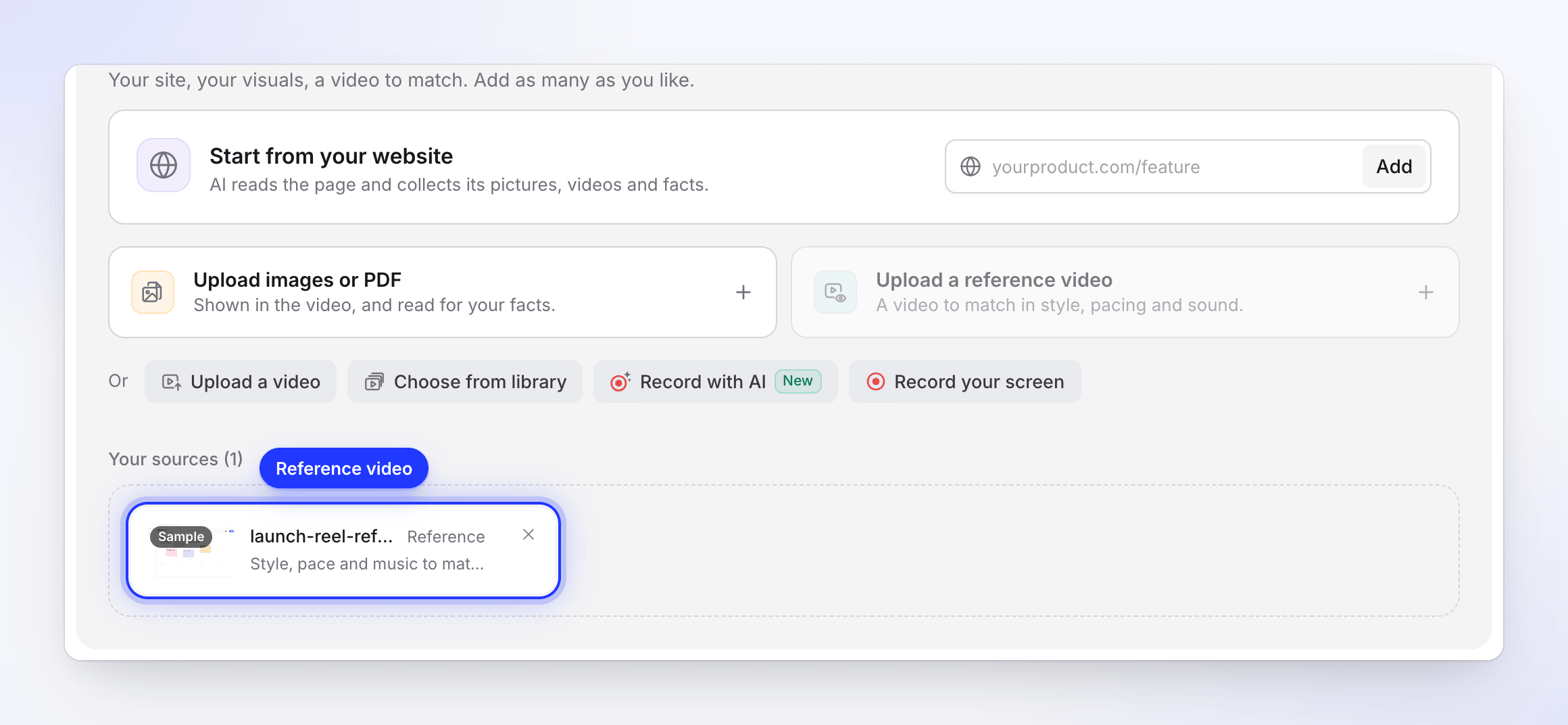
- סרטון ייחוס אחד לכל קליפ. ברגע שנוסף סרטון, הכרטיס שלו הופך לאפור והתיאור שלו משתנה ל-"Sample video added". הסר את הסרטון מ-Your sources כדי להוסיף אחר.
הוספת סרטון ייחוס
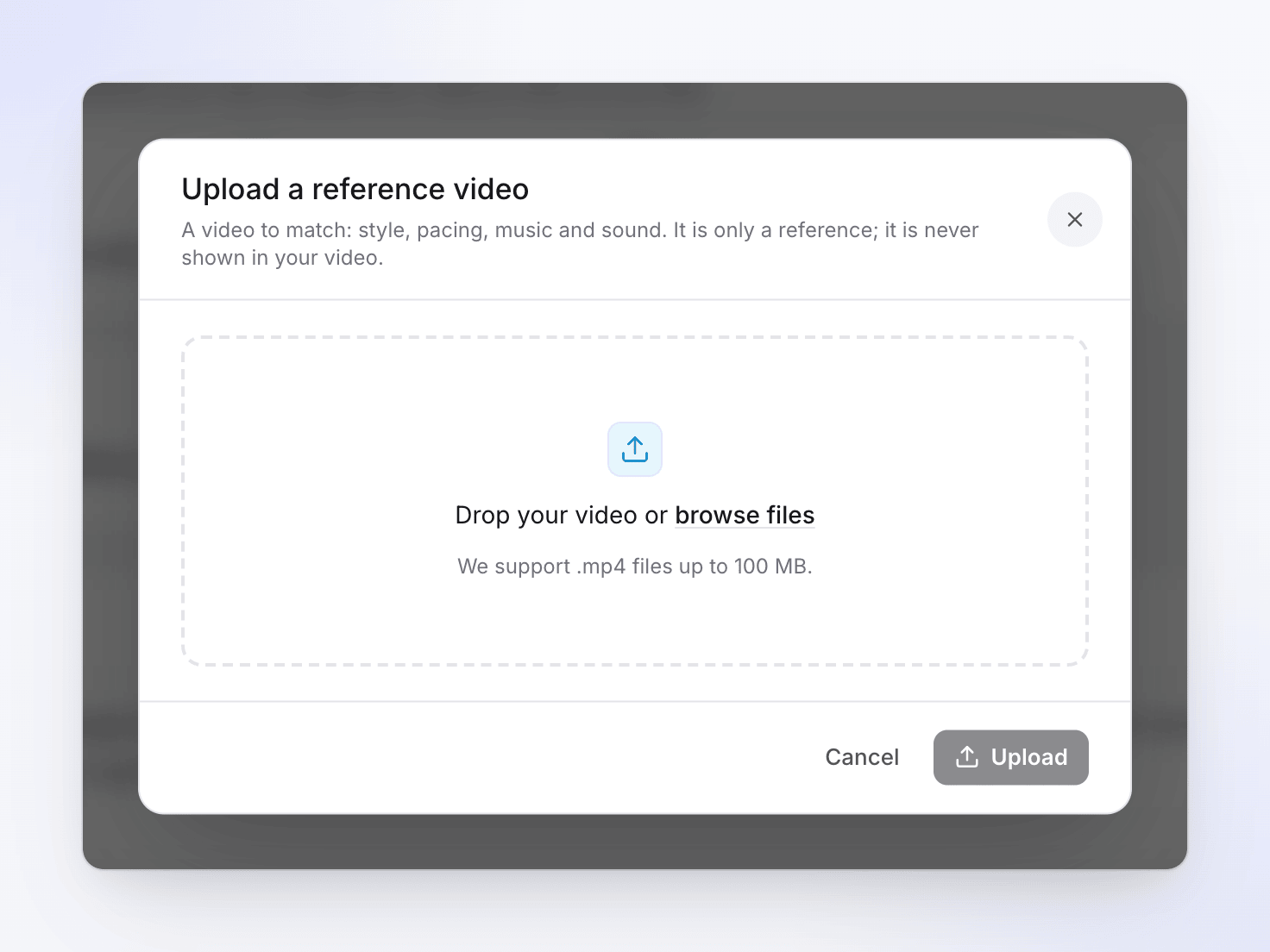
לחצו על Upload a reference video
ב-Compose, תחת What should we make it from?, לחץ על הכרטיס Upload a reference video ("סרטון להתאמת הסגנון, הקצב והסאונד."). הוא ממוקם לצד Upload images or PDF, תחת Start from your website.
העלאת הסרטון
גררו את הקובץ לתיבת הדו-שיח או בחרו אותו. בתיבת הדו-שיח כתוב "סרטון להתאמה: סגנון, קצב, מוזיקה וסאונד. הוא משמש כהפניה בלבד; הוא לעולם לא יוצג בסרטון שלכם." בסיום ההעלאה, יופיע הכיתוב "הסרטון שלכם יקבל את ההשראה שלו ממנו."
בדקו את הכרטיס
הסרטון מופיע תחת Your sources עם תג Sample, התפקיד Reference והשורה "Style, pace and music to match · not shown in the video". לחצו עליו כדי לפתוח אותו שוב, או הסירו אותו באמצעות ה-× שלו.
יצירה
לחצו על יצירה כרגיל. אם הסרטון עדיין בתהליך העלאה, Compose יציג "Wait for the sample video to finish uploading." וימתין לסיומו.
מה ה-AI לוקח ממנו
| נלקח מסרטון הייחוס | לעולם לא נלקח |
|---|---|
| קצב ותדירות החיתוכים | הנושא, המילים או הטענות שלו |
| תנועות מצלמה, טיפוגרפיה וסגנון פריסה | הלוגו, שם המותג או צבעי המותג שלו כשלכם |
| אווירת צבעים ואפקטים | כל צילום שלו: הוא לעולם לא מופיע בקליפ שלכם |
| התחושה של המוזיקה שלו (טמפו, אנרגיה, היכן היא נבנית) והשימוש באפקטים קוליים |
הקליפ שלכם עדיין עוסק במוצר שלכם, בנוי מהתדריך, האתר, התמונות וחומרים אחרים שלכם, בפורמט, באורך ובמאמץ שבחרתם. סרטון הייחוס אינו משנה את רמת המאמץ או את טווח ההערכה.
טיפים
- בחר סרטון הקרוב לפורמט שלך. Reel אנכי הוא מדריך טוב יותר לקליפ ביחס 9:16 מאשר פרסומת רחבה.
- שמור על התדריך בנוגע למוצר שלך. תאר מה לומר בתדריך ותן לסרטון הייחוס להכתיב את הסגנון. אין צורך לכתוב "עשה זאת כמו בסרטון הייחוס".
- בחירת המוזיקה עדיין תקפה. אם תגדיר Music ל-No music, לקליפ לא תהיה מוזיקה, ללא קשר למה שקורה בסרטון הייחוס.
- המותג שלך נשאר שלך. כדי להוסיף את הלוגו והצבעים שלך, צור את הקליפ עבור המותג שלך ב-Look, לא דרך סרטון הייחוס. ראה Get your logo into a social clip.
אם ה-AI לא יכול ללמוד את הסרטון (למשל, לא ניתן לקרוא את הקובץ), הקליפ עדיין ייווצר, פשוט ללא הייחוס.