

שימוש בתבנית עבור סרטוני הדרכה והדגמת מוצר
בחר, הצג בתצוגה מקדימה והתאם אישית את התבנית של סרטון הדרכה או הדגמת מוצר: הסצנות המונפשות, הסגנון, הצבעים, הלוגו והמוזיקה שלו. צור תבנית משלך, הגדר ברירת מחדל לסביבת העבודה, או המשך להשתמש בתבניות הקודמות שלך.
תבנית קובעת כיצד סרטון הדרכה או הדגמת מוצר נראה, נשמע וזורם: הסצנות המונפשות סביב ההקלטה שלך (פתיח, מה תלמד, סימני שלבים, סיכום, לוגו סיום), הסגנון והצבעים שלהן, בהיר או כהה, הלוגו שלך, המוזיקה והרקע מאחורי הצילומים. בחר אחת עבור כל סרטון בחלון תבניות, צור תבנית משלך מכל תבנית מובנית, והגדר ברירת מחדל עבור מרחב העבודה שלך.
התבניות בחלון זה מיועדות לסרטוני הדרכה והדגמת מוצר. ניקוי ומעוצב לשיתוף (ליטוש) עדיין משתמשים בתבניות הווידאו הקודמות; ראה תבניות לסרטוני ליטוש. אם סביבת העבודה שלך יצרה סרטוני הדרכה או הדגמה עם התבניות הקודמות, באפשרותך להמשיך להשתמש בהן; ראה המשך להשתמש בתבניות הקודמות שלך. קטעי וידאו חברתיים משתמשים במראה במקום זאת; ראה בחר מראה.
מה תבנית מגדירה
| חלק | מה הוא קובע | היכן משנים אותו |
|---|---|---|
| סיפור | אילו סצנות מונפשות הסרטון מקבל ובאיזה סדר, למשל פתיח, מה תלמד, סמן ממוספר לפני כל שלב, סיכום ולוגו. | כרטיסיית סיפור |
| סגנון | המראה של כל סצנה מונפשת: פריסה, סוג, תנועה והמסגרת סביב ההקלטה שלך. 12 סגנונות. | כרטיסיית סגנון |
| מצב | בהיר או כהה. | כרטיסיית סגנון |
| צבעים | הצבעים של הסגנון עצמו, אחת מערכות הצבעים שלו, הצבעים של המותג שלך, או צבעים משלך. | כרטיסיית צבעים |
| גופנים | הגופנים של הסגנון, או של המותג שלך. | כרטיסיית סגנון (דורש מותג) |
| לוגו | הלוגו של המותג שלך, הלוגו של מרחב העבודה שלך, או ללא לוגו. | כרטיסיית לוגו |
| מוזיקה | הרצועה של התבנית, רצועה שתבחר, או ללא מוזיקה. | כרטיסיית עוד |
| רקע | מה נמצא מאחורי ההקלטה בין הסצנות המונפשות. | כרטיסיית עוד |
| כתוביות | האם הסרטון מתחיל עם כתוביות מופעלות. | כרטיסיית עוד |
המילים בסצנות (כותרות, שלבים, סיכום) והקריינות שלהן נכתבות על ידי ה-AI עבור כל סרטון מתוך ההקלטה שלך. התבנית רק קובעת כיצד הן נראות ובאיזה סדר הן מופיעות.
בחר תבנית לסרטון
פתח את חלון התבניות
בדף היצירה של סרטון הדרכה או הדגמת מוצר, מקטע תבנית ("המראה, המוזיקה והזרימה של הסרטון שלך.") מציג את התבנית שבה הסרטון ישתמש, עם הסצנות שלו מתנגנות על הפתיח. לחץ על חיפוש תבניות, או לחץ על הפתיח.
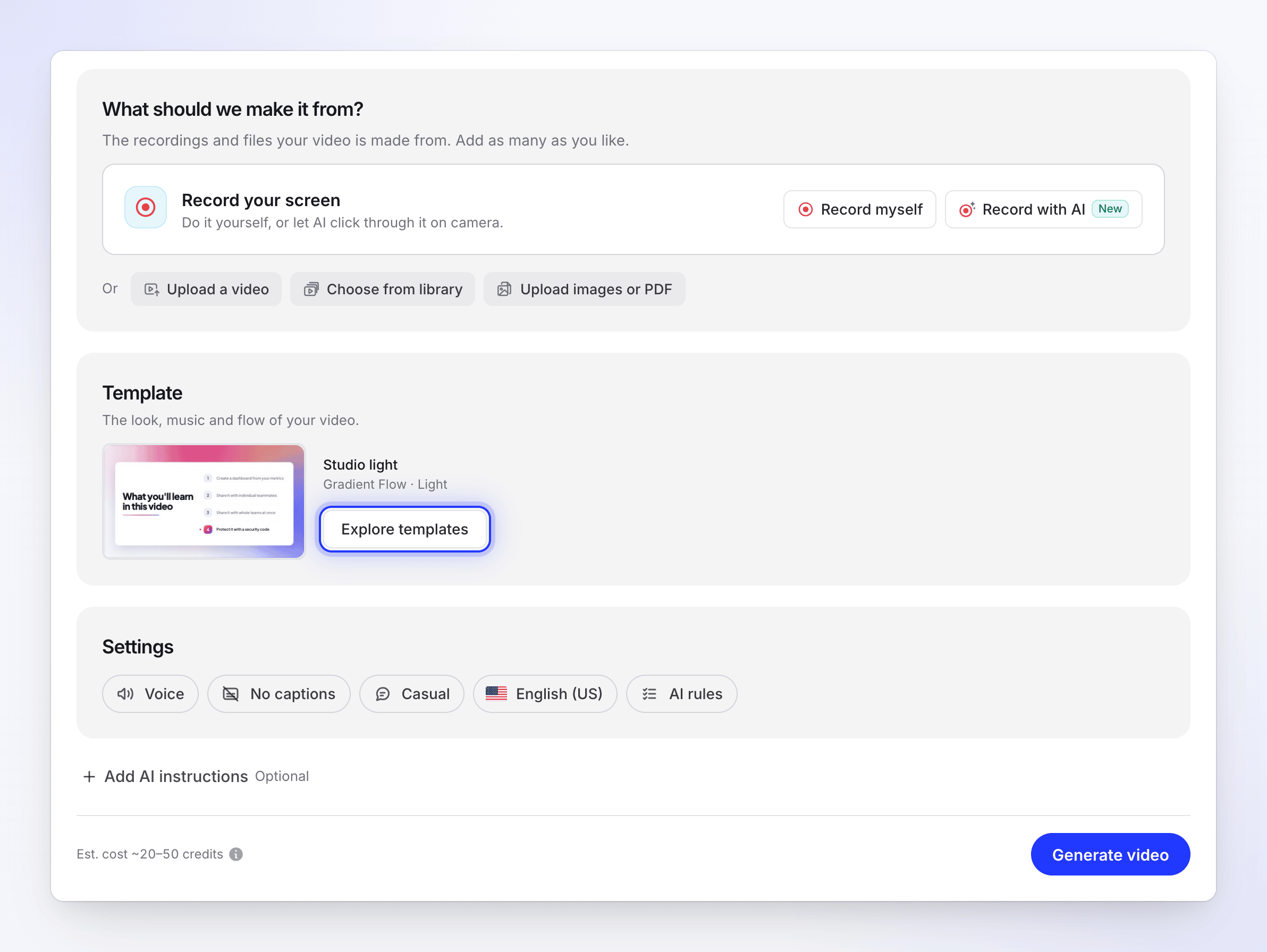
מקטע התבנית נמצא מעל ההגדרות בסרטוני הדרכה והדגמה. בחר מותג
בחלק העליון, החל את המותג שלי מציג כל תבנית שנוצרה עבור אותו מותג: הלוגו והגופנים שלו על כולן, והצבעים שלו על תבניות המוגדרות לצבעי מותג (האחרות שומרות על שלהן). בחר ללא מותג כדי לראות את התבניות כפי שהן. צריך מותג קודם? ראה הוסף את המותג שלך.
דפדף והצג בתצוגה מקדימה
לחץ על כרטיס כדי להציג אותו בתצוגה מקדימה משמאל. התצוגה המקדימה מנגנת את סיפור התבנית עם כותרת הסרטון שלך, והרצועה שמתחתיה מציגה כל סצנה; לחץ על סצנה כדי לקפוץ אליה, ולחץ על Space כדי לנגן או להשהות. סנן באמצעות הכרטיסיות (הכל, מובנה, נשמר), סמלי המצב (כלשהו, בהיר, כהה) ועם יותר מ-6 תבניות, חיפוש תבניות.
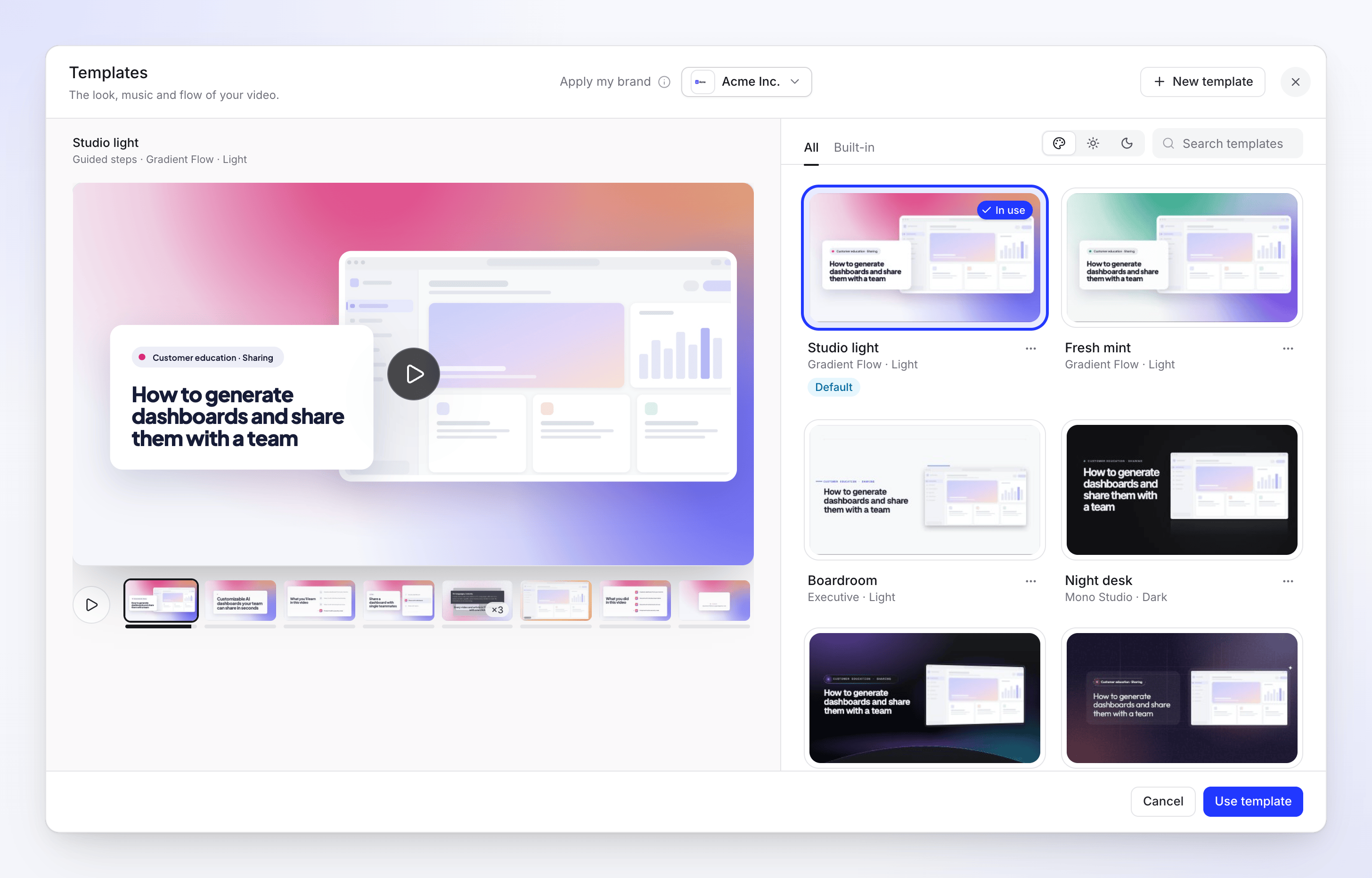
הכרטיס המסומן כ-In use הוא זה שיש לסרטון שלך כעת. שימוש בה
לחץ על השתמש בתבנית. התבנית והמותג שבחרת מוחלים על הסרטון, והחלון נסגר. ביטול לא משנה דבר.
כל כרטיס מציין את הסגנון והמצב שלו, למשל Gradient Flow · בהיר, ועשוי להציג ברירת מחדל, רק אני או יובא (תבנית שהועברה מתבניות הווידאו הקודמות שלך: המוזיקה והרקע שלה). במסך בגודל טלפון אין תצוגה מקדימה: לחיצה על כרטיס משתמשת בו מיד.
באיזו תבנית סרטון חדש מתחיל: זו שבה השתמשת לאחרונה עבור סוג זה של סרטון, עם אותו מותג. בפעם הראשונה, ברירת המחדל של מרחב העבודה שלך; ללא אחת, ברירת המחדל של Clevera לסוג זה.
המשך להשתמש בתבניות הקודמות שלך
לפני סוף אוקטובר 2026, סרטוני הדרכה והדגמות מוצר נוצרו באמצעות תבניות הווידאו הקודמות: כרטיס פתיחה, כרטיס כותרת לפני כל פרק, חשיפת לוגו, רקע, מוזיקה ומעברים. אם הסרטונים שלך ממותגים עם אחת מהתבניות הללו, באפשרותך להמשיך ליצור סרטוני הדרכה והדגמה חדשים איתה.
פתח תבניות ישנות
בדף היצירה של סרטון הדרכה או הדגמת מוצר, לחץ על חקור תבניות כדי לפתוח את חלון תבניות. לחץ על תבניות ישנות בפינה השמאלית התחתונה.
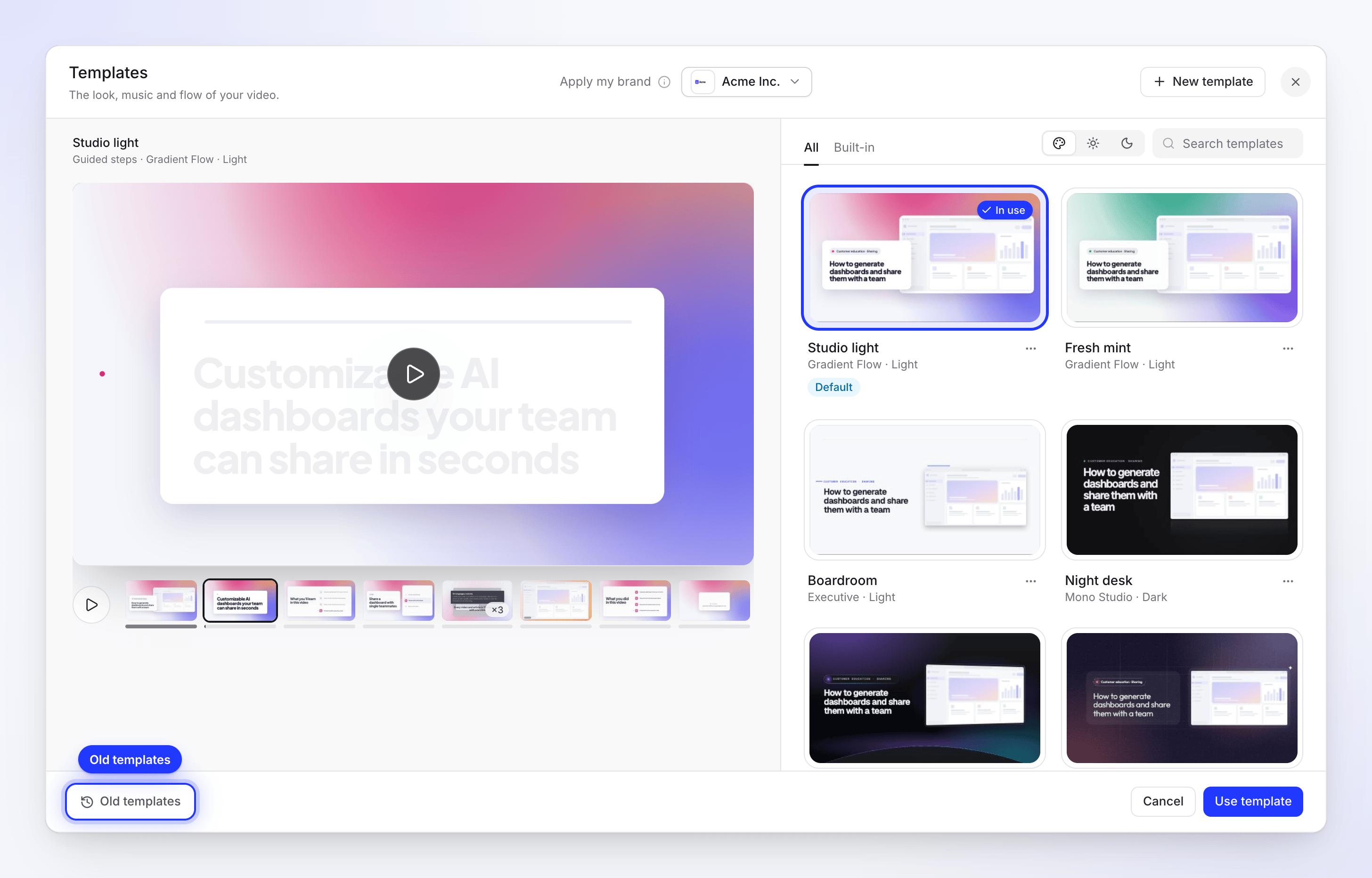
תבניות ישנות נמצא בפינה השמאלית התחתונה של חלון התבניות. בחר את התבנית שלך
חלון התבניות הקודמות נפתח ("הרקע, המוזיקה, כרטיסי הפתיחה והכותרת של הסרטון שלך."), עם התבניות המובנות ואלו שהצוות שלך יצר. רחף מעל כרטיס ולחץ על השתמש, או פתח אותו ולחץ על השתמש בתבנית זו.
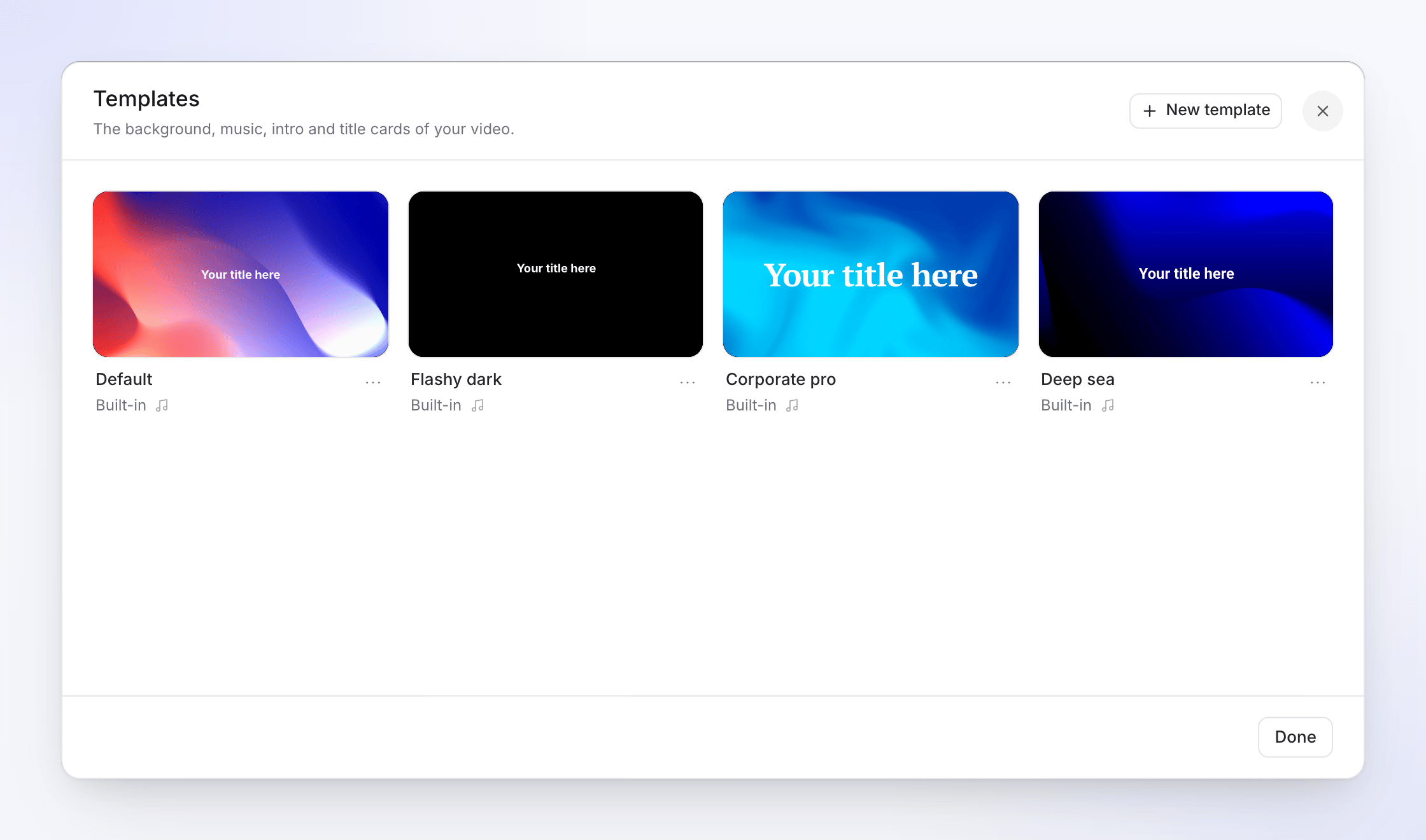
בדוק את מקטע תבנית
בחזרה בדף היצירה, מקטע תבנית מציג את התבנית עם תג תבנית ישנה. שינוי תבנית פותח שוב את התבניות הקודמות; השתמש בתבניות חדשות מחליף את הסרטון בחזרה ופותח את חלון תבניות.
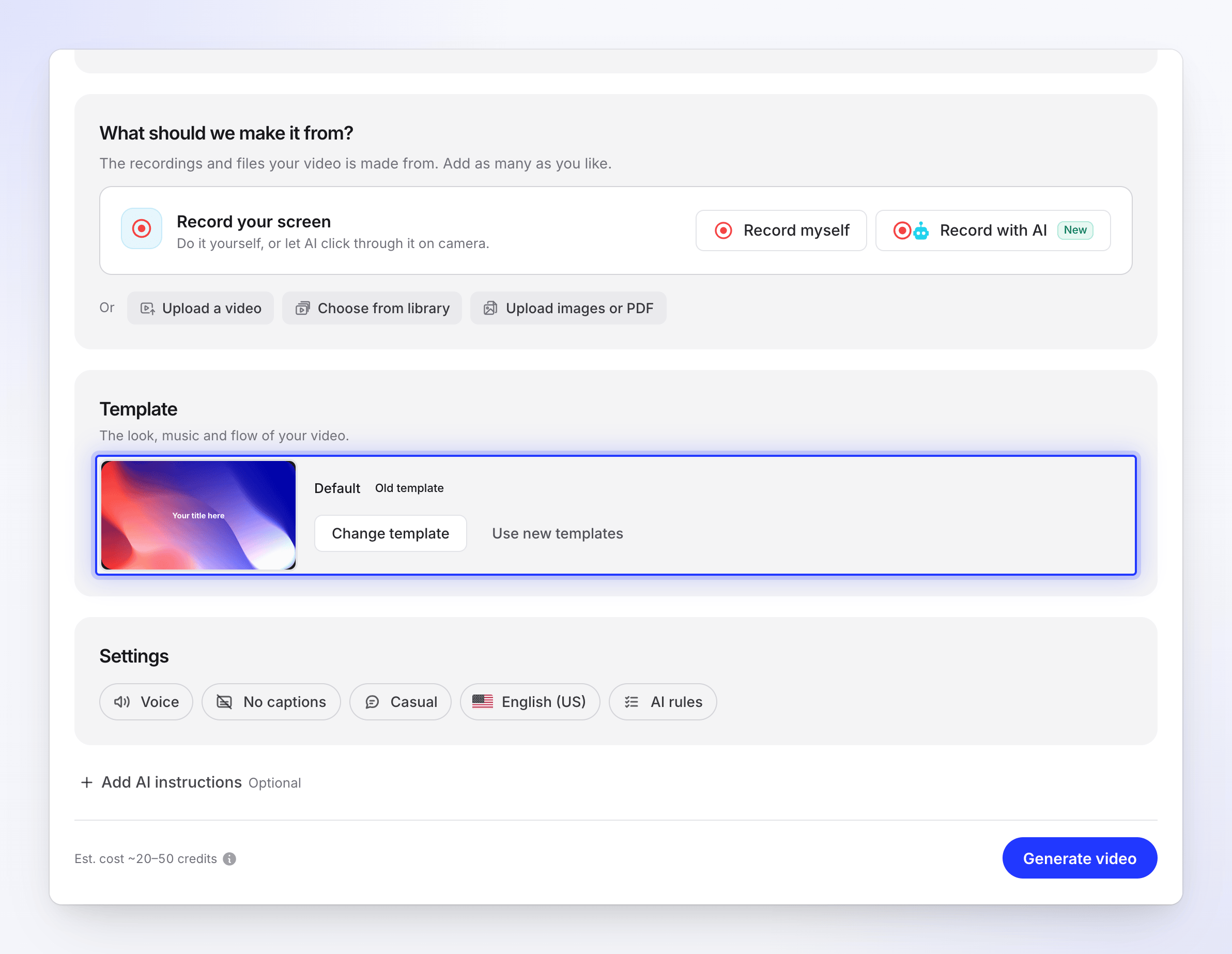
הסרטון נוצר עם התבנית הקודמת עד שתלחץ על השתמש בתבניות חדשות.
במה שונה סרטון עם תבנית קודמת
| תבנית קודמת | תבנית חדשה | |
|---|---|---|
| סביב ההקלטה שלך | כרטיס פתיחה עם כותרת הסרטון, כרטיס כותרת לפני כל פרק וחשיפת לוגו בסוף, עם המעברים של התבנית ביניהם. | הסצנות המונפשות של הסיפור שלו (שער, מה תלמד, סמני שלבים, סיכום, לוגו סיום). |
| מראה, מוזיקה, רקע | של התבנית עצמה. | הסגנון, הצבעים, המוזיקה והרקע של התבנית. |
| לוגו | זה שהוגדר בחשיפת לוגו של התבנית. | הלוגו של המותג או סביבת העבודה שלך. החל את המותג שלי לא חל על תבניות קודמות. |
| אורך הדגמת מוצר | השקת מוצר 30–60 שניות, תכונה חדשה 45–90 שניות; הדגמות אחרות כרגיל. | ראה צור הדגמת מוצר. |
| עריכה לאחר מכן | הפתיחה, כרטיסי הכותרת וחשיפת הלוגו נערכים בעורך כמו כל כרטיס; ראה ערוך סצנות וכרטיסים. | ראה ערוך את הסצנות המונפשות. |
ה-AI עדיין כותב את הקריינות, הפרקים והכותרות מההקלטה שלך, ותרגומים, ייצוא והסוכן עובדים על סרטונים אלו כבעבר.
עם איזו תבנית מתחיל הסרטון הבא: ברגע שאתה יוצר סרטון עם תבנית קודמת, סרטון ההדרכה או ההדגמה הבא שלך יתחיל באותה תבנית. לחץ על השתמש בתבניות חדשות כדי לחזור.
כדי ליצור או לשנות תבנית קודמת, השתמש בתבנית חדשה, או בעריכה / שכפל בתפריט ⋯ של כרטיס. זה פותח את אותו עורך כמו תבניות לסרטוני ליטוש. תבניות קודמות מוצעות רק בדף היצירה: סרטונים שנוצרו על ידי סוכן Clevera, טייס אוטומטי או מאפליקציות AI משתמשים בתבניות החדשות.
התבניות המובנות
ל-Clevera יש 60 תבניות מובנות לסרטוני הדרכה ו-60 להדגמות, הפרוסות על פני 12 סגנונות בגרסאות בהירות וכהות, כל אחת עם רקע ומוזיקה משלה. לא ניתן לשנות אותן, אך ניתן להתחיל תבנית משלך מכל אחת מהן.
| סגנון | תחושה |
|---|---|
| Gradient Flow | ליטוש SaaS בהיר: מעברי צבע זורמים, כרטיסים לבנים נקיים, גופן מודגש. |
| Executive | תאגידי: כחול נייבי ולבן, כחול מנהלים אחד, קווים דקים, מספרים בסגנון דוח. |
| Mono Studio | השקת מוצר מינימליסטית: כמעט מונוכרומטי, גופן ענק ומדויק, דגש שקט אחד. |
| Midnight Gradient | טכנולוגיה יוקרתית כהה: כמעט שחור מואר באור סגול-ציאן, כרטיסים עם קצוות מדורגים. |
| Soft Aura | מעברי צבע אווריריים ומוארים, כדורי צבע מטושטשים, זכוכית חלבית. |
| Ink & Ember | עריכה בסגנון כרזת מחאה: גופן ענק באותיות קטנות, דגש חם אחד. |
| Blueprint | מסגרת ניטרלית: רקע פחם או חיוור, קווים דקים לבנים, סימני חיתוך, דגש מאופק אחד. |
| Moss & Rose | עריכה שקטה: גוון עמוק, דגש רך, נייר חיוור. |
| Signal Grid | דגש אות אחד על ניטרליים רגועים, גופן גדול ונקי על רשת גלויה. |
| Poster Punch | אנרגיית פאנק-זין על רשת שוויצרית: אותיות גדולות כבדות, גבולות כהים, דגשים חמים. |
| Candy Brick | בלוקים ניאו-ברוטליסטיים רועשים: גבולות כהים, צללים קשים, צבעי פסטל ממתקיים. |
| Zine collage | קולאז' רועש בעבודת יד על רשת מודרניסטית קפדנית. |
צור תבנית משלך
התחל מהתבנית המוצגת
בחלון תבניות, הצג בתצוגה מקדימה את התבנית הקרובה ביותר למה שאתה רוצה ולחץ על תבנית חדשה (או בחר תבנית חדשה מזו בתפריט ⋯ של כרטיס מובנה). התבנית שלך מתחילה כעותק שלה, שנוצר עבור המותג שבחרת. הסטודיו נפתח עם תצוגה מקדימה חיה משמאל והאפשרויות מימין.
תן לה שם
הקלד שם בחלק העליון. אם תשאיר ריק, התבנית תיקרא על שם הסגנון והמצב שלה, למשל "Mono Studio · כהה" ("Mono Studio · כהה 2" אם השם תפוס).
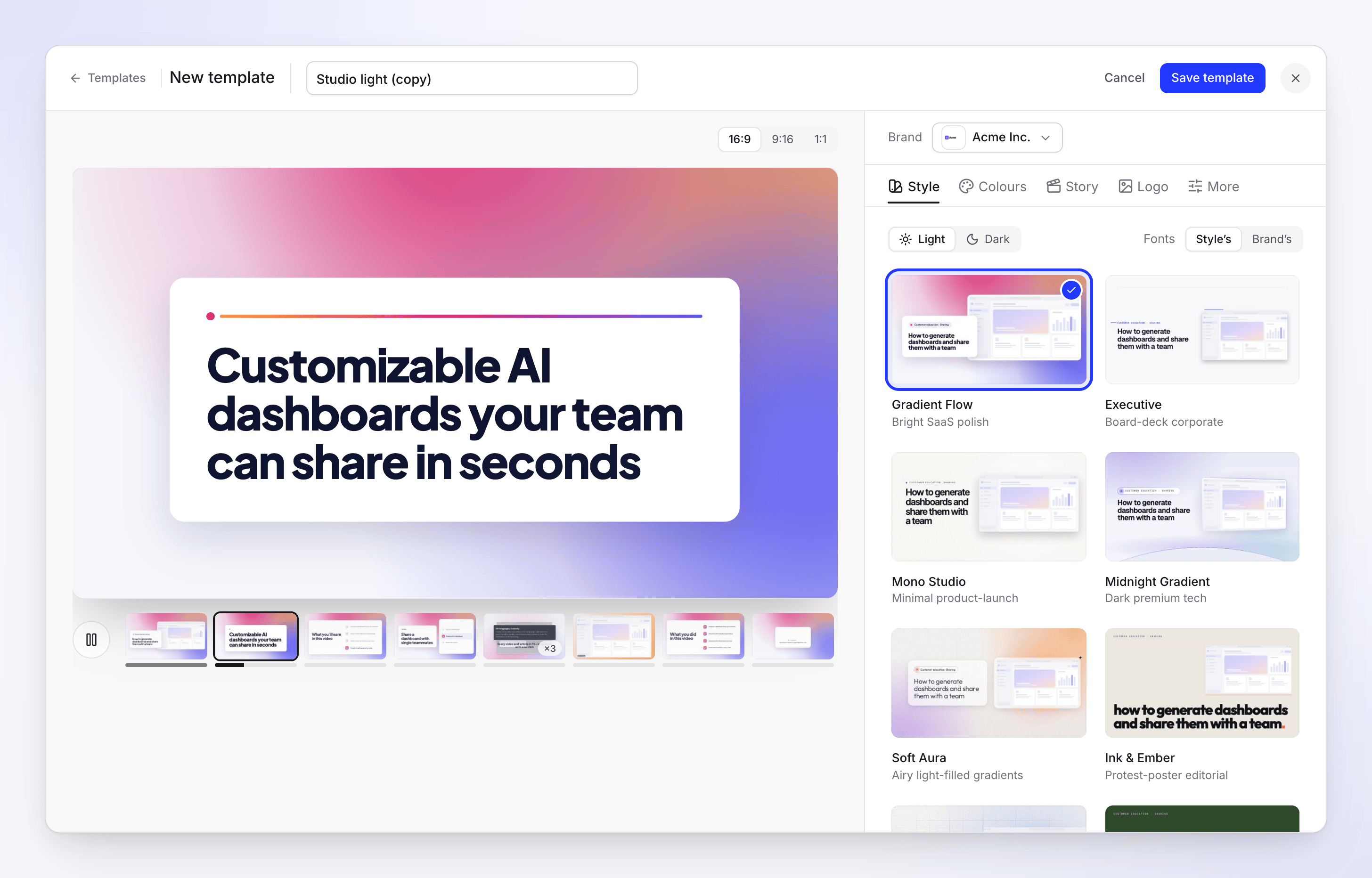
בחר את הסגנון והמצב
ב-סגנון, בחר בהיר או כהה ואחד מ-12 הסגנונות. כל אריח מציג את סצנת הפתיחה שלך בסגנון זה. עם מותג שנבחר, גופנים עובר בין הגופנים של הסגנון לבין אלו של המותג; גופן מותג שלא ניתן לטעון מוחלף בגופן הקרוב ביותר, וה-tooltip מציין איזה.
הגדר את הצבעים
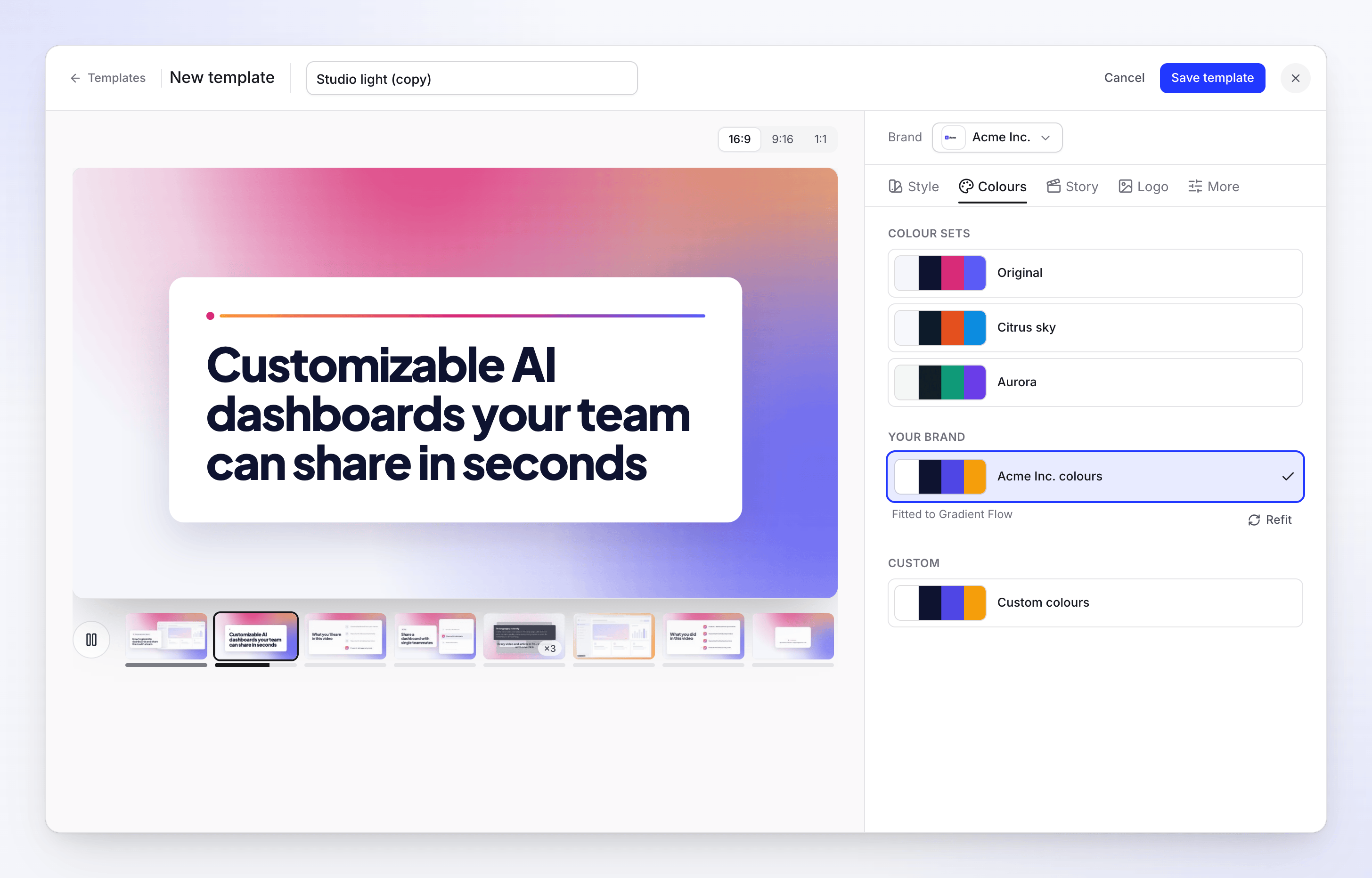
ב-צבעים, בחר אחד:
- מקורי, הצבעים של הסגנון עצמו, או אחת מ-ערכות הצבעים האחרות שלו.
- המותג שלך: הצבעים של המותג שלך, מותאמים לסגנון ("מותאם ל-Gradient Flow"). התאם מחדש מתאים אותם שוב לאחר שתשנה את המותג.
- צבעים מותאמים אישית: לחץ על דוגמית כדי להגדיר כל צבע בעצמך. אפס לצבעי הסגנון מבטל זאת.
אם צבע יקשה על קריאת טקסט, Clevera תתאים אותו ותציין זאת ("התאמנו צבע אחד כדי שהטקסט יישאר קריא."); רחף מעל מה שהתאמנו כדי לראות את השינוי. סגנונות מסוימים שומרים על הצבעים שלהם: "סגנון זה שומר על הצבעים שלו."
בחר את הסיפור
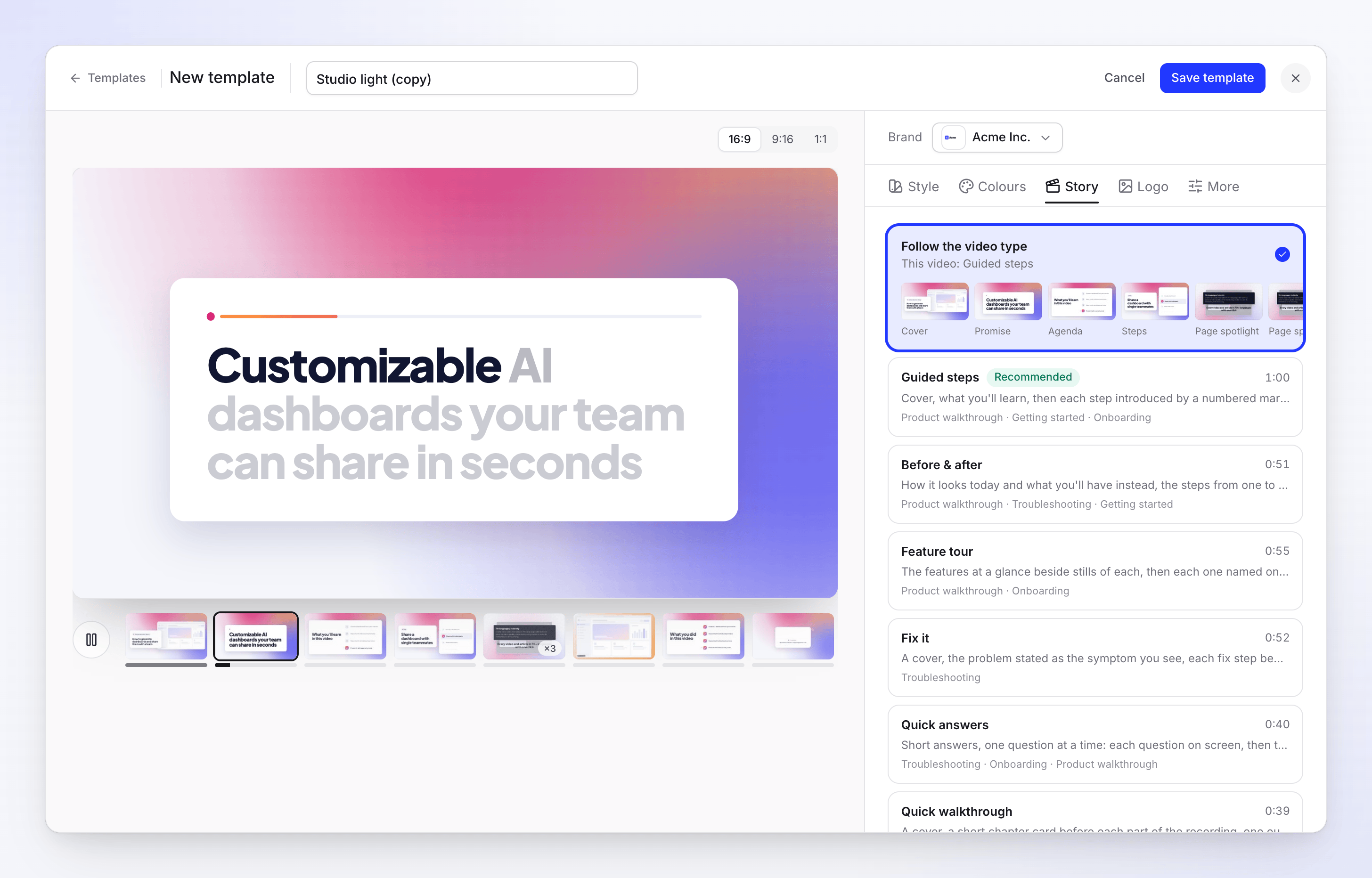
ב-סיפור, השאר את עקוב אחר סוג הסרטון (ברירת המחדל: כל סרטון מקבל את הסיפור המומלץ לסוג שלו, מוצג כ-"סרטון זה: שלבים מודרכים") או הצמד סיפור אחד לכל סרטון שנוצר עם תבנית זו. כל סיפור מפרט את הסצנות שלו, סוגי הסרטונים שהוא מתאים להם ואורך לדוגמה. ראה סיפורים.
הגדר את הלוגו, המוזיקה והשאר
- לוגו: לוגו מותג, לוגו מרחב עבודה או ללא לוגו. אם למותג חסר הלוגו שרקע כהה או בהיר דורש, הכרטיסייה מציינת זאת ("ל-Acme Inc. אין לוגו לרקעים כהים.") ומאפשרת לך להעלות אחד למותג. אין מותג עדיין? בחר מותג או הוסף מותג.
- עוד → מוזיקה: של התבנית (הרצועה שהגיעה עם התבנית), בחר (בחר רצועה מספריית המוזיקה) או ללא מוזיקה.
- עוד → רקע: "מה נמצא מאחורי ההקלטה בין הסצנות המונפשות": טפט, צבע או תמונה משלך.
- עוד → כתוביות: "מגדיר את הכתוביות של הסרטון כשאתה משתמש בתבנית זו."
- עוד → מי יכול להשתמש בזה: כולם במרחב העבודה או רק אני, ו-הגדר כברירת מחדל לסרטוני הדרכה (או סרטוני הדגמה). רק תבניות משותפות יכולות להיות ברירת המחדל.
שמירה
לחץ על שמור תבנית. התבנית נשמרת, מוחלת על הסרטון שלך ומוצגת בתצוגה מקדימה ברשימה. יציאה עם שינויים תשאל "לבטל שינויים בתבנית זו?"; בחר המשך עריכה כדי לחזור.
ניתן לעבור בתצוגה המקדימה בין 16:9, 9:16 ו-1:1 כדי לבדוק את התבנית בכל צורה; הסרטון שלך שומר על הפורמט המקורי שלו.
סיפורים
סיפור הוא סדר הסצנות המונפשות סביב ההקלטה שלך. Follow the video type בוחר את הסיפור המומלץ עבור סוג הסרטון שבחרת ב-Create.
| סיפור | עבור | מומלץ עבור |
|---|---|---|
| Guided steps | שער, מה תלמד, כל שלב מאחורי סמן ממוספר, סיכום והלוגו. | מדריך מוצר |
| Setup guide | מה יהיה לך כשתסיים, כל שלב הגדרה מאחורי סמן, הרגע שבו זה מוכן ולאן להמשיך. | תחילת עבודה |
| Fix it | הבעיה כתסמין שאתה רואה, כל שלב לתיקון, הבעיה מוצגת כפתורה, סיכום. | פתרון בעיות |
| Welcome tour | קבלת פנים חמה, התוכנית במבט חטוף, כל חלק מאחורי תג ממוספר, רשימת תיוג של מה שלמדת. | קליטת משתמשים חדשים |
| Quick walkthrough | שער, כרטיס פרק קצר לפני כל חלק, שורת תוצאה אחת מעל הסיום. | — |
| Before & after | איך זה נראה היום, מה יהיה לך במקום, השלבים שביניהם. | — |
| Feature tour | התכונות במבט חטוף, ולאחר מכן כל אחת מהן בשם על כרטיס ומוצגת. | — |
| Quick answers | שאלה אחת בכל פעם על המסך, ואז ההקלטה שעונה עליה. | — |
| Workflow | תהליך אחד מקצה לקצה, כל שלב מאחורי כרטיס קצר. | — |
| What's new | הגרסה החדשה, השינויים שלה ברשימה, כל שינוי מוצג, רשימת תיוג של מה חדש. | גרסה חדשה |
| Product story | פתיח והבעיה, המוצר, כל תכונה בשמה ואז מוצגת, ההנעה לפעולה על כפתור המותג שלך. | סקירת מוצר |
| Launch film | הערך תחילה, המוצר, התכונות שלו, ההבטחה, הכפתור והלוגו שלך. | השקת מוצר |
| Feature spotlight | תכונה אחת לעומק: למה היא חשובה, היא בפעולה, ההבטחה וההנעה לפעולה. | תכונה חדשה |
| Sales pitch | הבעיה של הקונה, המוצר כפתרון, כל טענה מוכחת על המסך, ההנעה לפעולה. | פיץ' מכירות |
| Investor pitch | מבוסס מצגת: הבעיה, החברה, משיכה, שוק, תחרות, צוות וההנעה לפעולה. | פיץ' למשקיעים |
| Old way vs new, Use-case story, Integration, Teaser | צורות הדגמה אחרות שניתן להצמיד. | — |
עשרת הראשונים הם סיפורי "איך ל-", השאר הם סיפורי הדגמה (What's new הוא שניהם). תבנית מציגה רק את הסיפורים המתאימים לסוג הסרטון שלה.
ניהול תבניות
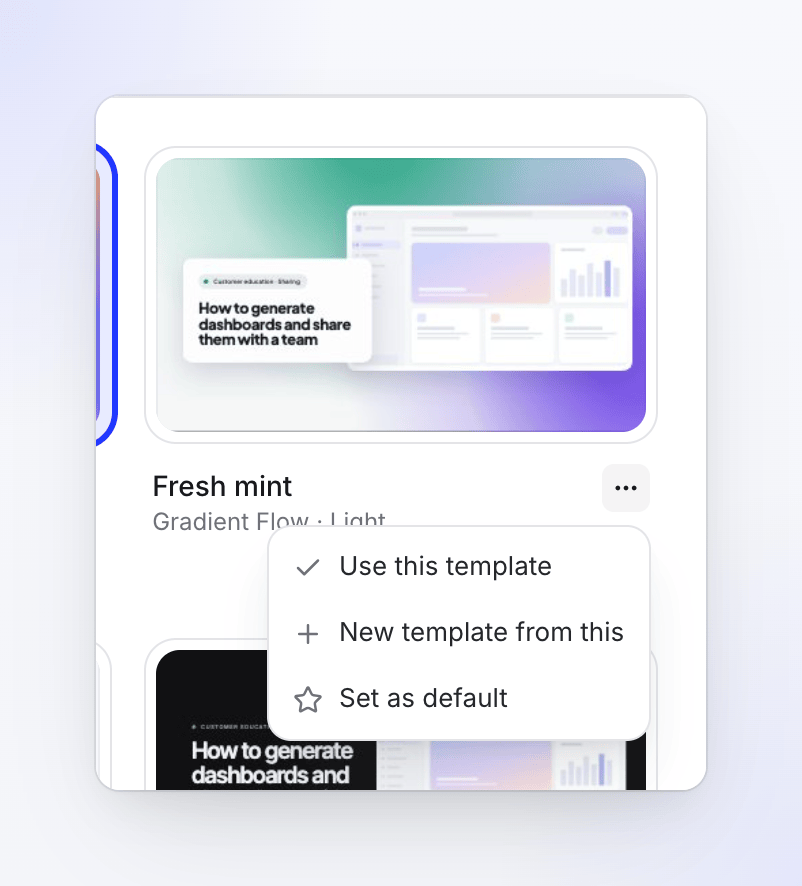
לכל כרטיס יש תפריט ⋯:
| פריט | מה הוא עושה |
|---|---|
| Use this template | מחיל אותה על הסרטון באופן מיידי. |
| Edit | פותח את התבנית שלך בסטודיו. בתבנית מובנית מופיע New template from this. |
| Duplicate | יוצר עותק של התבנית שלך. |
| Set as default / Remove default | ברירת המחדל של סביבת העבודה לסוג סרטון זה (איך ל- או הדגמה). רק לתבניות משותפות ומובנות. |
| Delete | מסיר את התבנית שלך לאחר "Delete "name"?": "סרטונים שכבר נוצרו איתה שומרים על הסגנון שלהם. לא ניתן להשתמש בה יותר בסרטונים חדשים. לא ניתן לבטל פעולה זו." ברירת מחדל שנמחקה מתאפסת. |
מי יכול לעשות מה
| פעולה | מי |
|---|---|
| שימוש בכל תבנית מובנית או משותפת | כולם בסביבת העבודה |
| יצירה, שכפול או מחיקה של תבניות, הגדרת ברירת מחדל, העלאת לוגו | בעלים, מנהלים ויוצרי תוכן |
| שינוי תבנית משותפת קיימת | גם עורכים |
| שינוי תבנית Only me, או מי יכול להשתמש בתבנית | רק האדם שיצר אותה |
| שינוי תבנית מובנית | אף אחד; התחל תבנית חדשה ממנה |
יצירה ושימוש בתבניות הם בחינם בכל תוכנית. למותגים יש הגבלה לפי תוכנית; ראה Add your brand.
תבניות לסרטוני Polish
Clean-up ו-Styled for sharing שומרים על תבניות הסרטונים הקודמות. בדף ה-Create שלהם, לחץ על הגלולה Template: החלון ("הרקע, המוזיקה, כרטיסי הפתיחה והכותרת של הסרטון שלך.") כולל כרטיסיות All, Built-in ו-Your team. בתפריט ⋯ של כרטיס יש View details, Use this template, Edit, Duplicate, Set as default / Remove as default ו-Delete…; לחץ על Done כשהכותרת התחתונה מציגה "Using {name}". New template (או Duplicate to edit בתבנית מובנית) פותח את עורך התבניות:
| סעיף | מה הוא מגדיר |
|---|---|
| General | שם ו-Who can use it (Everyone in workspace או Only me). |
| Background | Wallpapers, Colors או Use your own image, עם Padding, Corners, Shadow ו-Blur. |
| Music | רצועה מספריית המוזיקה וה-Volume שלה, או ללא מוזיקה. |
| Text layer | סגנון ברירת המחדל של שכבות טקסט. |
| Transitions | מעברים שה-AI מחליף ביניהם בין סצנות. |
| Intro card, Title card, Text beats, List, Logo reveal | עיצובי הכרטיסים. הלוגו נמצא ב-Logo reveal (Choose a logo). |
ברירת מחדל שמוגדרת כאן היא עבור סוג Polish זה בלבד. ראה Clean up or restyle a recording with Polish.
פתרון בעיות
| מה אתה רואה | מה לעשות |
|---|---|
| "לא ניתן היה לטעון את התבניות. אנא נסה שוב." | לחץ על נסה שוב. |
| שמור תבנית מוצג באפור עם "סגנון זה אינו זמין." או "סיפור זה אינו זמין עדיין." | בחר סגנון או סיפור אחר. |
| "אין לך מותג עדיין. הוסף אחד עם הלוגו והצבעים שלך, ואז בחר אותו כאן." | לחץ על הוסף מותג; דף המותגים נפתח. בחזרה בחלון, הרשימה מתרעננת מעצמה. ראה הוסף את המותג שלך. |
| "לא הצלחנו להתאים מותג זה. אנא נסה שוב." | לחץ על התאמה מחדש, או בחר את המותג שוב. |
| "לא ניתן לשנות תבנית זו. שכפל אותה כדי ליצור אחת משלך." | זוהי תבנית מובנית או תבנית פרטית של מישהו. השתמש בתבנית חדשה מתוך זו. |
| "שתף אותה עם סביבת העבודה כדי להפוך אותה לברירת המחדל." | הגדר את מי יכול להשתמש בזה לכולם בסביבת העבודה. |
| אין לחצן תבניות ישנות. | הוא קיים רק עבור סביבות עבודה בתוכנית בתשלום שיצרו הדרכה או הדגמה עם התבניות הקודמות. השתמש בתבניות החדשות, או צור קשר עם התמיכה אם סביבת העבודה שלך אכן השתמשה בתבניות קודמות. |
| "תבניות ישנות אינן זמינות עבור סביבת עבודה זו." | סביבת העבודה שלך אינה זכאית (ראה לעיל). בחר תבנית מחלון תבניות. |