

השתמש בהערות דובר שהצופים לעולם לא יראו
שמרו על נקודות לשיחה בלוח ה-Notes של Clevera בזמן ההקלטה. רק אתם רואים אותו: הוא נשאר על המסך אך לא נכלל באף הקלטה, וההערה שלכם נשמרת אוטומטית לפעם הבאה.
לוח ה-Notes מכיל את נקודות השיחה שלכם בזמן ההקלטה. הוא נשאר על המסך שלכם, אך Clevera משמיטה אותו מכל הקלטה, כך שהצופים לעולם לא יראו אותו.
פתח את ההערות שלך
ניתן לפתוח ולסגור את הלוח בכל עת, לפני או במהלך הקלטה:
| מתוך | כיצד |
|---|---|
| מקלדת | ⌥⇧N ב-Mac, Ctrl+Alt+Shift+N ב-Windows |
| סרגל הקלטה | לחצו על Notes |
| מקליט | לחצו על ⋯ (עוד) → Notes |
| שורת התפריטים (Mac) או אזור ההתראות (Windows) | לחצו על סמל Clevera → Notes |
כדי לסגור אותו, לחצו על Close notes, לחצו שוב על קיצור הדרך או לחצו על Notes בסרגל. סגירת הלוח לעולם לא מוחקת את מה שכתבתם.
כתיבת ההערות שלכם
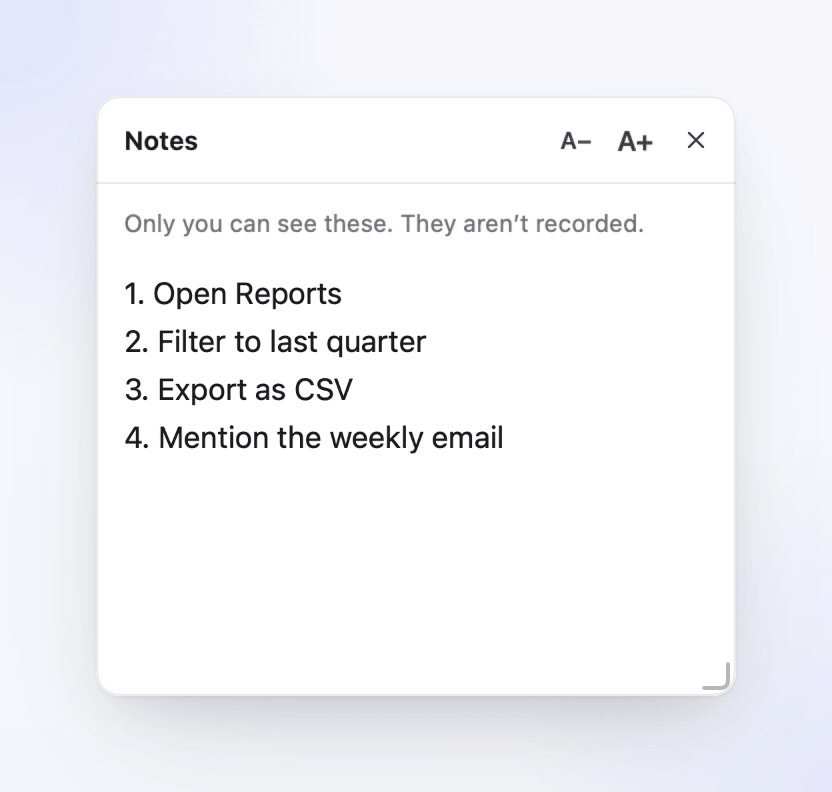
- הקלידו בלוח. כשהוא ריק מופיע הכיתוב "Write your talking points."
- הכיתוב "Only you can see these. They aren’t recorded." הוא תזכורת לכך שהלוח מושמט מהסרטון.
- לחצו על A− או A+ כדי להקטין או להגדיל את הטקסט (⌘− / ⌘+ ב-Mac, Ctrl+− / Ctrl++ ב-Windows).
- גררו את הלוח לכל מקום, למשל לצד מה שאתם מקליטים או לצג שני. גררו קצה או פינה כדי לשנות את גודלו.
קיימת הערה אחת. Clevera שומרת אותה בזמן ההקלדה, יחד עם גודל הלוח, מיקומו וגודל הטקסט, והיא תהיה שם בפעם הבאה שתפתחו את הלוח, גם לאחר הפעלה מחדש של Clevera. ההערה נשארת במחשב זה; היא אינה מסונכרנת עם חשבון ה-Clevera שלכם ואינה משותפת עם הצוות שלכם.
כיצד ההערות נשארות מחוץ לווידאו
Clevera מבקשת ממערכת ההפעלה להשמיט את הלוח מכל צילום מסך. גם כשאתם מקליטים את כל התצוגה והלוח מונח מעל, הוא לא מופיע בסרטון. כך גם לגבי המקליט, סרגל ההקלטה, הספירה לאחור, כרטיסי ההעלאה ובועת המצלמה.
טיפים
- כתבו את ההערות שלכם לפני שתתחילו. לחיצה בתוך הלוח במהלך הקלטה מעבירה את המיקוד מהאפליקציה שאתם מקליטים, מה שעלול להיראות בסרטון.
- רשמו את שלוש או ארבע הנקודות שהסרטון צריך להעביר, לפי הסדר, ואת הלחיצות המדויקות של המשימה.
- החזיקו נתוני דוגמה בהישג יד (שמות בדויים,
example.comכתובות) כדי ששום נתון לקוח אמיתי לא יופיע על המסך. - סיימו עם שורת הסיום או הקריאה לפעולה שברצונכם לומר.