

יצירת הסרטון החברתי הראשון שלך
צרו סרטון חברתי קצר ומעוצב בתנועה מתוך אתר האינטרנט שלכם: בחרו סוג, חקרו את האתר, כתבו תדריך קצר, בדקו את ההגדרות והמאמץ, ולאחר מכן עקבו אחר במאי ה-AI בזמן שהוא בונה כל סצנה.
סרטון חברתי הוא סרטון קצר ומעוצב בתנועה שבמאי ה-AI בונה מאפס: הוא כותב כל סצנה, מקליט את הקריינות, בוחר מוזיקה ואפקטים קוליים, צופה בעבודה של עצמו ומתקן אותה. מדריך זה יוצר סרטון אחד מאתר האינטרנט שלכם, מתחילתו ועד סופו, כדי שתדעו מה עושה כל שלב לפני שתצרו סרטון משלכם.
לפני שמתחילים
- התוכנית שלכם. תוכניות בתשלום יכולות ליצור כמה סרטונים חברתיים שהקרדיטים שלהם מאפשרים. התוכנית החינמית כוללת סרטון חברתי קצר אחד, פעם אחת בלבד, שנוצר במאמץ בינוני; הוא משתמש בקרדיטים כמו כל סרטון, ואם הוא נכשל, הקרדיטים יוחזרו לכם. בתוכנית החינמית ניתן לשתף את הסרטון באמצעות קישור או הטמעה; הורדות MP4 ודמות ה-AI זמינות בתוכניות בתשלום בלבד. ראו דעו מה כוללת התוכנית החינמית.
- התפקיד שלכם. בעלים, מנהלים ויוצרי תוכן יכולים ליצור סרטונים. עורכים אינם יכולים ליצור תוכן חדש.
- קרדיטים. סרטון במאמץ גבוה כברירת מחדל עולה בדרך כלל 50–120 קרדיטים (30–60 במאמץ בינוני, המאמץ של התוכנית החינמית), בתוספת מה שצורך מחקר האתר. טווח הקרדיטים עבור הסרטון שלכם מופיע לצד יצירה לפני שתתחילו.
- אתר אינטרנט ציבורי, כגון דף הבית או דף תמחור. ה-AI אינו יכול להיכנס לאתר הדורש התחברות. עבור דפים מאחורי התחברות, השתמשו ב-הקלטה עם AI או העלו צילומי מסך במקום.
אינכם צריכים הקלטת מסך. סרטון חברתי יכול להתחיל מקישור, תמונות, PDF, סרטון קצר או רק מתיאור. אם אתם מוסיפים אחד כזה, ראו מתי הסרטון שלכם משתמש בהקלטת מסך.
יצירת הסרטון
בחרו סוג בגלריית היצירה
לחצו על יצירה ופתחו את חברתי וקידום מכירות (הוא נושא תג בטא). כל כרטיס הוא סוג של סרטון ומפעיל תצוגה מקדימה מושתקת כשמרחפים מעליו. עבור סרטון ראשון, זרקור על תכונה ("ציינו יכולת אחת, הראו הוכחה, בקשו את הקליק.") או סיור במוצר ("הוק מוביל, שלושה דגשי תכונות, הנעה לפעולה.") הם בחירות טובות.
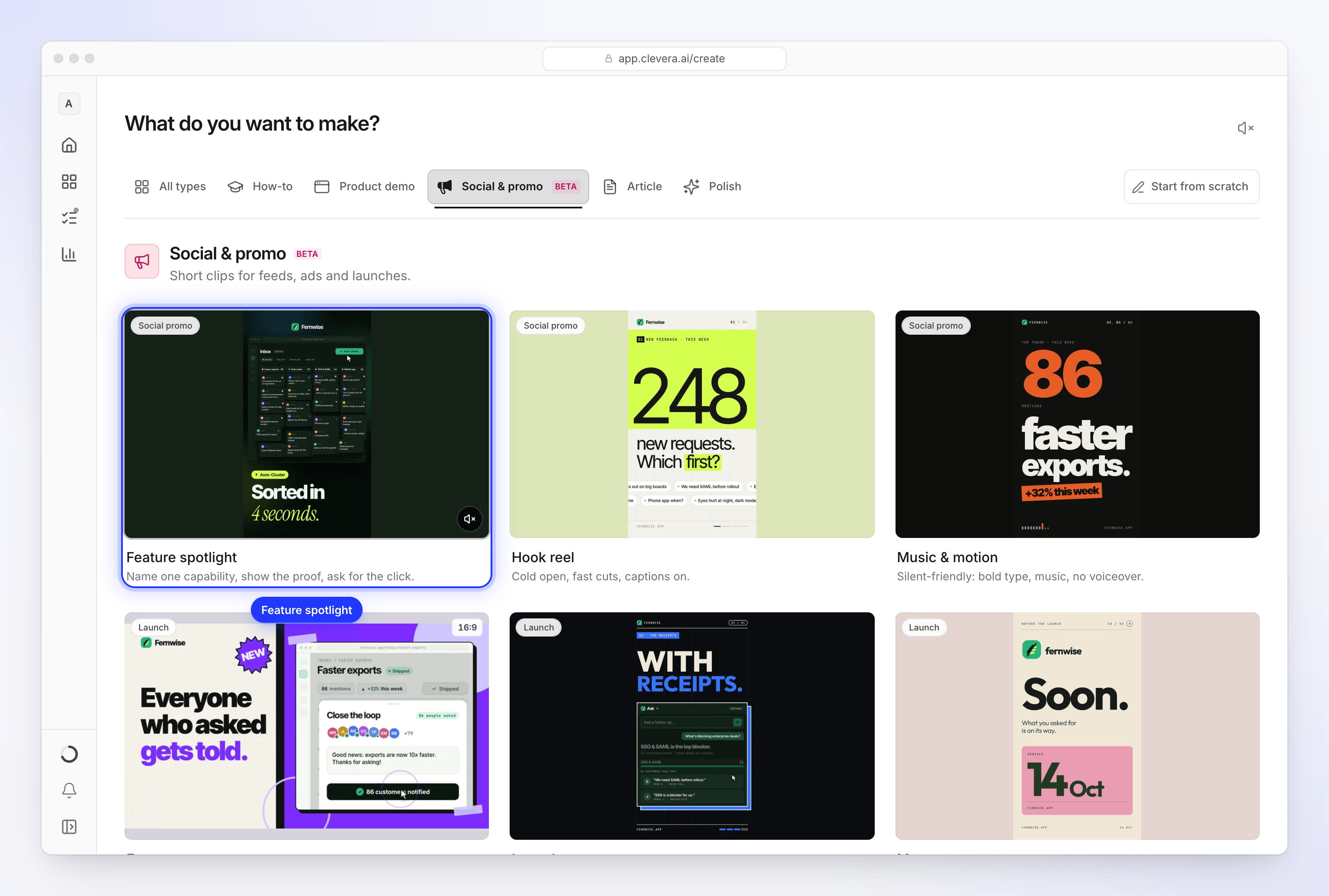
כל כרטיס הוא סוג של סרטון. רחפו כדי להציג אותו בתצוגה מקדימה. לחיצה על כרטיס פותחת את דף הכתיבה עם הגדרות ברירת המחדל של אותו סוג שכבר הוגדרו: הצורה, האורך והאם יש קריינות. כתוביות כבויות בכל סוג כברירת מחדל. לא בטוחים איזה סוג מתאים? ראו בחרו סוג סרטון חברתי.
חקרו את אתר האינטרנט שלכם
לחצו על + מתחת לתיבת התדריך ובחרו חקור את אתר אינטרנט (בקבוצת עם AI, מסומן ב-"AI · קרדיטים"). הזינו את הכתובת, לדוגמה
example.com/pricing.example.comפשוט זה בסדר; Clevera מוסיפהhttps://עבורכם.ב-על מה כדאי שנסתכל? (אופציונלי, עד 600 תווים) אמרו ל-AI היכן להסתכל, לדוגמה "פתחו את דף התמחור ואת לשונית הביקורות". השאירו זאת ריק וה-AI יחפש מהו המוצר, התכונות שלו, התמחור או המבצע שלו, והוכחות מלקוחות.
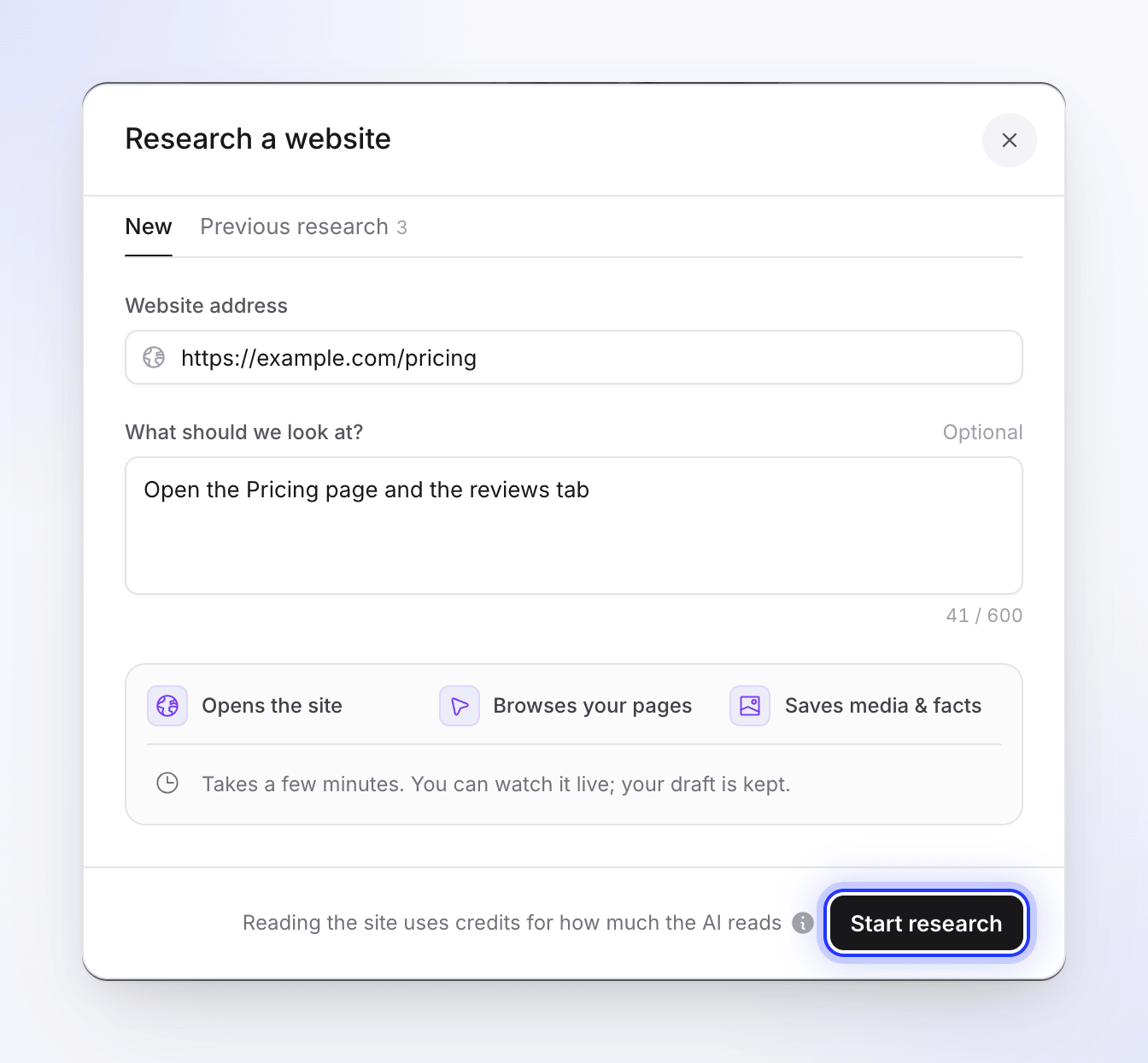
כוונו את ה-AI לדפים החשובים, ואז התחילו את המחקר. לא ניתן לחקור קישורי YouTube: "לא ניתן להשתמש בקישורי YouTube. אם הסרטון שלכם, העלו את הקובץ במקום."
לחצו על התחילו מחקר. Clevera בודקת תחילה את הכתובת: אתרים עם תוכן למבוגרים, אתרי הימורים, דומיינים חונים, כתובות פישינג ידועות ודפים הדורשים התחברות או שאינם קיימים נדחים, עם הודעה המסבירה מדוע. לאחר מכן ה-AI פותח את האתר בדפדפן ענן, גולש בדפים שלכם ושומר את התמונות, הסרטונים והעובדות שהוא מוצא. זה לוקח כמה דקות, אתם יכולים לצפות בזה בשידור חי, והטיוטה שלכם נשמרת. ראו חקרו אתר אינטרנט עבור סרטון חברתי.
כתבו תדריך קצר
בתיבת התדריך, ציינו עבור מה הסרטון, עבור מי הוא מיועד ומה הצופים צריכים לעשות בסוף. שניים או שלושה משפטים מספיקים כאשר צירפתם אתר אינטרנט:
הראו כיצד כלי העריכה בכמות גדולה של Acme חוסך לצוות תמיכה שעה ביום. כוונו אותו למובילי תמיכה שחיים בגיליונות אלקטרוניים. סיימו עם "התחילו בחינם ב-example.com".
ללא שום דבר מצורף, התדריך חייב לשאת כל עובדה, לכן הוא זקוק לפחות ל-100 תווים. ראו כתבו תדריך לסרטון חברתי.
אם יש סרטון שאת הסגנון שלו תרצו להתאים, הוסיפו אותו עם + → העלו סרטון לדוגמה. במאי ה-AI עוקב אחר הקצב, המוזיקה והסאונד שלו, לעולם לא אחר התוכן שלו. ראו השתמשו בסרטון לדוגמה כדי לקבוע את סגנון הסרטון.
בדקו את ההגדרות
הכפתורים מתחת לתדריך מראים מה יהיה הסרטון. כל אחד מתחיל בברירת המחדל של הסוג, ואתם משנים רק את מה שחשוב לכם:
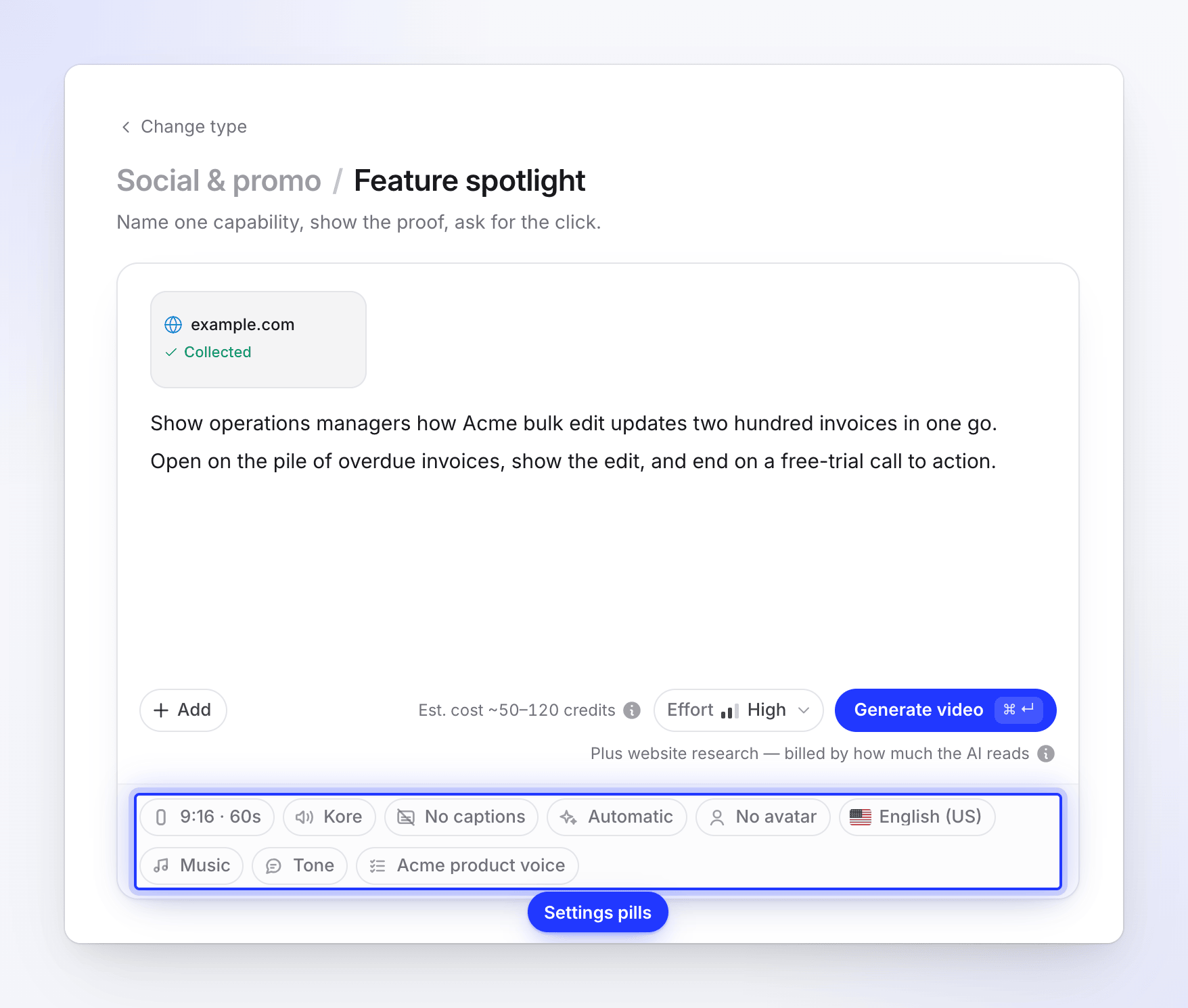
כל כפתור מתחיל בברירת המחדל של הסוג. כפתור מה הוא מגדיר ברירת מחדל פורמט צורה ואורך משוער, למשל "9:16 · 60 שניות" נקבע לפי הסוג קול מי מקריא את התסריט קול שמתאים לשפה כתוביות המילים המדוברות על המסך כבוי מראה הסגנון החזותי והצבעים אוטומטי דמות AI מציג מול המצלמה ללא דמות שפה תסריט, קול וטקסט על המסך השפה האחרונה שלכם מוזיקה בחר רצועה עבורי או ללא מוזיקה בחר רצועה עבורי טון איך התסריט נשמע אוטומטי חוקי AI קבוצות חוקים שה-AI עוקב אחריהם קבוצת החוקים המוגדרת כברירת מחדל בסביבת העבודה שלכם, אם יש כזו (הכפתור מציג את שמה) כפתור ששיניתם מוצג ככזה שהוגדר על ידכם, עם ✕ כדי להחזירו למצב אוטומטי. ראו הגדירו את אפשרויות הסרטון בעזרת הכפתורים.
בחרו את המאמץ
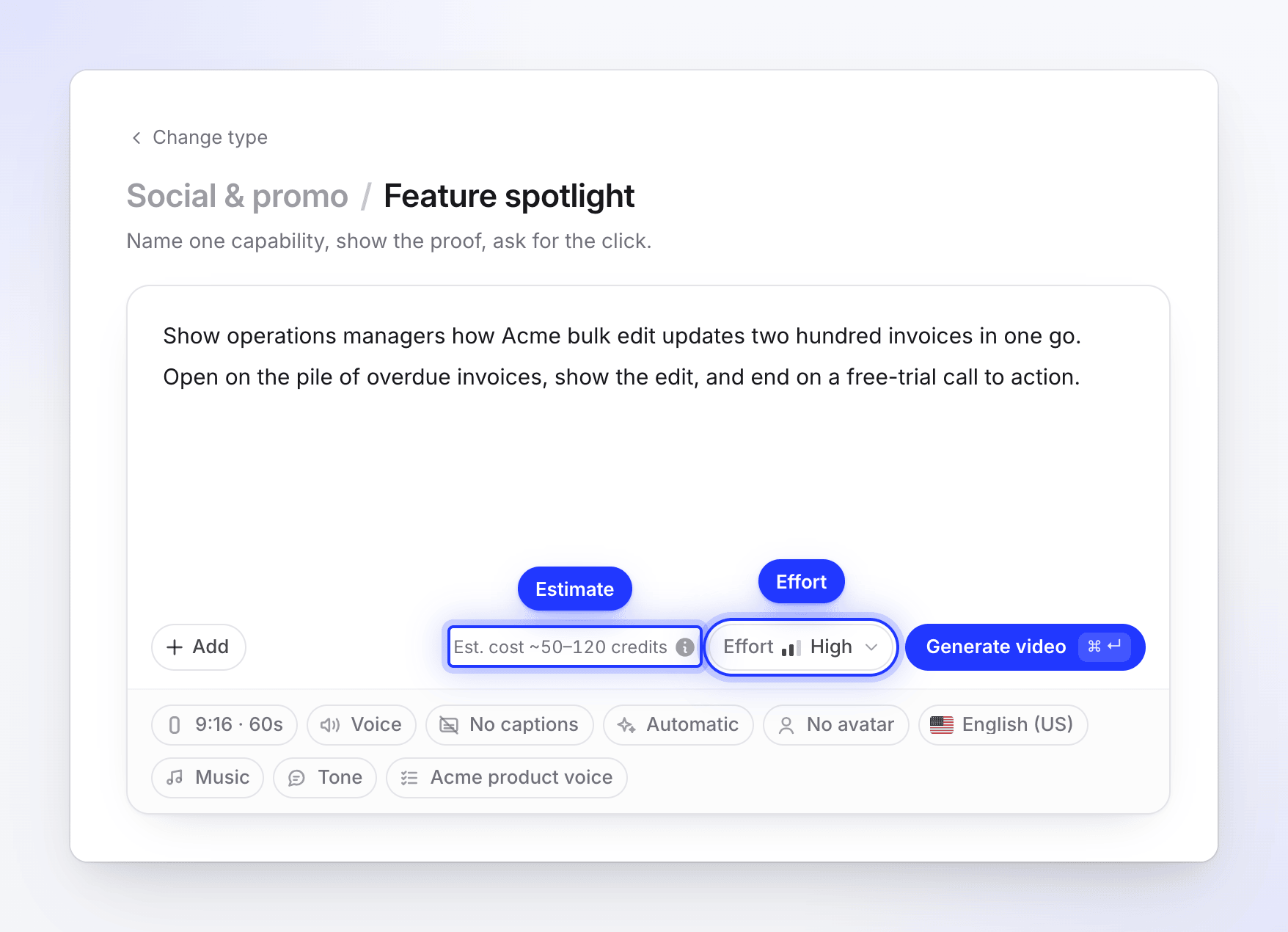
לצד יצירה, כפתור מאמץ קובע כמה תשומת לב מושקעת בסרטון: בינוני, גבוה (ברירת המחדל בתוכניות בתשלום) או נוסף. מאמץ גבוה יותר אומר יותר בדיקה של כל סצנה, המתנה ארוכה יותר ויותר קרדיטים. האומדן מתעדכן בזמן שאתם מחליפים. בתוכנית החינמית הסרטון נוצר במאמץ בינוני; גבוה ו-נוסף מציגים תג בתשלום. ראו בחרו רמת מאמץ.
יצירה
בדקו את האומדן ("עלות משוערת ~50–120 קרדיטים" במצב גבוה), ואז לחצו על יצירת סרטון או לחצו על ⌘ ↵ (Mac) / Ctrl ↵ (Windows). אם משהו חסר, היצירה לא מתחילה; היא מצביעה על הפקד שזקוק לתשומת לב במקום, לדוגמה "עדיין אוסף מ-example.com... ניתן ליצור כשהפעולה תסתיים."
צפו בתהליך היצירה
היצירה פותחת את דף היצירה, "אנחנו יוצרים את הסרטון שלך — ניתן לסגור לשונית זו." אינכם צריכים לחכות שם: הסרטון ממשיך להיבנות, מופיע בדף הבית תחת היצירות הפעילות שלכם וב-תוכן → בתהליך, ולשונית הדפדפן מציגה "✓ הסרטון שלך מוכן" כשהוא מסתיים.
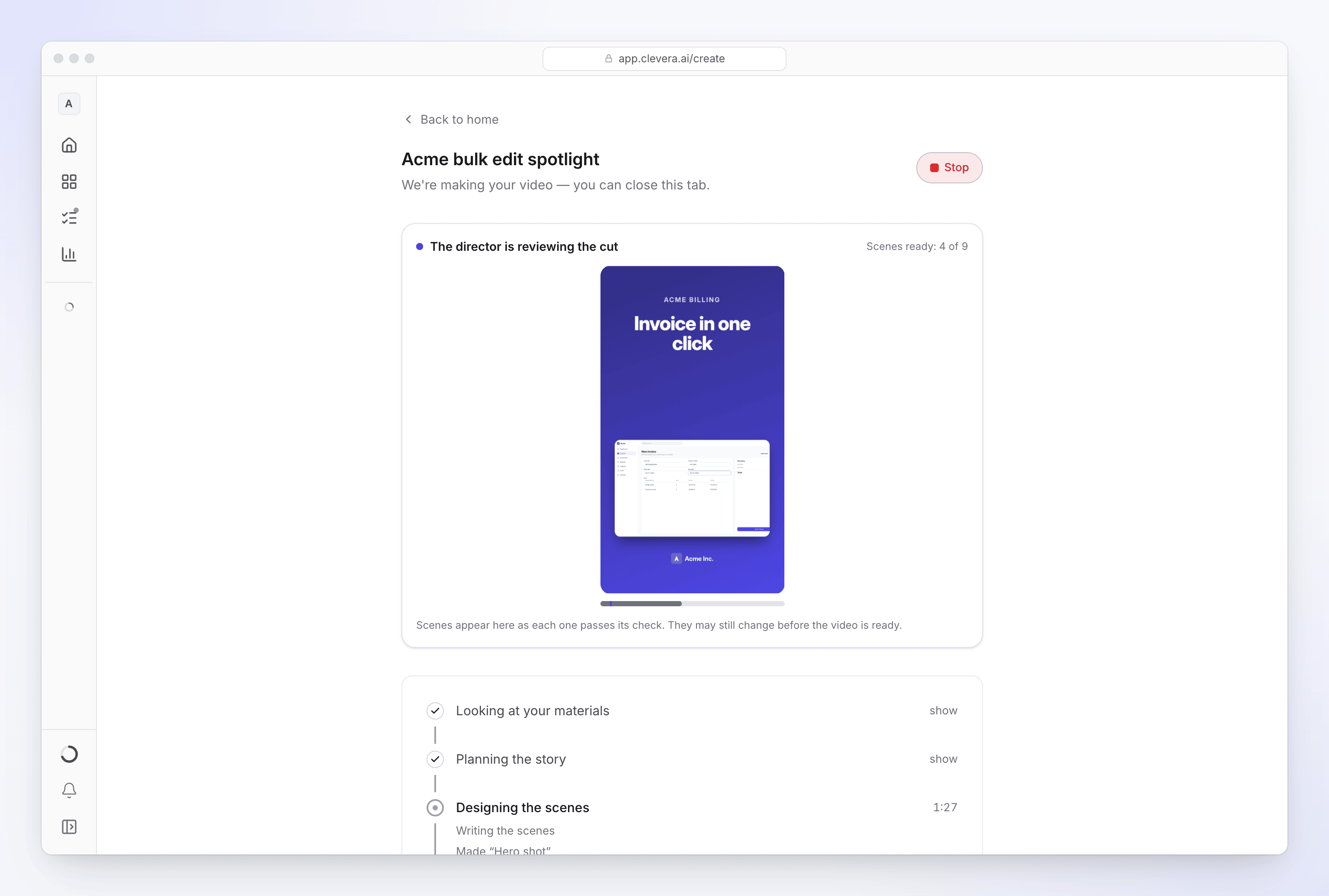
הדף עובר דרך חמישה שלבים:
| שלב | מה ה-AI עושה |
|---|---|
| בוחן את החומרים שלך | קורא את מחקר האתר, התמונות, ה-PDF והתדריך שלכם. |
| מתכנן את הסיפור | מחליט על הסצנות, הסדר ומה כל אחת מוכיחה. |
| מעצב את הסצנות | כותב כל סצנה כעיצוב בתנועה, מקליט את הקריינות ומציב אפקטים קוליים. |
| מוסיף מוזיקה וליטוש | מתאים את המוזיקה לחיתוך ובודק את החיבורים. |
| מסיים | מרכיב את הסרטון ונותן לו כותרת. |
מתחת לכל שלב, שורות קצרות אומרות מה ה-AI עושה במילים פשוטות, כגון "כותב את הקריינות", "צופה בסצנות בחזרה" ו-"בודק את התיקונים שלי". מעל השלבים, תצוגה מקדימה חיה מציגה כל סצנה כשהיא עוברת את הבדיקה שלה ("סצנות מוכנות: 4 מתוך 9"). סצנות עשויות להשתנות לפני שהסרטון מוכן.
אם ה-AI זקוק למשהו מכם, לדוגמה ההצעה ב-הצעת מבצע, כרטיס שאלה מופיע והדף משמיע צליל. ראו ענו על שאלות ה-AI במהלך היצירה.
כשהוא מוכן
הדף אומר "הסרטון שלך מוכן." לחצו על פתח את הסרטון שלך כדי לפתוח אותו בעורך הסרטונים, או על צור נוסף כדי להתחיל אחד חדש. מהעורך תוכלו:
- לשנות מילים, תזמון, תמונות, מוזיקה ואפקטים קוליים, ידנית או על ידי בקשה מהעוזר. ראו עריכת סרטון חברתי.
- לתרגם את הסרטון לשפות אחרות. ראו תרגום סרטון מוכן.
- לשתף אותו באמצעות קישור או להטמיע אותו, בכל תוכנית.
- בתוכנית בתשלום, לייצא MP4 ב-60 fps, עד 2K ב-Starter ו-4K ב-Pro. ייצוא לעולם אינו משתמש בקרדיטים (הורדות MP4 זמינות בתוכניות בתשלום). ראו ייצוא סרטון כ-MP4.
מתי הסרטון שלכם משתמש בהקלטת מסך
ניתן להוסיף לקליפ חברתי גם צילומי מסך: הקלטה מאפליקציית שולחן עבודה, הקלטה באמצעות הקלט בעזרת AI או סרטון שהועלה. במאי ה-AI בוחר את הרגעים שמוכיחים את הנקודה שלך ומציב כל אחד מהם בסצנה: מסך מלא, בתוך כרטיס, או על מסך של טלפון, טאבלט או מחשב נייד. לאחר מכן, Clevera מתכננת מצלמה לכל רגע, כך שהצופים יראו את הלחיצה ואת מה שהיא עושה מבלי להתאמץ ולצפות בשולחן עבודה שלם.
מה המצלמה עושה
| תנועה | מה רואים |
|---|---|
| פתיחה רחבה | הרגע מתחיל על כל העמוד. אם הצילום מציג דפדפן, הלשוניות ושורת הכתובת שלו נחתכות. בקליפ אנכי, הקלטת שולחן עבודה נפתחת בחיתוך שמתאים לצורה. |
| התקרבות ללחיצה | המצלמה מתקרבת לכפתור או לשדה רגע לפני שהסמן לוחץ עליו, כך שהצופה רואה את הלחיצה מתבצעת. |
| מעבר לתוצאה | לאחר מכן היא נעה לעבר המקום שבו מופיעה התוצאה, כמו שורה חדשה, פאנל או הודעה. כאשר הפקד והתוצאה נכנסים בתצוגה אחת, היא ממסגרת את שניהם יחד. |
| עצירה קצרה בהקלדה | הקלדה מקבלת זום קצר של עד כ-3.5 שניות, ואז המצלמה חוזרת לאחור. |
| מעקב אחר הסמן | בצילומים מאפליקציית שולחן עבודה או מהקלט בעזרת AI, כאשר הסמן עובר מרחק רב בין פעולות, המצלמה עוקבת אחריו במקום לבצע חיתוך. |
| תנועה איטית בזמן המתנה | כששום דבר לא זז, התמונה בדרך כלל נעה מעט מאוד, כדי שהסצנה לא תיראה קפואה. |
כל תנועה אורכת בין 0.7 ל-1.4 שניות, כך שהמצלמה לעולם לא נעה בחדות. התקרבות (Push) מגיעה ל-1.5 עד 1.8 פעמים קרוב יותר מהתצוגה הפותחת, קרוב יותר עבור כפתורים קטנים ופחות עבור פאנלים גדולים. היא לעולם לא עוברת את הפי 2, ומצטמצמת פחות בצילומים ברזולוציה נמוכה או דחוסים מאוד, כדי שהטקסט יישאר חד.
המצלמה גם נמנעת מלהתמקד בפרטים פרטיים שהיא מזהה על המסך, כגון כתובת אימייל או שורה של לקוח. ראו הבנת האופן שבו Clevera מגינה על מה שמופיע על המסך שלך.
מאיפה מגיע הסמן
| צילום | סמן | מצלמה |
|---|---|---|
| אפליקציית שולחן עבודה או הקלט בעזרת AI | הסמן המוקלט, משורטט מחדש בצורה חלקה בקליפ | מתוכננת לפי הלחיצות המדויקות ומסלול הסמן. התוצאה הטובה ביותר. |
| סרטון שהועלה | חלק מהתמונה, כפי שצולם | מתוכננת לפי המקום שבו Clevera מעריכה שהסמן והשינויים על המסך נמצאים, לכן היא פחות מדויקת. |
שינוי המצלמה
המצלמה מתוכננת בעת יצירת הקליפ. כדי לשנות אותה, בקשו מהעוזר בעורך הקליפים:
| בקשו | דוגמה |
|---|---|
| קרוב יותר או רחב יותר | "התקרב יותר ללחיצה בסצנה 3", או "השאר את סצנה 3 רחבה, ללא זום" |
| הלחיצה או התוצאה | "בסצנה 2, התמקד בתוצאה, לא בכפתור" |
| יותר זמן על זה | "הישאר זמן רב יותר על לוח המחוונים בסצנה 4" |
| רגע אחר | "הצג את שלב הייצוא במקום זאת בסצנה 5" |
העוזר מתכנן את המצלמה מחדש מתוך ההקלטה. כדי לשנות את הצילום ואת תנועות המצלמה שלו ידנית, בחרו את ההקלטה ופתחו את מקטעים באפשרויות שלה. ראו עריכת קליפ חברתי.
פתרון בעיות
| מה רואים | מה לעשות |
|---|---|
| "קצת יותר - כמה משפטים זה מספיק." | התקציר שלך מתחת למינימום. הוסיפו משפט, או צרפו קישור או קובץ. |
| "לא הצלחנו לקרוא את example.com." באריח האתר | לחצו על נסה שוב, או בדקו את הכתובת. אתרים מאחורי התחברות או בדיקת בוטים לא ניתנים לקריאה. ראו תיקון אתר שה-AI לא הצליח לקרוא. |
| "לא הצלחנו לסיים את זה" | לחצו על נסה שוב; קליפ חברתי ממשיך מהשלב שנכשל. ראו הסרטון שלי לא הצליח להסתיים. |
| "התוכנית החינמית כוללת קליפ חברתי אחד, פעם אחת בלבד, מוגבל באיכות ובאורך. שדרגו כדי ליצור עוד." | יצרתם את הקליפ החינמי שלכם. שדרגו כדי ליצור עוד. ראו דעו מה כוללת התוכנית החינמית. |
| שדרג כדי להוריד את הסרטונים שלך בכרטיסיית הורדה | סביבת העבודה נמצאת בתוכנית החינמית, שאין בה הורדות MP4. לחצו על שדרוג, או שתפו את הקליפ באמצעות קישור או הטמעה. |
| "לא ניתן להשתמש בקישורי YouTube. אם הסרטון הוא שלך, העלה את הקובץ במקום זאת." | השתמשו באתר שלכם, או העלו את קובץ הסרטון. |
| "אנחנו לא יכולים לפתוח את האתר הזה." או "לא הצלחנו להגיע לכתובת הזו." | הכתובת סורבה או לא ענתה. ראו מדוע Clevera לא יכולה לפתוח קישור. |