

עריכת מאמר וצילומי המסך שלו
כתבו ועצבו מאמר בעורך הבלוקים: הוסיפו בלוקים בעזרת "/", הזיזו אותם בעזרת הידית, בנו טבלאות, פתחו את תפריט ה-AI, והחליפו, הוסיפו כיתוב או צלמו צילומי מסך מתוך ההקלטה.
עורך המאמרים הוא עורך בלוקים: הקלידו כדי לכתוב, לחצו על / כדי להוסיף בלוק, בחרו טקסט כדי לעצב אותו, והשתמשו בידית לצד כל בלוק כדי להזיז, לשכפל או לשנות אותו. כל שינוי נשמר באופן עצמאי. מאמר זה מכסה כל חלק בעורך וכל מה שניתן לעשות עם צילומי מסך.
לפני שמתחילים
- עליך להיות בעל הרשאות עריכה למאמר. ללא הרשאות אלו, כפתורי העריכה יהיו אפורים ויוצגו עם הכיתוב "You don't have permission to edit". ראו תפקידים ומושבי יוצר ו-אוספים כדי לדעת מי יכול לערוך מה.
- המאמר חייב לסיים את תהליך היצירה. בזמן שהוא נכתב ניתן לקרוא אותו, אך לא לערוך.
העורך במבט חטוף
| אזור | מה נמצא שם |
|---|---|
| סרגל עליון, שמאל | דף הבית, האוסף שבו הוא נמצא, כותרת המאמר (לחצו כדי לשנות שם), כפתור מידע וסטטוס השמירה |
| סרגל עליון, מרכז | מתג סרטון / מאמר, מופיע רק בפריטים ישנים שמכילים את שניהם במקום אחד |
| סרגל עליון, ימין | מי עוד נמצא במאמר, ביטול פעולה, ביצוע פעולה חוזרת, היסטוריית גרסאות, תפריט שפה, עזרה ותמיכה, עוזר, שיתוף ו-⋯ |
| תפריט ⋯ | היסטוריית גרסאות, אנליטיקה, הוסף לאוסף (או שינוי אוסף), צפייה בהקלטת המקור, תוכן קשור, העבר לאשפה. בחלון צר הוא מכיל גם ביטול פעולה, ביצוע פעולה חוזרת, שפה ו-עזרה ותמיכה. |
| דף | המאמר עצמו, עם הכותרת בראש הדף |
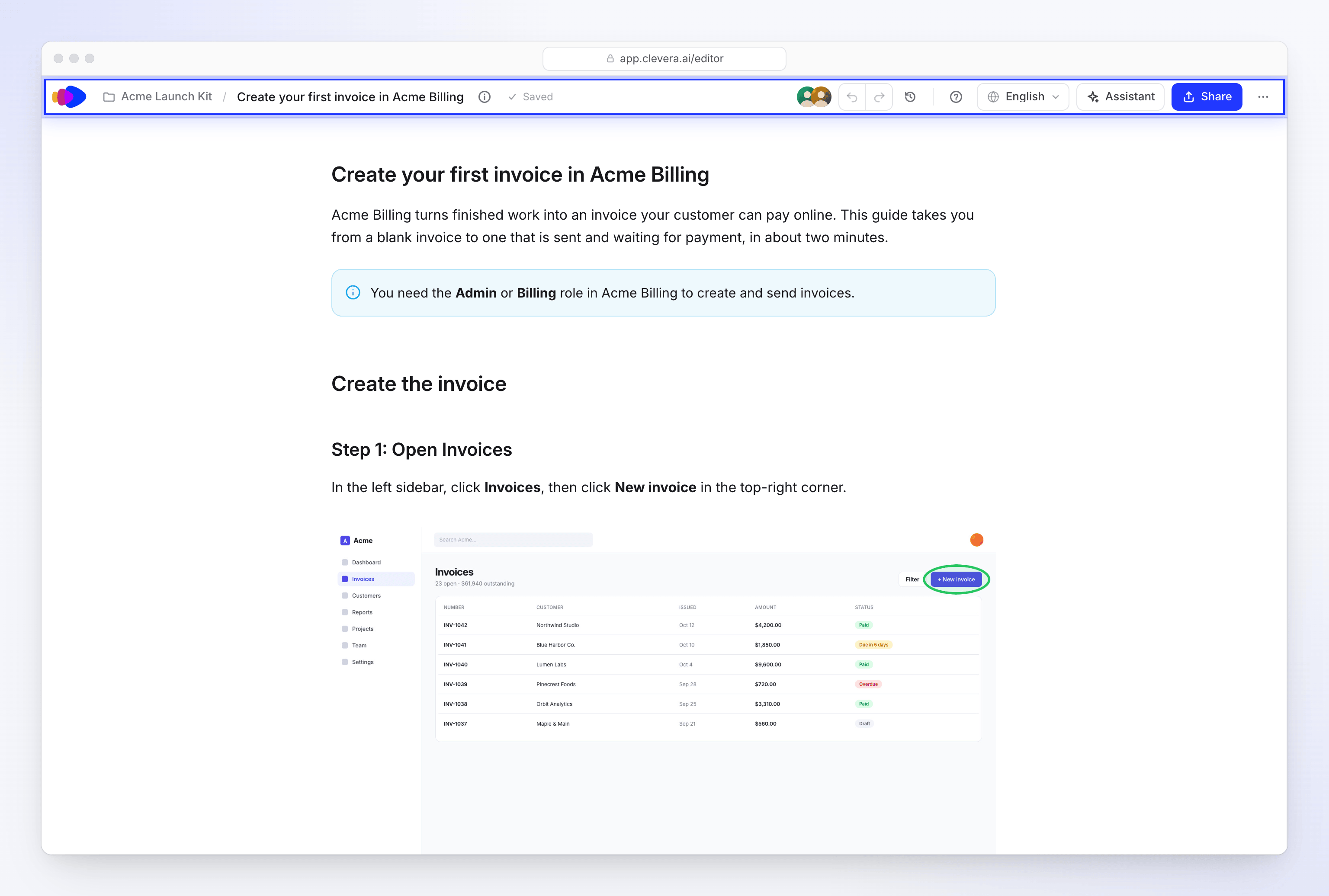
סטטוס השמירה מציג שומר… ("שומר את השינויים שלך"), לא נשמר ("השינויים שלך יישמרו בעוד רגע"), נשמר ("כל השינויים נשמרו") או לא נשמר כאשר שמירה נכשלה. אין כפתור שמירה.
כאשר חברי צוות פתחו את המאמר, התמונות שלהם מופיעות בסרגל העליון תחת "אנשים במאמר זה", כל אחד מסומן כ-עריכה או צפייה. ראו כתיבת מאמר יחד עם הצוות שלך.
כשהמאמר נפתח
המאמר מוצג מיד, במצב קריאה בלבד, בזמן שהעורך מתחבר לעריכה חיה. שניה או שתיים לאחר מכן הוא הופך לניתן לעריכה במקום. אם כבר לחצתם בתוך הטקסט, מה שתקלידו באותו רגע יועבר ברגע שהמאמר יהיה ניתן לעריכה. אם החיבור לוקח זמן רב יותר, תופיע הערה: "מתחבר למאמר החי… ניתן לקרוא בינתיים."
כתיבה ועיצוב טקסט
הוספת בלוק
בשורה ריקה, הקלידו
/כדי לפתוח את תפריט הבלוקים, ולאחר מכן המשיכו להקליד כדי לסנן אותו. השתמשו ב-↑ ו-↓ כדי לבחור, ב-Enter כדי להוסיף וב-Esc כדי לסגור. ראו בלוקים שניתן להוסיף.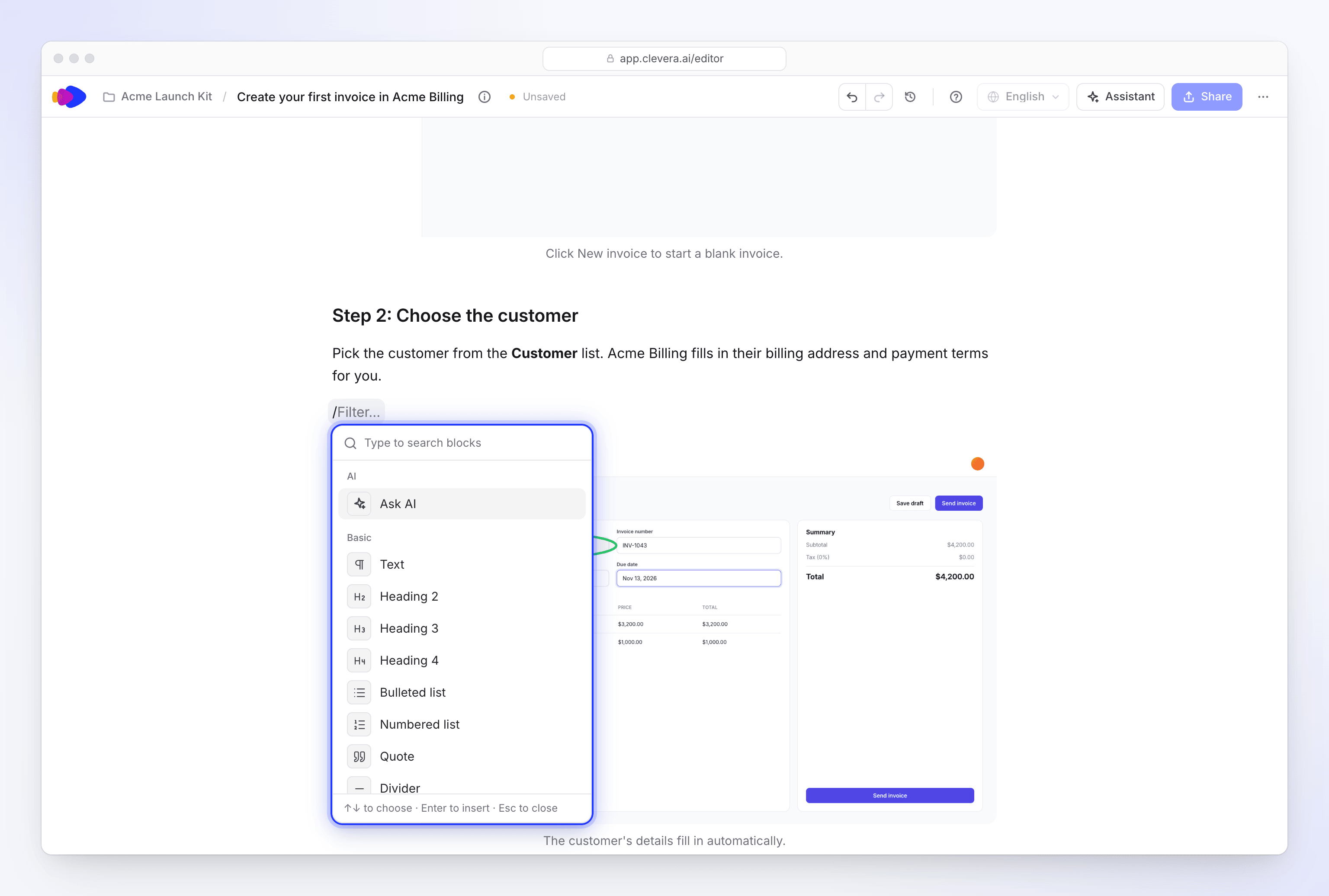
הקלידו / והמשיכו להקליד כדי לסנן. עיצוב בחירה
בחרו טקסט כדי לפתוח את סרגל העיצוב: שאל את ה-AI (⌘J או Ctrl+J), הפוך ל- (מציג את סוג הבלוק הנוכחי, כגון טקסט), מודגש, נטוי, קו חוצה (⌘⇧S), קוד (⌘E) ו-קישור (⌘K). ב-Windows השתמשו ב-Ctrl במקום ב-⌘.
סידור מחדש של בלוקים
רחפו מעל בלוק כדי להציג את הידית שלו משמאל: "גרור כדי להזיז · לחץ לאפשרויות". בזמן הגרירה, יופיע קו שמראה היכן הבלוק ינחת, כולל בתוך תיבות הערה, שלבים, כרטיסיות ורשימות. ה-+ לצדו מוסיף בלוק: "לחץ כדי להוסיף למטה · ⌥-לחץ כדי להוסיף למעלה" (Alt-לחיצה ב-Windows).
שימוש בתפריט הבלוק
לחצו על הידית עבור תפריט הבלוק:
פריט קיצור דרך (Mac / Windows) שאל את ה-AI הפוך ל- (טקסט, כותרת 2–4, רשימה עם תבליטים, רשימה ממוספרת, ציטוט, קוד, תיבת הערה) שכפל ⌘D / Ctrl+D הזז למעלה / הזז למטה ⌘⇧↑ / ⌘⇧↓, Ctrl+Shift+↑ / Ctrl+Shift+↓ העתק כ-Markdown העתק קישור לכותרת (כותרות בלבד) מחיקה ⌫ / Del ביטול שינוי
לחצו על ⌘Z (Mac) או Ctrl+Z (Windows) כדי לבטל, ⇧⌘Z או Ctrl+Shift+Z כדי לבצע שוב, או השתמשו בחצים בסרגל העליון. עבור גרסאות ישנות יותר, פתחו את היסטוריית גרסאות.
בלוקים שניתן להוסיף
| קבוצה | בלוקים |
|---|---|
| AI | שאל את ה-AI ("כתוב או ערוך עם AI (רווח בשורה ריקה)") |
| בסיסי | טקסט, כותרת 2, כותרת 3, כותרת 4, רשימה עם תבליטים, רשימה ממוספרת, ציטוט, מפריד, בלוק קוד, טבלה |
| מבנה | שלבים ("שלבים ממוספרים עם כותרות"), כרטיסיות ("חלופות זו לצד זו"), כרטיסים ("רשת של כרטיסי קישור") |
| תיבות הערה | תיבת הערה, תיבת טיפ, תיבת מידע, תיבת אזהרה, תיבת סכנה, תיבת הצלחה |
| מדיה | תמונה ("העלאה, ספרייה או פריים מהסרטון"), סרטון Clevera, הטמעה ("YouTube, Vimeo או Loom"), קובץ סרטון ("סרטון מקישור"), אימוג'י |
אין כותרת 1: כותרת המאמר היא הכותרת היחידה ברמה העליונה.
- סרטון Clevera מבקש מכם "להדביק קישור שיתוף של Clevera". ראו הצגת סרטון במאמר.
- הטמעה מבקש מכם "להדביק קישור YouTube, Vimeo או Loom".
- קובץ סרטון זקוק לקישור
httpsלקובץ סרטון. סרגל הכלים שלו כולל הפעלה אוטומטית, לופ, השתקה, כיתוב ו-הורדת סרטון.
טבלאות
טבלה פותחת בורר גודל; בחרו את השורות והעמודות. לכל טבלה יש שורת כותרת: "טבלאות Markdown תמיד מתחילות בשורת כותרת, כך שהיא נשארת ראשונה ולא ניתן למחוק אותה."
רחפו מעל שורה או עמודה כדי לקבל את הידית שלה ("אפשרויות שורה (גרור כדי להזיז)" או "אפשרויות עמודה (גרור כדי להזיז)"). גררו אותה כדי להזיז את השורה או העמודה, או לחצו עליה עבור הוסף שורה למעלה / הוסף שורה למטה, הוסף עמודה משמאל / הוסף עמודה מימין, הזזה, מיון עולה / מיון יורד, יישור, שכפל, מחק שורה / מחק עמודה, נקה תוכן ו-מחק טבלה. הוסף שורה ו-הוסף עמודה נמצאים בקצוות הטבלה.
כתיבה עם AI
לעורך יש תפריט AI משלו עבור המקום שבו אתם עובדים: שכתוב פסקה, תיקון שלב מול ההקלטה, הוספת צילום מסך מההקלטה, או כתיבת מה שבא בהמשך. פתחו אותו עם ⌘J (Ctrl+J), עם רווח בשורה ריקה, עם שאל את ה-AI בסרגל העיצוב או מתפריט של בלוק.
כל בקשה משתמשת בקרדיטים, המפורטים כ-Article AI בפעילות הקרדיטים שלכם. ראו שימוש ב-AI בעורך המאמרים עבור כל פעולה וכיצד לבדוק את התוצאה.
עבודה עם צילומי מסך
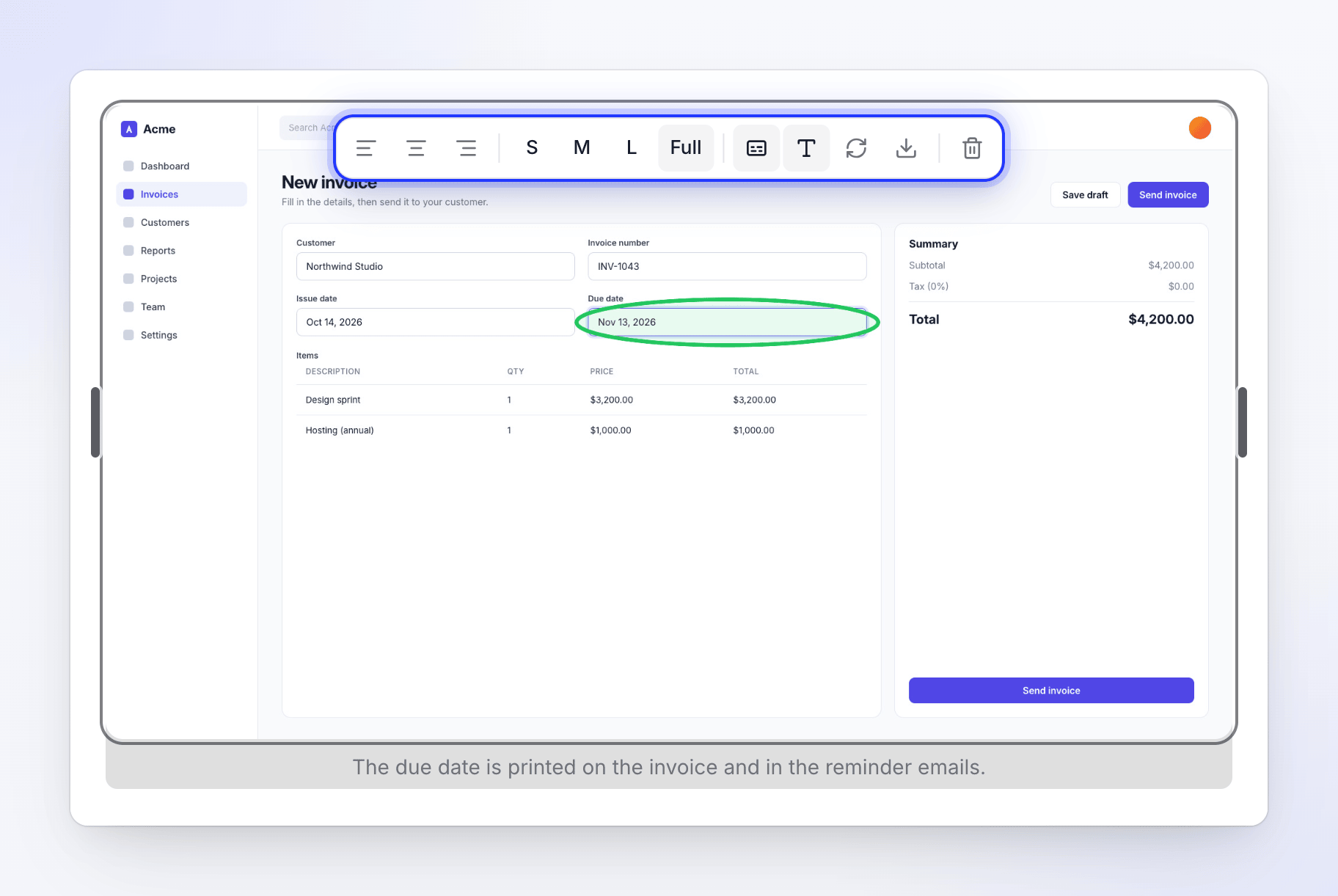
לחצו על צילום מסך כדי לבחור אותו. סרגל הכלים שלו כולל:
| כפתור | מה הוא עושה |
|---|---|
| יישור לשמאל / יישור למרכז / יישור לימין | ממקם את התמונה |
| S, M, L, מלא | קובע את הרוחב ל-33%, 50%, 75% או רוחב מלא |
| הוסף כיתוב / הסר כיתוב | מוסיף או מסיר את השורה מתחת לתמונה |
| טקסט חלופי | "תאר את התמונה" עבור קוראי מסך וייצוא |
| החלף תמונה | פותח את בחר תמונה כדי להחליף את התמונה |
| הורד תמונה | שומר את התמונה למחשב שלכם |
| מחק תמונה | מסיר את בלוק התמונה |
החלפה או הוספה של צילום מסך
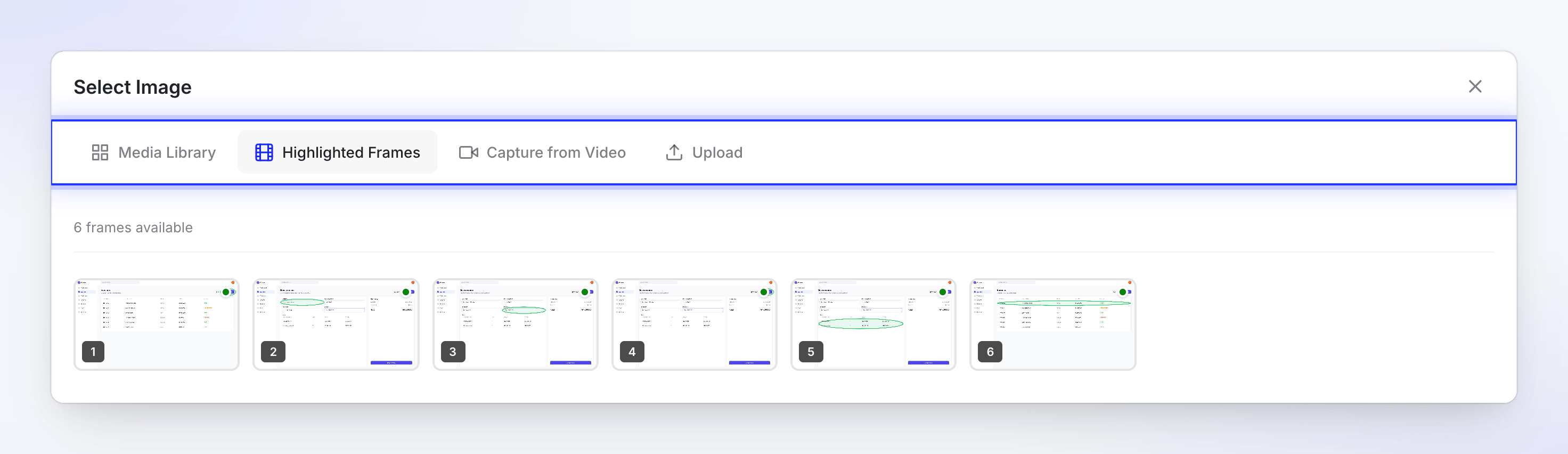
החלף תמונה, או בלוק תמונה, פותח את בחר תמונה עם ארבע כרטיסיות:
| כרטיסייה | מה מקבלים |
|---|---|
| ספריית מדיה | תמונות שכבר נמצאות ב-Clevera: הכל, ההעלאות שלי ו-הקלטה זו |
| פריימים מודגשים | הפריימים ש-Clevera לקחה מההקלטה שלכם בכל לחיצה, עם סמן הלחיצה מצויר עליהם |
| לכידה מהסרטון | כל רגע בהקלטה, עם סמנים משלכם (ראו להלן) |
| העלאה | תמונה מהמחשב שלכם: "לחץ להעלאה או גרור ושחרר", "PNG, JPG, GIF, WebP עד 5MB" |
לכידת פריים עם סמנים משלכם
לכידה מהסרטון מאפשרת לכם לצלם צילום מסך מכל רגע בהקלטת המקור ולהדגיש את מה שחשוב.
מציאת הרגע
הפעילו את הסרטון או גררו לאורך ציר הזמן. השתמשו ב-פריים קודם ו-פריים הבא כדי לעבור פריים אחד בכל פעם.
ציור עליו
תחת סמן, בחרו מלבן, עיגול או חץ וגררו על הסרטון. בחרו צבע, מילוי למלבנים ועיגולים (ללא, בהיר, בינוני או חזק) ו-עובי. בחרו צורה ולחצו על מחיקה כדי להסיר אותה, או השתמשו ב-נקה הכל.
חיתוך אם תרצו
בחרו חיתוך: "גררו על הסרטון כדי לבחור את האזור לשמירה — כל מה שמחוץ לתיבה יוסר."
לכידה
לחצו על לכוד פריים זה. עם סמנים או חיתוך הכפתור יציג, לדוגמה, לכוד עם 2 סמנים + חיתוך. צילום המסך החדש נכנס למאמר.
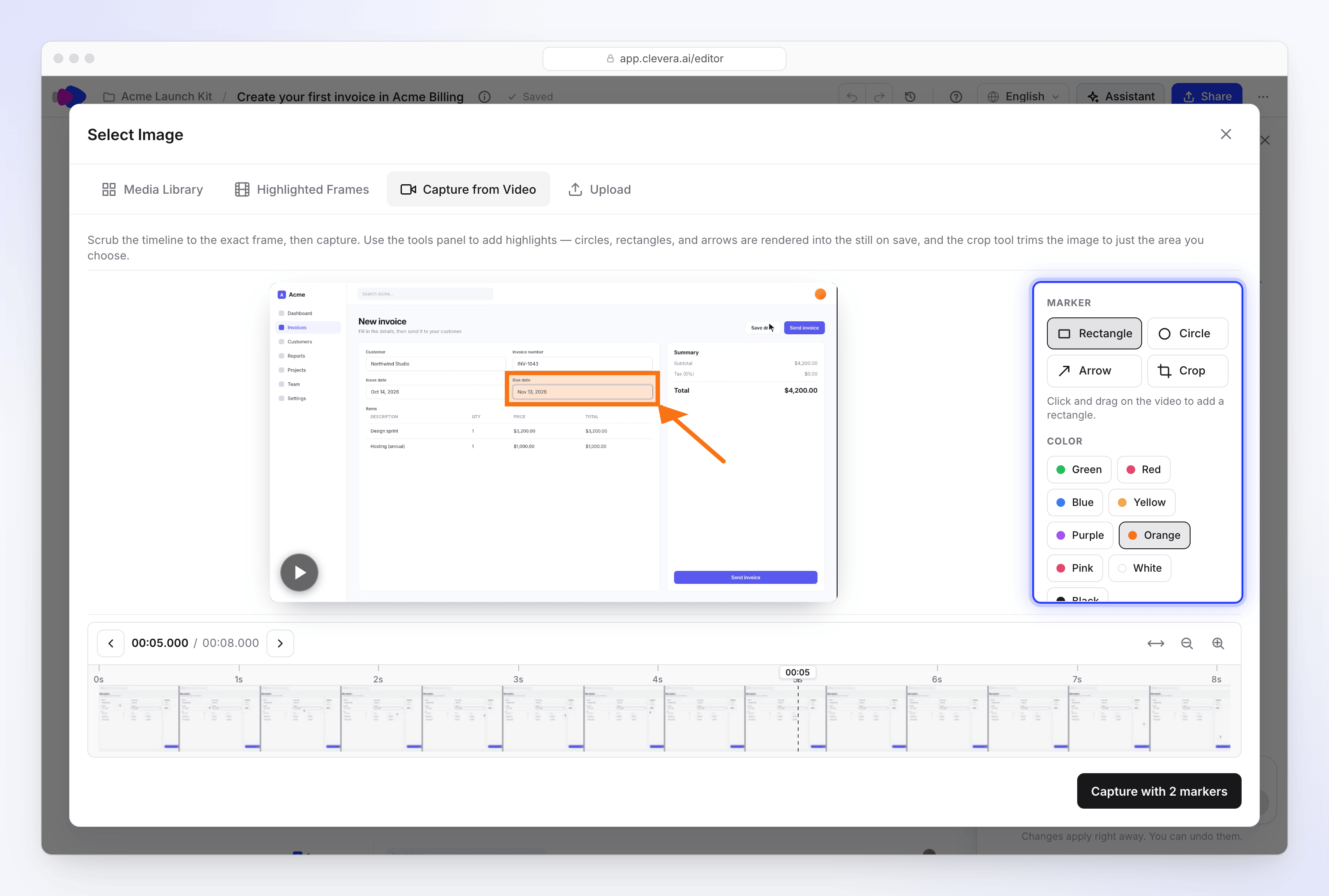
צייר, חתוך, ולאחר מכן לכד את הפריים לתוך המאמר.
לכידה מתוך סרטון מופיעה רק כאשר למאמר יש סרטון מקור.
שפות
כל שפה של מאמר היא עותק נפרד עם טקסט, כיתובי צילומי מסך והיסטוריה משלה. ניתן לעבור ביניהן באמצעות תפריט השפה בסרגל העליון; מקורי מציין את השפה שבה המאמר נכתב. כדי להוסיף שפה, בחר בתרגם…. עריכות שתבצע בשפה אחת לא ישנו את השפות האחרות.
שפות מימין לשמאל
מאמרים בערבית, עברית, פרסית, אורדו, פשטו וסינדהי נקראים מימין לשמאל. Clevera מגדירה את הכיווניות לפי השפה של כל עותק, כך שאין צורך להחליף דבר: מקור באנגלית והתרגום שלו לערבית נקראים שניהם בכיוון הנכון.
| איפה | מה קורה |
|---|---|
| העורך | הטקסט של המאמר רץ מימין לשמאל. הסרגל העליון, התפריטים ולוח העוזר שומרים על הפריסה הרגילה של האפליקציה. |
| דף השיתוף והטמעות | הדף עוקב אחר שפת המאמר: טקסט, כותרות ובקרות הנגן רצים מימין לשמאל. תמונת הסרטון לעולם אינה משתקפת, והזמנים עדיין נקראים משמאל לימין. |
| הורדות PDF, HTML ו-EPUB | הקובץ מסומן כמימין לשמאל, כך שקוראים ודפדפנים מציגים אותו כראוי. |
| Word, OpenDocument ו-פורמט Markdown | הטקסט מיוצא כפי שהוא, ללא הגדרת כיווניות. ב-Word או בעורך אחר, הגדר את הפסקאות למימין לשמאל אם הן מוצגות בכיוון הלא נכון. |
ראה ייצוא או פרסום מאמר עבור כל פורמט הורדה.
פתרון בעיות
| מה אתה רואה | מה זה אומר |
|---|---|
| "אין לך הרשאה לערוך" | התפקיד שלך או הגישה לאוסף מאפשרים לך רק לצפות. פנה לבעלים או למנהל האוסף. |
| "טרם נשמר. ננסה שוב כשתערוך שוב." | שמירה נכשלה, בדרך כלל עקב ניתוק בחיבור. המשך להקליד; העריכה הבאה תשמור הכל. |
| "לא נשמר: המאמר השתנה." | מישהו החליף את המאמר בזמן שערכת. בחר בטען את העדכני ביותר או שמירת שלי בבאנר. ראה כתיבת מאמר יחד עם הצוות שלך. |
| "מתחבר למאמר החי… ניתן לקרוא בינתיים." | העורך מצטרף לעריכה חיה. זה בדרך כלל לוקח שנייה או שתיים. |
| "עריכה חיה אינה זמינה כרגע. מנסה שוב…" | החיבור החי נכשל. המתן, או בחר בערוך בכל זאת כדי לשמור ישירות למאמר. |
| "זה אינו קישור לסרטון Clevera." | בלוק הסרטון Clevera זקוק לקישור שיתוף של Clevera. העתק אותו משיתוף על הסרטון. |
| "סרטון זה אינו מפורסם בסביבת עבודה זו" | קישור השיתוף של הסרטון כבוי, או שהסרטון שייך לסביבת עבודה אחרת. הפעל את הקישור שלו בשיתוף. |
| "גודל הקובץ חייב להיות קטן מ-5MB" | העלאה מקבלת תמונות עד 5 MB. |
| "לא ניתן היה לחלץ את הפריים במיקום זה." | נסה רגע מעט שונה בלכידה מתוך סרטון. |
| "לכידה מתוך סרטון זמינה רק עבור סרטונים שהועלו." | למאמר זה אין סרטון מקור יחיד ללכידה ממנו. השתמש בהעלאה או בספריית מדיה. |