

יצירת סרטון מתמונות או מ-PDF בלבד
אין הקלטה? ניתן ליצור הדרכה או הדגמת מוצר מצילומי מסך, שקופיות או עמודי PDF בלבד. ה-AI מקריין כל תמונה ומציג אותה על המסך למשך זמן הקריינות שלה.
אינך זקוק להקלטת מסך כדי ליצור סרטון הדרכה או הדגמת מוצר. ספק ל-Clevera צילומי מסך, שקופיות או קובץ PDF, וה-AI יכתוב קריינות, יציג כל תמונה בזמן שהוא מדבר עליה, ויוסיף את הרקע, המוזיקה והכרטיסים של התבנית שלך.
השתמש בזה עבור מוצר שעדיין אינך יכול להקליט, מצגת שברצונך לקריין, או תהליך שכבר תיעדת בצילומי מסך.
לפני שמתחילים
- זה עובד עבור סרטוני הדרכה והדגמת מוצר בלבד. סוגים אחרים דורשים הקלטה, או עבור סרטונים לרשתות חברתיות, עובדים עם תמונות בדרך שלהם.
- הכן לפחות תמונה אחת או עמוד PDF להצגה. תמונות יכולות להיות בפורמט JPG, PNG או WebP עד 8 MB כל אחת; קבצי PDF עד 40 MB ו-30 עמודים. ניתן להעלות קבצי SVG אך לא להציג אותם: ייצא אותם כ-PNG.
- סדר את התמונות בסדר שבו תרצה שהסיפור יסופר, או תן לקבצים שמות כדי שהסדר יהיה ברור. ה-AI עוקב אחר הסיפור, לא אחר שמות הקבצים, אך סדר ברור עוזר. הקריינות לעולם לא מקריאה את שם הקובץ.
יצירת הסרטון
בחר הדרכה או הדגמה
לחץ על יצירה ובחר כרטיס ממשפחת הדרכה או הדגמת מוצר.
הוסף את התמונות או ה-PDF שלך
לחץ על + ← העלאת תמונות או PDF, או גרור את הקבצים לתיבה. אינך צריך להוסיף סרטון.
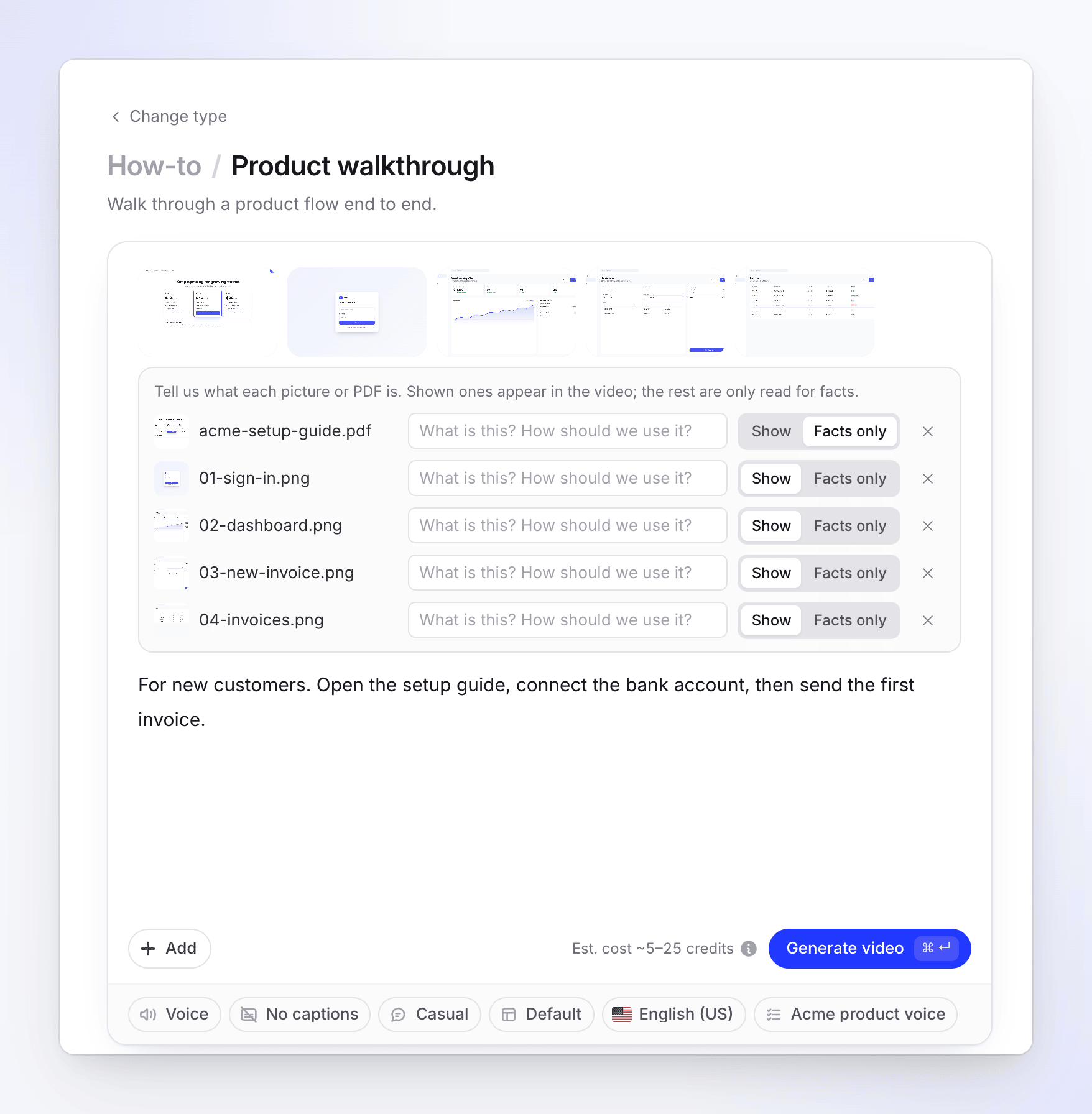
בחר מה יוצג
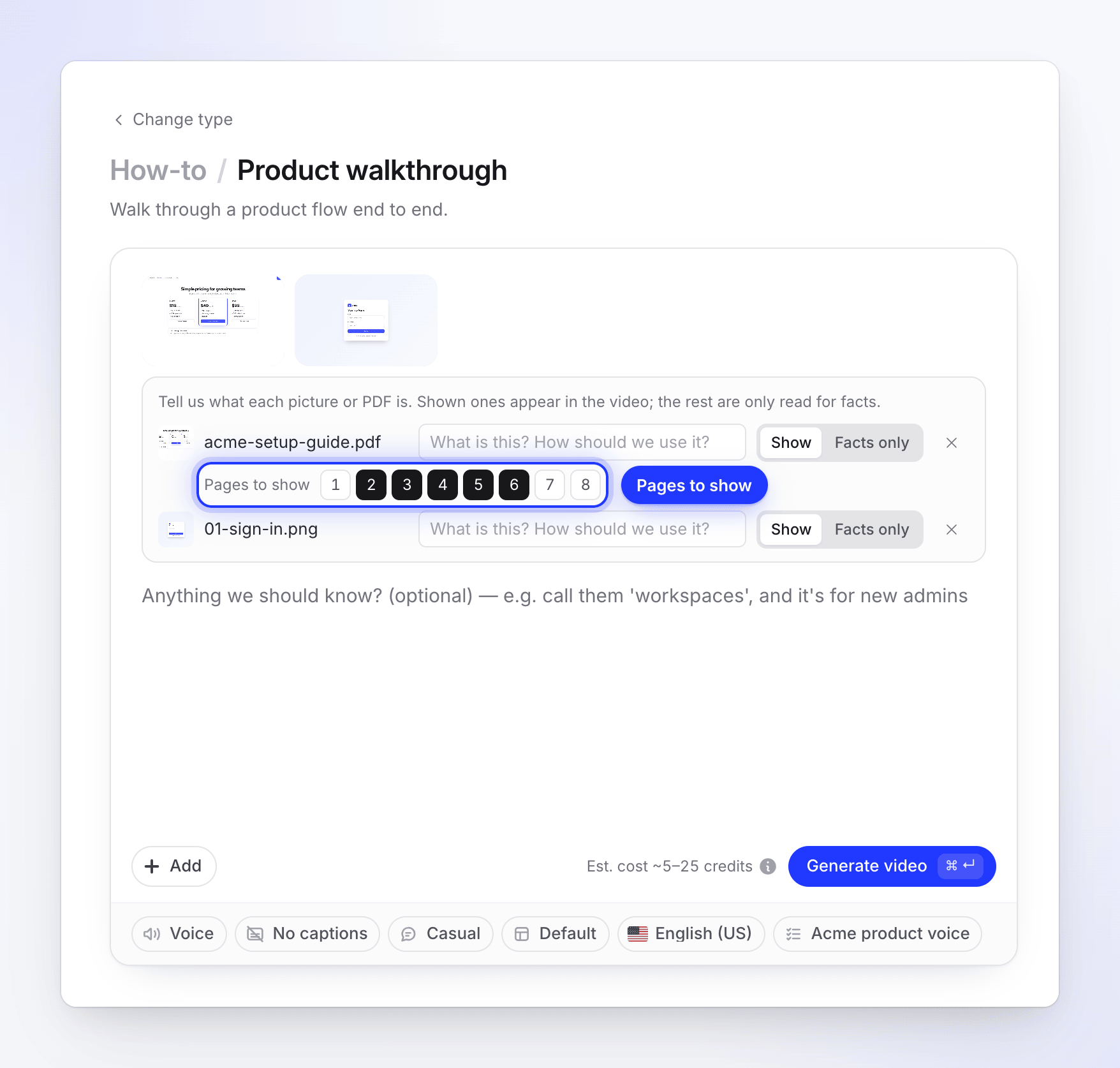
כל קובץ מקבל שורה עם מתג הצג / עובדות בלבד. תמונות מתחילות במצב הצג. קובץ PDF מתחיל במצב הצג כאשר שום דבר אחר לא מוצג (אין סרטון ואין תמונה שמוגדרת ל-הצג), כך שקובץ PDF לבדו הופך לסרטון. כאשר תמונה כבר מוצגת, קובץ PDF מתחיל במצב עובדות בלבד: העבר אותו ל-הצג אם ברצונך שהעמודים שלו יופיעו בסרטון. השתמש ב-עמודים להצגה כדי לבחור את העמודים. הוסף הערה ב-"מה זה? איך עלינו להשתמש בזה?" כדי לומר ל-AI מהי התמונה.
תאר את התהליך
כתוב תדריך. ללא הקלטה וללא קול שלך להאזנה, התדריך וההערות שלך הם המקום שבו ה-AI לומד מה קורה בין התמונות. אמור מה הצופה צריך לעשות בכל מסך ומדוע.
יצירה
לחץ על יצירת סרטון. ה-AI קורא כל תמונה ועמוד, כותב את התסריט, מקליט את הקריינות ובונה את הסרטון.
איך הסרטון נבנה
| תמונות מוצגות | עד 20 בסך הכל, בספירה של כל תמונה מוצגת וכל עמוד PDF מוצג. |
| זמן מסך | כל תמונה נשארת על המסך למשך זמן הקריינות שלה. הסרטון ארוך כמשך הקריינות שלו. |
| עמודי PDF | רק העמודים שבחרת תחת עמודים להצגה. אם לא בחרת אף אחד, העמודים יוצגו מהראשון, עד למגבלה. |
| טקסט ב-PDF | נקרא עבור התסריט, בין אם העמודים מוצגים ובין אם לא. |
| זומים | אין. זומים עוקבים אחר לחיצות בהקלטה, ובתמונות אין כאלה. |
| מראה | הרקע, המוזיקה, כרטיס הפתיחה, כרטיסי הכותרת וחשיפת הלוגו של התבנית שלך. |
| צורה | לרוחב (Landscape). |
עלות
ההערכה מחשבת מספר שניות לכל תמונה או עמוד מוצג, וסרטון טיפוסי עולה 5–25 קרדיטים. אתה מחויב לפי מה שהעבודה צורכת בפועל. בתוכנית החינמית הסרטון יכול להיות באורך של עד 3 דקות.
הודעות שייתכן שתראה
| הודעה | מה לעשות |
|---|---|
| "Add a picture or a PDF page to show in the video." | הגדרת כל קובץ ל-עובדות בלבד. הגדר לפחות תמונה אחת או עמוד אחד ל-הצג. |
| "Only a how-to guide or a product demo can be made from pictures and PDFs alone." | בחר כרטיס הדרכה או הדגמת מוצר, או הוסף הקלטה. |
| "Show at most 20 pictures and PDF pages in one video. Set the rest to "Facts only"." | הצג פחות תמונות, או בחר פחות עמודים להצגה. |
| "Your PDF is still being read — one moment." | המתן עד שאריח ה-PDF יהיה מוכן, ואז לחץ שוב על יצירת סרטון. |
| "SVG pictures cannot be shown in the video yet. Export it as PNG, or set it to "Facts only"." | ייצא את ה-SVG כ-PNG, או הגדר אותו ל-עובדות בלבד. |