

יומן שינויים
תכונות חדשות, שיפורים ותיקונים ב-Clevera.
- חדששופר
פרסם סרטונים ל-YouTube, LinkedIn, X, Wistia, Google Drive, Dropbox ו-OneDrive
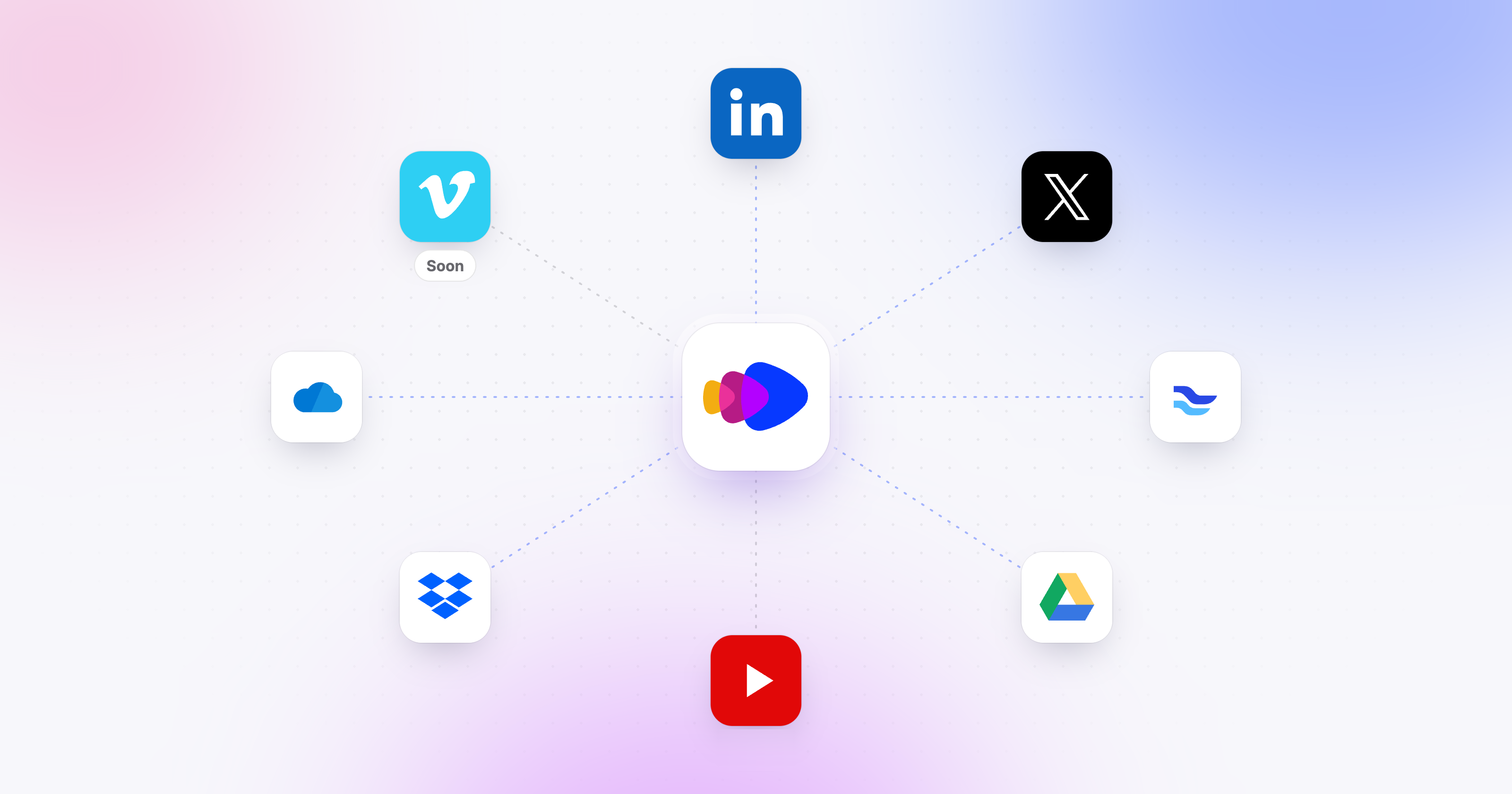
הסרטונים שלך יכולים כעת לעבור ישירות מ-Clevera למקומות שבהם הקהל שלך צופה בהם. חבר את החשבונות שלך פעם אחת, ולאחר מכן פרסם מחלון ה-שיתוף: סמן את החשבונות, בדוק את הטקסט שנכתב עבור כל אחד מהם, ושלח.
חדש
- פרסם לפלטפורמות שלך מחלון השיתוף. כרטיסיית ה-פרסם החדשה שולחת סרטון אחד למספר חשבונות בבת אחת. עבור כל חשבון, Clevera כותבת את הפוסט, הכותרת או התיאור שהפלטפורמה דורשת, בשפת הסרטון, עם תצוגה מקדימה של איך זה ייראה. באפשרותך לערוך הכל לפני השליחה. פרסם סרטונים ל-YouTube, LinkedIn, X ועוד
- YouTube (נוסף ב-6 בנובמבר): העלה סרטונים לערוץ שלך כטיוטות פרטיות, עם כותרת, תיאור, תגיות וקטגוריה שנכתבו עבורך ופרקים שנלקחו מהסרטון. אתה מפרסם אותם ב-YouTube Studio. פרסם ל-YouTube
- LinkedIn: פרסם סרטונים לפרופיל האישי שלך או לדף חברה שאתה מנהל. פרסם ל-LinkedIn
- X: פרסם סרטונים עם פוסט שנכתב כדי להתאים למגבלות של X. כל פוסט ב-X משתמש ב-3 קרדיטים, שהיא העמלה של X עצמה עבור פרסום דרך ה-API שלה. פרסם ל-X
- Wistia: העלה סרטונים לפרויקט בספריית ה-Wistia שלך, עם כותרת ותיאור. פרסם ל-Wistia
- Google Drive, Dropbox ו-OneDrive: שמור את ה-MP4 באחסון שלך. הקובץ נקרא על שם הסרטון, וסרטונים מאוסף אחד מגיעים לאותה תיקיית משנה. Google Drive · Dropbox · OneDrive
- טיוטות ומספר חשבונות בבת אחת. שמור פרסום כטיוטה וסיים אותו מאוחר יותר, העבר כל טיוטה לשפה אחרת בצעד אחד, ושלח לעד 20 חשבונות בלחיצה אחת. כרטיסיית ה-פרסם מציגה לאחר מכן את הסטטוס של כל שליחה, עם קישור לסרטון בפלטפורמה.
- פרסם לפני שהרינדור מסתיים. שלח סרטון שטרם רונדר: Clevera מתחילה את הרינדור ושולחת אותו ברגע שהרינדור מסתיים.
שופר
- דף אינטגרציות שעוצב מחדש. פלטפורמות וידאו, חשבונות חברתיים, כלי אחסון ומאמרים נמצאים כעת במקום אחד, כל אחד עם שורה ברורה המציגה מה הוא עושה ואילו חשבונות מחוברים. באפשרותך לחבר מספר חשבונות לכל פלטפורמה. חבר את הכלים שלך בדף האינטגרציות
בקרוב
Vimeo בנויה ונמצאת בבדיקה הסופית של Vimeo. היא מופיעה בדף האינטגרציות כ-בקרוב ותיפתח בקרוב. Vimeo
הפרסום הוא חלק מהתוכניות Pro ו-Custom.
- חדש
Clevera כאן ב-Linux
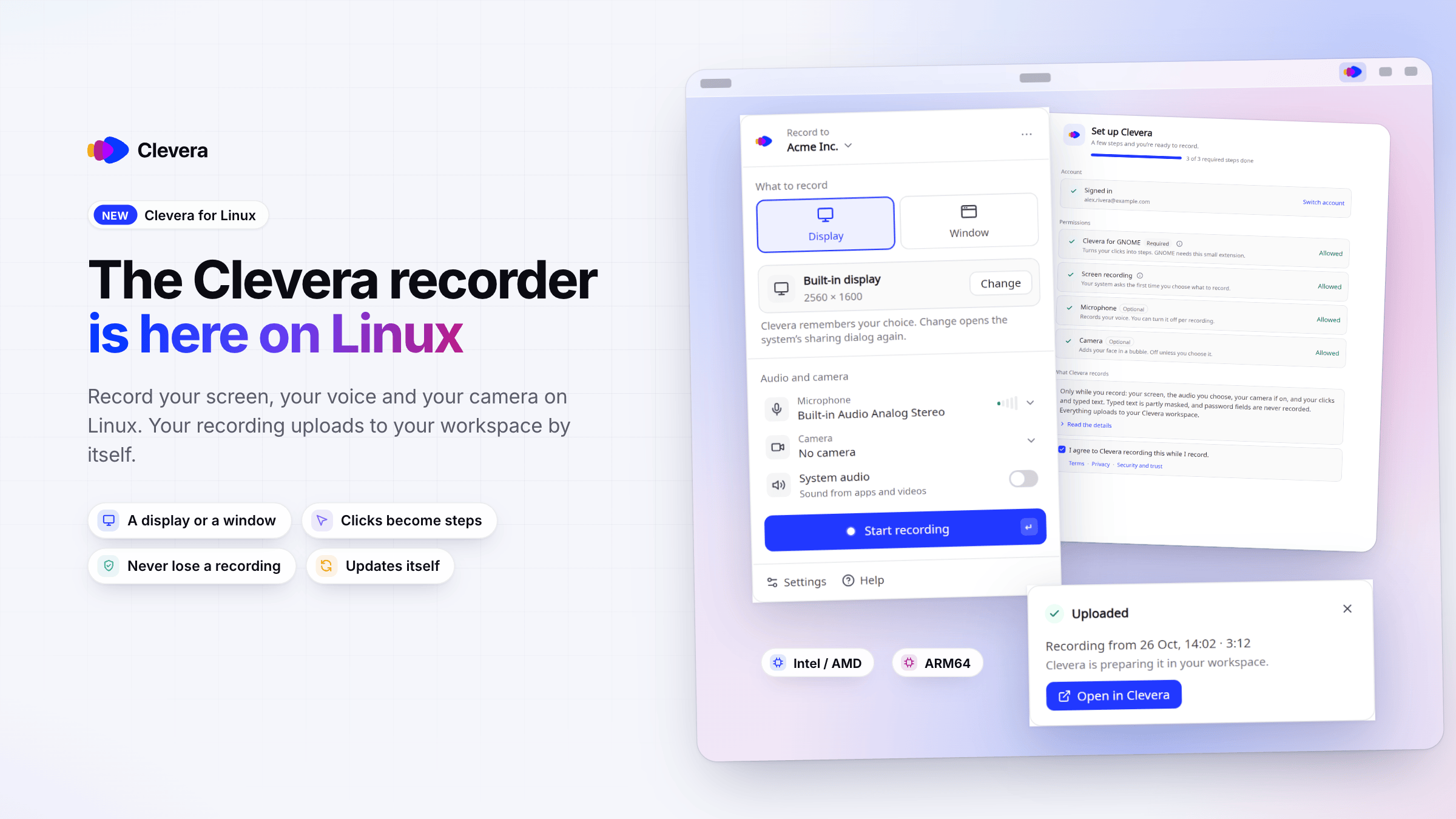
ל-Clevera יש כעת אפליקציית שולחן עבודה עבור Linux. הקליטו את המסך, את הלחיצות, את הקול ואת המצלמה שלכם במחשב Linux, וההקלטה תועלה לסביבת העבודה של Clevera שלכם באופן אוטומטי, מוכנה להפוך לסרטון הדרכה, הדגמת מוצר או מאמר. היא פועלת על מחשבי Intel/AMD (x86_64) ו-ARM64 ומתעדכנת בעצמה.
חדש
הקלטה ב-Linux
- הורידו ופתחו. הורידו את ה-AppImage עבור המחשב שלכם, Intel/AMD או ARM64, הפכו אותו לניתן להרצה ולחצו עליו פעמיים. Clevera מוסיפה את עצמה לרשימת האפליקציות שלכם. ראו התקנה ושימוש ב-Clevera ב-Linux.
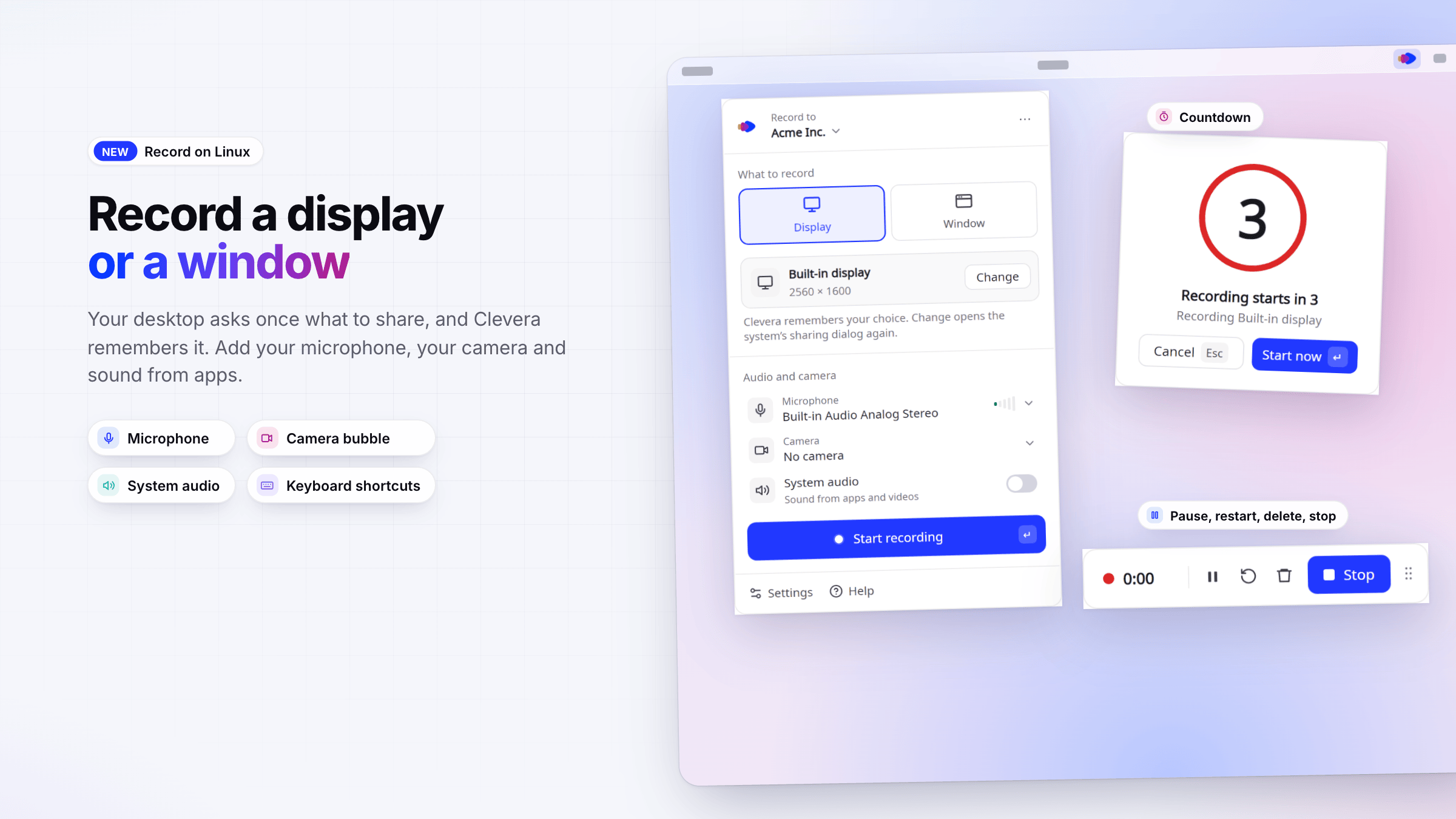
- תצוגה או חלון. תיבת הדו-שיח לשיתוף של שולחן העבודה שלכם תבקש פעם אחת מה לשתף, ו-Clevera תזכור את הבחירה שלכם. הוסיפו את המיקרופון שלכם, את המצלמה שלכם בבועה, וצלילים מאפליקציות ומסרטונים.
- אותו מקליט כמו ב-Mac וב-Windows. ספירה לאחור, סרגל הקלטה עם השהיה, הפעלה מחדש, מחיקה ועצירה, קיצורי מקלדת דרך הגדרות שולחן העבודה שלכם, ו-19 שפות.
לחיצות הופכות לשלבים, הקלטות נשארות בטוחות
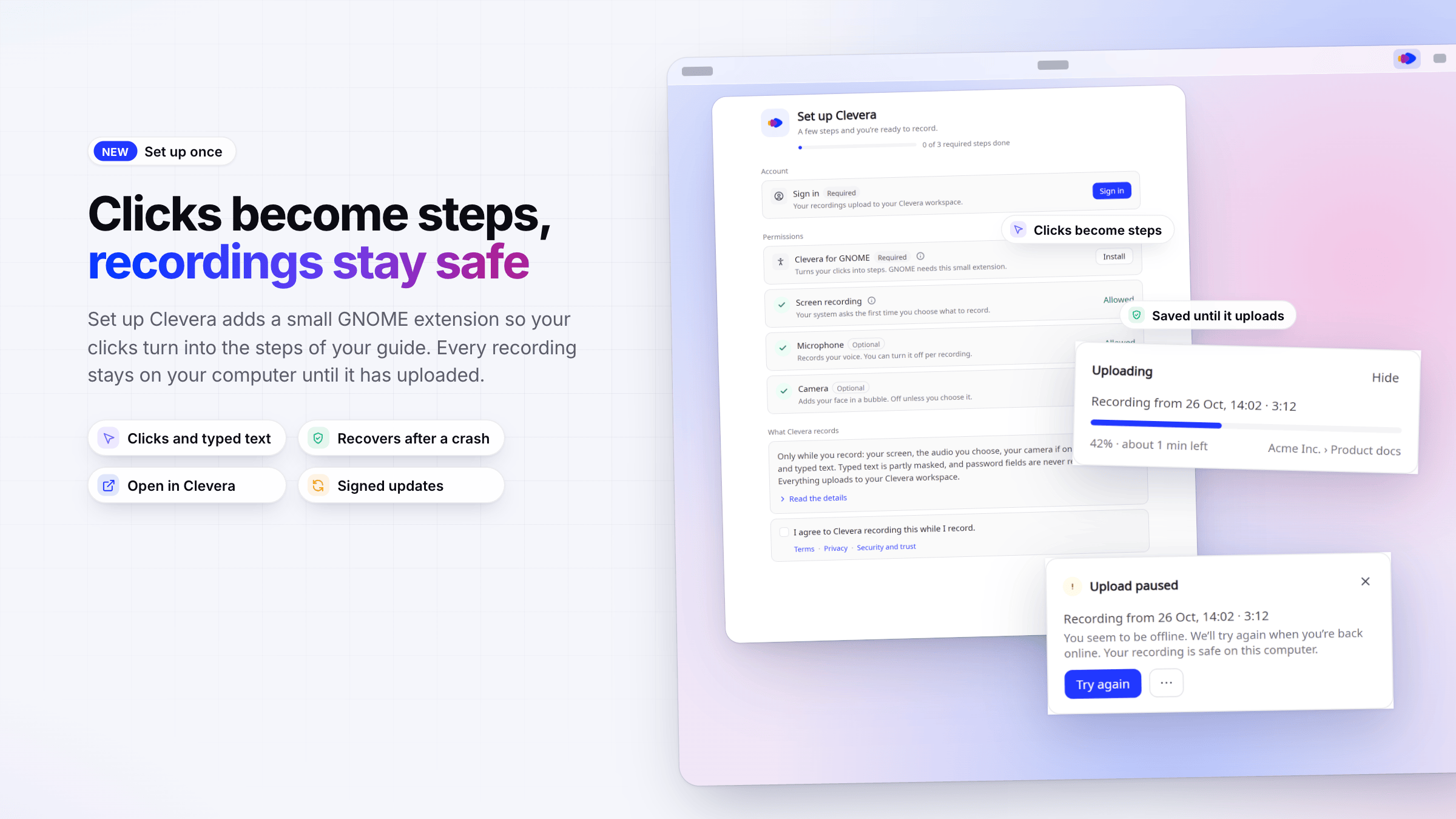
- הגדרת Clevera. חלון אחד בהפעלה הראשונה יוביל אתכם דרך הכניסה למערכת, ההרשאות והסכם ההקלטה. ב-GNOME הוא מתקין תוסף קטן כך שהלחיצות שלכם יהפכו לשלבים במדריך שלכם וסרגל ההקלטה יישאר מחוץ לסרטון שלכם. ניתן גם להפעיל טקסט מוקלד; שדות סיסמה לעולם לא יוקלטו.
- לעולם אל תאבדו הקלטה. כל הקלטה נשמרת במחשב שלכם תחילה ומוסרת רק לאחר שהועלתה. אם החיבור מתנתק או ש-Clevera נסגרת, היא תעלה את ההקלטה בפעם הבאה ש-Clevera תופעל. כשהיא מסתיימת, לחצו על פתח ב-Clevera.
- מתעדכנת בעצמה. Clevera מתקינה עדכונים חתומים כשהיא במצב המתנה וחוזרת לגרסה הקודמת אם גרסה חדשה לא מתחילה.
Clevera עבור Linux נבדקה על Ubuntu עם GNOME. הקלטת חלק מהמסך והקלטת iPhone או iPad נשארות באפליקציית ה-Mac.
- חדששופרתוקן
אפליקציית שולחן עבודה חדשה עבור Mac ו-Windows
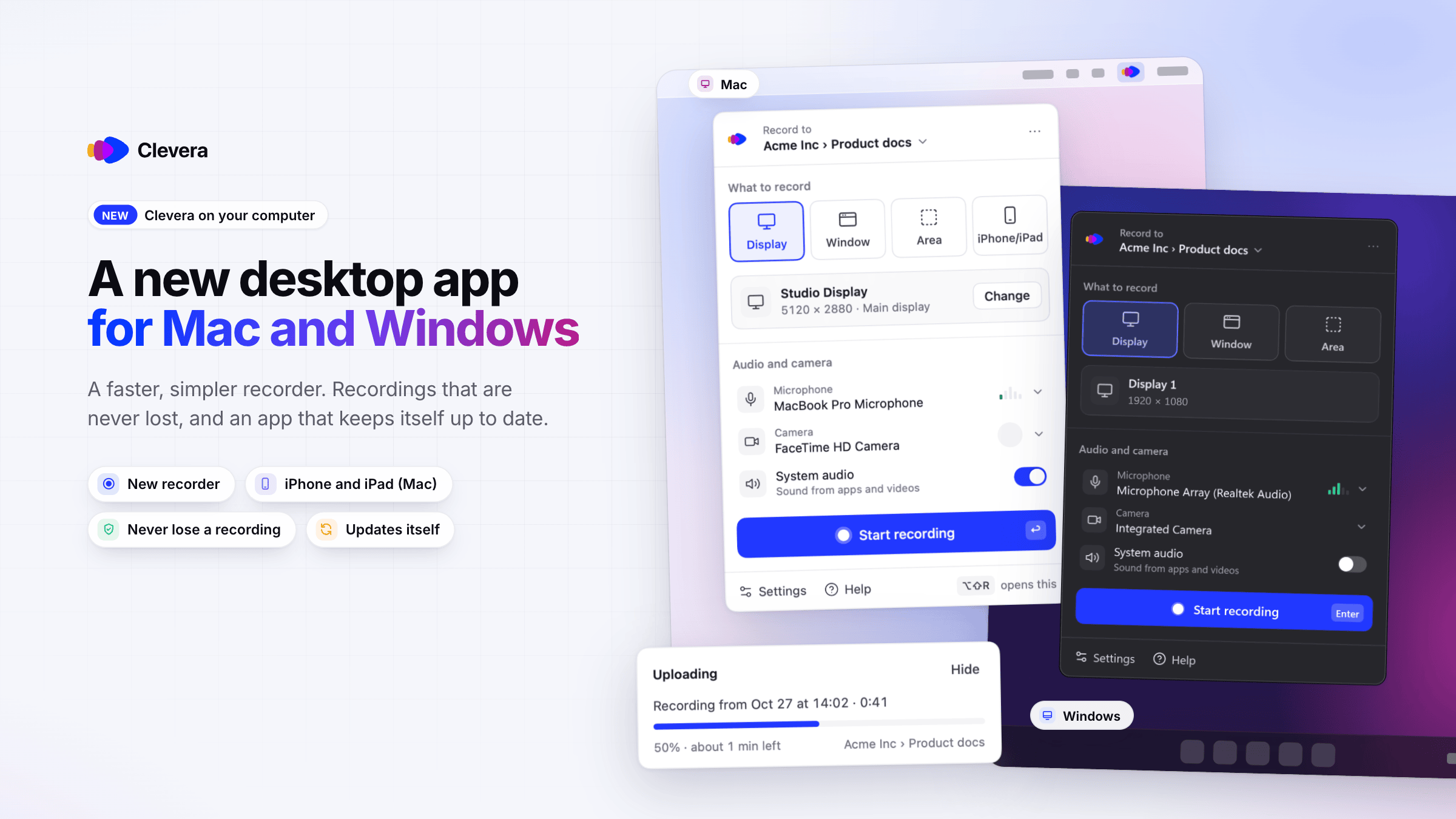
אפליקציית שולחן העבודה של Clevera חדשה גם ב-Mac וגם ב-Windows. אתם מקבלים מקליט חדש שמהיר ופשוט יותר לשימוש, הקלטת iPhone ו-iPad ב-Mac, ו-הקלטות שלעולם לא הולכות לאיבוד כאשר העלאה נכשלת. שתי האפליקציות מתעדכנות בעצמן.
חדש
מקליט חדש
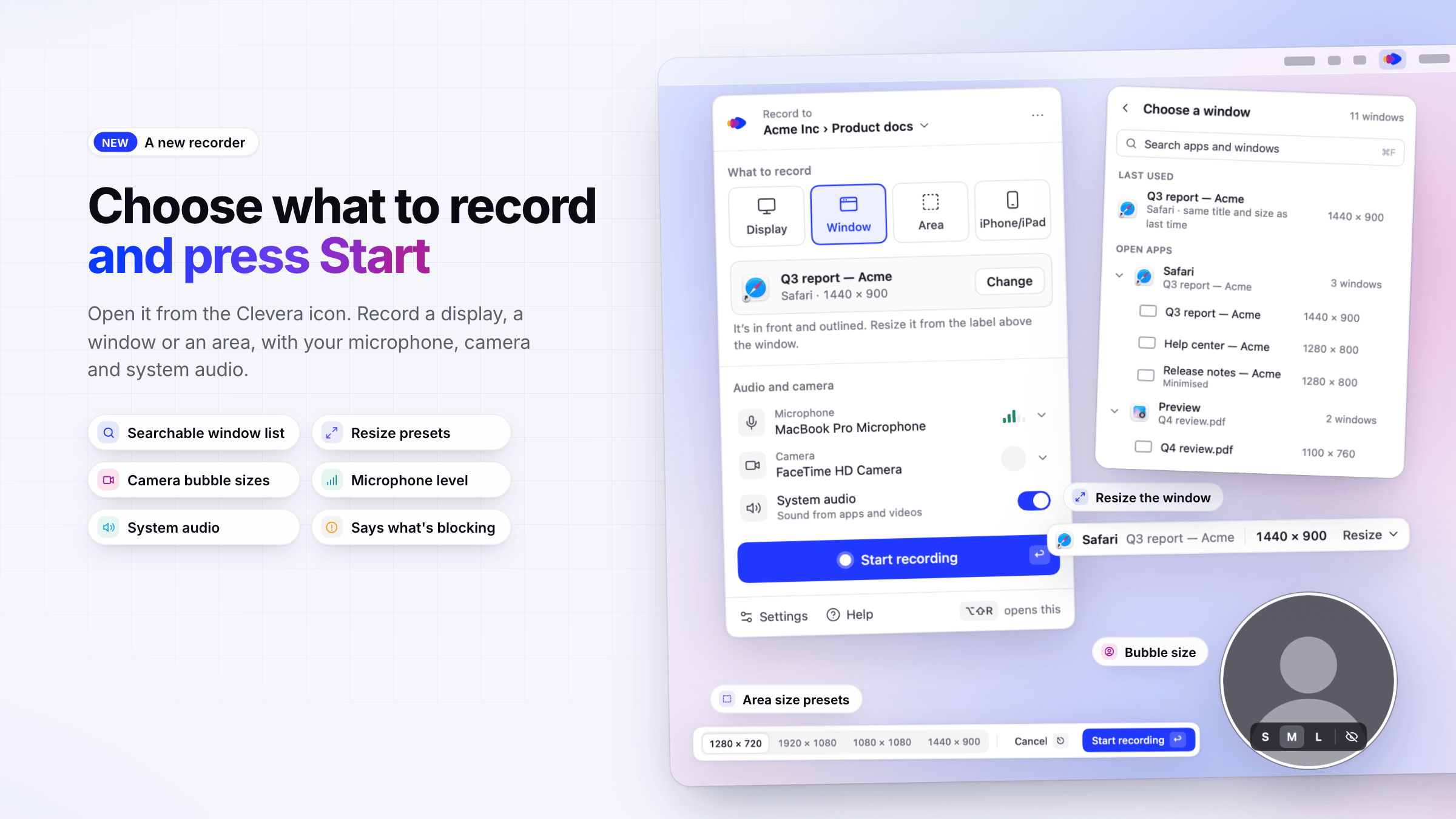
- פתחו אותה מאייקון Clevera. לחצו על אייקון Clevera בשורת התפריטים או באזור ההתראות. בחרו הקלט ל-, לאחר מכן תצוגה, חלון או אזור, הגדירו את המיקרופון, המצלמה והשמע של המערכת ב-הקלטה ו-מצלמה, ולחצו על התחילו הקלטה. אם משהו חוסם הקלטה, המקליט יציין מדוע ומה לעשות. ראו הקליטו את המסך או תצוגה.
- בחרו חלון או אזור. רשימת חלונות הניתנת לחיפוש, קווי מתאר כחולים סביב החלון הנבחר עם הגדרות קבועות מראש של שינוי גודל (720p, 1080p, 16:10, התאמה ל-16:9, התאמה ל-4:3), ובורר אזור עם הגדרות גודל קבועות מראש והזזה באמצעות המקלדת. ראו הקליטו חלון או אזור.
- בועת מצלמה. בחרו בועה קטנה, בינונית או גדולה, או הסתירו אותה בזמן שהמצלמה ממשיכה להקליט. שמע המערכת מוקלט בערוץ נפרד רק כאשר הוא לא יתנגש עם המיקרופון שלכם, והמקליט יעדכן אתכם כשזה המקרה. ראו הוסיפו מיקרופון, מצלמה או שמע מערכת.
- הגדירו את Clevera. חלון קצר אחד בהפעלה הראשונה יוביל אתכם דרך ההתחברות, ההרשאות והסכם ההקלטה, ולאחריו סיור קצר שתוכלו לצפות בו שוב מ-הגדרות → מתקדם. ראו התקינו את אפליקציית שולחן העבודה של Clevera.
הקליטו iPhone או iPad (Mac)
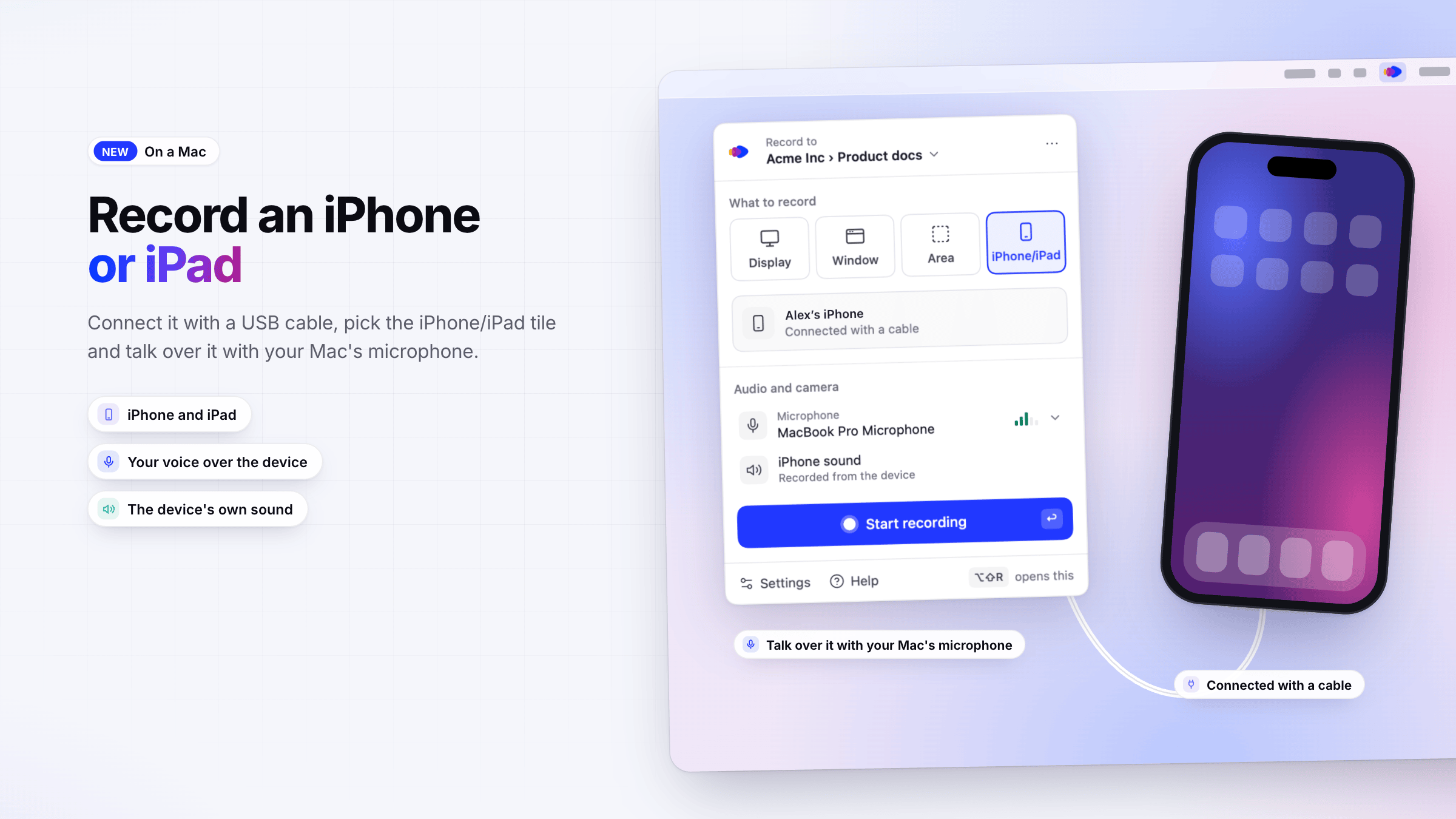
- הקליטו את מה שמופיע ב-iPhone או ב-iPad שלכם. חברו אותו עם כבל USB, בחרו באריח iPhone/iPad ודברו מעליו באמצעות המיקרופון של ה-Mac שלכם. ראו הקליטו iPhone או iPad.
ההקלטות שלכם בטוחות
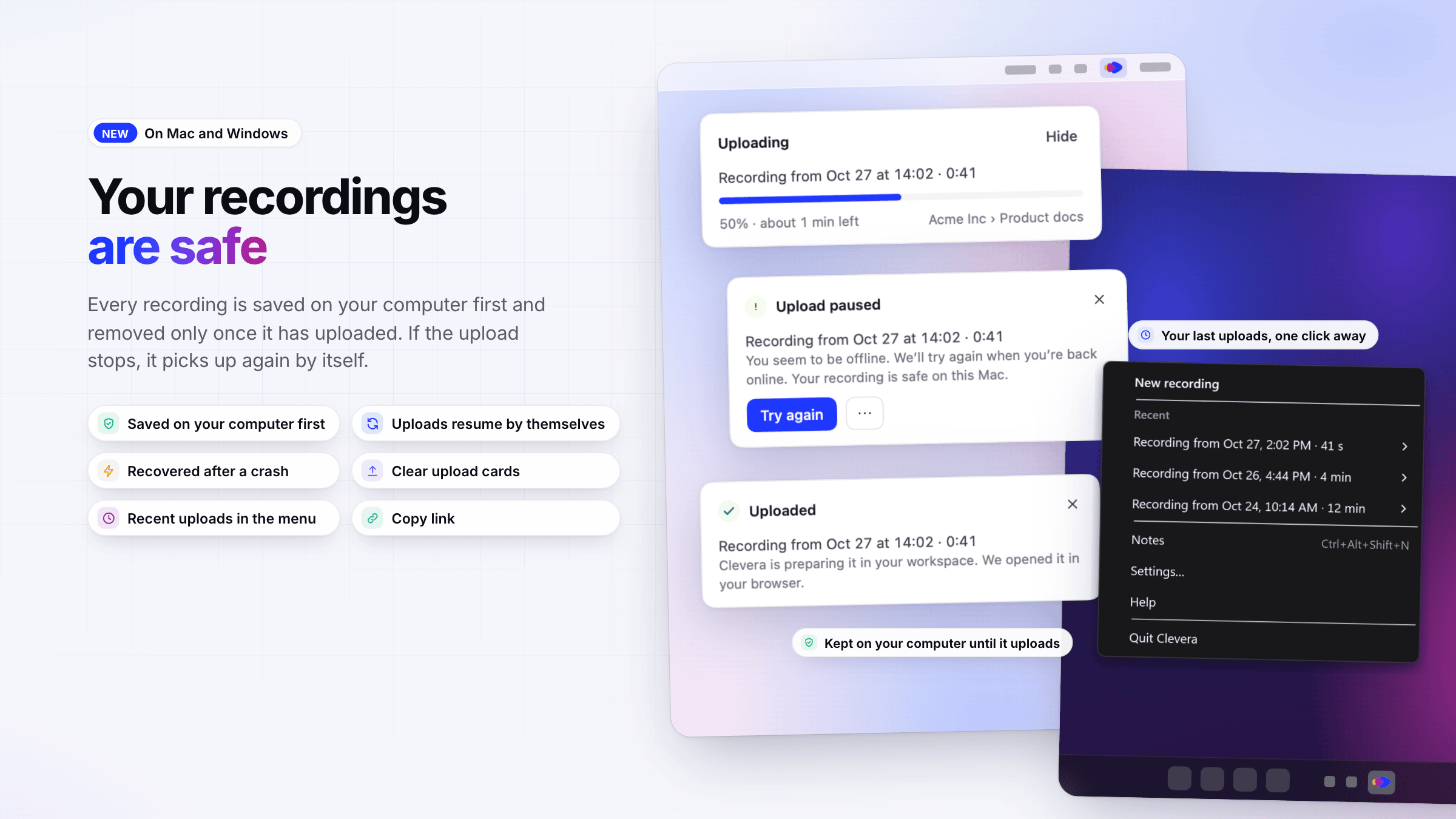
- נשמרות במחשב שלכם תחילה. כל הקלטה נשמרת ב-Mac או ב-PC שלכם תחילה ומוסרת רק לאחר שהועלתה. אם החיבור מתנתק, Clevera קורסת או שאתם יוצאים מהאפליקציה, ההעלאה תמשיך מעצמה. ראו שחזרו הקלטה שלא סיימה לעלות.
- כרטיסי העלאה. לאחר שתלחצו על עצור, כרטיס בפינת המסך יציג את ההתקדמות והזמן שנותר, ויציין בבירור מתי העלאה מושהית, דורשת מכם להתחבר, או שניתן לנסות אותה שוב. ראו מצאו את ההקלטה שלכם לאחר שהיא עולה.
- תפריט Clevera. האייקון בשורת התפריטים (Mac) או באזור ההתראות (Windows) מציג מה Clevera עושה ומחזיק את חמש ההעלאות האחרונות שלכם תחת אחרונים, עם פתח ב-Clevera ו-העתק קישור. ראו השתמשו ב-Clevera משורת התפריטים או מאזור ההתראות.
שיפורים
- סרגל הקלטה והערות. סרגל הקלטה חדש עם השהיה, הפעלה מחדש, מחיקה ועצירה, עוצמת מיקרופון, אזהרות כאשר הזמן או שטח הדיסק אוזלים, ולוח הערות שהצופים לעולם לא רואים. ראו השהה, הפעל מחדש או בטל הקלטה ו-השתמשו בהערות דובר שהצופים לעולם לא רואים.
- הגדרות. חלון הגדרות אחד עם כללי, הקלטה, קיצורי דרך, חשבון, עדכונים ו-מתקדם, כולל קיצורי דרך הניתנים לשינוי וסביבת עבודה כברירת מחדל. ראו שנו את הגדרות אפליקציית שולחן העבודה ו-השתמשו בקיצורי מקלדת.
- דווחו על בעיה מתוך ההגדרות. הגדרות → מתקדם → דווח על בעיה שולח את התיאור שלכם ואם תבחרו, את יומן האפליקציה לצוות התמיכה שלנו, ומספק לכם קוד הפניה לציטוט. ראו דווחו על בעיה מאפליקציית שולחן העבודה.
- עדכונים ברקע. Clevera מעדכנת את עצמה כשהיא במצב המתנה, לעולם לא במהלך הקלטה או העלאה. ראו עדכנו את אפליקציית שולחן העבודה.
- השפה שלכם. שתי האפליקציות עוקבות אחר שפת המחשב שלכם, ב-19 שפות.
- הקלדה פרטית יותר. טקסט מוקלד מוסתר חלקית במחשב שלכם לפני שכל דבר מועלה, והקלדה בשדות סיסמה לעולם לא מוקלטת. ראו הבינו מה אפליקציית שולחן העבודה לוכדת.
תוקן
- העלאה שנכשלה כבר לא גורמת לאובדן ההקלטה: היא נשארת במחשב שלכם עד שהיא מועלית או עד שתמחקו אותה.
- הקלטה שנקטעה עקב קריסה, הפסקת חשמל או סגירה מאולצת נשמרת ומוצעת להעלאה בפעם הבאה ש-Clevera נפתחת.
- הקלטה מועלית רק לחשבון שיצר אותה, גם אם תחליפו חשבונות לפני שהיא תסתיים.
- חדששופרתוקן
Autopilot, ה-agent של Clevera, מותגים ותבניות וידאו
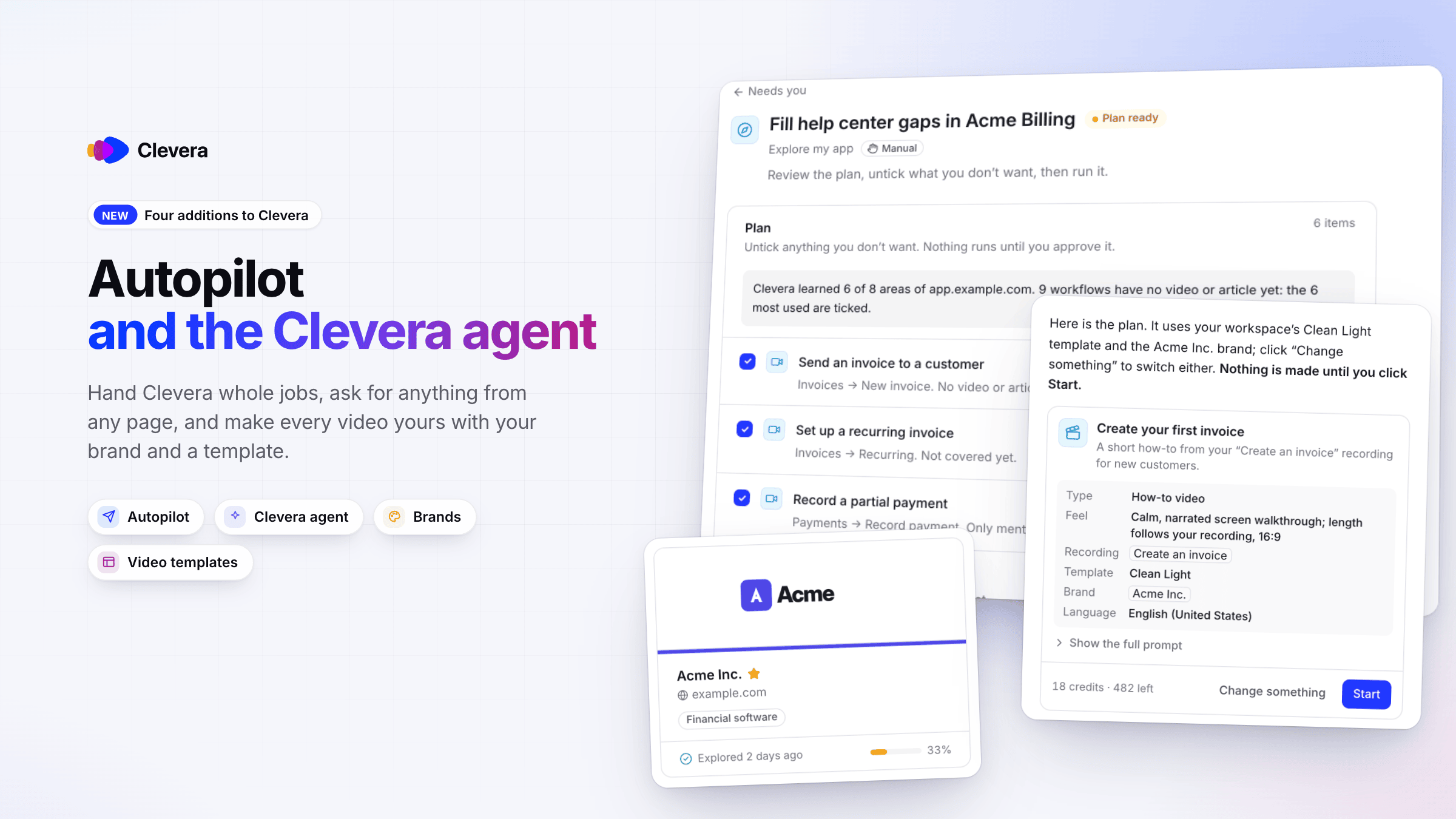
ארבעה חלקים חדשים ב-Clevera מושקים היום. Autopilot לוקח על עצמו משימות שלמות עבורך, בתוכניות Pro ומעלה. ה-agent של Clevera עונה על שאלות ומייצר דברים מכל עמוד, זמין לצ'אט בחינם בכל תוכנית. מותגים שומרים את הלוגו, הצבעים והגופנים שלך במקום אחד, ותבניות מעניקות לסרטוני הדרכה והדגמות סצנות מונפשות משלהם.
חדש
Autopilot
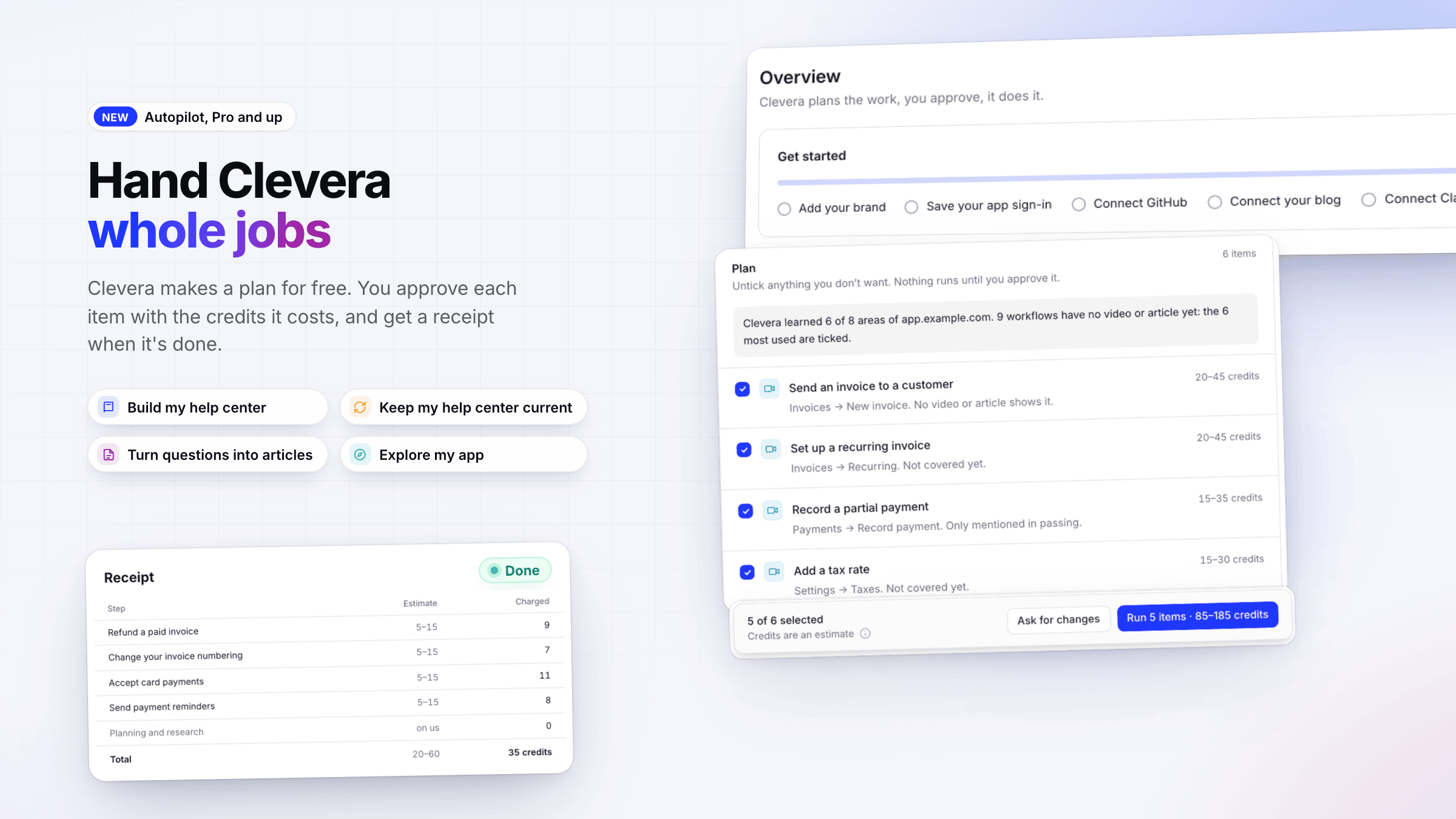
- העבר ל-Clevera משימה שלמה. בחר Build my help center, Keep my help center current, Turn questions into articles או Explore my app. ראה הבנת Autopilot ו-התחלת משימת Autopilot.
- תוכנית חינמית, ולאחר מכן אישור שלך. Clevera יוצרת תוכנית בחינם, אתה מאשר כל פריט עם הקרדיטים שהוא עולה, ואתה מקבל קבלה בסיום.
- דע מאיפה להתחיל. ב-סקירה כללית יש רשימת להתחלה, ו-הצעות מפרטות משימות ש-Clevera חושבת שכדאי לך להריץ.
Autopilot הוא חלק מתוכניות Pro, Business ו-Custom ונפתח בהזמנה: בקש גישה באמצעות Get an invitation בדף Autopilot. ראה קבלת גישה ל-Autopilot.
ה-agent של Clevera
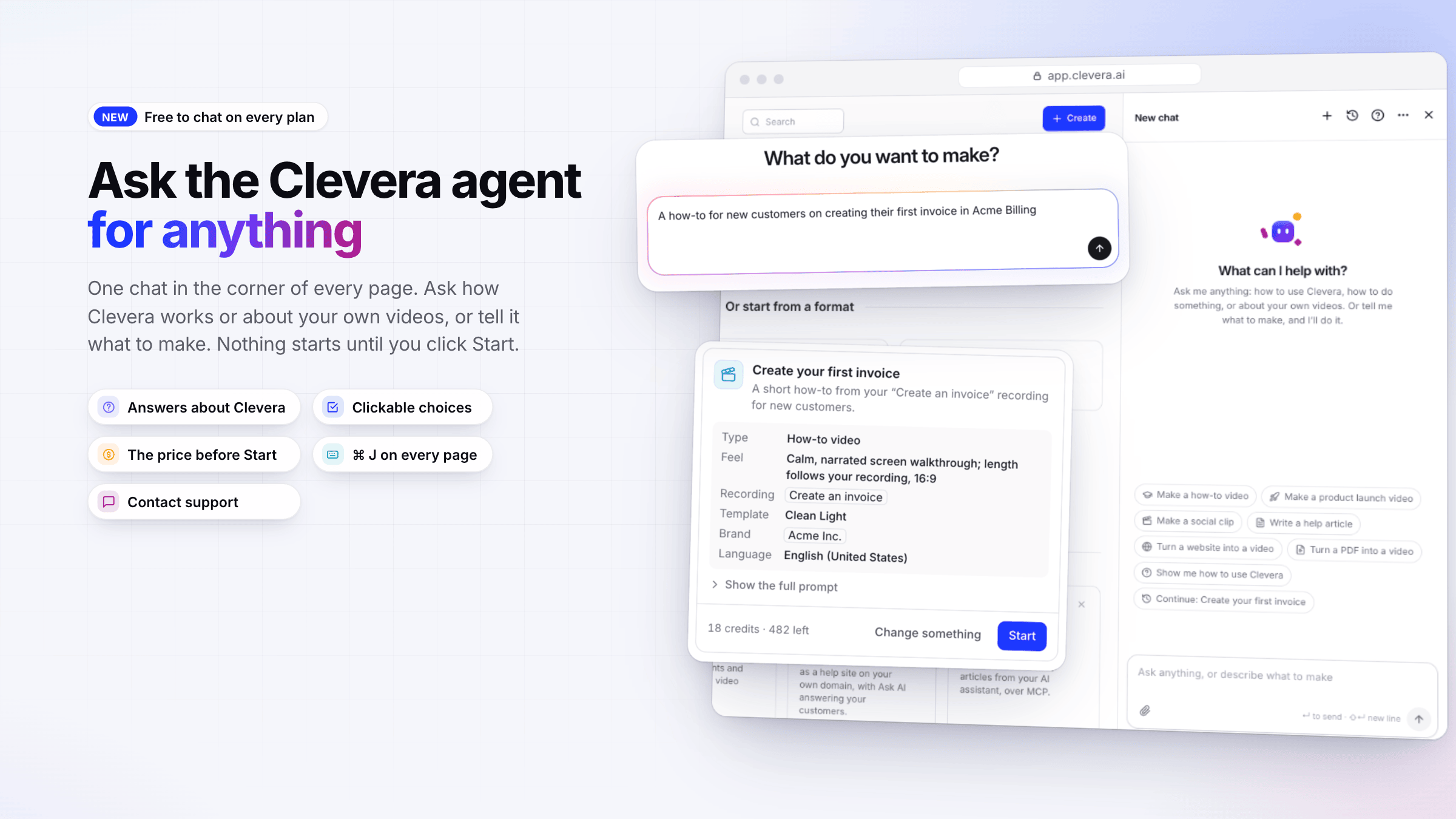
- צ'אט אחד להכל. הוא נמצא בפינה של כל עמוד, או לחץ על ⌘ J / Ctrl J. שאל איך Clevera עובדת או על הסרטונים והמאמרים שלך, או אמור לו מה ליצור. ראה קבלת עזרה ויצירת דברים עם ה-agent של Clevera.
- אתה רואה את המחיר לפני שמתחילים. ה-agent שואל מה הוא צריך בעזרת כרטיסים לחיצים ומציג כרטיס עם המחיר. שום דבר לא נוצר ושום קרדיטים לא מנוצלים עד שתלחץ על התחלה.
- הוא מחליף את בועת התמיכה ואת ה-Assistant של העורכים. פנייה לתמיכה בכותרת שלו מגיעה לצוות שלנו.
צ'אט עם ה-agent הוא בחינם בכל תוכנית.
מותגים
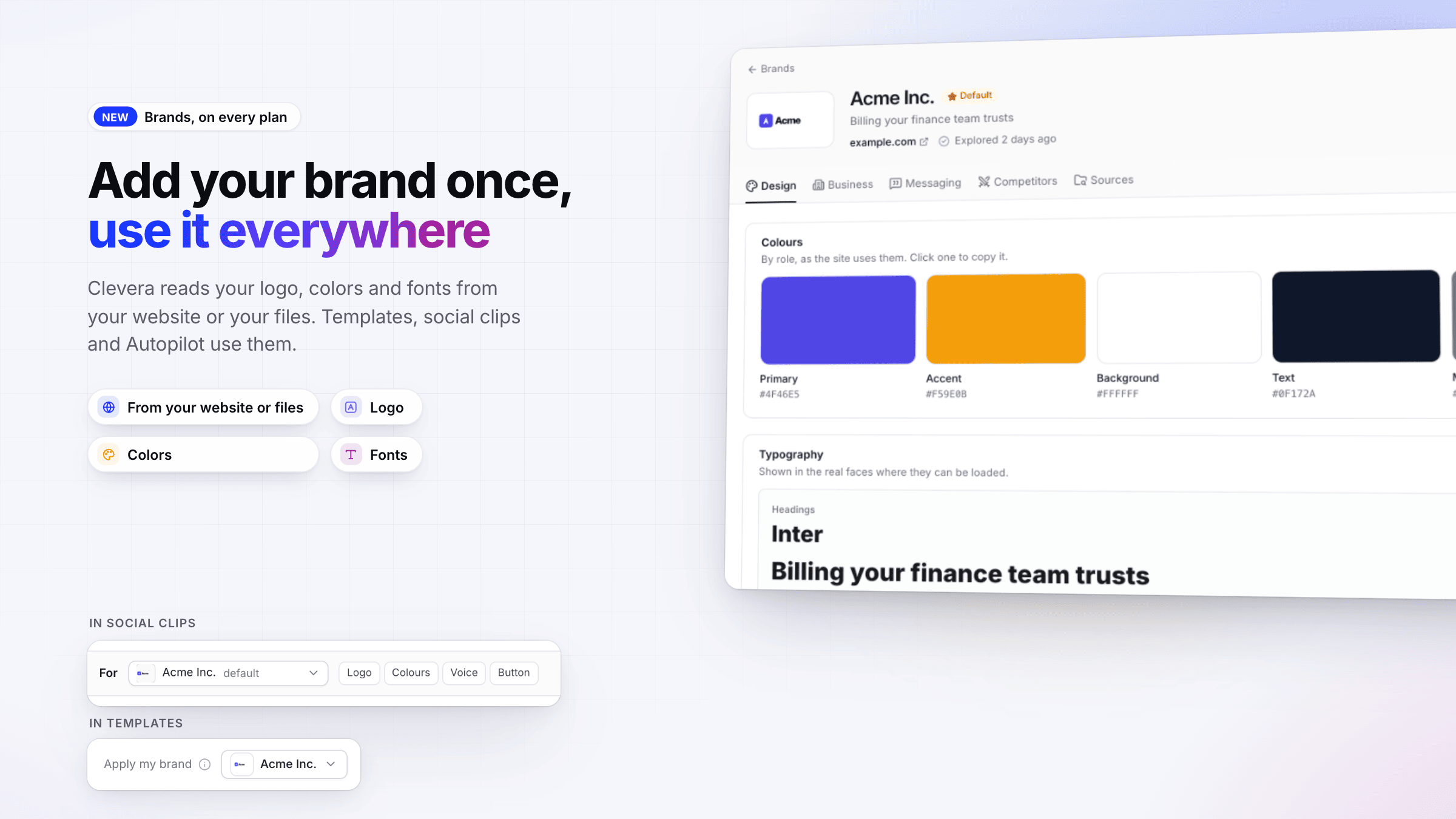
- הוסף את המותג שלך מהאתר או מהקבצים שלך. Clevera שומרת את הלוגו, הצבעים והגופנים שלך. ראה הוספת מותג מאתר או קבצים ו-סקירה ועריכה של מותג.
- השתמש בו בכל מקום. תבניות, קליפים חברתיים ו-Autopilot משתמשים במותג שלך. ראה שימוש במותג שלך בסרטונים, קליפים ו-Autopilot.
סביבות עבודה בחינם כוללות מותג 1, Starter כוללת 3, Pro ו-Business כוללות 10, ו-Custom כוללת 20.
תבניות לסרטוני הדרכה והדגמות
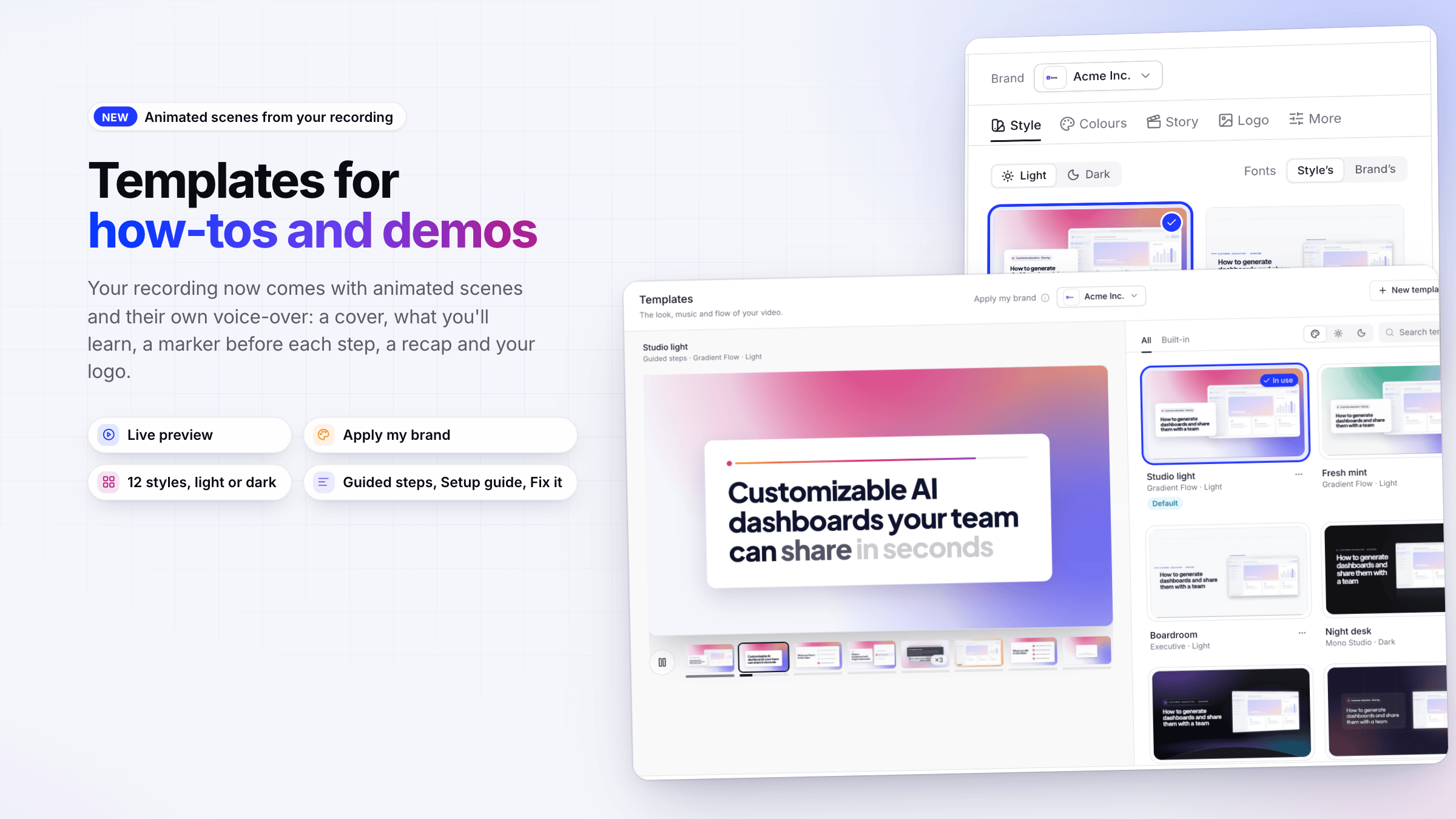
- סצנות מונפשות עם קריינות משלהן. ההקלטה שלך מגיעה כעת עם פתיח, מה תלמד, סמן לפני כל שלב, סיכום והלוגו שלך. ראה שימוש בתבנית לסרטוני הדרכה והדגמה.
- בחר תבנית בחלון התבניות החדש. יש לו תצוגה מקדימה חיה ו-Apply my brand.
- או צור משלך. בחר מתוך 12 סגנונות, בהירים או כהים, הצבעים שלך, הלוגו שלך וסיפור כגון Guided steps, Setup guide או Fix it. ראה עריכת הסצנות המונפשות בהדרכה או הדגמה.
גם חדש
- הדגמות למשקיעים. סוג חדש של הדגמת מוצר שנבנה מהמצגת שלכם: הבעיה, החברה, צמיחה, שוק, צוות והבקשה. ראו Make a product demo from a recording.
- השתמשו ב-Autopilot, מותגים, תבניות ואנליטיקה מאפליקציות ה-AI שלכם. אפליקציות AI מחוברות ואסימוני API יכולים כעת לעבוד עם משימות Autopilot, מותגים, תבניות, אוספים ואנליטיקה, עם הרשאות חדשות לבחירה. ראו Use Autopilot, templates, brands and analytics from AI apps.
שיפורים
- התחלה מ-Home בשורה אחת. הקלידו את מה שאתם רוצים בתיבת ה-Home וה-agent ייפתח עם זה ויתחיל לעבוד. Do more with Clevera כולל כעת את Set up your brand, וכרטיס נעלם ברגע שהשתמשתם בתכונה שלו. ראו Get help and make things with the Clevera agent.
- שאלו את ה-agent בעורכים. Ask AI בעורכי הסרטונים, הקטעים והמאמרים פותח את ה-agent לצד העבודה שלכם. שינויים קטנים מיושמים מיד עם Undo this change; שינויים גדולים יותר מציגים תוכנית תחילה. ראו Ask the agent to change your video or clip.
- דף אנליטיקה חדש. כרטיסיות Overview, Content, Reach (סרטונים, מאמרים ומרכז העזרה שלכם), Autopilot ו-Credits, עם Find (⌘ K) ו-Export CSV. ניצול קרדיטים נמצא כעת תחת Analytics → Credits. ראו Read your workspace analytics.
- היסטוריית קרדיטים ברורה יותר. הרצה של Record with AI היא כעת רשומה אחת, ותפריט ה-AI בעורכים מציג את הקרדיטים המשוערים ליד כל פעולה.
- Record with AI. חלון הגדרה רגוע יותר, דף חי ברור יותר עם Take control, ו-Run in background כך שתוכלו להמשיך לעבוד בזמן שגלולה בכל עמוד עוקבת אחר ההרצה. ראו Let the AI record your product with Record with AI.
- זומים יציבים יותר בהדרכות ובהדגמות. זומים עוקבים אחרי הצילומים במקום שניות קבועות ומבצעים זום-אאוט כשמופיע דיאלוג, תפריט או עמוד חדש. ראו Understand automatic zooms and cursor effects.
- סגנונות לאתר תיעוד. בחרו Classic, Studio, Editorial או Portal ב-Appearance, והגדירו את רוחב סרגל הצד. ראו Customize how a doc site looks.
- עורכים באתרי תיעוד. עורכים יכולים כעת לערוך ולפרסם דפים ולשפר אותם עם AI; יצירה, הסרה, תרגום והגדרה של אתרים נשארים אצל בעלים ומנהלים. ב-Brands וב-Autopilot, עורכים יכולים לצפות בהכל. ראו Understand workspaces, roles and creator seats.
- סרטונים ללא שינויים לא מיוצאים פעמיים. ייצוא סרטון מהקלטה שלא שיניתם מאז הייצוא האחרון שלה ייתן לכם את אותו הקובץ שוב. סרטונים שנוצרו מהקלטה מיוצאים ב-Chrome, Edge, Brave או Opera במחשב; דפדפנים אחרים יבקשו מכם להחליף. קטעים לרשתות חברתיות מיוצאים מכל דפדפן. ראו Export a video as MP4.
תיקונים
- מנויים ששולמו באמצעות PayPal משנים כעת תוכנית ומקומות בדף של ספק התשלומים שלנו.
- מעבר מהתוכנית החינמית לתוכנית בתשלום נכנס לתוקף מיד.
- בסרטי Record with AI, הזזת המיקוד או לחיצה על מקש כבר לא מזיזה את הסמן.
- תהליך Record with AI שלא מבצע פעולה בעמוד מנוסה פעם נוספת, ואז נעצר עם סיבה ברורה במקום להפיק סרט ריק.
- ביטול התחברות ל-Google מחזיר אתכם כעת לדף ההתחברות במקום להציג שגיאה.
- תוקן
פחות סרטונים שנכשלים ועריכות יציבות יותר
תוקן
- סרטון כבר לא נכשל כאשר ה-AI לא מצליח לסיים את תכנון הזומים שלו; הוא יושלם עם הזומים שכבר תוכננו.
- עריכות ב-Sync & pacing כבר לא הולכות לאיבוד מיד לאחר שינוי הקריינות של אותה סצנה.
- תצוגה מקדימה של הקלטה שהדפדפן שלך לא מצליח להפעיל תעבור לגרסה קלה יותר במקום להציג מסך שחור.
- הקלטות קצרות מאוד ב-Windows כבר לא גורמות לכשל בסרטון.
- חדששופר
אתרי תיעוד וסוכני AI ו-API
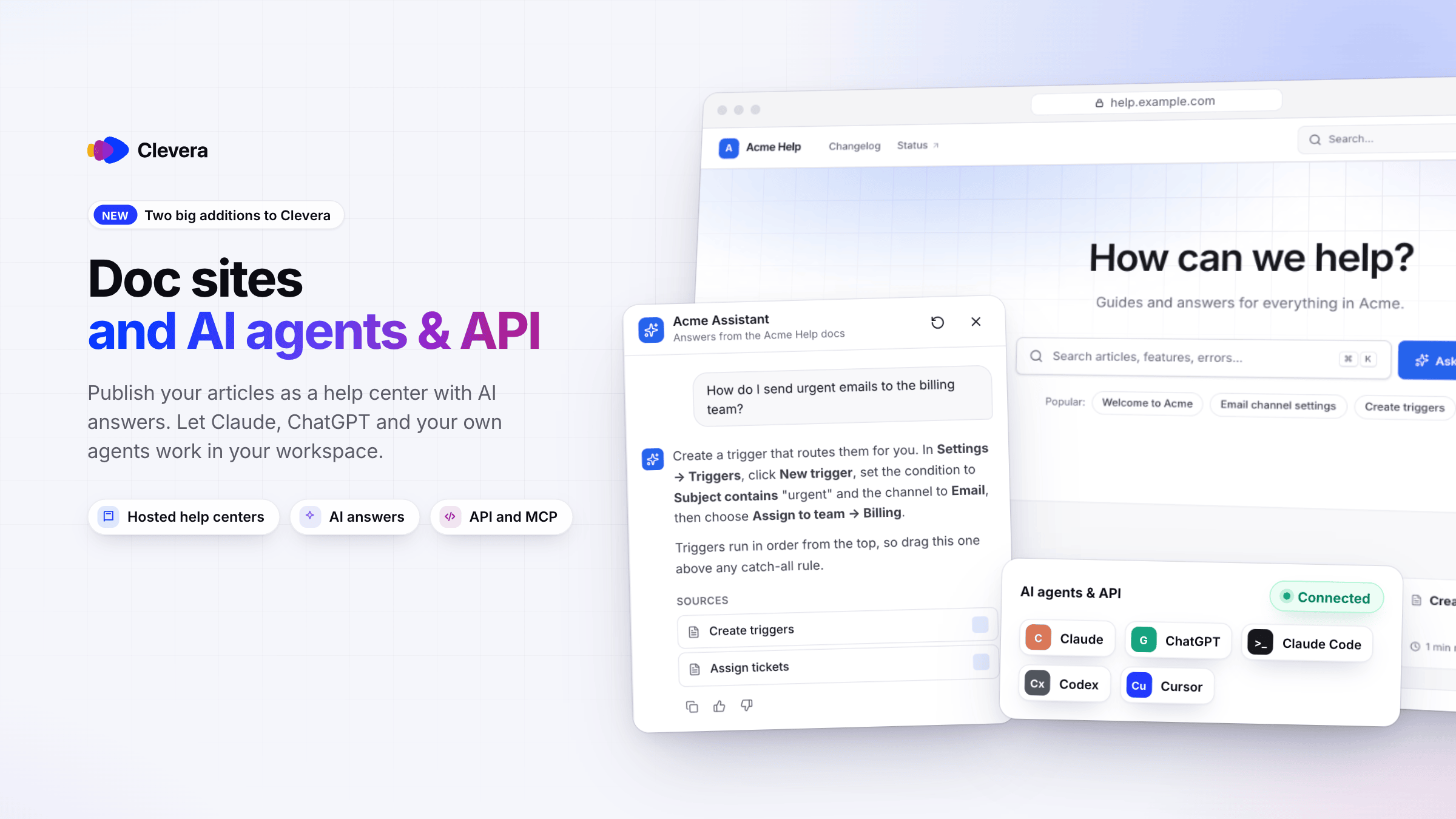
שני חלקים חדשים של Clevera מושקים היום. אתרי תיעוד הופכים את המאמרים שאתה כבר יוצר ב-Clevera למרכז עזרה מאוחסן, בכל תוכנית. סוכני AI ו-API מאפשרים ל-Claude, ChatGPT, Claude Code, Codex, Cursor והסקריפטים שלך לעבוד בסביבת העבודה שלך, בתוכנית Pro ומעלה.
חדש
אתרי תיעוד
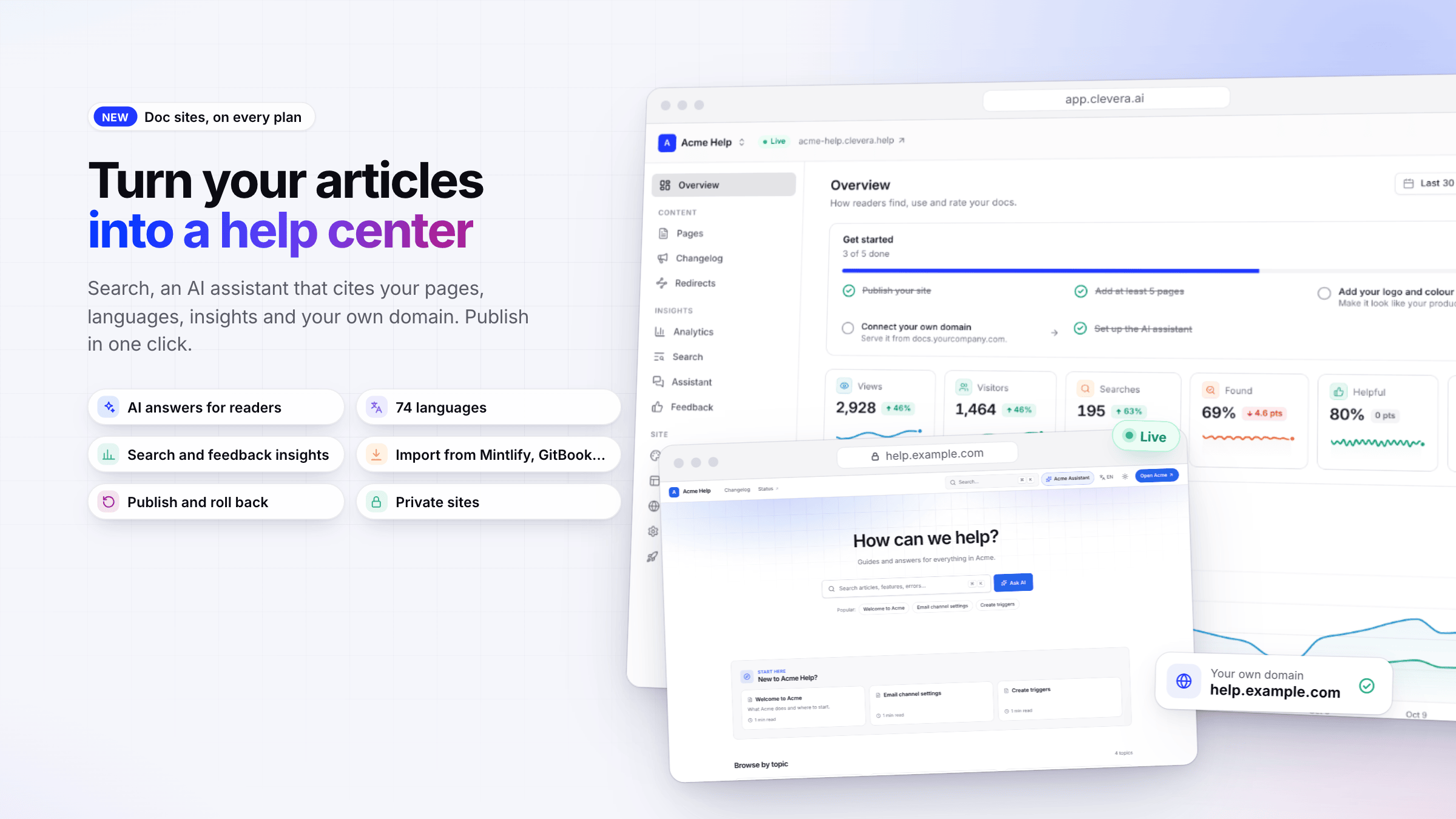
- פרסם את המאמרים שלך כמרכז עזרה. פתח את אתרי תיעוד בסרגל הצד, תן שם לאתר, בחר את המאמרים ואת המראה, ופרסם. המאמרים שלך נשארים ב-תוכן; ערוך אחד והדף שלו יתעדכן בפרסום הבא. כל אתר מקבל כתובת
your-site.clevera.helpבחינם. ראה הבנת אתרי תיעוד ו-יצירת אתר תיעוד. - עוזר AI עבור הקוראים שלך. שאל את ה-AI עונה על שאלות מתוך הדפים שפרסמת ומפרט את המקורות שבהם השתמש. תשובות העוזר אינן משתמשות בקרדיטים; כל תוכנית כוללת מספר חודשי. ראה הגדרת עוזר אתר התיעוד.
- חיפוש, שפות ומצב בהיר וכהה. קוראים מחפשים עם ⌘ K /
Ctrl K, מחליפים שפה בכותרת ובוחרים ערכת נושא. בחר מתוך 74 שפות; כותרות ותוויות תפריט מתורגמות עבורך. ראה הוספת שפות לאתר תיעוד. - תובנות שמראות מה לכתוב בהמשך. ראה צפיות, מה קוראים חיפשו ולא מצאו, מה הם שאלו את העוזר ואיך הם דירגו כל דף, עם כתיבת מאמר ממש ליד פער בתוכן. ראה קריאת תובנות אתר תיעוד ו-איסוף משוב והודעות מקוראים.
- דומיין משלך. בתוכנית Starter ומעלה, הגש אתר מכתובת כגון
help.example.com. ההגדרה מציגה את רשומות ה-DNS ומדריכים שלב אחר שלב עבור ספקי DNS נפוצים, ואומרת לך בדיוק מה לשנות אם רשומה עדיין אינה תקינה. ראה חיבור דומיין מותאם אישית. - פרסום גרסאות וחזרה לגרסה קודמת. שינויים נאספים עד שאתה מפרסם אותם כגרסה חדשה, וכל גרסה נשמרת ב-פרסום. ראה פרסום אתר תיעוד.
- דפי אתר, ניווט, מראה ויומן שינויים. הוסף דפי אודות, נחיתה, שאלות נפוצות ודפים משפטיים (ה-AI יכול לנסח אותם מהאתר שלך), הגדר את הכותרת העליונה והתחתונה, התאם למותג שלך, ופרסם הערות שחרור עם עדכון RSS. ראה יצירת דפי אתר, התאמה אישית של מראה אתר תיעוד ו-פרסום יומן שינויים של אתר תיעוד.
- הבא את התיעוד שלך איתך. ייבא מ-Mintlify, GitBook, Docusaurus, Zendesk, Intercom, Help Scout, ReadMe, Document360, Notion ואתרי תיעוד אחרים, עם תמונות, מבנה, תרגומים והפניות לכתובות ישנות. ייצא כל אתר כקובץ zip של HTML או Markdown. שניהם בחינם. ראה ייבוא וייצוא של אתר תיעוד.
- אתרים פרטיים. בתוכנית Pro ומעלה, הגן על אתר עם סיסמה או התחברות לסביבת עבודה. ראה שליטה במי יכול לקרוא אתר תיעוד.
אתרי תיעוד זמינים בכל תוכנית: אתר אחד ב-Free וב-Starter, יותר ב-Pro לפי מושבים, בתוספת דומיין משלך ב-Starter ומעלה. ראה תוכניות ומגבלות של אתרי תיעוד.
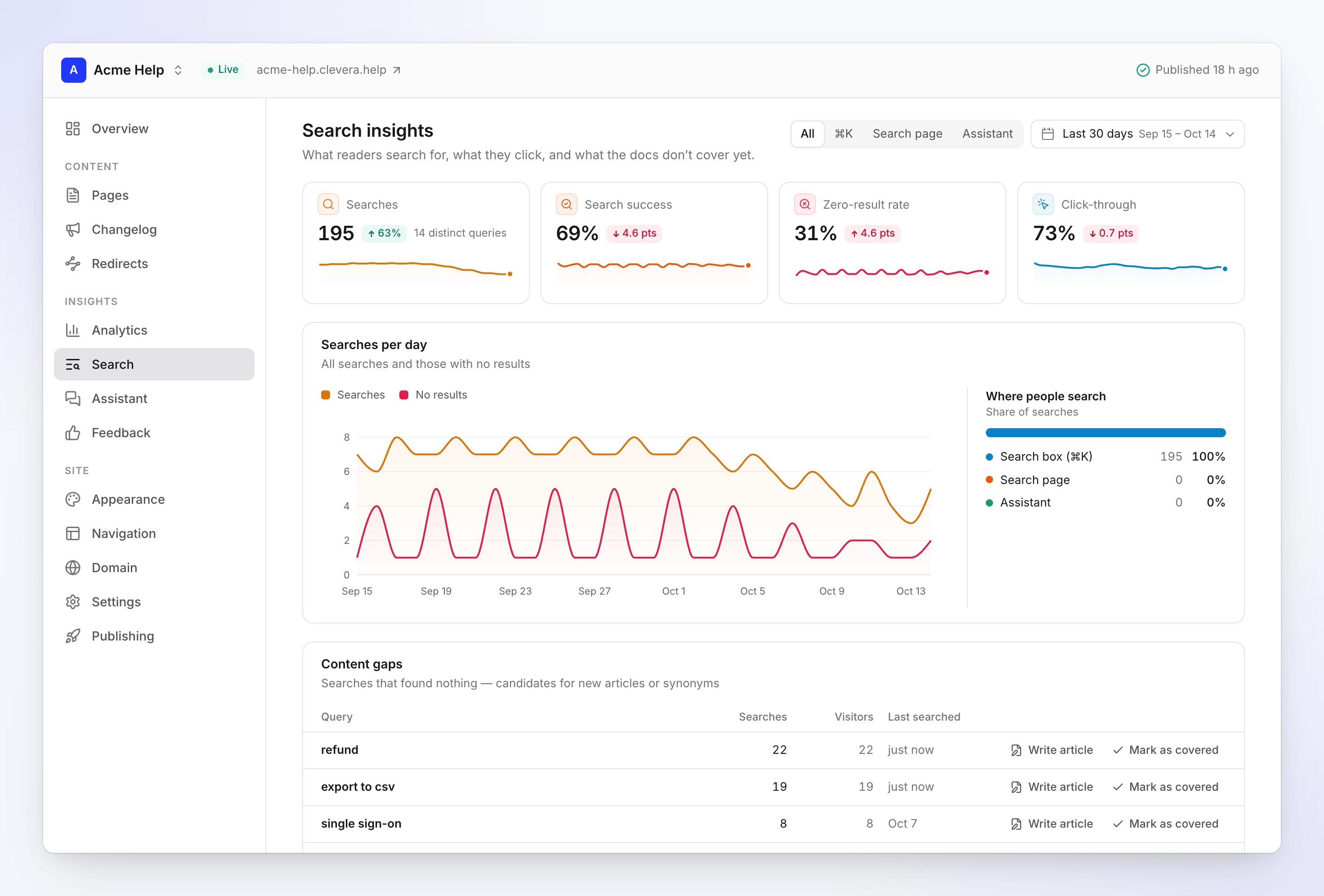
פערי תוכן מפרטים את החיפושים שלא מצאו דבר, כך שתדע איזה מאמר לכתוב בהמשך. סוכני AI ו-API
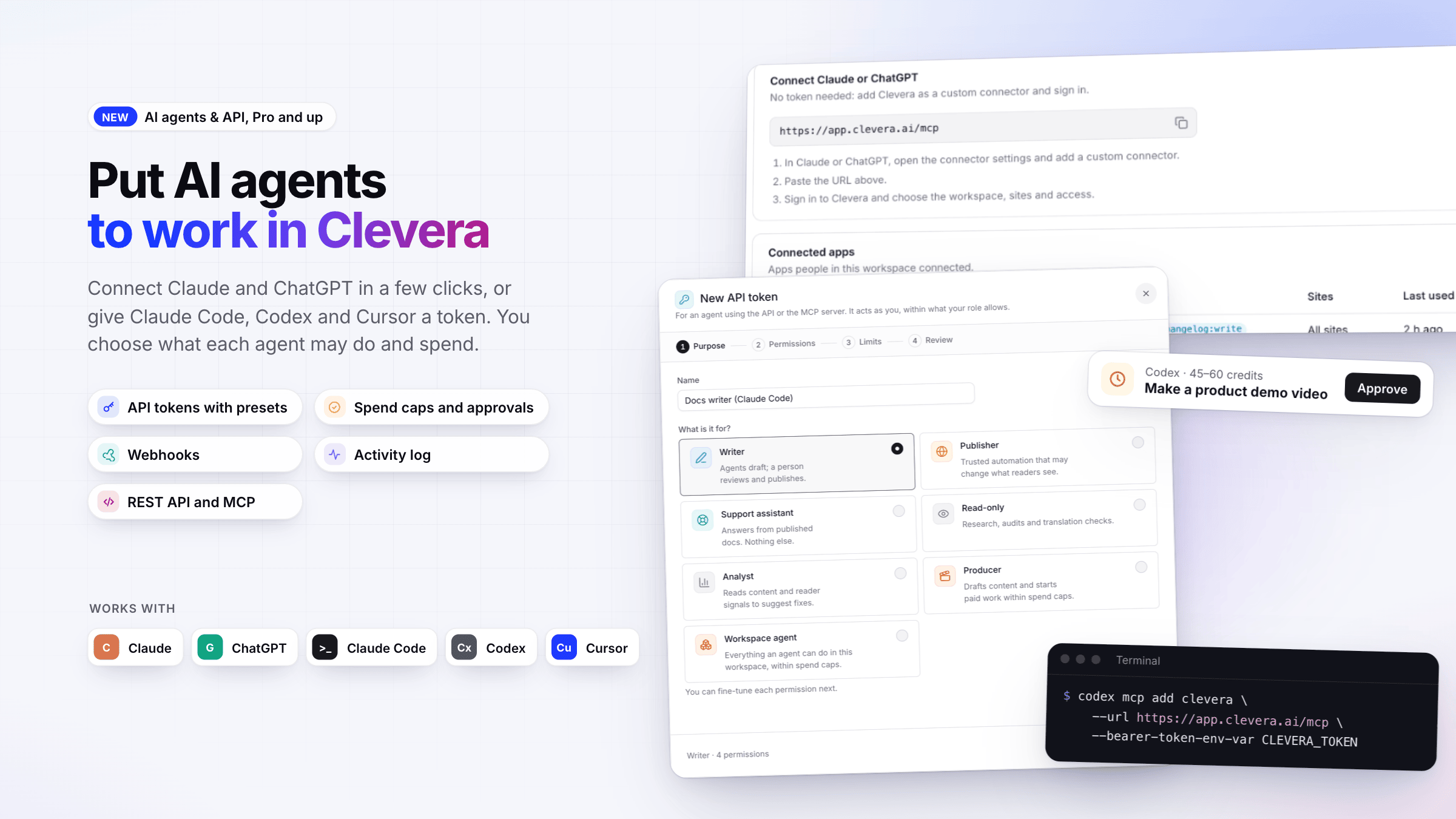
- תן לסוכני AI לעבוד בסביבת העבודה שלך. סוכנים יכולים למצוא את ההקלטות, הסרטונים והמאמרים שלך, לבקש סרטונים, קטעים חברתיים ומאמרים מהקלטה, לייצא MP4, להוסיף תמונות, סרטונים ו-PDF להעלאות שלך, ולנסח, לתרגם ולפרסם דפי אתר תיעוד. ה-AI של Clevera יוצר את הסרטון או המאמר, בדיוק כמו כשאתה מתחיל אותו באפליקציה. פתח את תפריט סביבת העבודה ובחר סוכני AI ו-API. ראה הבנת סוכני AI וה-API.
- חבר את Claude ו-ChatGPT ללא אסימון. הוסף את Clevera כמחבר מותאם אישית, התחבר ובחר את סביבת העבודה, האתרים והגישה. ראה חיבור Claude, ChatGPT, Codex או Cursor.
- אסימוני API עבור Claude Code, Codex, Cursor והסקריפטים שלך. אסימון חדש מנחה אותך דרך מטרה, הרשאות, מגבלות ו-סקור, עם הגדרות קבועות כגון כותב, מפרסם, עוזר תמיכה ו-מפיק. אסימונים פוקעים תמיד והסוד שלהם מוצג פעם אחת. ראה יצירת אסימון API ו-בחירת הרשאות עבור סוכן AI.
- אתה מחליט מה סוכנים מוציאים. הגדר תקרות הוצאה לכל עבודה, יום וחודש, ושורת אשר אוטומטית מתחת ל-. כל מה שמעליה ממתין ב-בקשות סוכן עד שבעלים או מנהל ילחץ על אשר. ראה שליטה בהוצאות סוכן ואישור בקשות.
- Webhooks, יומן פעילות ו-REST API. קבל התראות חתומות במערכות שלך, ראה כל מה שסוכנים עשו ב-פעילות, וקרא ל-REST API מסקריפטים. ראה הגדרת webhooks, קריאת יומן פעילות סוכן ה-AI ו-שימוש ב-REST API של Clevera.
סוכני AI ו-API זמינים בתוכניות Pro, Business ו-Custom. סוכנים פועלים כאדם שחיבר אותם ולעולם לא יכולים לעשות יותר ממה שתפקידו של אותו אדם מאפשר.
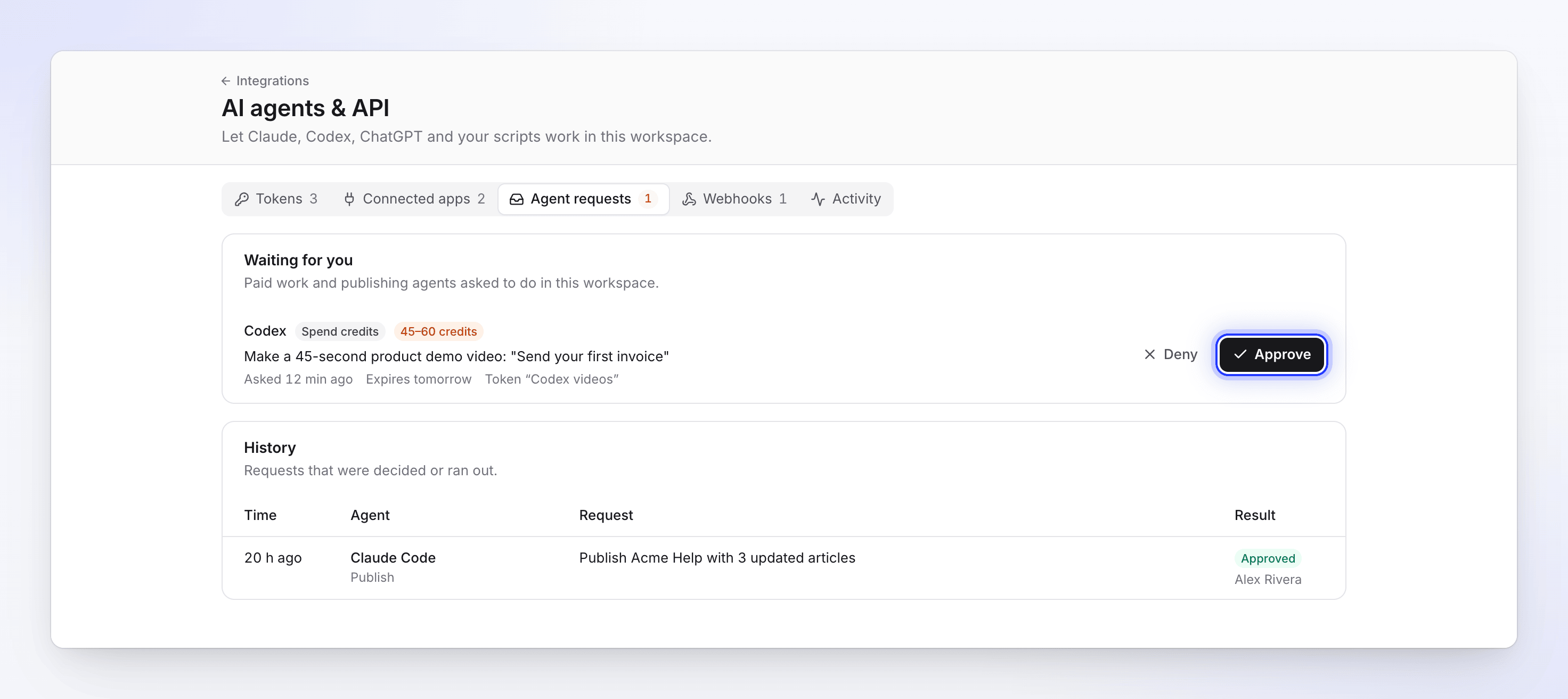
עבודה בתשלום מעל שורת האישור האוטומטי שלך ממתינה לאדם. שופר
- תוכניות מציגות אתרי תיעוד וסוכנים זה לצד זה. בורר התוכניות והשוואת התוכניות ב-חיובים מפרטים כעת מה כל תוכנית כוללת עבור אתרי תיעוד (אתרים, דומיין משלך, אתרים פרטיים, שפות, תשובות עוזר, היסטוריית תובנות) ועבור סוכני AI ו-API, אפליקציות מחוברות ו-webhooks. ראה בחירת תוכנית.
- דע מה שינוי תוכנית לוקח ממך. לפני שאתה עובר לתוכנית קטנה יותר או מבטל, Clevera מפרטת מה אתרי התיעוד והסוכנים שלך יאבדו, כגון גישת API, אתרים מעל המגבלה החדשה, אתרים פרטיים ודומיינים מותאמים אישית. דבר לא נמחק. ראה תוכניות ומגבלות של אתרי תיעוד.
- פרסם את המאמרים שלך כמרכז עזרה. פתח את אתרי תיעוד בסרגל הצד, תן שם לאתר, בחר את המאמרים ואת המראה, ופרסם. המאמרים שלך נשארים ב-תוכן; ערוך אחד והדף שלו יתעדכן בפרסום הבא. כל אתר מקבל כתובת
- חדששופרתוקן
Clevera בשפה שלך, עורך מאמרים חדש ועוזר חכם יותר
Clevera מדברת כעת את השפה שלך, למאמרים יש עורך חדש עם בינה מלאכותית מובנית, התוכן מאורגן מחדש למקטעים, והעוזרים יכולים לשנות הרבה יותר מהסרטון שלך, עם תוכנית לאישור לפני ביצוע שינויים גדולים.
חדש
- השתמש ב-Clevera בשפה שלך. בחר שפת תצוגה ב-הגדרות חשבון → העדפות → שפה. תפריטים, כפתורים, הודעות דוא"ל ותשובות העוזרים יופיעו בשפה זו; הסרטונים, הקליפים והמאמרים שלך ישמרו על השפה שלהם. ניתן לבחור שפה גם בדפי ההתחברות וההרשמה. ראה שינוי שפת התצוגה.
- עורך מאמרים חדש. הקלד
/עבור כל בלוק, גרור בלוקים באמצעות הידית שלהם, ובנה טבלאות, שלבים, כרטיסיות, כרטיסים ותיבות טקסט. הכותרת מציגה מי עוד נמצא במאמר. ראה עריכת מאמר וצילומי המסך שלו. - בינה מלאכותית בעורך המאמרים. לחץ על ⌘J (Ctrl+J) או לחץ על שאל את ה-AI כדי לשפר, לקצר, לתרגם או לשנות את הטון של פסקה, לבדוק אותה מול ההקלטה, למלא פערים מתוכה, להוסיף צילום מסך או לכתוב את מה שבא בהמשך. התוצאה מופיעה כתצוגה מקדימה שניתן להחליף, להוסיף למטה או למחוק. הפעולה משתמשת בקרדיטים ומופיעה כ-בינה מלאכותית למאמרים. ראה שימוש בבינה מלאכותית בעורך המאמרים.
- עוזר הסרטונים משנה הרבה יותר. בקש ממנו לחתוך או להאיץ צילומים, לשנות זומים, סצנות וכרטיסים, להוסיף תיבות טקסט והדגשות, להגדיר מוזיקה וכתוביות, לשנות את יחס הגובה-רוחב, את הרקע או את הקול. הצג על שינוי פותח את הפאנל שבו הוא התרחש ומסמן את מה שה-AI ערך. ראה בקש מהעוזר לשנות את הסרטון שלך.
- תוכניות לפני שינויים גדולים. כאשר אתה מבקש מהעוזר שינוי גדול, הוא מציג תחילה כרטיס תוכנית עם כל שינוי, הערכה בקרדיטים ויתרת הקרדיטים שלך לפני ואחרי; שום דבר לא קורה עד שתלחץ על אישור. עיצוב מחדש של קליפים חברתיים מתוכנן סצנה אחר סצנה, עם בחירת מאמץ של 1x, 2x או 3x. ראה סקירה ואישור של תוכנית העוזר.
- עריכות עוזר קטנות בחינם בכל יום. תשובות, עריכות פשוטות ותכנון הם בחינם בכל יום עד למכסה מסוימת לכל סביבת עבודה; לאחר מכן, עריכות קטנות משתמשות בקרדיטים. ראה עריכות קטנות בחינם בכל יום.
- קליפ חברתי אחד בתוכנית החינמית. סביבות עבודה חינמיות יכולות כעת ליצור קליפ חברתי אחד, פעם אחת בלבד, במאמץ בינוני. אם הפעולה נכשלת מצדנו, הקרדיט יוחזר לך. ראה דע מה כוללת התוכנית החינמית.
- הגדר סגנון לקליפ עם סרטון לדוגמה. ב-Compose, העלה סרטון לדוגמה וה-AI יפעל לפי הסגנון, הקצב, המוזיקה והסאונד שלו, אך לעולם לא לפי התוכן שלו. ראה שימוש בסרטון לדוגמה כדי להגדיר סגנון לקליפ.
- מקטעי תוכן. לתוכן יש רשימה משלו בצד שמאל: כל התוכן, בתהליך, שותף, סרטונים, קליפים חברתיים, מאמרים, הקלטות, האוספים שלך, כל האוספים ו-אשפה. הגדרות הגישה והאוסף נפתחות ישירות בתוך התוכן, ואוספים חדשים יכולים להשתמש באימוג'י, אייקון או תמונה משלך. ראה מצא, סנן ומיין את התוכן שלך ו-ארגן סרטונים באוספים ותיקיות.
- עקוב אחר כל הרצה במקום אחד. תוכן → בתהליך מציג כל סרטון, קליפ ומחקר שנוצרים בסביבת העבודה, עם שאלות שמחכות לך, הרצות שנכשלו והחזרים עבורן, ואפשרויות נסה שוב או בטל הרצה. ראה עקוב אחר הרצות בתהליך.
- אפס קישור שיתוף. אם קישור הגיע לאנשים הלא נכונים, אפס קישור ב-שיתוף ייתן לסרטון כתובת חדשה; הקישור הישן וההטמעות שלו יפסיקו לעבוד מיד וספירות הצפיות שלך יישמרו. ראה אפס את הקישור.
- עבור לשנתי מ-חיובים. כאשר תוכנית שנתית זולה יותר, בעלים של תוכנית Starter או Pro חודשית יראו את החיסכון ב-חיובים ויוכלו לעבור בצעד אחד, עם הצגת החיוב לפני האישור. ראה עבור לשנתי.
- הורד מאמר כקובץ Markdown, לצד העתק כ-Markdown ב-שיתוף. ראה ייצוא או פרסום מאמר.
שופר
- סרגל צד רגוע יותר. הוא מציג אייקונים בלבד כברירת מחדל (לחץ על ⌘B כדי להרחיב; הבחירה שלך נשמרת), עם מד הקרדיטים והתראות בתחתית ואוספים מוצמדים תחת תוכן. ראה מצא את דרכך ב-Clevera.
- סרטונים חיים כעת בתוך מאמרים עם בלוק הסרטון. במקום לשייך מאמר לסרטון, הוסף בלוק סרטון Clevera בכל מקום במאמר. מאמרים שהיו משויכים לסרטון מתחילים כעת איתו כבלוק, כך שהקוראים עדיין רואים אותו. ראה הצג סרטון במאמר.
- הורדות ופרסום ברורים יותר למאמרים. כל פורמט הורדה מציין למה הוא הכי מתאים ומה הוא ממיר. הפרסום רץ ברקע, מציג את ההתקדמות שלו ומודיע לך כשהוא מסתיים, גם אם תעזוב את הדף. דפי Notion, Confluence, Help Scout, GitLab, Bitbucket ו-ReadMe שומרים על יותר מהעיצוב שלך, ו-Google Docs תמיד יוצר מסמך חדש. ראה ייצוא או פרסום מאמר.
- עורך הקליפים החברתיים. כרטיס קריינות מפרט כל שורה, כך שתוכל להשמיע, לשכתב ולהקליט מחדש כל אחת. תרגם קליפ מ-תרגם בסרגל העליון. ראה ערוך קליפ חברתי.
- קליפים חברתיים נשמעים טוב יותר. המוזיקה נבחרת כדי להתאים לקליפ ויושבת מתחת לקול, אפקטים קוליים מאוזנים, וכל קליפ מתנגן בעוצמת קול עקבית. ראה הבנת מוזיקה ואפקטים קוליים בקליפים.
- כתוביות בקליפים חברתיים כבויות כברירת מחדל. הפעל אותן כשקליפ זקוק להן; המראה שלהן תואם כעת את סגנון הקליפ. ראה שנה את הסגנון, הרקע והכתוביות.
- Polish חותך בצורה נקייה יותר. ניקוי מסיר טייקים חוזרים, התחלות שגויות ומילויים בהפסקות טבעיות, לעולם לא באמצע מילה. מעוצב לשיתוף מקצץ שקט מיותר בעדינות ושומר על הכותרת שלך. שניהם מוסיפים כתוביות בקול שלך, ו-Compose מציג כתוביות ו-פורמט עבור Polish. ראה ניקוי או עיצוב מחדש של הקלטה עם Polish.
- מדריכים והדגמות בקצב טוב יותר. הצילומים עוקבים אחרי הקול ללא קיפאונות ארוכים, כל לחיצה מקבלת רגע לפני שהיא מתרחשת, והקלטה מחדש של שורה מתאימה מחדש את הסצנה שלה. ראה שימוש בסנכרון וקצב כדי להתאים צילומים לקריינות.
- קריינות טבעית יותר. תגיות קול להפסקות, נשימות, צחוק ודיבור עובדות בכל טון ושפה, והקול נשאר עקבי לאורך הסרטון. ראה שימוש בתגיות קול בקריינות.
- שינויי מושבים מציגים את החיוב המדויק. לפני שתאשר, עדכון מושבים משווה בין המצב הנוכחי לאחרי השינוי ומציג מה תשלם היום, ממועד החידוש שלך, ואיזה כרטיס יחויב. ראה הוספה או הסרה של מושבי Pro.
- קישורים נבדקים לפני תחילת הרצה. מחקר אתרים, הקלטה עם AI וקליפים חברתיים בודקים את הכתובת תחילה ומסבירים מדוע כאשר לא ניתן להשתמש בדף, כדי שלא תבזבז קרדיטים על דף שלא ייפתח. לא ניתן להשתמש בקישורי YouTube כחומר גלם. ראה מדוע Clevera לא יכולה לפתוח קישור ו-דע באילו קישורים וחומרים Clevera לא תשתמש.
- שינויי דוא"ל בטוחים יותר. שינוי דוא"ל החשבון דורש כעת את הסיסמה שלך (או קוד עבור חשבונות Google) ונכנס לתוקף רק לאחר שתאשר מהכתובת החדשה. הכתובת הישנה שלך תקבל הודעה על השינוי. ראה שנה את דוא"ל החשבון שלך.
- תפקידים ברורים יותר. עורכים עורכים סרטונים, קליפים ומאמרים קיימים; יצירת חדשים והתחלת יצירה חדשה מיועדות לבעלים, מנהלים ויוצרי תוכן, והכפתורים מציינים זאת. רק אנשים שיכולים לערוך מאמר יכולים לפרסם אותו. ראה הבנת סביבות עבודה, תפקידים ומושבי יוצר.
- מחיקה לצמיתות רצה ברקע. מחיקה לצמיתות ו-רוקן אשפה כבר לא גורמים לך לחכות: התוכן מציג "מוחק N פריטים..." בזמן שהוא עובד. ראה מחיקה ושחזור של סרטונים ומאמרים.
- נגן הווידאו המוטמע כבר לא מציג תווית "נוצר עם Clevera" מעל הסרטון.
תוקן
- Clevera כבר לא מפסיקה לעבוד כאשר הדפדפן שלך מתרגם את הדף.
- גרירת סרגל החיפוש בנגן כבר לא מציגה את שכבת העל של ההשהיה.
- חדששופרתוקן
קריינות על גבי סרטונים משלך, בתוספת בורר פריים ותהליך ביטול חכם יותר
חדש
- קריינות על גבי סרטונים משלך. לשלב ה-Video יש כעת מקטע Voiceover: כתוב שורה, לחץ על Save, ו-Clevera תקליט אותה בקול של הסרטון לפני שתיבת הדו-שיח תיסגר. אם הקריינות ארוכה מהקליפ, הקליפ יקפיא את הפריים האחרון שלו, או ימשיך ב-Loop אם האפשרות מופעלת. הסאונד של הקליפ עצמו מונמך בזמן שהקריינות מושמעת, ומתג חדש בשם Mute clip sound משתיק אותו לחלוטין. הפעולה משתמשת בקרדיטים כמו כל קריינות אחרת. ראה עריכת סצנות וכרטיסים.
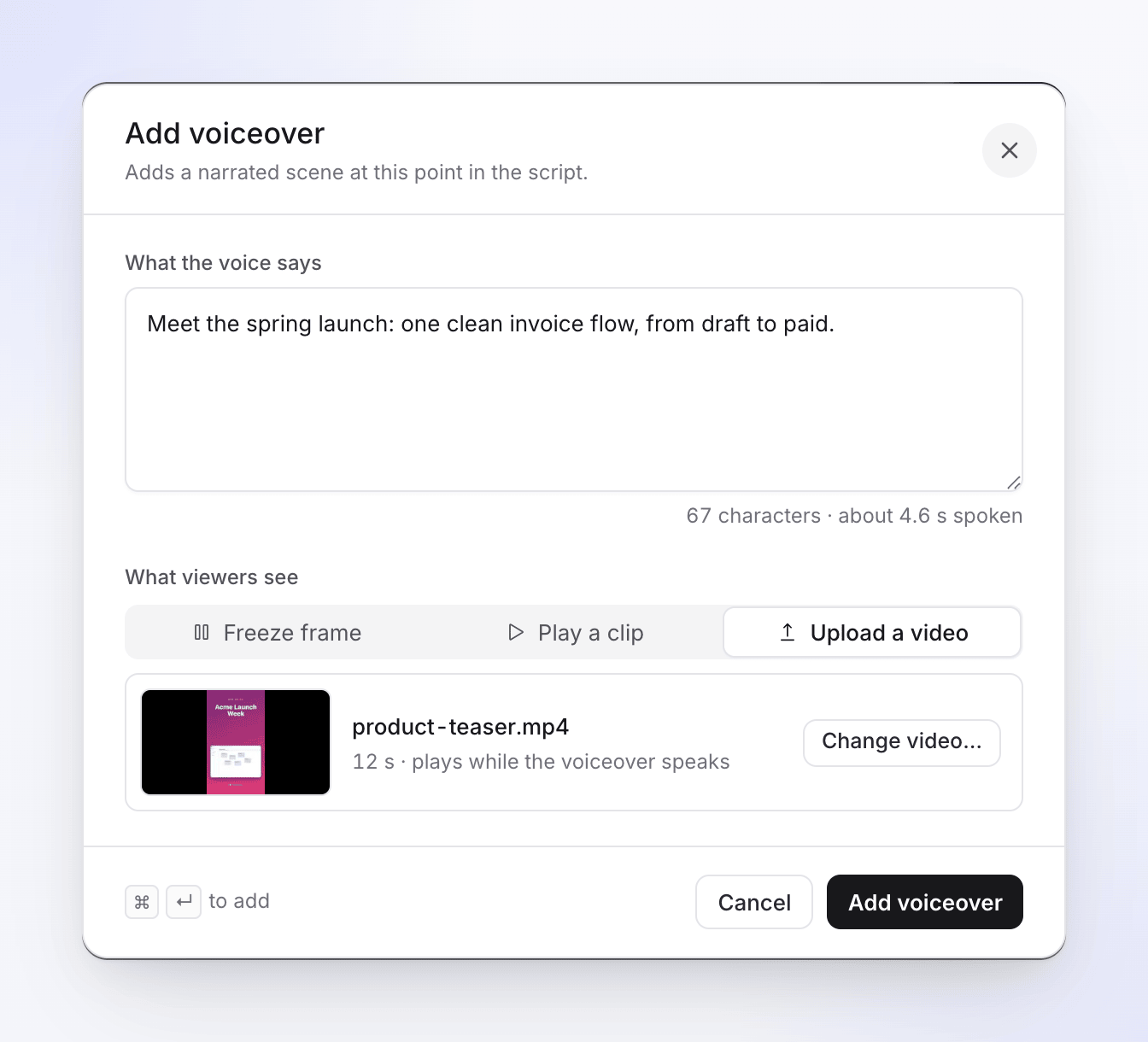
- העלאת סרטון בתוך 'הוסף קריינות'. ל-What viewers see יש כעת אפשרות שלישית, Upload a video. בחר או העלה קובץ MP4 בעזרת Choose video…, לחץ על Add voiceover, ו-Clevera תוסיף שלב וידאו עם הקריינות שלך בפעולה אחת. ראה עריכת התסריט והקריינות.
- בחירת הפריים המדויק להקפאה. לקריינות מסוג Freeze frame יש כעת Change frame…: גרור לאורך סרט הצילום, דלג בעזרת ← / → (פריים אחד) או Shift עם החצים (שנייה אחת), קפוץ בעזרת Home / End, ולאחר מכן לחץ על Use this frame. ראה בחירת הפריים להקפאה.
- תהליך ביטול ברור יותר. ביטול המנוי מתחיל כעת בשאלה מדוע, מציג הצעה אחת שמתאימה לתשובתך (שיחה עם התמיכה, מעבר לתוכנית Starter בחידוש, או השהיית תוכנית חודשית), ומסתיים באישור לגבי מה נשאר ומה מסתיים. ראה ביטול, השהיה או הפעלה מחדש של המנוי שלך.
'העלאת סרטון' מופיעה לצד 'פריים קפוא' ו'הפעל קליפ'. 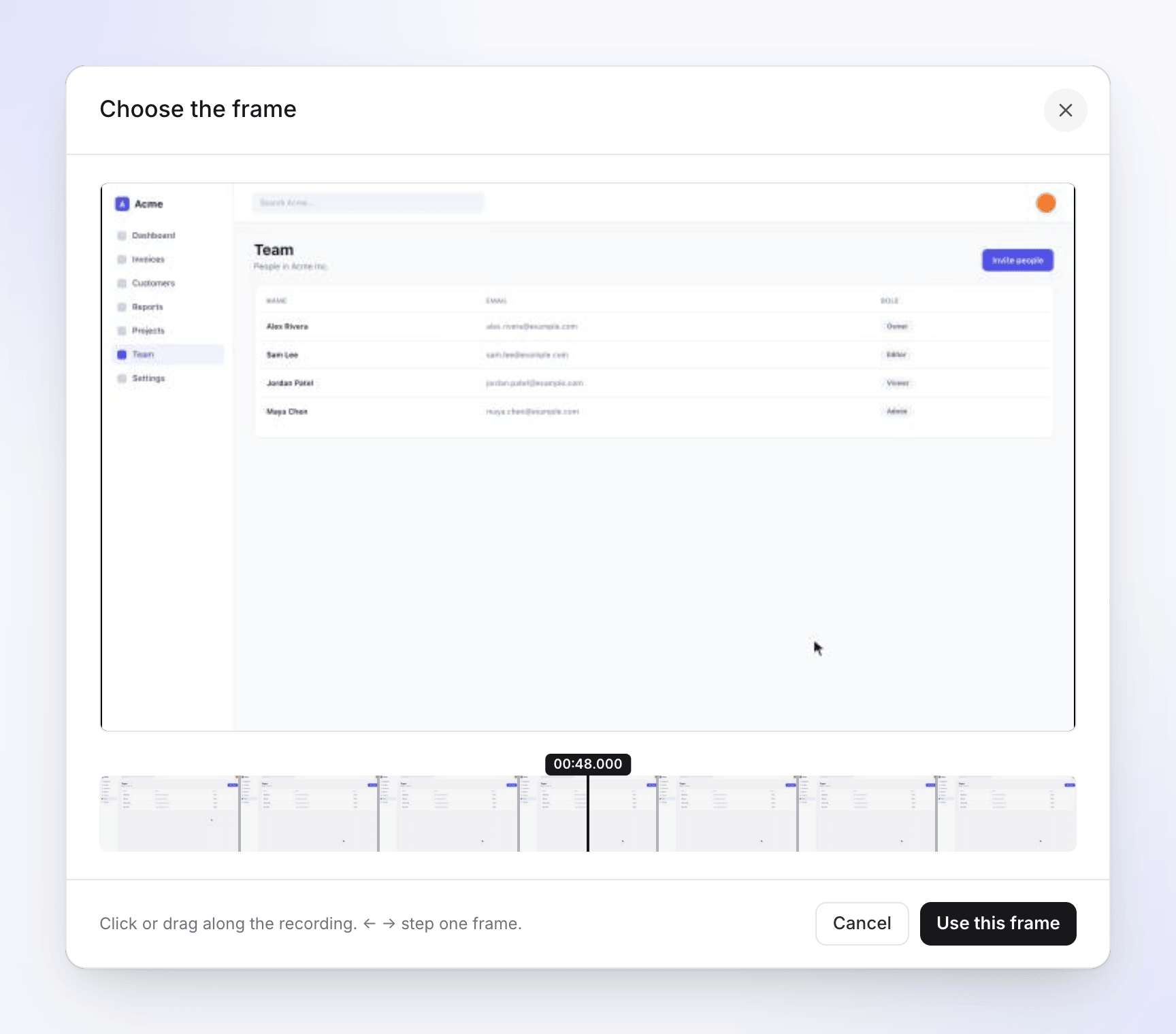
לחץ או גרור לאורך סרט הצילום כדי לבחור את הפריים. 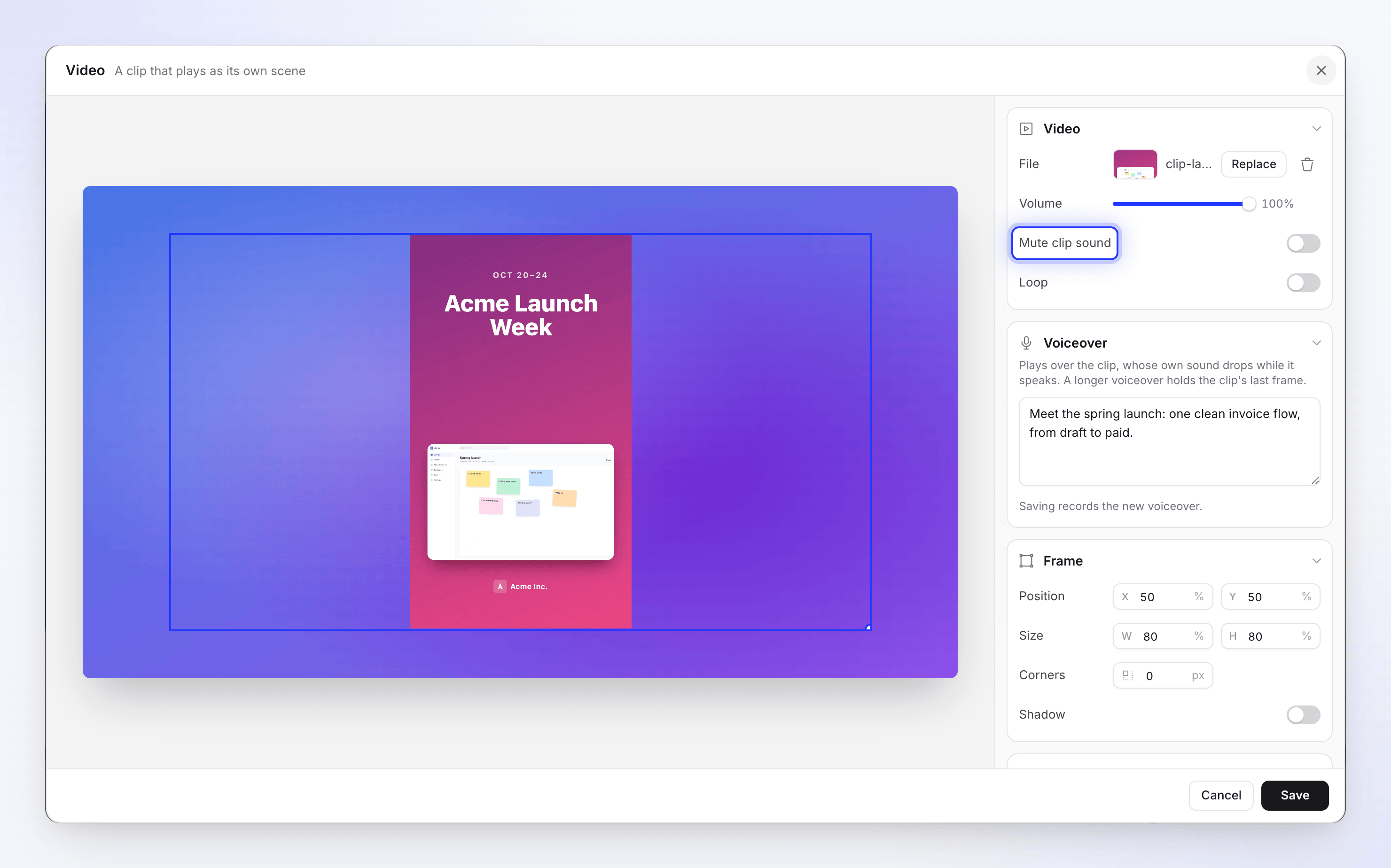
מקטע הקריינות של שלב הוידאו ומתג 'השתק סאונד של קליפ' החדש. שיפורים
- תוכנית מושהית שומרת על כפתור ה-Restart subscription שלה, על הקרדיטים שלה ועל החשבוניות בדף החיוב.
- בחלון ה-Share, ההערה לגבי עדכניות הרינדור מופיעה כעת תחת פרטי הרינדור במקום לצד הכפתורים שלו.
תיקונים
- הקלדה מהירה בעורך סצנות, כגון כרטיס כותרת או רשימה, כבר לא גורמת להשמטת תווים.
- קריינות בשלב וידאו נשמרת רק אם היא הוקלטה בהצלחה: אם ההקלטה נכשלת, תראה שגיאה ושום דבר לא ישתנה.
סרטוני שכבה (Overlay) שמוקמו מתוך כרטיסיית ה-Elements עדיין לא יכולים לשאת קריינות. כדי להוסיף קריינות לקליפ, השתמש בשלב Video או ב-Upload a video.