

שינוי מהירות ונראות של אירועים בהקלטות ישנות
בסרטונים שנוצרו מהקלטות שצולמו באמצעות אפליקציית שולחן עבודה ישנה, השתמש ב-**הגדרות אירוע** כדי להאיץ, להאט או להסתיר כל לחיצה, גלילה או השהיה שהוקלטו תחת שלב.
סרטונים שנוצרו מהקלטות שצולמו בגרסה ישנה של אפליקציית שולחן העבודה של Clevera מחלקים כל שלב ל-אירועים: הלחיצות, ההקלדה, הגלילות וההשהיות שביצעת בזמן ההקלטה. הגדרות אירוע מאפשרות לך להאיץ, להאט או להסתיר כל אירוע תחת שלב.
לפני שמתחילים
- הגדרות אירוע מופיעות רק בשלבים של סרטוני הדרכה והדגמות מוצר שנוצרו מהקלטות ישנות אלו. הקלטות מאפליקציית שולחן העבודה הנוכחית וסרטונים שהועלו כוללים במקום זאת את עריכת סנכרון וקצב. ראה שימוש בסנכרון וקצב.
- עליך להיות בעל הרשאות עריכה. שינוי הגדרות אירוע הוא ללא עלות.
שינוי מהירות של אירוע או הסתרתו
פתיחת האירועים של השלב
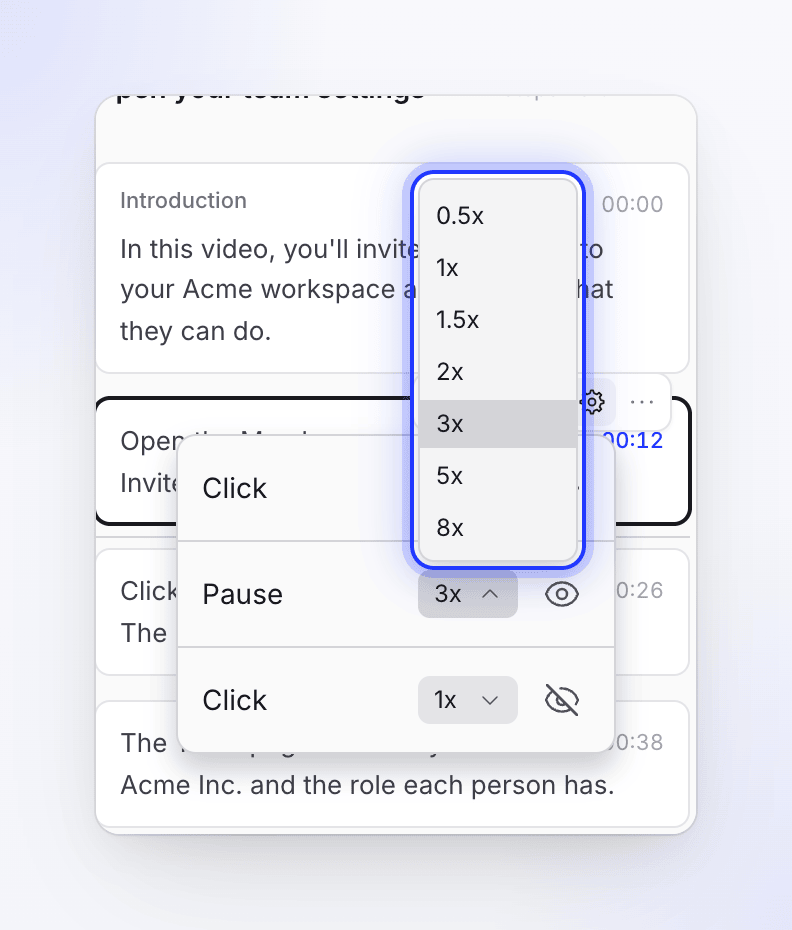
בלשונית תסריט, רחף מעל השלב ולחץ על הגדרות אירוע (סמל גלגל השיניים). רשימה של אירועי השלב תיפתח תחתיו, כגון לחץ, קלט טקסט, גלילה או השהה.
שינוי המהירות
לחץ על המהירות לצד אירוע (מהירות ניגון, לדוגמה 1x) ובחר 0.5x, 1x, 1.5x, 2x, 3x, 5x או 8x.
הסתרת אירוע
לחץ על כפתור העין (הסתר אירוע מהסרטון). לחץ עליו שוב (הצג אירוע בסרטון) כדי להחזירו.
כל שינוי נשמר בזמן ביצועו. הקריינות נשארת כפי שהיא. הסתרת אירוע מסתירה אותו בכל שפות הסרטון, מכיוון שכל השפות חולקות את אותה הקלטה.
כדי לקבל את הבקרות החדשות והמדויקות יותר, הקלט את הסרטון מחדש עם אפליקציית שולחן העבודה הנוכחית. ראה עדכון אפליקציית שולחן העבודה.