

הסרת סימן המים של Clevera
סרטונים בתוכנית החינמית כוללים סימן מים "Made with Clevera" בדפי שיתוף ובהטמעות. שדרג ל-Starter או ל-Pro כדי להסיר אותו, להוריד קבצי MP4 נקיים ולהוסיף לוגו משלך לנגן. הקישור הקטן בתחתית דפי השיתוף נשאר בכל תוכנית.
סרטונים שנוצרו בתוכנית החינמית כוללים סימן מים קטן "Made with Clevera" על גבי תמונת הסרטון. כל תוכנית בתשלום מסירה אותו מהסרטון בדפי שיתוף ובהטמעות, ומאפשרת לך להוריד קבצי MP4 ללא סימן המים. הקישור הקטן "Made with Clevera" בתחתית דפי השיתוף ובמאמרים מוטמעים נשאר בכל תוכנית.
היכן מופיע סימן המים
| היכן | בתוכנית החינמית | בתוכנית בתשלום |
|---|---|---|
| הורדות MP4 | לא כלול בחינמי | ללא סימן מים |
| תצוגה מקדימה בעורך | סימן המים, כדי שתראה מה הצופים יראו | ללא סימן מים |
| הסרטון בדפי שיתוף ובהטמעות | אותו סימן מים על תמונת הסרטון | ללא סימן מים. ניתן להציג לוגו משלך במקום. |
| תחתית דף השיתוף ומאמר מוטמע | קישור קטן "Made with Clevera" | אותו קישור. הוא נשאר בכל תוכנית. |
| נגן הווידאו המוטמע | אין תג Clevera על הנגן עצמו | אין תג Clevera |
סימן המים שקוף למחצה ויושב על כל הפריים, כך שזומים ותנועות מצלמה לא מזיזים אותו. הוא זז הצידה כאשר כרטיס כותרת, רשימה או חשיפת לוגו ממלאים את המסך.
הסרת סימן המים
שדרוג סביבת העבודה
בעורך, לחץ על שיתוף → הורדה, ולאחר מכן על שדרוג בתוך שדרג כדי להוריד את הסרטונים שלך. פעולה זו תפתח את תהליך התשלום. בחר ב-Starter או ב-Pro וסיים את התשלום. רק בעל סביבת העבודה יכול לשנות את התוכנית.

בתוכנית החינמית, שדרוג כאן פותח את תהליך התשלום. ניתן גם לשדרג מתוך חיובים בכל עת. ראה בחירת תוכנית.
רינדור הסרטון
פתח את שיתוף → הורדה, בחר רזולוציה ולחץ על רינדור, ולאחר מכן הורד את הקובץ. הוא יהיה ללא סימן מים. קבצי MP4 שהורדו בתוכנית החינמית לפני כן שומרים על סימן המים בפיקסלים שלהם, לכן רנדר גרסה חדשה כדי להחליף אותם. ייצואים לעולם אינם משתמשים בקרדיטים.
בדיקת הקישורים וההטמעות שלך
הסרטון בדפי שיתוף ובהטמעות מאבד את סימן המים באופן אוטומטי, תוך כדקה. אין צורך לשתף או להטמיע מחדש.
הוספת לוגו משלך לנגן
תוכניות בתשלום יכולות להציג את הלוגו שלך על הסרטון בדף השיתוף ובנגן המוטמע במקום זאת. ההגדרה מתבצעת עבור כל אוסף, על ידי אנשים שיכולים לערוך את האוסף:
- פתח את תוכן ופתח את האוסף, מתוך אוספים בתפריט של תוכן או מאוסף מוצמד בסרגל הצד.
- לחץ על ⋯ בפינה הימנית העליונה של האוסף, ולאחר מכן על הגדרות. לוח ה-הגדרות של האוסף ייפתח.
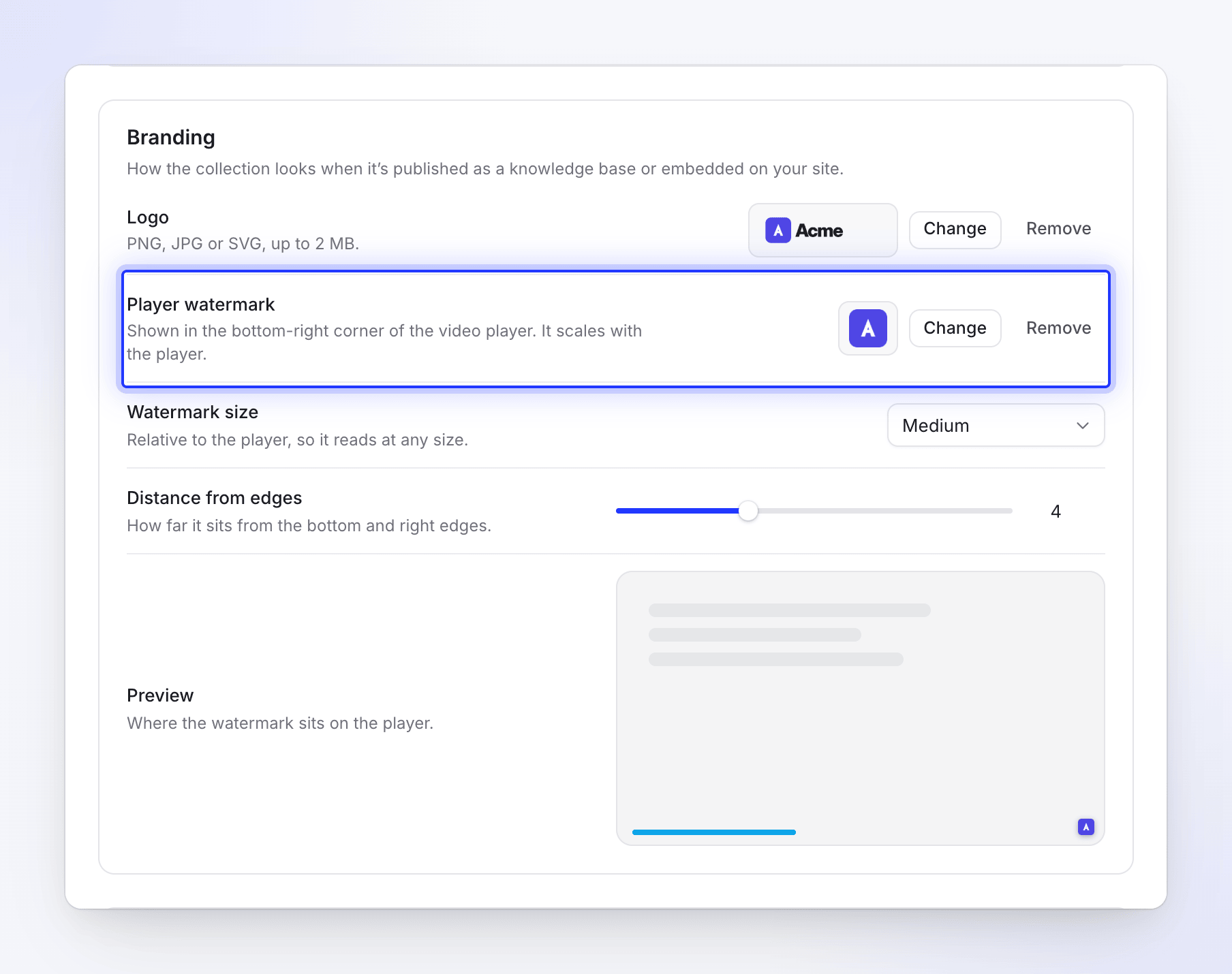
- תחת מיתוג, העלה סימן מים של הנגן (PNG, JPG או SVG, עד 2 MB). הוא "מוצג בפינה הימנית התחתונה של נגן הווידאו. הוא משנה את גודלו בהתאם לנגן."
- בחר גודל סימן המים (קטן מאוד עד גדול מאוד, ברירת המחדל היא בינוני) ו-מרחק מהקצוות (1–10, ברירת המחדל היא 4). התצוגה המקדימה של הנגן מציגה את התוצאה.
- לחץ על שמור שינויים.
הלוגו שלך מוצג בנגן בלבד. הוא לא מוטמע בתוך קבצי MP4 מיוצאים, והוא לא מוצג בתוכנית החינמית כל עוד סימן המים של Clevera קיים.
אם התוכנית משתנה חזרה
אם תוכנית בתשלום מסתיימת וסביבת העבודה עוברת לתוכנית החינמית, הורדות MP4 ייפסקו, והסרטון בדפי שיתוף ובהטמעות יכלול שוב את סימן המים. קבצים שכבר הורדת יישארו נקיים. בזמן שמתבצע ניסיון חיוב חוזר לאחר כשל, סימן המים יישאר מוסר.