

הפיכת הקלטת מסך לסרטון הדרכה
הפוך הקלטת מסך למדריך שלב-אחר-שלב מלווה בקריינות עם סצנות מונפשות: שקף פתיחה, מה תלמד, סמן לפני כל שלב וסיכום, הכל בתבנית ובמיתוג שלך. ה-AI כותב את הקריינות, מקצר זמני המתנה ומבצע זום על הלחיצות שלך.
סרטון הדרכה הופך הקלטת מסך למדריך מלווה בקריינות: ה-AI צופה במה שאתה עושה, כותב ומקליט קריינות, מקצר זמני המתנה וניסיונות חוזרים, מבצע זום על כל לחיצה, ומוסיף סצנות מונפשות מסביב לצילומים שלך: שקף פתיחה, מה תלמד, סמן ממוספר לפני כל שלב, סיכום והלוגו שלך. השתמש בזה כשאתה רוצה שמישהו יוכל לחזור על משימה לאחר הצפייה.
לפני שמתחילים
- הקלטה של המשימה. הקלט אותה בעזרת אפליקציית שולחן העבודה של Clevera, העלה קובץ MP4 שכבר יש לך, או בחר אחד מהספרייה שלך. אתה יכול גם לתת ל-AI להקליט עבורך אפליקציית אינטרנט בעזרת הקלט בעזרת AI. אנו ממליצים על הקלטות של פחות מ-30 דקות.
- דבר בזמן ההקלטה, אם אתה יכול. אתה לא צריך מיקרופון איכותי או טייק מושלם. ה-AI מקשיב למה שאמרת ומשתמש בהסבר שלך כבסיס לתסריט, ואז מחליף את הקול שלך בקריינות AI ברורה.
- תפקיד שיכול ליצור. בעלי סביבת עבודה, מנהלים ויוצרי תוכן יכולים ליצור סרטונים. עורכים יראו את יצירה ו-יצירת סרטון כשהם מושבתים, עם ההודעה "התפקיד שלך יכול לערוך תוכן קיים אך לא יכול ליצור תוכן חדש."
- קרדיטים. הערכה עבור סרטון הדרכה היא בדרך כלל 20–50 קרדיטים להקלטה של עד 5 דקות; הקלטות ארוכות יותר עולות יותר. ראה קרא את הערכת הקרדיטים.
- אופציונלי: המיתוג שלך. הוסף את המיתוג שלך פעם אחת, והסצנות ישתמשו בלוגו, בצבעים ובגופנים שלך.
יצירת סרטון הדרכה
בחרו את סוג המדריך
לחץ על יצירה, פתח את משפחת ה-הדרכה ובחר את הכרטיס שמתאים למדריך שלך: הדרכה על המוצר, תחילת עבודה, פתרון בעיות או קליטה (Onboarding). הסוג משנה את האופן שבו ה-AI פותח, מנהל את הקצב ומסיים את הסרטון, ואת סיפור הסצנות המונפשות שהוא מקבל; ראה ארבעת סוגי ההדרכות.
הוסיפו את ההקלטה שלכם
תחת ממה עלינו ליצור את זה?:
- הקלט את המסך שלך: הקלט את עצמי פותח את אפליקציית שולחן העבודה של Clevera; הקלט בעזרת AI מאפשר ל-AI ללחוץ על אפליקציית אינטרנט מול המצלמה עבורך.
- העלאת סרטון לוקח קובץ MP4 עד 250 MB.
- בחר מהספרייה מציג הקלטות שכבר ביצעת או העלית.
- העלאת תמונות או PDF מוסיף צילומי מסך, שקפים או קובץ PDF.
אתה יכול להוסיף עד 3 סרטונים, בנוסף לתמונות וקבצי PDF. ראה השתמש במספר הקלטות, תמונות וקבצי PDF בסרטון אחד.
בדוק את התבנית
מקטע ה-תבנית מציג את התבנית שבה הסרטון שלך ישתמש, עם הסצנות שלה שמופיעות על הכריכה: הסגנון שלה, מצב בהיר או כהה, צבעים, לוגו ומוזיקה. לחץ על חקור תבניות כדי לבחור אחת אחרת, או כדי להחיל את המיתוג שלך. ראה השתמש בתבנית עבור סרטוני הדרכה והדגמה. אם סביבת העבודה שלך יצרה סרטונים עם התבניות הקודמות, תבניות ישנות בפינה השמאלית התחתונה של חלון זה מאפשרת לך להמשיך להשתמש בהן; ראה המשך להשתמש בתבניות הקודמות שלך.
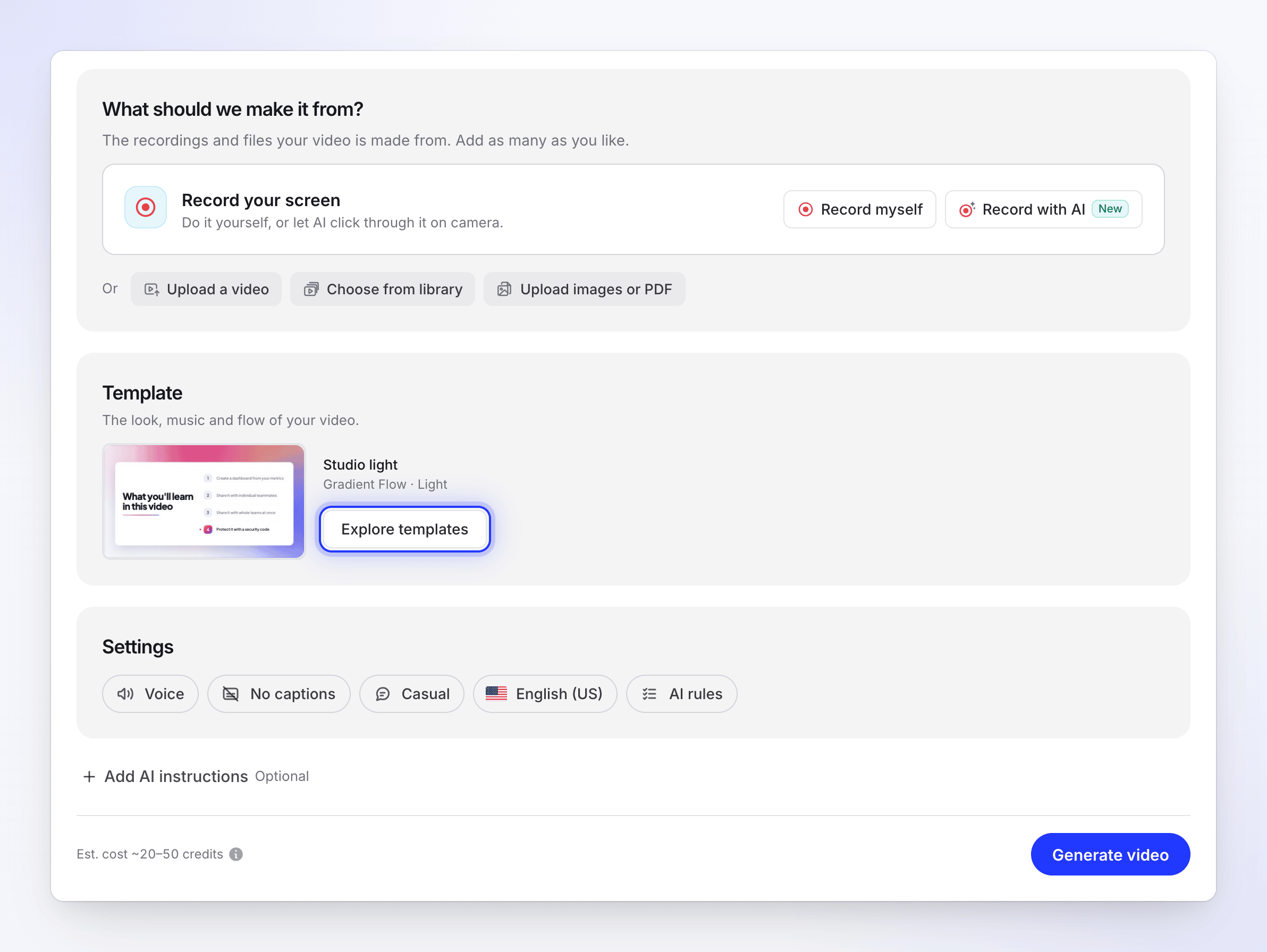
התבנית קובעת את המראה, המוזיקה והזרימה; הכפתורים תחת הגדרות קובעים את הקול והשפה. בדקו את ההגדרות
הכפתורים תחת הגדרות מציגים את האפשרויות הנוכחיות. שנו כל אחת מהן, או השאירו אותן כפי שהן. ראו Options for how-to videos.
ספרו ל-AI כל מה שהוא צריך לדעת
לחץ על הוסף הוראות AI (אופציונלי) אם ההקלטה לא יכולה להראות הכל, למשל "דלג על שלב ההרשמה, התמקד בלוח הבקרה" או "הקהל הוא מנהלים חדשים". זה לוקח עד 5,000 תווים. ראה כתוב הנחיה שמייצרת סרטון טוב.
יצירה
בדקו את העלות לצד הכפתור, ואז לחצו על יצירת סרטון (או לחצו על ⌘↵ ב-Mac, Ctrl↵ ב-Windows). דף היצירה נפתח ומציג כל שלב בזמן אמת. אתם יכולים לסגור את הלשונית; הסרטון ימשיך להיווצר.
אם משהו חסר כשאתם לוחצים על יצירת סרטון, הודעה קצרה תצביע עליו, למשל "הוסיפו סרטון תחילה — הקליטו, העלו או בחרו מהספרייה שלכם." ראו תקנו את מה שחסר כשאתם לוחצים על יצירה.
ארבעת סוגי ההדרכות
| סוג | השתמש בו עבור | איך ה-AI מעצב את הסרטון | סיפור שהוא עוקב אחריו |
|---|---|---|---|
| הדרכה על המוצר | מעבר על תהליך במוצר מקצה לקצה. | נפתח במה שהאזור עושה ולמי הוא עוזר. נע בזריזות דרך הניווט ומתעכב על כל יכולת. | שלבים מודרכים: שקף פתיחה, מה תלמד, סמן לפני כל שלב, סיכום, לוגו |
| תחילת עבודה | הגדרה ראשונית למשתמשים חדשים. | נפתח בהצלחה הראשונה שהצופה יגיע אליה. נצמד למספר המינימלי של שלבים ומגדיר מונחי מוצר בפעם הראשונה שהם מופיעים. | מדריך הגדרה: מה יהיה לך, כל שלב הגדרה, הרגע שזה מוכן, לאן להמשיך מכאן |
| פתרון בעיות | תיקון בעיה נפוצה. | נפתח בשיום התסמין או השגיאה המדויקת. עוקב אחרי אבחון, תיקון, אימות, ומזהיר לפני כל דבר בלתי הפיך. | תקן את זה: התסמין, כל שלב תיקון, הבעיה מוצגת כמתוקנת, סיכום |
| קליטה (Onboarding) | הבאת חבר צוות או לקוח לעניינים. | נפתח בחמימות במה שהצופה יוכל לעשות. מכוון אותם בכל מסך לפני הפרטים. | סיור קבלת פנים: קבלת פנים, התוכנית במבט חטוף, כל חלק, רשימת תיוג של מה שהם למדו |
כל הארבעה שומרים על כל אפשרות, הגדרה וטיפ שאתה מסביר בזמן ההקלטה. תבנית יכולה גם לקבע סיפור אחד לכל סרטון, כגון הדרכה מהירה או זרימת עבודה; ראה סיפורים.
אפשרויות לסרטוני הדרכה
| הגדרה | מה היא קובעת | ברירת מחדל |
|---|---|---|
| תבנית (סעיף משלו) | סיפור הסצנות המונפשות, סגנון, מצב, צבעים ולוגו, המוזיקה והרקע מאחורי הצילומים. | התבנית שבה השתמשת לאחרונה להדרכה, אחרת ברירת המחדל של סביבת העבודה שלך |
| קול | מי מקריא את התסריט. לחץ על נגן כדי לשמוע דוגמה. קולות מובנים, או קולות ElevenLabs משלך. | קול מובנה |
| כתוביות | הצג כתוביות (המילים המדוברות, על המסך) או ללא כתוביות. | נקבע על ידי התבנית, אחרת ללא כתוביות |
| טון | איך הקריינות נשמעת: קז'ואל, הבעתי או רשמי. | קז'ואל |
| שפה | שפת התסריט, הקול והטקסט על המסך. 74 שפות. | אנגלית (ארה"ב), או האחרונה שבה השתמשת |
| חוקי AI | חוקים שה-AI עוקב אחריהם, כגון מילים שיש להימנע מהן. ראה צור והחל חוקי AI. | חוקי ברירת המחדל של סביבת העבודה שלך |
אפשרויות הטון אומרות:
- קז'ואל: שיחתי ונגיש, כמו קולגה שמסביר משימה.
- הבעתי: אנרגטי ומעורר עניין, עם הבעות טבעיות כמו צחוק והתלהבות.
- רשמי: מקצועי וסמכותי. הטוב ביותר עבור הדרכות ארגוניות ותיעוד רשמי.
סרטוני הדרכה עוקבים אחרי צורת ההקלטה שלך, בדרך כלל לרוחב. האורך עוקב אחרי ההקלטה שלך ברגע שה-AI קיצר אותה, בתוספת הסצנות המונפשות. אתה יכול לשנות את יחס הגובה-רוחב בעורך לאחר שהסרטון נוצר. הקול, השפה, התבנית והמיתוג האחרונים שלך נשמרים לסרטון הבא.
מה ה-AI עושה עם ההקלטה שלכם
דף היצירה מציג חמישה שלבים: בוחן את החומרים שלך, מתכנן את הסיפור, מעצב את הסצנות, מוסיף מוזיקה וליטוש ו-מסיים. מאחוריהם:
- הוא צופה בהקלטה וקורא את מה שאמרת. אם דיברת, ההסבר שלך מניע את התסריט: על מה ללחוץ ולמה, הטיפים והאזהרות, לפי הסדר שלך. ללא רצועת קול הוא כותב ממה שהמסך מראה ולעולם לא ממציא תכונות, מספרים או תוצאות.
- הוא חותך את מה שהצופה לא צריך. עיקופים, טעינה, ניסיונות חוזרים, קטעי המתנה ורגעים לא רלוונטיים נחתכים או מואצים. הקלדה מואצת במקום להיות מוסרת, כך שהצופה עדיין רואה מה הוקלד.
- הוא מתכנן את הסצנות המונפשות מסיפור התבנית שלך: שקף פתיחה עם כותרת הסרטון מעל הפריים הטוב ביותר של ההקלטה שלך, מה תלמד, סמן לפני כל שלב, סיכום והלוגו שלך. המילים שלהם מגיעות מההקלטה שלך, בסגנון ובצבעים של התבנית שלך.
- הוא כותב את כל הקריינות כתסריט אחד, כך שכל שורה עוקבת אחרי זו שלפניה כמו אדם שמסביר, לא רשימת כתוביות. לאחר מכן הוא מפוצל לחלקים שמתנגנים מעל הצילומים התואמים: המילים של כל חלק נוחתות על הפעולה שהן מתארות, והצילומים עוצרים לרגע היכן שהקול זקוק ליותר זמן. סצנות מונפשות רצופות חולקות קטע זורם אחד.
- הוא מקליט את הקריינות, מוסיף מוזיקה ורקע מהתבנית שלך. האנימציות של הסצנות עוקבות אחרי הקול מילה במילה.
- הוא מוסיף זומים על הלחיצות וההקלדה שלך, ב-1.5–1.6×, ומציג תצוגה רחבה כשדף או תיבת דו-שיח חדשים נפתחים. הקלטות מאפליקציית שולחן העבודה מקבלות את התוצאה החלקה ביותר כי Clevera מציירת מחדש את הסמן שלך. ראה הבן זומים אוטומטיים ואפקטים של סמן.
עבור שיעור שהוקלט עם הקלט בעזרת AI, הקריינות מסבירה כל פקד לפי המילים שעל המסך, מקבצת פעולות קצרות על אותו מסך לקטע אחד עם הפסקות טבעיות, והסמן של ה-AI עוצר על כל פקד לפני שהוא נלחץ.
אחרי שהסרטון נוצר
לחץ על פתח את הסרטון שלך בדף היצירה. בעורך אתה יכול לשכתב כל שורה ולהקליט אותה מחדש באותו קול, לשנות את המילים בסצנה מונפשת ישירות על הסרטון, להחליף סצנה בפריסה אחרת, לכוונן או להסיר זומים, ולהוסיף אלמנטים. ראה ערוך את הסצנות המונפשות. לכל דבר אחר, כגון סגנון אחר, צבעים, מוזיקה או סצנות חדשות, שאל את הסוכן. שינויים גדולים מציגים תוכנית עם הערכת קרדיטים תחילה.
סרטונים שנוצרו לפני סצנות מונפשות שומרים על שקפי הפתיחה והכותרת שלהם ונפתחים בעורך כפי שהיו קודם.
פתרון בעיות
| הודעה או בעיה | מה לעשות |
|---|---|
| "This recording is still processing. Please wait until it is ready." | המתן לסיום העיבוד של ההקלטה, ולאחר מכן לחץ שוב על יצירת סרטון. |
| "The Free plan makes videos up to 3 minutes. Trim the recording or upgrade to make longer videos." | השתמש בהקלטה קצרה יותר, או שדרג את התוכנית שלך. |
| "The Free plan runs one generation at a time." | המתן לסיום הסרטון הנוכחי, או שדרג את התוכנית. |
| "Choose a template." | לחץ על Explore templates במקטע תבנית ובחר אחת. |
| Not everything you gave us is in this video בדף היצירה | ה-AI מפרט מה הוא השמיט, כגון דפי PDF מעבר למגבלה. ראה Use several recordings, pictures and PDFs. |
| ההתראה "I could not watch your recording closely, so the video uses it as one long take" | הסרטון נוצר, אך ללא החיתוכים הרגילים. פתח אותו ובדוק את הקצב, או נסה שוב עם אותה הקלטה. |