

הקלטת iPhone או iPad
הקלט את המסך של iPhone או iPad המחובר ל-Mac שלך באמצעות כבל USB: דרישות, הרשאת <b>מצלמה</b>, מתן אמון ב-Mac, אריח ה-iPhone/iPad, צליל, סיבוב, מה מוקלט, מגבלות וכל הודעה שייתכן שתראה. ל-Mac בלבד.
בעזרת Clevera עבור Mac תוכל להקליט את המסך של iPhone או iPad המחובר באמצעות כבל USB ולדבר מעליו בעזרת ה<b>מיקרופון</b> של ה-Mac שלך. ההקלטה מועלית לסביבת העבודה שלך כמו כל הקלטה אחרת, מוכנה להפוך לסרטון הדרכה, הדגמת מוצר או מאמר.
לפני שמתחילים
| מה דרוש | פרטים |
|---|---|
| Mac עם Clevera | macOS 12.3 ומעלה, מחובר לחשבון ומוגדר. ראה התקן את אפליקציית שולחן העבודה של Clevera. |
| כבל USB שמעביר נתונים | חלק מהכבלים משמשים לטעינה בלבד. חבר את המכשיר ישירות ל-Mac, לא דרך מפצל (Hub). Wi-Fi לא יעבוד. |
| הרשאת <b>מצלמה</b> של Clevera | macOS מתייחסת ל-iPhone או iPad מחובר כאל מצלמה, לכן Clevera זקוקה לגישה למצלמה כדי לראות את המסך שלו. macOS תבקש זאת בפעם הראשונה שתלחץ על <b>התחל הקלטה</b>. ראה הענק את ההרשאות ש-Clevera צריכה כדי להקליט. |
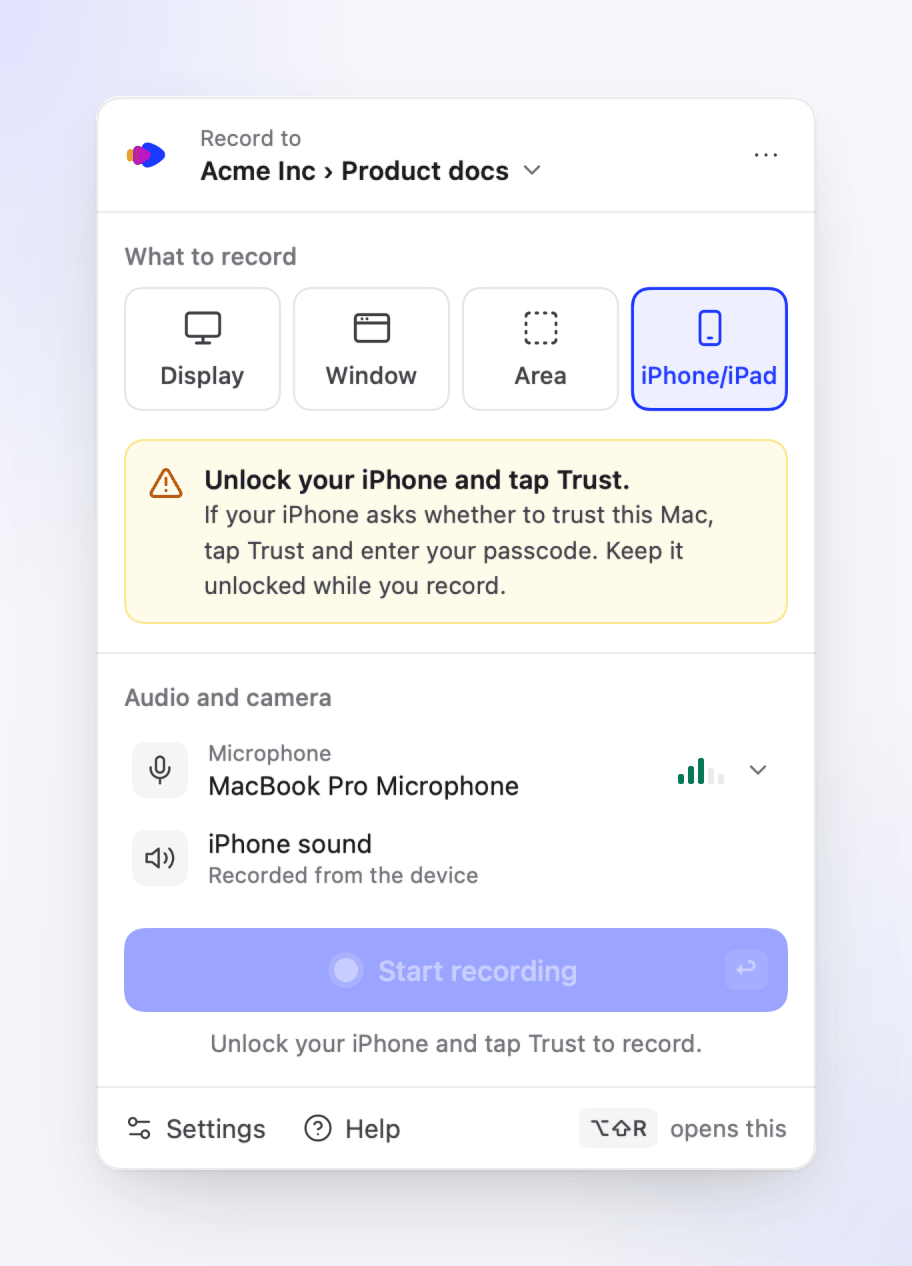
| מכשיר לא נעול ומהימן | בטל את הנעילה. אם מופיעה ההודעה "האם לתת אמון במחשב זה?", הקש על <b>אמון</b> והזן את קוד הגישה שלך. השאר את המכשיר לא נעול בזמן ההקלטה. |
| הרשאת <b>מיקרופון</b> (אופציונלי) | רק אם ברצונך לדבר מעל ההקלטה. |
<b>הקלטת מסך</b>, <b>נגישות</b> ו<b>ניטור קלט</b> אינם נדרשים עבור הקלטת iPhone או iPad: Clevera מקליטה את מסך המכשיר, לא את מסך ה-Mac שלך.
הקלטת ה-iPhone או ה-iPad שלכם
חיבור המכשיר
חברו את ה-iPhone או ה-iPad ל-Mac באמצעות הכבל ובטלו את נעילתו. אם המכשיר שואל האם לתת אמון ב-Mac זה, הקישו על Trust והזינו את קוד הגישה שלכם.
בחירת iPhone/iPad במקליט
פתח את מקליט המסך ולחץ על <b>iPhone/iPad</b> (<b>⌘4</b>). לרגע קצר הכרטיס יציג "מחפש את ה-iPhone או ה-iPad שלך...". כשהוא מוצא את המכשיר, הכרטיס מציג את שם המכשיר ואת הכיתוב "מחובר בכבל". אם השם לא מציין iPhone או iPad, Clevera תוסיף זאת, למשל "טלפון עבודה · iPhone".
כאשר מחובר יותר ממכשיר אחד, לחץ על <b>שינוי</b> כדי לבחור אחד מהם. Clevera תזכור את המכשיר שבו השתמשת לאחרונה.
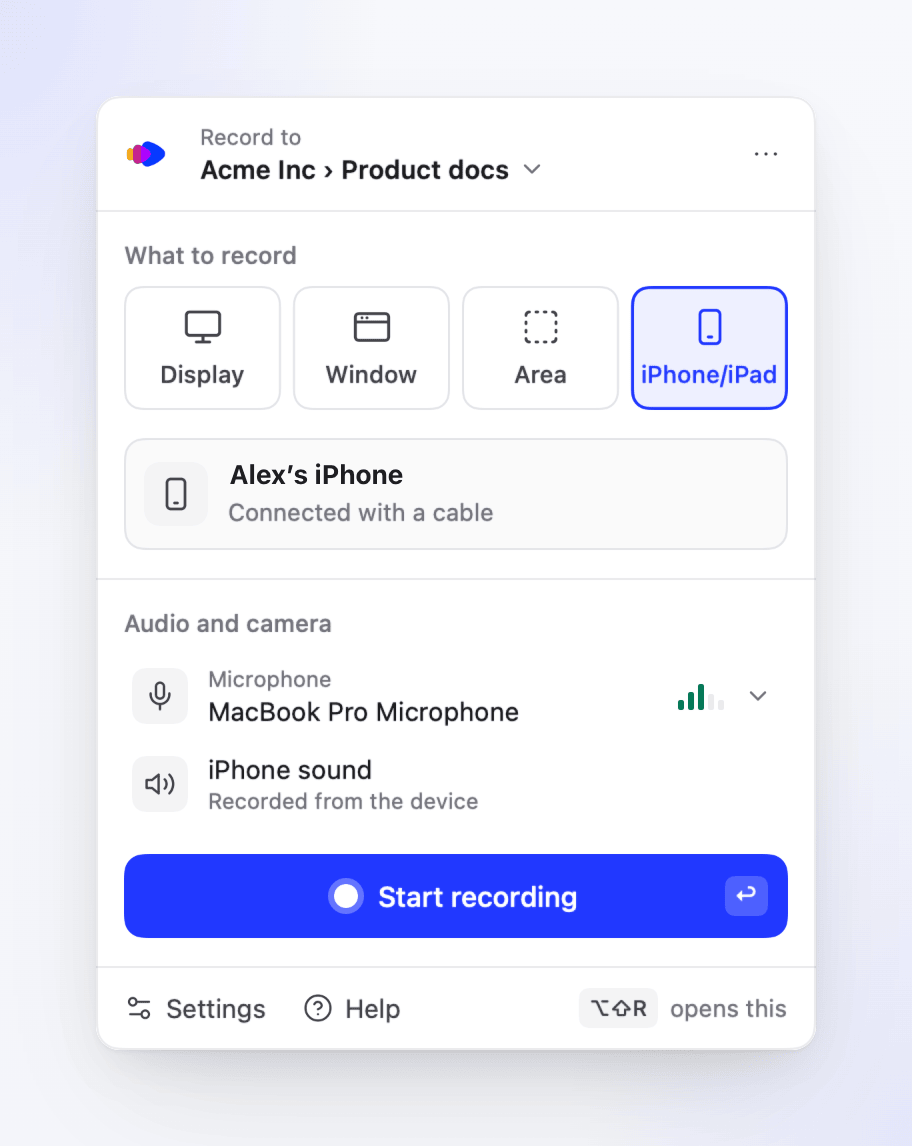
שורת צליל ה-iPhone מחליפה את שורות המצלמה ושמע המערכת. בדיקת הקול
תחת <b>שמע ומצלמה</b>, בחר את המיקרופון של ה-Mac שלך אם ברצונך לדבר מעל ההקלטה. הצליל של המכשיר עצמו מוקלט תמיד כאשר המכשיר משמיע צליל כלשהו: השורה <b>צליל iPhone</b> (או <b>צליל iPad</b>) מציינת "מוקלט מהמכשיר" ולא ניתן לכבות אותה.
התחילו הקלטה
לחץ על <b>התחל הקלטה</b>. הספירה לאחור תופיע בתצוגה שבה נמצא הסמן שלך, למשל "מקליט את ה-iPhone של אלכס · השתמש בו כשהספירה תסתיים". כשהיא מסתיימת, השתמש ב-iPhone או ב-iPad שלך כרגיל. כאשר <b>הגדרות → הקלטה → ספירה לאחור</b> מוגדר ל<b>כבוי</b>, ההקלטה מתחילה מיד.
עצור
לחץ על <b>עצור</b> בסרגל ההקלטה, או לחץ על <b>⌥⇧S</b>. כרטיס ההעלאה יופיע, למשל, "הקלטת iPhone מ-26 באוקטובר, 14:02", וההקלטה תעלה כמו כל הקלטה אחרת. ראה מצא את ההקלטה שלך לאחר שהיא עולה.
מה שונה מהקלטת מסך רגילה
| הקלטת iPhone או iPad | |
|---|---|
| תמונה | המסך של המכשיר עצמו ברזולוציה שלו (עד 4096 פיקסלים בצד הארוך, כך שאפילו ה-iPad הגדול ביותר מוקלט בגודל מלא). |
| צליל | הצליל של המכשיר, בתוספת המיקרופון של ה-Mac שלך אם הוא מופעל. |
| הקשות והקלדה | לא מוקלטים. Clevera מקבלת רק את התמונה מהמכשיר, לכן אין שלבי לחיצה, אין טקסט מוקלד ואין זומים שעוקבים אחרי הלחיצות שלך. ה-AI פועל על סמך הסרטון והקול שלך. |
| בועת מצלמה | לא זמינה. |
| שמע מערכת | לא זמין; הצליל של המכשיר מחליף אותו. |
| סרגל הקלטה | <b>השהה</b>, <b>עצור</b>, <b>מחק הקלטה…</b> ו<b>הערות</b> עובדים, והסרגל מציג את שם המכשיר. אין <b>הפעל מחדש…</b>, וקיצור הדרך להפעלה מחדש לא עושה דבר. |
| סיבוב | הסרטון שומר על צורת הכיוון שבו התחלת. אם תסובב את המכשיר, הכיוון השני יותאם למסגרת, עם פסים שחורים. |
| ה-Mac שלך | Clevera שומרת על ה-Mac שלך ער בזמן ההקלטה. |
אם המכשיר ננעל או שהמסך שלו נכבה במהלך הקלטה, ההקלטה ממשיכה ומציגה את התמונה האחרונה עד שהמסך חוזר. השאר אותו לא נעול כדי שהסרטון לא יקפא.
מגבלות
| מגבלה | מה קורה |
|---|---|
| <b>60 דקות</b> של זמן הקלטה | ב-55:00 הסרגל יציג "נותרו 5 דקות. ההקלטה תעצור ותעלה ב-60:00." ב-60:00 Clevera תעצור ותעלה ("נעצר בגלל מגבלת 60 הדקות."). זמן מושהה לא נספר. |
| פחות מ-<b>2.5 שניות</b> | ההקלטה נמחקת: "ההקלטה הייתה קצרה מדי לשמירה." |
| שטח דיסק | אותן אזהרות כמו בהקלטת מסך. ראה הקלט את המסך או תצוגה. |
אם ההקלטה מופרעת
אם הכבל מתנתק, macOS עוצרת את הלכידה או שה-Mac שלך עובר למצב שינה, Clevera שומרת את כל מה שהוקלט עד כה. הסרטון נשמר ב-Mac שלך בזמן שאתה מקליט, כך שבמקרה הגרוע ביותר הרגע האחרון יאבד. כרטיס ההעלאה יציג <b>שמרנו את ההקלטה שלך</b> עם הסיבה, "כל מה שהוקלט נשמר. העלה אותו, או מחק אותו אם אינך זקוק לו.", וכפתור <b>העלאה</b>.
| סיבה בכרטיס | מה זה אומר |
|---|---|
| "ה-iPhone שלך נותק, לכן ההקלטה נעצרה." | הכבל התנתק או שהחיבור נפל. בדוק את הכבל וחבר אותו ישירות ל-Mac. |
| "ה-Mac שלך עבר למצב שינה, לכן ההקלטה נעצרה." | שמור על ה-Mac שלך ער בזמן ההקלטה, למשל אל תסגור את המכסה. |
| "macOS עצרה את הקלטת ה-iPhone או ה-iPad שלך (…)." | macOS סיימה את הלכידה. נתק את המכשיר, חבר אותו שוב והקלט שוב. |
| "Clevera לא הצליחה להמשיך לשמור את הסרטון (…)." | לרוב מדובר בדיסק מלא. פנה מקום. |
| "לא ניתן היה לסיים את הסרטון כראוי, לכן הרגעים האחרונים עשויים להיות חסרים." | סוף הסרטון עשוי להיות קטוע. השאר עולה כרגיל. |
ראה שחזר הקלטה שלא סיימה לעלות.
הודעות במקליט
| הכרטיס אומר | מה לעשות |
|---|---|
| "חבר את ה-iPhone או ה-iPad שלך עם כבל USB." | חבר אותו. "אם הוא כבר מחובר, נסה כבל אחר (חלקם משמשים לטעינה בלבד) וחבר אותו ישירות ל-Mac, לא דרך מפצל." |
| "בטל את נעילת ה-iPhone והקש על אמון." | בטל את נעילת המכשיר. אם הוא שואל האם לתת אמון ב-Mac זה, הקש על <b>אמון</b> והזן את קוד הגישה שלך. Clevera לא יכולה להבדיל בין מכשיר נעול לבין מכשיר שטרם נתן אמון ב-Mac זה, לכן הודעה אחת מכסה את שניהם. |
| "גישת המצלמה כבויה" | "macOS מתייחסת ל-iPhone או iPad מחובר כאל מצלמה. הפעל את Clevera ב-פרטיות ואבטחה › מצלמה." לחץ על <b>פתח הגדרות מערכת</b>. |
כל עוד משהו חסר, כפתור התחילו הקלטה מושבת והכיתוב תחתיו מסביר מדוע: "Connect an iPhone or iPad to record.", "Unlock your iPhone and tap Trust to record." או "Turn on camera access to record."
פתרון בעיות
אם הקלטה לא יכולה להתחיל, כרטיס הספירה לאחור יציג <b>לא ניתן היה להתחיל את ההקלטה</b> עם הסיבה והכיתוב "שום דבר לא הוקלט. <b>נסה שוב</b>, או העתק את הפרטים עבור התמיכה." לחץ על <b>נסה שוב</b>, או על <b>העתק פרטים</b> כדי לשלוח לתמיכה.
| סיבה | מה לעשות |
|---|---|
| "Clevera לא מוצאת את ה-iPhone או ה-iPad שלך. בדוק שהוא מחובר ולא נעול." | חבר מחדש את הכבל ובטל את נעילת המכשיר. |
| "Clevera לא מקבלת תמונה מה-iPhone שלך. בטל את הנעילה, השאר את המסך דולק ונסה שוב." | Clevera ממתינה עד 10 שניות לתמונה הראשונה. בטל את נעילת המכשיר, השאר את המסך דולק והתחל שוב. |
| "Clevera זקוקה לגישת מצלמה כדי להקליט את ה-iPhone או ה-iPad שלך. …" | הפעל את Clevera ב-<b>הגדרות מערכת → פרטיות ואבטחה → מצלמה</b>. |
| "Clevera לא הצליחה להתחיל את הקלטת ה-iPhone או ה-iPad שלך (…). נתק אותו, חבר אותו שוב ונסה פעם נוספת." | נתק את המכשיר, חבר אותו בחזרה והתחל שוב. |
| "הקלטת iPhone או iPad עדיין לא זמינה עבור החשבון שלך." | ודא ש-Clevera מעודכנת (<b>הגדרות → עדכונים</b>). אם זה עדיין מופיע, צור קשר עם התמיכה. |
| "סיים את ההקלטה הנוכחית לפני שתתחיל אחת חדשה." | עצור תחילה את ההקלטה שרצה. |
| המכשיר לא מופיע כלל | נסה כבל אחר, חבר ישירות ל-Mac, בטל את נעילת המכשיר והקש על <b>אמון</b>. |
| חלקים מהמסך שחורים | אפליקציות וסרטונים מסוימים חוסמים הקלטת מסך ב-iPhone וב-iPad, והם יופיעו כשחורים בכל הקלטה. Clevera לא יכולה להקליט אותם. |
| אין צליל מהמכשיר | הצליל של המכשיר מוקלט רק כשהוא משמיע צליל. בדוק שהוא לא מושתק ושהעוצמה שלו מוגברת. |
| אין קריינות | כרטיס ההעלאה אומר "לא ניתן היה לשמור את שמע המיקרופון, לכן להקלטה זו אין קריינות." בדוק את המיקרופון של ה-Mac שלך ואת הרשאת ה<b>מיקרופון</b>, ואז הקלט שוב. |