

הנחה את ה-AI כיצד להשתמש בתמונה או ב-PDF
בסרטוני הדרכה (How-to) והדגמת מוצר, ניתן להציג כל תמונה או PDF על המסך או להשתמש בהם כעובדות בלבד. למד מה ה-AI מציע, כיצד לבחור עמודי PDF, להוסיף הערה ולענות על גיליון "כמה שאלות מהירות".
כשאתה מוסיף תמונות או קובצי PDF לסרטון הדרכה או הדגמת מוצר, ניתן לבחור אם כל אחד מהם יופיע על המסך או ישמש רק כמקור לעובדות. ה-AI בוחן כל קובץ ומציע תפקיד; עליך לאשר או לשנות זאת לפני היצירה.
לפני שמתחילים
- זה תקף לסרטוני הדרכה והדגמת מוצר. ב-Polish וב-Article לא ניתן להשתמש בתמונות או ב-PDF.
- בקליפים חברתיים אין הגדרה לכל קובץ בנפרד: במאי ה-AI מחליט אילו תמונות יופיעו והיכן, וקורא כל PDF לצורך עובדות. אם תמונה מסוימת חשובה, ציין זאת בתדריך ("השתמש בצילום המסך של לוח הבקרה בסצנה האחרונה"). ראה כתוב תדריך שיוצר סרטון טוב.
הצג את זה או עובדות בלבד
| תפקיד | מה קורה | טוב עבור |
|---|---|---|
| הצג | התמונה, או עמודי ה-PDF שתבחר, יופיעו בסרטון ויוצגו על המסך בזמן שהקריינות מדברת עליהם. | צילומי מסך, תרשימים, תמונות מוצר, שקפים שברצונך שאנשים יראו. |
| עובדות בלבד | ה-AI קורא את הקובץ ומשתמש במידע שבו בקריינות. הוא לעולם לא יופיע על המסך. | מפרטים, מחירונים, הערות גרסה, מסמכים ארוכים, כל מה שנראה רע במסך מלא. |
כברירת מחדל, תמונות מוגדרות כ-הצג וקובצי PDF כ-עובדות בלבד. לוגואים נקראים במקום להיות מוצגים במסך מלא.
הגדר את התפקיד לכל קובץ
הוסף את הקבצים
לחץ על + → העלה תמונות או PDF והוסף את התמונות או קובצי ה-PDF שלך. ראה הוספת חומרים.
קרא מה ה-AI הסיק לגבי כל קובץ
לוח בתיבת ה-Compose מפרט כל תמונה ו-PDF: "ספר לנו מהי כל תמונה או PDF. קבצים שיוצגו יופיעו בסרטון; השאר ישמשו רק כעובדות". בזמן שהקובץ נסרק, השורה תציג "קורא את זה...". לאחר מכן יופיע מה ה-AI חושב שזה, למשל "נראה כמו דף המחירון שלך. להציג אותו בסרטון?", עם התפקיד המוצע כבר נבחר.
אם ה-AI אינו בטוח, השורה תסומן כ-ממתין לתשובתך. אם הוא לא הצליח לזהות כלל, יופיע "לא הצלחנו לזהות מה זה".
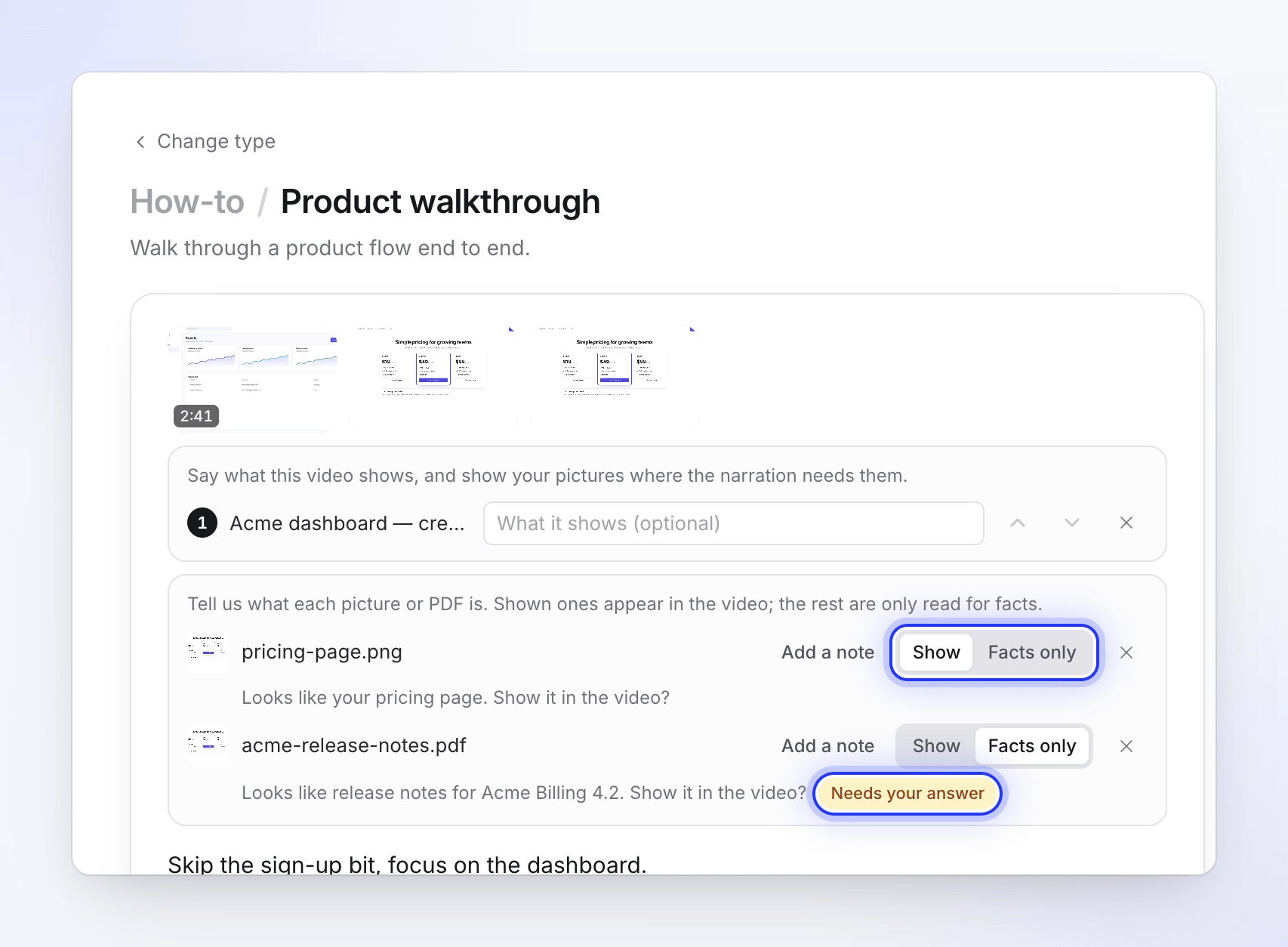
בחר הצג או עובדות בלבד
לחץ על הצג או עובדות בלבד בכל שורה. בחירה באפשרות המוצעת נחשבת גם היא כתשובה.
הוסף הערה אם זה עוזר
לחץ על הוסף הערה (או הקלד בשדה, "מה זה? איך עלינו להשתמש בזה?") כדי להנחות את הקריינות לגבי הקובץ, עד 120 תווים. לדוגמה: "מחירון רבעון 3, ציין את ההנחה השנתית" או "העיצוב הישן, הצג אותו לפני החדש".
בחר עמודי PDF להצגה
עבור PDF שמוגדר כ-הצג עם יותר מעמוד אחד, תופיע שורה של מספרי עמודים תחת עמודים להצגה. לחץ על העמודים שברצונך להציג על המסך. אם לא תבחר אף עמוד, כל העמודים ייחשבו.
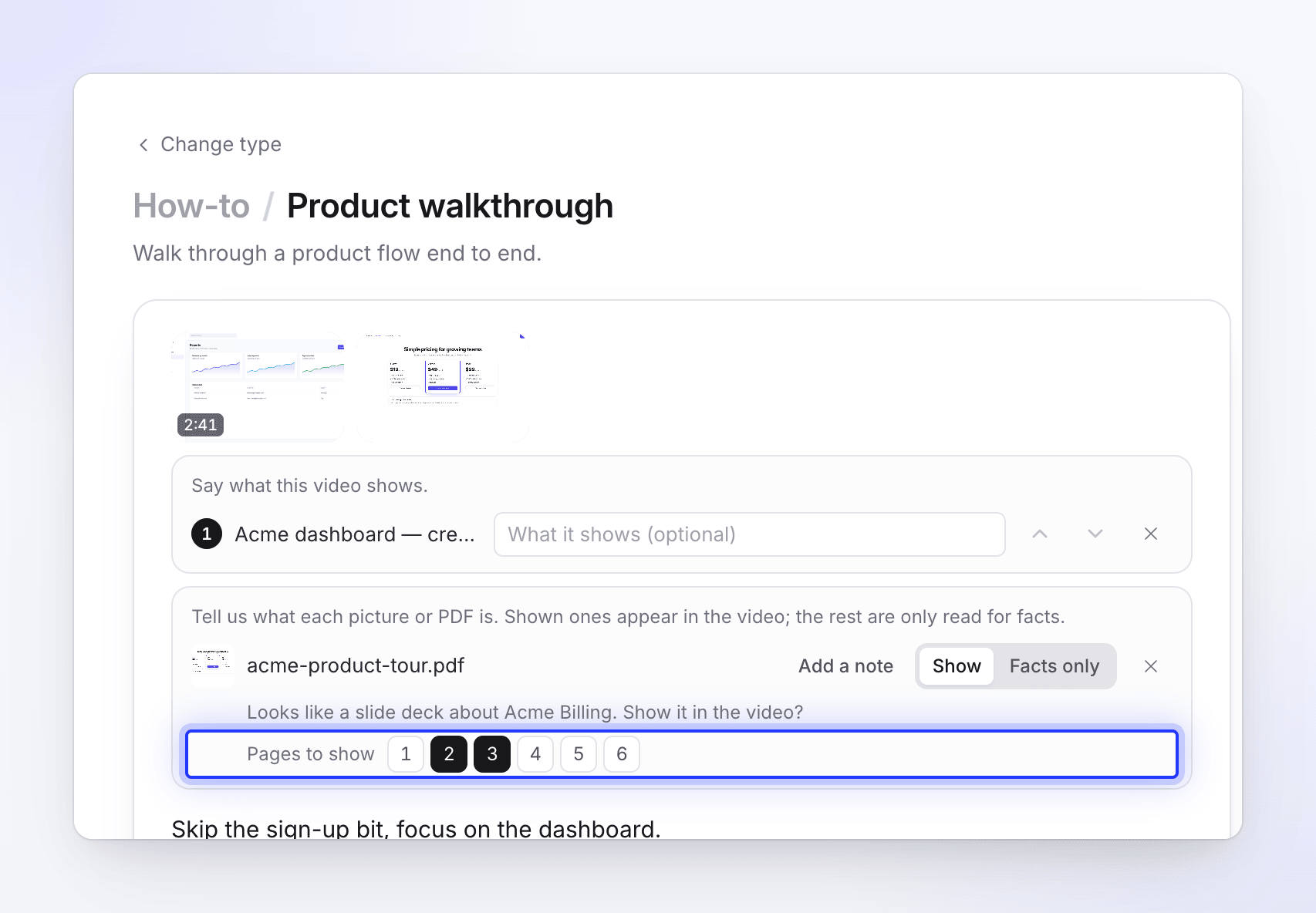
כמה שאלות מהירות
אם תלחץ על יצירה בזמן שחלק מהקבצים עדיין דורשים תשובה, ייפתח תחילה גיליון בשם כמה שאלות מהירות: "לא היינו בטוחים איך להשתמש בקבצים האלה. בחר אחד לכל קובץ, או תן ל-AI להחליט."
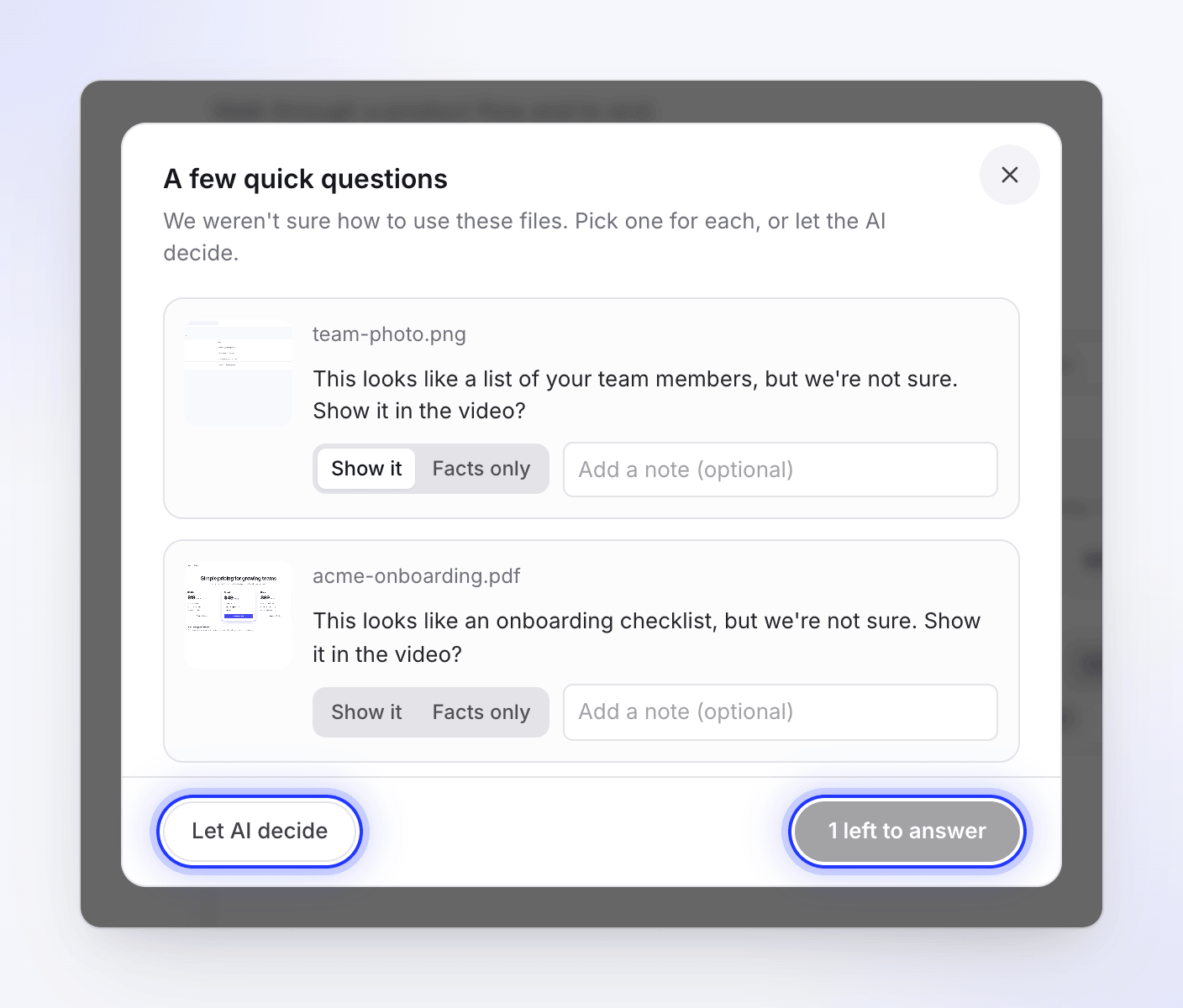
- כל קובץ מציג תמונה ממוזערת ושאלה, למשל "זה נראה כמו דף המחירון שלך, אבל אנחנו לא בטוחים. להציג אותו בסרטון?" או "לא הצלחנו לקרוא את זה. האם להציג אותו בסרטון, או להשתמש בו לעובדות בלבד?"
- ענה עם הצג את זה או עובדות בלבד, והוסף הערה אם תרצה ("הוסף הערה (אופציונלי)").
- הכפתור יציג "2 שנותרו למענה" עד שכל קובץ ייענה, ואז יופיע יצירה.
- תן ל-AI להחליט מקבל את כל ההצעות וממשיך הלאה.
שום דבר לא התחיל עדיין בזמן שהגיליון הזה פתוח, לכן הוא לא משתמש בקרדיטים.
אם ה-AI שואל במהלך היצירה
במקרים נדירים קובץ נותר לא פתור לאחר תחילת הסרטון. דף היצירה ישאל אז "האם זה צריך להופיע בסרטון?" (או "איזה מאלה צריך להופיע בסרטון?") עם התמונות הממוזערות, ויסביר: "לא הייתי בטוח איך להשתמש בקובץ הזה. כל מה שתשאיר בחוץ ישמש רק לעובדות."
סמן את אלו שברצונך להציג ולחץ על המשך. אם לא תענה תוך 10 דקות, כל קובץ יישמר כפי שהגדרת ב-Compose והסרטון ימשיך. ראה ענה על שאלות ה-AI במהלך היצירה.
טיפים
- חתוך צילומי מסך לחלק החשוב. תמונה מוצגת בשלמותה, לכן צילום מסך מלא של שולחן העבודה ייראה קטן בסרטון 16:9.
- פצל קובצי PDF ארוכים. רק 30 עמודים ו-20,000 תווים נקראים לכל PDF. העלה את החלק הרלוונטי במקום מדריך של 200 עמודים.
- השתמש בהערות לסדר. אם תמונות שייכות לרגע מסוים, ציין זאת בהערה ("אחרי שלב הייצוא").