

בקש מהעוזר לשנות את הסרטון שלך
שאל את העוזר של העורך שאלה או תאר שינוי במילים שלך. מה הוא יכול ומה הוא לא יכול לשנות בסרטונים מהקלטה ובסרטונים חברתיים, תוכניות לשינויים גדולים, איך לבטל את העריכות שלו, ואיך העבודה שלו מתומחרת.
העוזר הוא לוח צ'אט בתוך העורך. שאל אותו שאלה לגבי הסרטון שלך, או תאר שינוי במילים שלך, והוא יערוך את הסרטון עבורך. שינויים קטנים מיושמים מיד וניתן לבטל כל אחד מהם; שינויים גדולים מציגים תחילה תוכנית עם הערכת קרדיטים.
ישנם שני עוזרים, אחד לכל סוג של סרטון. הם עובדים באותה צורה אך יכולים לשנות דברים שונים.
| סרטונים מההקלטה שלך (מדריכים, הדגמות מוצר) | סרטונים חברתיים | |
|---|---|---|
| איפה פותחים אותו | כפתור עוזר בסרגל העליון | עוזר בסרגל האייקונים בקצה הסרטון. הוא נפתח כברירת מחדל כשפותחים קליפ. |
| מה הוא משנה | את הקריינות והכותרת, חומרי הגלם, זומים, כרטיסים וסצנות, שכבות, מוזיקה, כתוביות, יחס גובה-רוחב, רקע וקול | כמעט כל דבר בסצנה: מילים על המסך, תזמון, שורות קריינות, צלילים, מוזיקה, תמונות, הרקע |
| מציין מיקום | "בקש או תאר שינוי..." | "בקש שינוי לסרטון זה..." |
סרטונים שנוצרו עם ליטוש אינם כוללים עוזר.
לפני שמתחילים
- עליך להיות בעל הרשאות עריכה לסרטון. צופים יראו את הכפתור באפור עם הכיתוב "אין לך הרשאה לערוך".
- בקשות קטנות הן בחינם עד למכסה יומית; מעבר לכך, ועבור שינויים גדולים, העוזר משתמש בקרדיטים. ראה איך עריכות העוזר מתומחרות.
- כתוב בכל שפה. העוזר משיב בשפה שבה כתבת. שפת הסרטון שלך לא תשתנה אלא אם תבקש תרגום.
בקש שינוי
פתח את העוזר
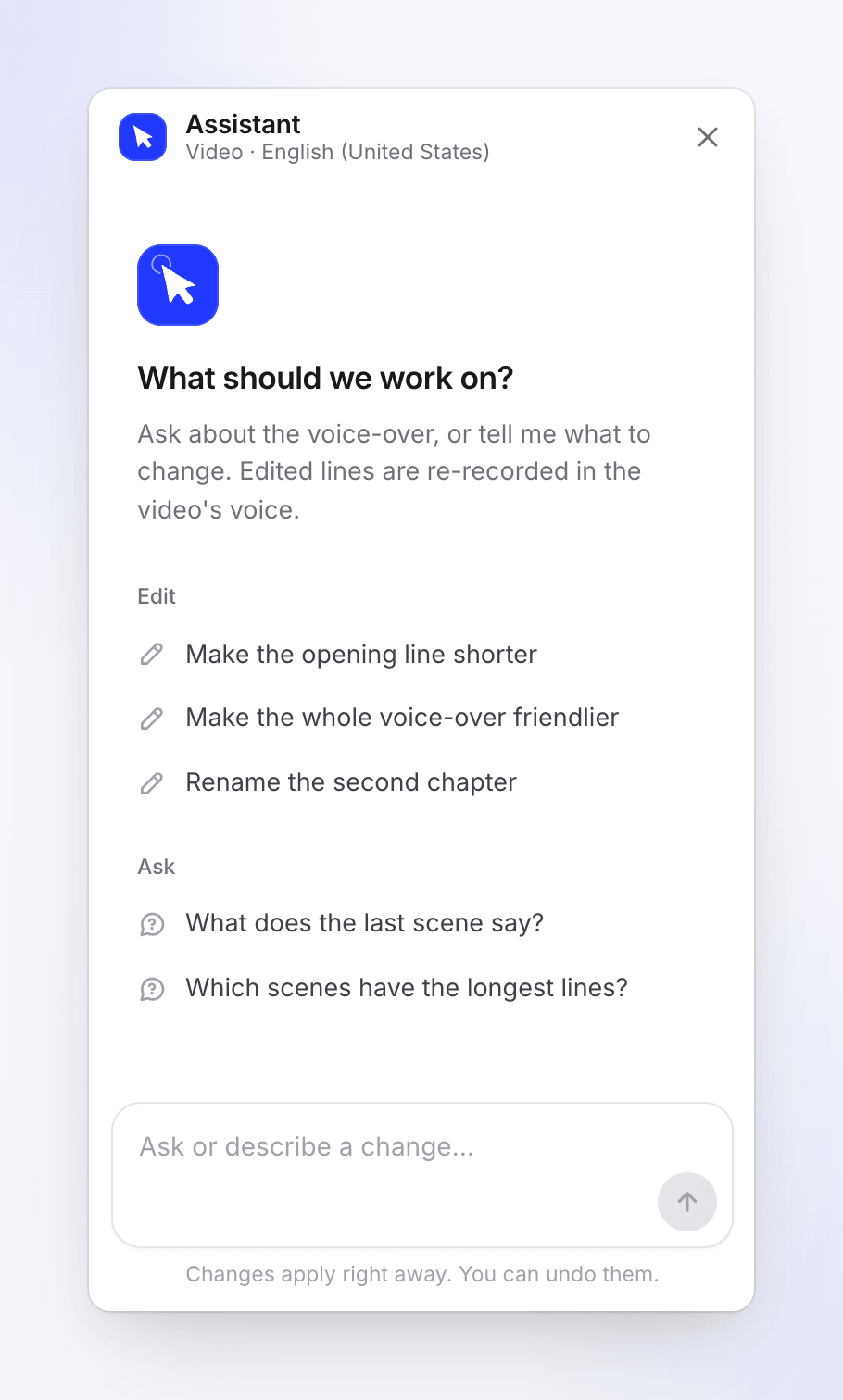
לחץ על עוזר. צ'אט ריק מציג כמה דוגמאות שניתן להקיש עליהן כדי להכניס לתיבת ההודעות, למשל "קצר את שורת הפתיחה" או "שנה את הכותרת בסצנה 2".
הצבע על מה שאתה מתכוון אליו (סרטונים חברתיים)
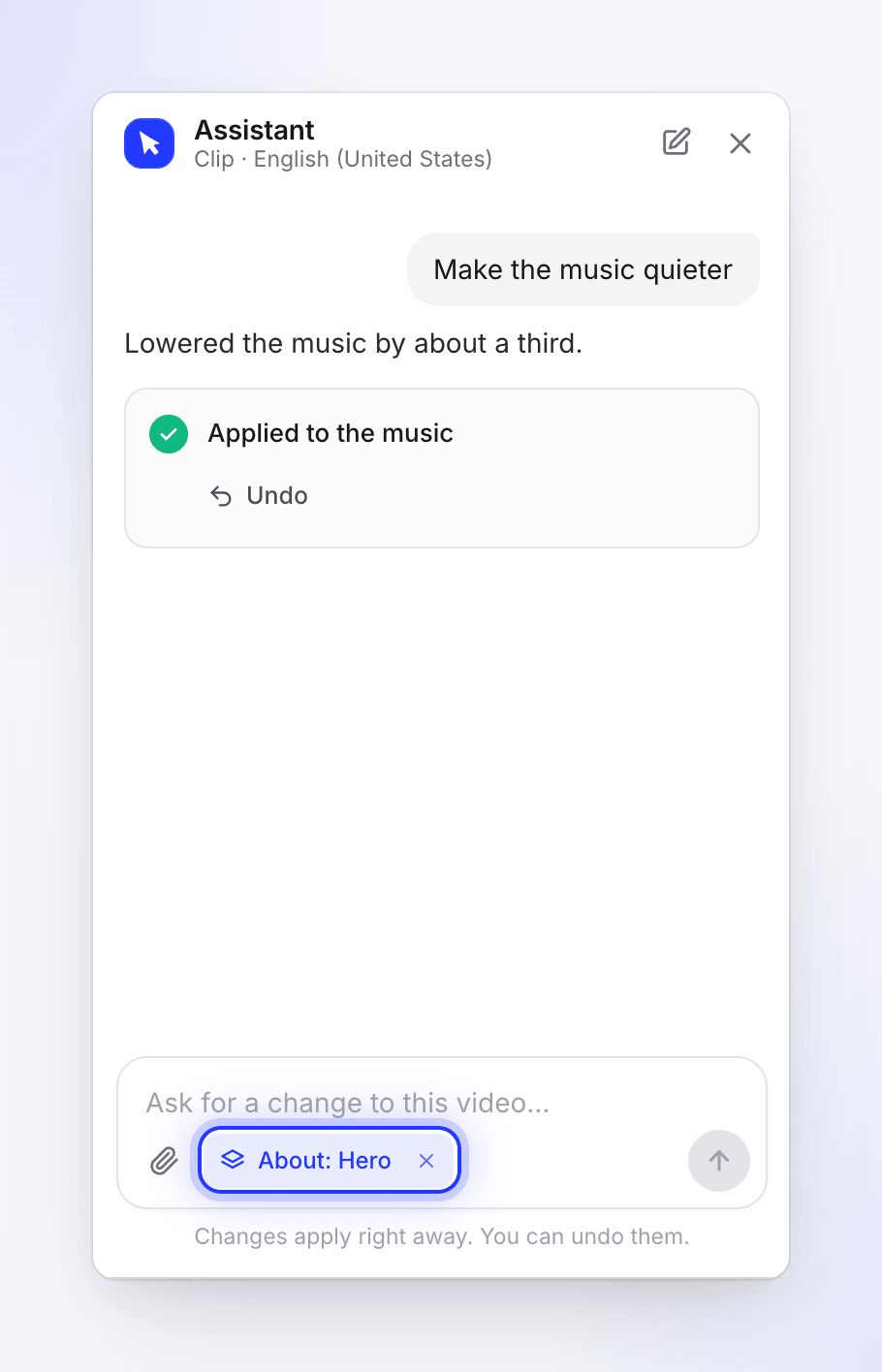
כדי לשאול על סצנה או פריט מסוים, בחר אותו בציר הזמן או בסרטון ולחץ על שאל את העוזר על שכבה זו (או שאל על הפריט הנבחר). הוא יופיע מעל תיבת ההודעות כ-אודות: ושמו. לחץ על ה-× כדי להסיר אותו.
תאר את השינוי
הקלד את מה שאתה רוצה, עד 4,000 תווים, ולחץ על שלח. היה ספציפי: "הפוך את הכותרת בסצנה 3 לגדולה וצהובה" עובד טוב יותר מאשר "תעשה שזה יבלוט".
אשר את התוכנית לשינוי גדול
שינוי גדול, כגון קול חדש לכל הסרטון, יחס גובה-רוחב חדש, שינוי ליותר מ-5 דברים או "שפר את זה" לאורך הסרטון, מתחיל ב-"זה משנה חלק גדול מהסרטון, אז הנה התוכנית תחילה:" וכרטיס תוכנית עם ההערכה. לחץ על אישור או ביטול, או ענה כן או לא בצ'אט. ראה סקירה ואישור של תוכנית עוזר.
צפה בו עובד
בזמן שהוא עובד, הלוח מציין מה הוא עושה ("חושב", "קורא את הסרטון", "עורך את הסרטון", "מקליט את השורות החדשות"), והכפתור שלח הופך ל-עצור. אם זה לוקח זמן הוא אומר "זה לוקח יותר זמן מהרגיל..." או "עדיין עובד...". אם תסגור את הלוח בזמן שהוא עובד, הודעה תודיע לך מתי השינוי יתבצע, עם אפשרות ביטול.
בדוק את התוצאה
השינוי מוחל על הסרטון שלך מיד והנגן קופץ אליו. התשובה מתארת מה השתנה, עם כרטיס המציין מה השתנה (למשל "הוחל על המוזיקה"), ביטול, ו-הצג.
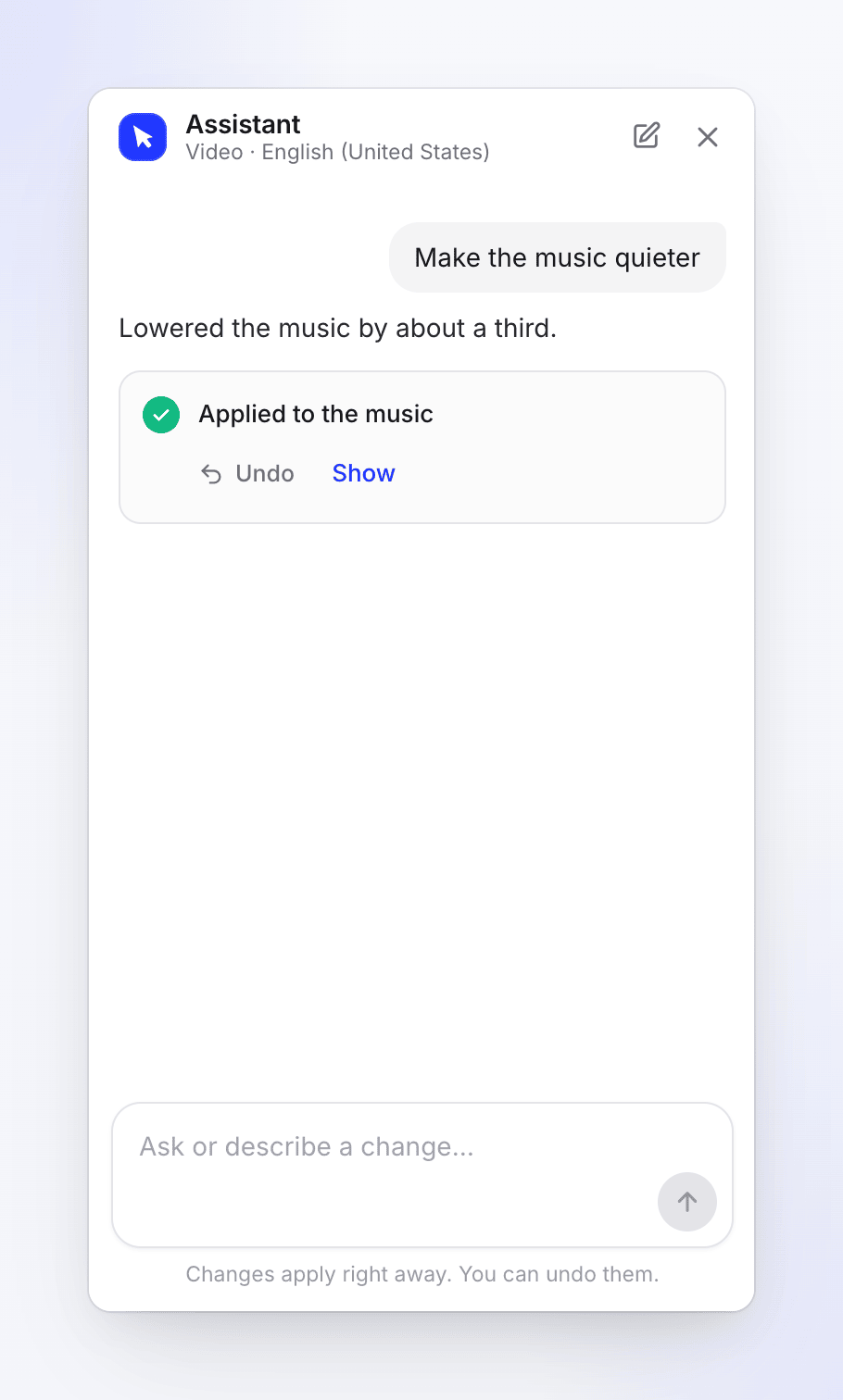
ביטול נשאר על הכרטיס עד שתשלח את ההודעה הבאה שלך.
ראה מה השתנה
בסרטונים מהקלטה, לחץ על הצג בשינוי כדי לפתוח את לשונית הלוח הצדדי שבה הוא השתנה (תסריט, זום, אלמנטים, מוזיקה, כתוביות, רקע או קול).
- שורות תסריט ששונו מסומנות ונושאות תגית עריכת AI. רחף מעליה כדי לראות "שונה על ידי העוזר. הצג מה היה כתוב לפני", ופתח אותה כדי לקרוא את השורה הישנה תחת לפני.
- רצועה שכותרתה שינויים שבוצעו על ידי העוזר עוברת ביניהם עם השינוי הקודם ו-השינוי הבא.
- נקה מסיר את הסימונים: "הסר את הסימונים. השינויים נשארים."
מה העוזר יכול ומה הוא לא יכול לעשות
סרטונים מההקלטה שלך
| הוא יכול | הוא לא יכול |
|---|---|
| לשכתב, לקצר או לתקן שורת קריינות אחת או כמה, או את כל הקריינות בבת אחת (טון, אורך, דקדוק) | להוסיף קריינות לסצנה שקטה |
| לשנות שם לסרטון או לפרק | לשנות את הסמן |
| לשנות חומרי גלם של סצנה: לקצץ, לחתוך זמן מת, לשנות את המהירות שלה | להוסיף או לשנות אפקטים קוליים |
| להוסיף, לשנות או להסיר זומים | ליצור עיצוב חדש לגמרי לסרטון |
| להוסיף, להזיז או להסיר כרטיסים (פתיח, כותרת פרק, לוגו, שלבים) וסצנות שקטות | לייצא או לשתף (השתמש ב-שיתוף ו-ייצוא בסרגל העליון) |
| להוסיף או לשנות שכבות: טקסט, הערות, הדגשות, חצים, עיגולים | חיוב ותוכניות (השתמש בדף החיוב) |
| למצוא, להגדיר, להנמיך או להסיר את המוזיקה | |
| להפעיל או לכבות כתוביות, לשנות את המראה שלהן, או ליצור אותן מחדש | |
| לשנות את יחס הגובה-רוחב וחיתוך, את הרקע, ואת הקול | |
| לענות על שאלות לגבי הסרטון ("אילו סצנות כוללות את השורות הארוכות ביותר?") ועל מה שאמרת בזמן ההקלטה | |
| לתרגם את הסרטון, או לעדכן את התרגומים שלו לאחר שינוי |
כל שורת קריינות שהוא משנה מוקלטת מחדש בקול של הסרטון, וחומרי הגלם של אותו שלב מותאמים לשורה החדשה. העוזר מסתכל על פריימים של הסרטון כדי לבדוק שינויים ויזואליים. עבור כל דבר שהוא לא יכול לעשות, הוא יגיד לך באיזה לוח של העורך להשתמש במקום.
סרטונים חברתיים
| הוא יכול | הוא לא יכול |
|---|---|
| לשנות את המילים על המסך, גדלים, צבעים ומיקומים | לשנות את צורת הסרטון (יחס גובה-רוחב). הוא יגיד: "אני לא יכול לשנות את צורת הסרטון: היא נבחרת כשקליפ נוצר, אז צור קליפ חדש בצורה שאתה רוצה." |
| להפוך סצנה לארוכה או קצרה יותר, מהירה או איטית יותר (על ידי לקיחת זמן מסצנה שכנה) | לשנות את האורך הכולל של הקליפ |
| לשכתב שורות קריינות (מוקלטות מחדש בקול של הקליפ) | ליצור הקלטת מסך חדשה |
| להפוך מוזיקה או צליל לחזקים או שקטים יותר, או להסיר אותם | לשנות את מה שאוואטר AI אומר ברגע שהסרטון שלו נוצר |
| להחליף את המוזיקה ברצועה אחרת מהספרייה | לתרגם את הקליפ (השתמש ב-תרגם בסרגל העליון) |
| להוסיף או להחליף אפקטים קוליים | לכתוב ציטוטים מזויפים, המלצות, מחירים או התחייבויות שהסרטון שלך לא מצהיר עליהם כבר |
| להשתמש בתמונות אחרות מהחומרים שלך, או באייקונים | |
| לשנות את המצלמה בהקלטת מסך: קרוב יותר, רחב יותר, פוקוס על הלחיצה או על התוצאה | |
| לשנות את הרקע | |
| לעצב מחדש את הקליפ, סצנה אחר סצנה, לאחר שתאשר תוכנית |
עיצוב מחדש ("תעשה שזה ייראה יוקרתי יותר") מוצע כתוכנית עם מאמץ 1x, 2x או 3x: "מאמץ רב יותר מעצב כל סצנה עם יותר תשומת לב, ועולה יותר." ראה סקירה ואישור של תוכנית עוזר.
כאשר בקשה היא מעורפלת, העוזר עשוי לשאול איזה שינוי אתה רוצה ולהציע שתי אפשרויות או שלוש. ההודעה הבאה שלך עונה על כך ("ההודעה הבאה שלך עונה על זה."). כרטיס שכותרתו שאלה לגבי הסרטון שלך יכול גם להופיע עם תיבת התשובה שלך משלו.
ביטול שינוי
- לכרטיס של כל שינוי יש ביטול עד שתשלח את ההודעה הבאה שלך. לאחר מכן, השתמש ב-ביטול בסרגל העליון (הצ'אט יגיד "שינוי זה לא ניתן עוד לביטול מהצ'אט"), או שחזר גרסה מוקדמת יותר מהיסטוריית הגרסאות, שבה שינויי העוזר מופיעים כ-"העוזר שינה את הסרטון".
- אם ערכת את אותו דבר ידנית לאחר השינוי של העוזר, ביטול ישאל תחילה: "בטל בכל זאת?" עם בטל בכל זאת ו-שמירה.
- ניתן גם להקליד "בטל את זה" מיד לאחר שינוי.
- שינוי קול לכל הסרטון הוא היוצא מן הכלל: בקש את הקול הישן בבקשה חדשה במקום.
תגית בוצע חלקית אומרת שהעוזר הגיע למגבלה שלו עבור בקשה אחת לפני שסיים הכל. בדוק מה השתנה ובקש שוב עבור השאר.
תרגום עם העוזר
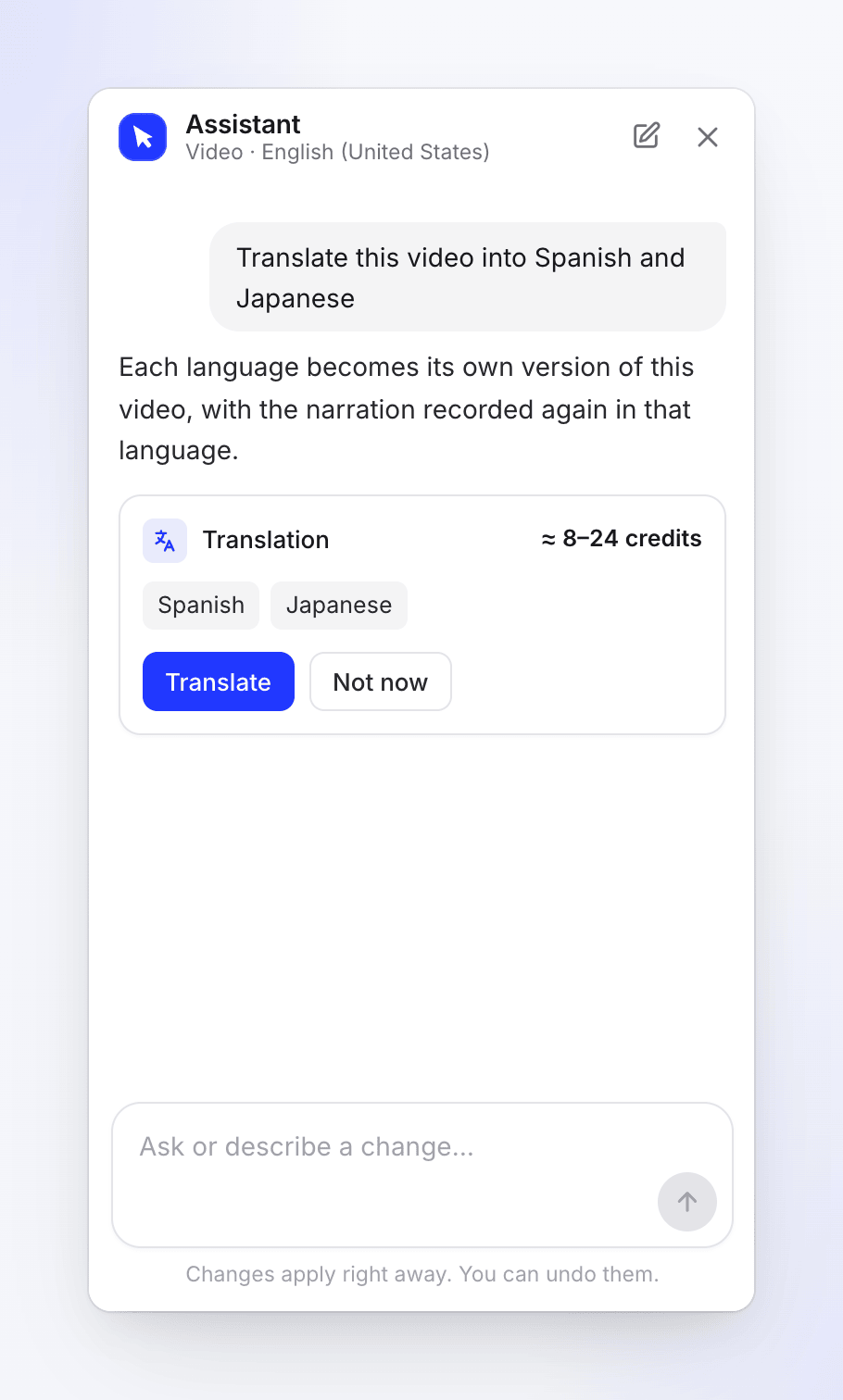
בסרטונים שנוצרו מהקלטה, בקש "תרגם את זה לספרדית ויפנית" או "עדכן את התרגומים". העוזר מציג תחילה כרטיס תרגום עם השפות (עדכון מסמן שפה שכבר קיימת בסרטון) ועלות הקרדיטים. שום דבר לא מתחיל עד שתלחץ על תרגם; לא עכשיו מבטל. עבור סרטונים חברתיים, השתמש ב-תרגם בסרגל העליון.
התחל צ'אט חדש
לחץ על צ'אט חדש בכותרת הפאנל. "העוזר ישכח את השיחה הזו. שינויים שכבר בוצעו יישארו." הצ'אט שלך נשמר בכל מקרה לפי סרטון ושפה, כך שהוא יהיה שם כשתחזור.
כיצד מחויבות עריכות העוזר
- עבודה קטנה היא בחינם בכל יום עד למכסה מסוימת לכל סביבת עבודה: שאלות, עריכות פשוטות, שינוי בסצנה אחת, והתכנון לפני כרטיס תוכנית. ברגע שהמכסה מנוצלת, התשובות יכללו את השורה "עריכות עוזר בחינם נוצלו להיום; עריכות נוספות ישתמשו בקרדיטים (כ-1 לכל אחת)." המכסה מתאפסת בחצות לפי שעון UTC.
- שינויים גדולים מציגים תוכנית עם הערכה ("כ-X–Y קרדיטים" והיתרה שלך לפני ואחרי) ומתבצעים רק לאחר שתאשר. הם תמיד משתמשים בקרדיטים, ועוצרים לשאול אם הם מגיעים ל-20% מעל הרף העליון.
- שורות קריינות שהוא מקליט מחדש הן חלק מהעלות הזו.
- תרגום מציג את עלות הקרדיטים שלו תחילה ומתבצע רק כאשר אתה לוחץ על תרגם.
- בדף השימוש, עבודת העוזר מופיעה כ-עריכת עוזר AI.
- ביטול שינוי, ביטול תוכנית והתחלת צ'אט חדש הם בחינם.
ראה סקור ואשר תוכנית של העוזר, הבנת קרדיטים ו-בדוק לאן הלכו הקרדיטים שלך.
מגבלות
| מגבלה | מה אתה רואה |
|---|---|
| בקשה אחת בכל פעם לכל סרטון | "העוזר עדיין עובד על הבקשה האחרונה שלך." |
| בקשות שרצות ברחבי סביבת העבודה שלך | "העוזר כבר עובד על בקשות אחרות שלך. שלח זאת שוב ברגע שאחת תסתיים." או "העוזר של סביבת העבודה שלך כבר עובד על בקשות אחרות..." |
| כ-20 הודעות בדקה | המתן רגע ושלח שוב. |
| חוסר בקרדיטים או בעיית תשלום | הודעת קרדיטים או תשלום, כגון "סביבת העבודה שלך לא יכולה להשתמש בעוזר כרגע." היא תקבל בקשות חדשות שוב ברגע שלסביבת העבודה שלך יהיו קרדיטים או שהתשלום יוסדר. |
| תוכנית פתוחה למשך 24 שעות | "תוכנית זו פגה. בקש שוב אחת חדשה." |
| בקשה שרצה זמן רב מדי | היא נעצרת לאחר מגבלת הזמן שלה: "הבקשה חרגה ממגבלת הזמן שלה." |
פתרון בעיות
| הודעה | מה לעשות |
|---|---|
| "לא ניתן היה להגיע לעוזר" | בדוק את החיבור שלך ולחץ על נסה שוב. |
| "העוזר כבוי" | הוא אינו זמין עבור סרטון זה כרגע. כל השאר בעורך עובד. |
| "אין עדיין סצנות" | העוזר עובד על סצנות הקריינות. המתן לסיום הסרטון (או התרגום). |
| "זה לא עבד, ושום דבר בסרטון שלך לא השתנה." או "זה לא עבד, ושום דבר בסרטון שלך לא השתנה." | לחץ על נסה שוב, או נסח מחדש את הבקשה. |
| "נעצר. שום דבר בסרטון שלך לא השתנה." | לחצת על עצור לפני שהשינוי בוצע. שלח את הבקשה שוב כשאתה מוכן. |
| "זה השתנה מאז שזה תוכנן. תכנן זאת שוב." | הסרטון השתנה לאחר שהתוכנית נוצרה. בקש שוב. |
| "לא ניתן היה להעלות את התמונה. נסה שוב." | בדוק את סוג הקובץ ונסה שוב. |