

התמצאות ב-Clevera
מפה של אפליקציית האינטרנט של Clevera: סרגל הצד ותפריט סביבת העבודה, מה יש בדף הבית, טיפים לשימוש ראשוני, היכן נמצאים יצירה, הקלטות, בתהליך, שימוש ואשפה, מי רואה אילו פריטים, ומה עובד בטלפון.
לאפליקציית האינטרנט של Clevera יש סרגל צד משמאל ודף מימין. מאמר זה הוא מפה: למה משמש כל מקום, היכן נמצאים הדפים הפחות ברורים, מי רואה מה, ומה עובד בטלפון. עקבו אחר הקישורים לפרטים נוספים.
סרגל הצד
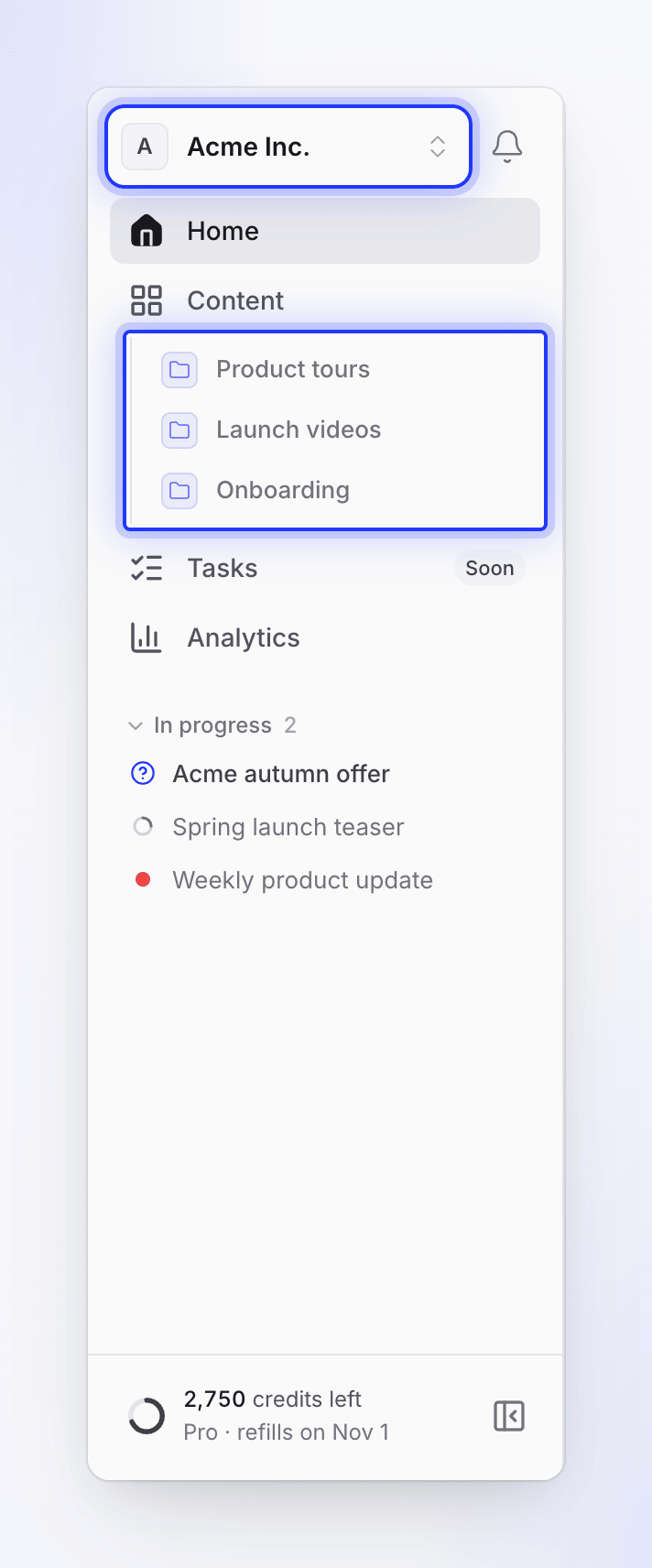
סרגל הצד מכיל את הדפים הראשיים שלכם ואת האוספים המוצמדים שלכם. כל מה שאישי או נוגע לכל סביבת העבודה (הגדרות, חיובים, עזרה) נמצא בתפריט סביבת העבודה בחלק העליון.
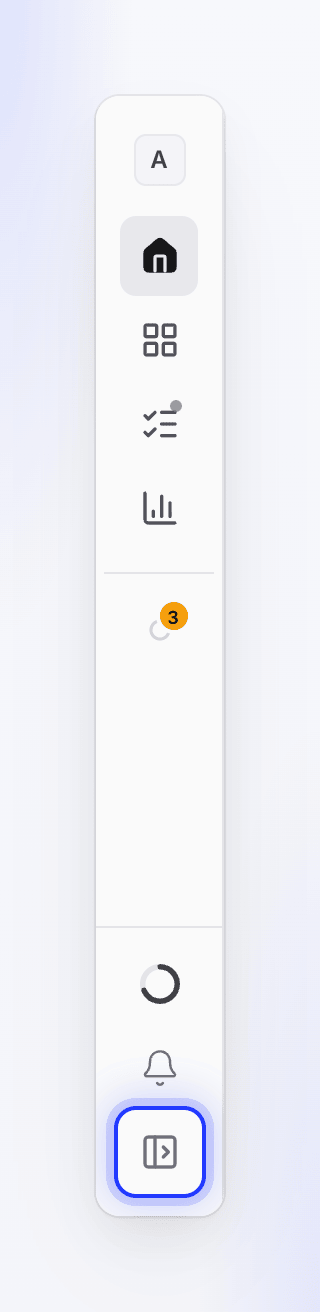
סרגל הצד צר כברירת מחדל ומציג רק סמלים; הסמל של הדף שבו אתם נמצאים מופיע מלא. כדי להרחיב אותו עם תוויות, לחצו על ⌘B ב-Mac או Ctrl+B ב-Windows, או לחצו על הרחבת סרגל הצד בתחתיתו (כיווץ סרגל צד מקפל אותו שוב). הבחירה שלכם נשמרת בדפדפן זה.
| פריט | למה הוא משמש |
|---|---|
| דף הבית | התחלת סרטון, מעקב אחר מה שנוצר וצפייה במה שיצרתם לאחרונה. ראו דף הבית. |
| תוכן | כל סרטון, קליפ לרשתות חברתיות, מאמר והקלטה שניתן לפתוח, עם חיפוש, מסננים, האוספים שלכם והאשפה. האוספים המוצמדים שלכם נמצאים תחתיו. ראו מציאת התוכן שלכם. |
| משימות | מסומן כ-בקרוב: לא זמין עדיין. |
| אנליטיקה | מה סביבת העבודה שלכם יצרה ואיך אנשים צופים בזה. כל חבר צוות רואה זאת. ראו קריאת אנליטיקה של סרטונים. |
| בתהליך | בזמן שאחד מהסרטונים שלכם נוצר, סרגל הצד המורחב מציג אותו; לחצו על שורה כדי לעקוב אחריו, ו-מוכן · צפייה פותח סרטון שהושלם. בסרגל הצד הצר זהו סמל מונפש יחיד שפותח את תוכן → בתהליך. |
| אוספים מוצמדים | האוספים שהצמדתם, לפי הסדר שלכם, תחת תוכן. הצמדות הן אישיות: חברי צוות רואים את שלהם. אם יש לכם רבים, +N נוספים מציג את השאר. |
| תחתית | מד הקרדיטים (לבעלי סביבת עבודה בלבד) וכפתור ההרחבה או הכיווץ. המד מציג את הקרדיטים שנותרו ופותח תפריט עם שדרוג או קנה קרדיטים, חיובים ו-צפייה בשימוש; בסרגל הצד הצר הוא הופך לטבעת קטנה. הודעה מופיעה כאן גם כאשר תשלום נכשל או מנוי הסתיים. |
תפריט סביבת העבודה
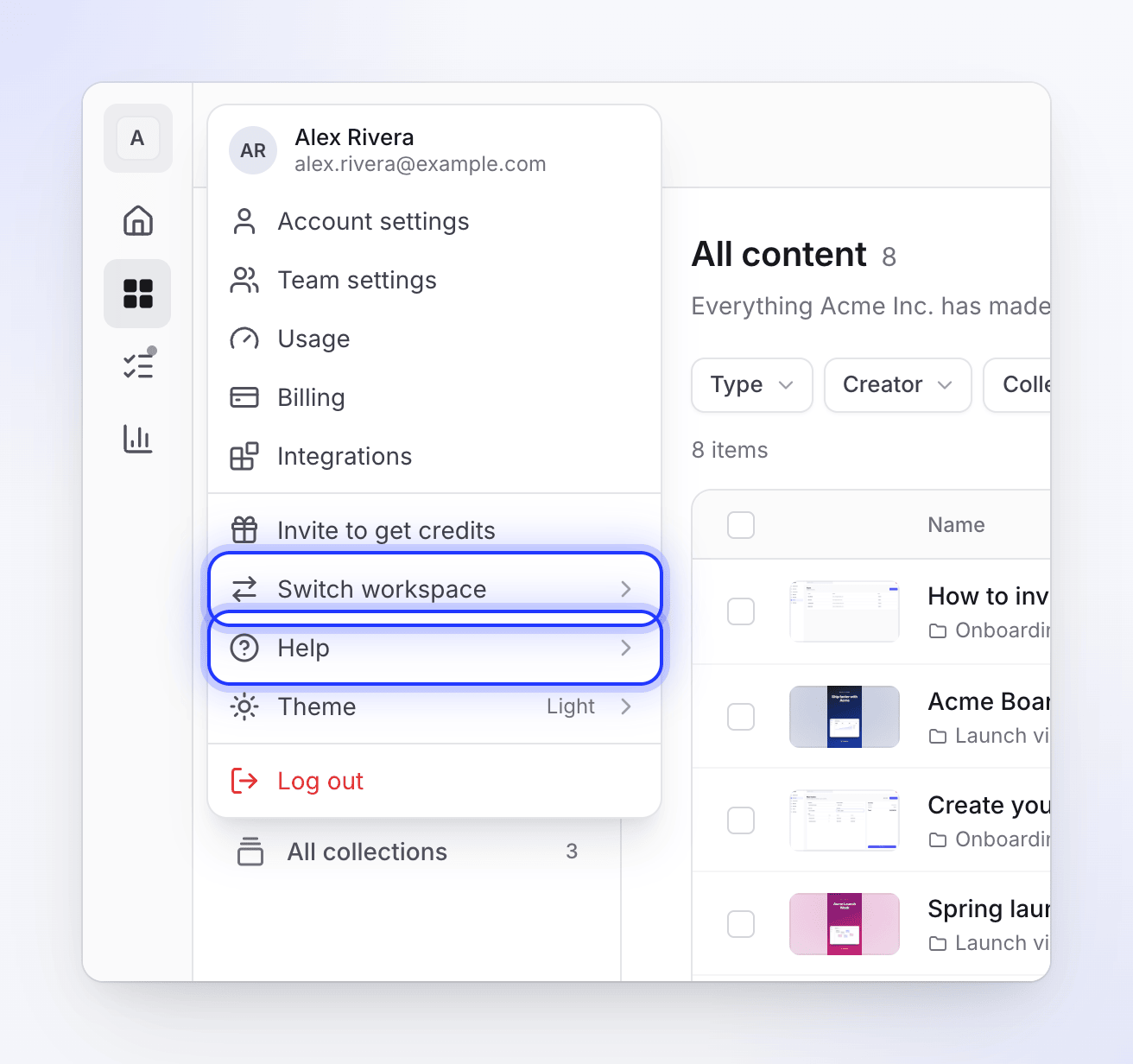
לחצו על שם סביבת העבודה בחלק העליון של סרגל הצד כדי לפתוח את התפריט. הוא נפתח מימין לסרגל הצד.
| פריט | מי רואה אותו | מה הוא פותח |
|---|---|---|
| הגדרות חשבון | כולם | הפרופיל שלכם, סיסמה, אימות דו-שלבי, העדפות (ערכת נושא ושפת תצוגה), התראות וחשבונות מקושרים (כולל מפתח ה-ElevenLabs שלכם). |
| הגדרות צוות | בעלים ומנהלים | שם סביבת העבודה והלוגו, חברים, הזמנות, מושבי יוצרים, תפקידים ו-SSO. |
| שימוש | כולם, בזמן שקרדיטים פעילים | בעלים ומנהלי חיובים רואים את השימוש בקרדיטים של כל סביבת העבודה; חברים אחרים רואים את שלהם. ראו בדיקה לאן הלכו הקרדיטים שלכם. |
| חיובים | בעלים ומנהלים | תוכנית, מושבים, קרדיטים וחשבוניות. |
| אינטגרציות | כולם | חיבור ליעדי פרסום כגון Notion, Confluence או WordPress. |
| הזמן כדי לקבל קרדיטים | כולם, כאשר הפניות פעילות | קישור ההזמנה שלכם. ראו הרוויחו קרדיטים על ידי הזמנת חברים. |
| החלף סביבת עבודה | כולם | כל סביבת עבודה שאתם שייכים אליה, ו-יצירת סביבת עבודה. דפים השייכים לסביבת עבודה עוברים לעותק של סביבת העבודה החדשה. |
| עזרה | כולם | פנייה לתמיכה, תיעוד, מה חדש ו-הורד את אפליקציית שולחן העבודה. |
| ערכת נושא | כולם | בהיר, כהה או מערכת. |
| התנתק | כולם | מנתק אתכם מהדפדפן הזה. |
אילו פריטים אתם רואים תלוי בתפקיד שלכם. ראו הבנת סביבות עבודה, תפקידים ומושבי יוצרים.
התראות ועזרה
- הפעמון פותח את התראות: הכל או לא נקרא, עבור סביבת עבודה זו או כל סביבות העבודה. בסרגל הצד המורחב הוא נמצא ליד שם סביבת העבודה; בסרגל הצד הצר הוא נמצא בתחתית. גלגל השיניים שלו פותח את הגדרות ההתראות שלכם, וכפתור נוסף פותח את דף ההתראות המלא. ראו בחרו אילו התראות לקבל.
- בועת הצ'אט בפינה הימנית התחתונה פותחת את צ'אט התמיכה ברוב הדפים. היא זזה הצידה בדף שמציג סרטון בתהליך יצירה, שם הפינה הזו מכילה את השאלות של ה-AI. תמיד ניתן להגיע לתמיכה מ-עזרה → פנייה לתמיכה. ראו פנייה לתמיכה.
- בעורכים, כפתור סימן השאלה בסרגל העליון (עזרה ותמיכה) פותח את צ'אט התמיכה. במסך צר זוהי שורת עזרה ותמיכה בתפריט ⋯.
דף הבית
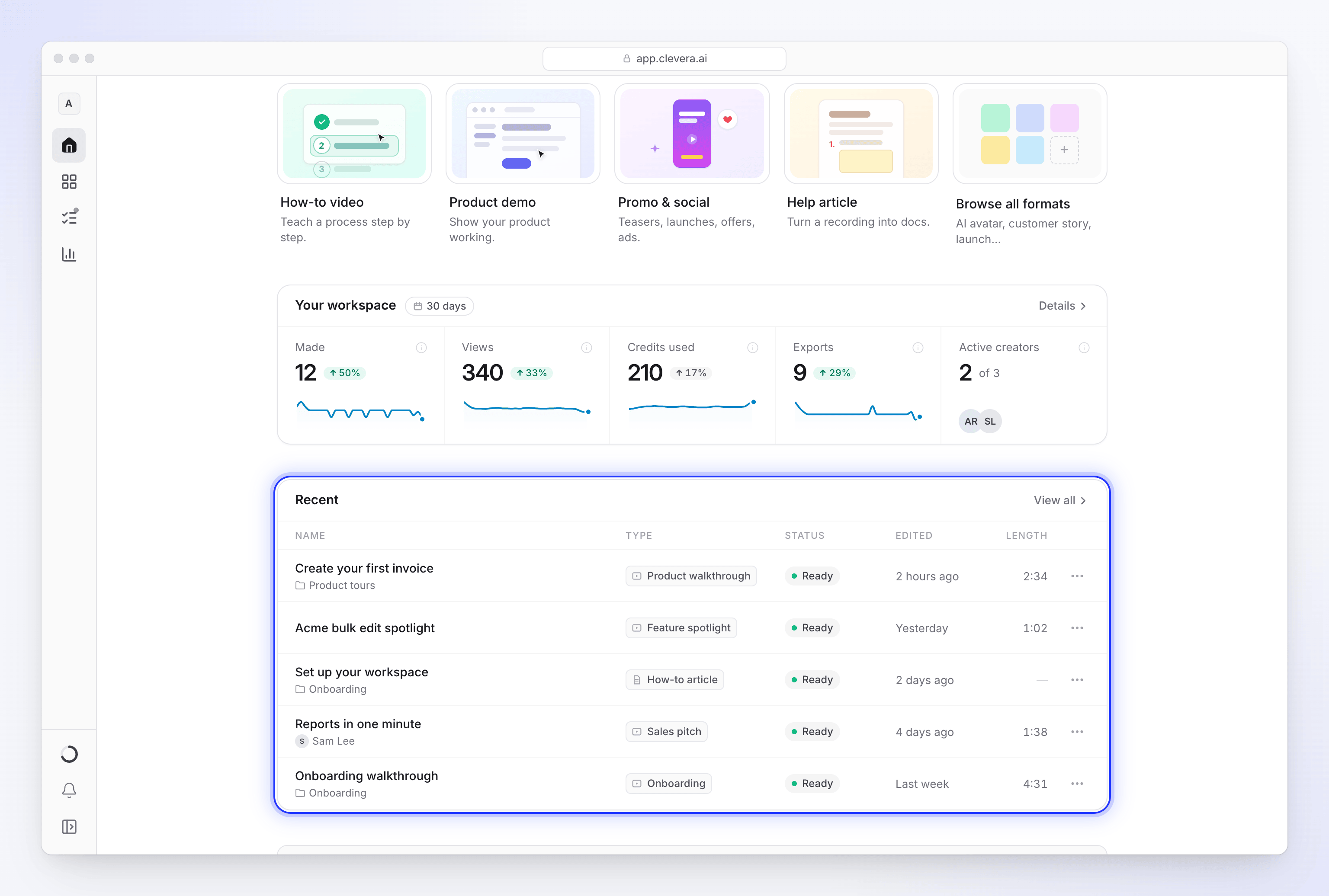
דף הבית הוא המקום שבו מתחילים. מלמעלה למטה:
- מה תרצו ליצור? תארו את הסרטון שלכם במשפט ולחצו Enter. צ'אט הגדרה קצר ישאל מה חסר ויפתח את Compose מוכן לעבודה. ראו יצירת הסרטון הראשון שלכם מהנחיית דף הבית.
- או התחילו מפורמט: סרטון הדרכה, הדגמת מוצר, קידום ומדיה חברתית ו-מאמר עזרה, פלוס עיון בכל הפורמטים, שפותח את גלריית היצירה.
- בתהליך: כל סרטון שנוצר בסביבת העבודה כרגע, לא רק שלכם. לחצו על אחד כדי לעקוב אחריו. ראו עקבו אחר הסרטון שלכם בזמן שהוא נוצר.
- העבודה שלכם או סביבת העבודה שלכם: הנתונים שלכם ל-30 הימים האחרונים. בעלים ומנהלים עם גישת חיובים רואים את סביבת העבודה שלכם עם חמישה נתונים (נוצר, צפיות, קרדיטים שנוצלו, ייצואים, יוצרים פעילים); כל השאר רואים את העבודה שלכם עם ארבעת הראשונים. רחפו מעל נתון כדי לראות מה הוא סופר; פרטים פותח את אנליטיקה.
- לאחרונה: חמשת הפריטים החדשים ביותר שניתן לפתוח, עם שם, סוג, סטטוס (מוכן, בתהליך או נכשל), נערך ו-אורך. רחפו מעל שורה לתצוגה מקדימה. תפריט ה-⋯ שלה כולל פתח, העתק קישור, שנה שם, הוסף לאוסף (או שנה אוסף) ו-מחק. צפה בהכל פותח את תוכן.
- קבלו קרדיטים בחינם: תזכורת הזמנה קטנה שניתן לסגור עבור סביבות עבודה שכבר יצרו משהו.
סביבת עבודה חדשה לגמרי רואה רק את תיבת ההנחיה, הפורמטים וכל מה שבתהליך. המספרים וטבלת האחרונים מופיעים ברגע שיצרתם משהו. עורכים לא רואים את תיבת ההנחיה או את כרטיסי הפורמט, מכיוון שהתפקיד שלהם עורך תוכן קיים אך לא יכול ליצור תוכן חדש.
כפתור יצירה בפינה הימנית העליונה של דף הבית פותח את גלריית היצירה ישירות. ראו בחירת סוג סרטון בגלריית היצירה.
טיפים והודעות עדכון
טיפים לשימוש ראשוני
בפעם הראשונה שפקד מסוים הופך לשימושי, כרטיס קטן עשוי להצביע עליו. רק טיפ אחד מוצג בכל פעם, ואף אחד לא מוצג בזמן שתיבת דו-שיח או תפריט פתוחים.
| טיפ | היכן הוא מופיע | הוא מפסיק להופיע כאשר |
|---|---|---|
| התחילו כאן | דף הבית, מתחת לתיבת ההנחיה, בסביבת עבודה שטרם יצרה דבר | אתם שולחים הנחיה או פותחים פורמט |
| התחילו עם הצילומים שלכם | Compose, עבור פורמטים שנבנו מהקלטה (סרטון הדרכה, הדגמת מוצר, ליטוש צילומים ומאמרים), מצביע על + | אתם מוסיפים הקלטה או סרטון |
| אתם לא חייבים לחכות כאן | הדף שמציג סרטון בתהליך יצירה, לאחר כ-20 שניות, אלא אם ה-AI שואל אתכם משהו | אתם סוגרים אותו |
| בקשו שינויים | עורך הקליפים לרשתות חברתיות, מצביע על העוזר, אם ניתן לערוך את הקליפ | אתם פותחים את העוזר |
כדי לסגור טיפ לצמיתות, לחצו על הבנתי או ×. הוא לא יחזור באף מכשיר. לחיצה על Escape או לחיצה במקום אחר רק מסתירה אותו כרגע; הוא יכול להופיע שוב בפעם הבאה שתפתחו את הדף. לא ניתן להחזיר טיפ שנסגר.
הודעות
מדי פעם הודעה קצרה עשויה להיפתח בדף הבית, או ככרטיס קטן בפינת הדף. סגרו אותה והיא לא תחזור באותה סביבת עבודה.
כאשר Clevera מתעדכנת
לאחר עדכון, סרגל בחלק העליון של הדף יבקש ממך לרענן, עם רענן וכאשר יש הערות גרסה, מה חדש. עבור עדכונים מסוימים, חלון ("Clevera עודכנה") יבקש ממך לבצע רענן כעת לפני שתמשיך. אם באותו רגע אתה שומר, מייצא או מעלה קבצים, המערכת תציין זאת ותבצע רענון באופן אוטומטי לאחר סיום הפעולה, כדי שלא תאבד את עבודתך. ה-changelog מפרט את כל העדכונים.
דפים אחרים
| דף | איך מגיעים לשם | למה זה משמש |
|---|---|---|
| יצירה | יצירה בדף הבית או בתוכן | הגלריה של כל הפורמטים, ולאחר מכן Compose, שם מוסיפים חומרים ומגדירים אפשרויות. |
| הקלטות | תוכן → הקלטות | הקלטות המסך והסרטונים שהועלו בסביבת עבודה זו, עם אפשרויות חיפוש, מיון ו-העלאת סרטון. הקלטות שאינן בשימוש באף סרטון נמחקות אוטומטית לאחר 15 ימים. ראו מציאה ושימוש חוזר בהקלטות שלך. |
| בתהליך | תוכן → בתהליך | כל הרצה שניתן לעקוב אחריה, עם הסטטוס שלה, שאלות שממתינות לך והרצות שנכשלו. ראו מעקב אחר הרצות בתהליך. |
| כל האוספים | תוכן → כל האוספים | כל אוסף שניתן לפתוח, עם סיכות ותיקיות. ראו ארגון סרטונים באוספים ותיקיות. |
| אשפה | תוכן → אשפה | סרטונים, קטעים ומאמרים שנמחקו וניתן לשחזר במשך 7 ימים. ראו מחיקה ושחזור של סרטונים ומאמרים. |
| שימוש | תפריט סביבת עבודה → שימוש | לאן הלכו הקרדיטים שלך. |
| התראות | הפעמון → פתיחת כל ההתראות | כל ההתראות ברשימה אחת. |
בטלפון
מתחת לרוחב של טאבלט, סרגל הצד מתקפל. סרגל בחלק העליון מציג את שם סביבת העבודה, את הפעמון (שפותח את ההתראות כגיליון במסך מלא) ואת כפתור התפריט שמחליק את אותו סרגל צד משמאל, עם אותם פריטים.
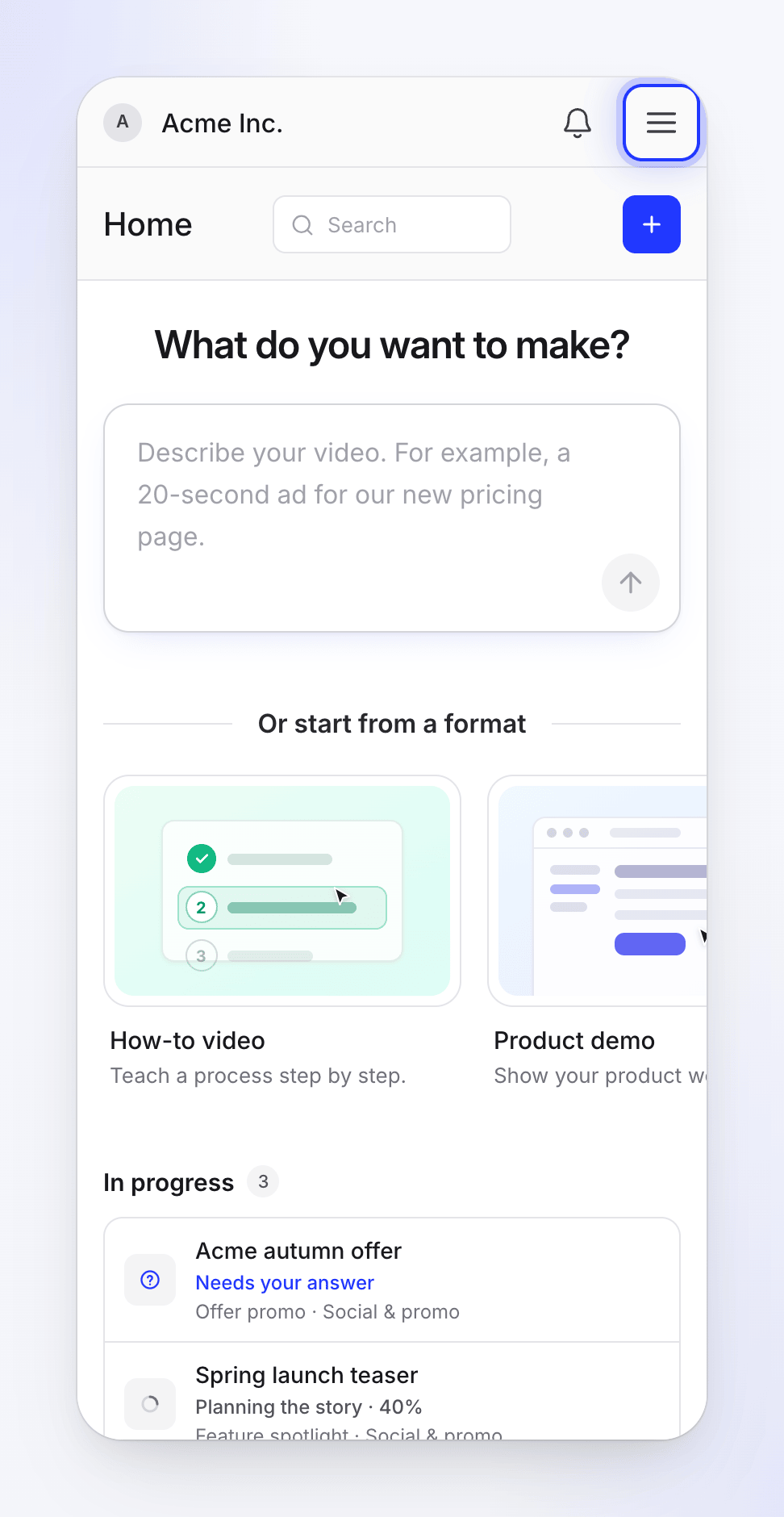
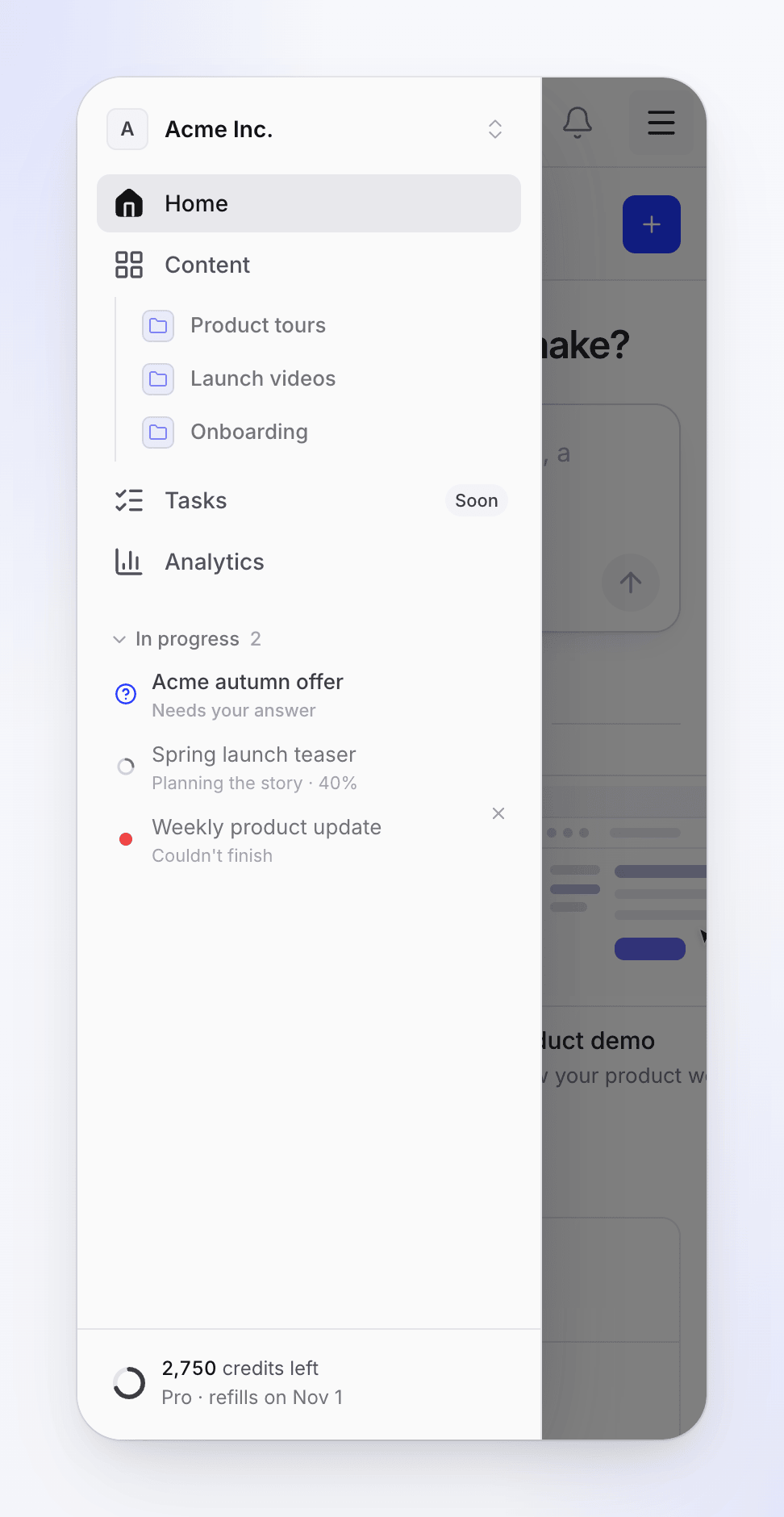
- עובד בטלפון: דף הבית, ה-prompt וצ'אט ההגדרה, תוכן ואוספים, ניתוח נתונים, התראות, מעקב אחר סרטון בזמן יצירתו ומענה על שאלות ה-AI.
- דורש מחשב: הקלטת המסך. אפליקציית שולחן העבודה פועלת על Mac ו-Windows. ראו התקנת אפליקציית שולחן העבודה של Clevera.
- עדיף במחשב: עורכי הסרטונים והמאמרים. הם נפתחים בטלפון, אך ציר הזמן והלוחות שלהם בנויים למסך גדול יותר.
שפה
ניתן להציג את התפריטים, הכפתורים והודעות האימייל של Clevera בשפות אחרות: בחר אחת ב-הגדרות חשבון → העדפות → שפה. ראו שינוי שפת התצוגה. לסרטונים ש-Clevera יוצרת יש הגדרת שפה משלהם, עם 74 שפות וגרסאות. ראו יצירת סרטון בשפה אחרת.