

עריכת התסריט והקריינות
ערוך את שורת הקריינות של כל שלב בסרטון הדרכה או בהדגמת מוצר, ו-Clevera תקליט אותה מחדש בקול של הסרטון. הוסף קריינות מעל פריים קפוא, קליפ או סרטון משלך, השתק או מחק אותה, וראה כמה זה עולה.
לשונית ה-תסריט מציגה את השלבים המוקריינים של סרטון הדרכה או הדגמת מוצר, כל אחד עם שורת הקריינות שלו. שנה שורה ו-Clevera תקליט אותה מחדש בקול של הסרטון; באפשרותך גם להוסיף, להשתיק, להסתיר או למחוק קריינות ולבחור איזה חלק מההקלטה יתנגן תחת כל שלב.
לפני שמתחילים
- לשונית ה-תסריט נמצאת בעורך הסרטונים עבור סרטוני הדרכה והדגמות מוצר. סרטוני "ליטוש" (Polish) אינם כוללים קריינות, ולכן אין להם לשונית תסריט. עבור קליפים לרשתות חברתיות, ראה עריכת קליפ חברתי.
- כל מי שיכול לפתוח את הסרטון יכול לקרוא את התסריט. עריכה דורשת הרשאות עריכה; בלעדיהן פעולות השורה לא יופיעו.
- הקלטה מחדש של שורה משתמשת בקרדיטים. ראה כמה זה עולה.
קריאת התסריט
הכותרת מציגה את הסיכומים, לדוגמה "4 פרקים · 12 שלבים · 3:54". השלבים מקובצים תחת פרקים, לפי סדר הניגון. השלב הראשון והאחרון יכולים להיות מתויגים כ-מבוא ו-סיכום. שלב יכול להופיע כ-מושתק או מוסתר.
לחץ על שלב כדי לבחור אותו ולהעביר את הנגן אליו. בחירת שלב בציר הזמן פותחת אותו גם כאן.
רחף מעל שלב (או בחר אותו) כדי לראות את הפעולות שלו:
| פעולה | מה היא עושה |
|---|---|
| עריכת קריינות | פותחת את טקסט השורה לעריכה |
| הוסף קריינות | מוסיפה קריינות לשלב שאין בו כזו |
| צור מחדש קול | מקליטה את אותן מילים שוב |
| השתק קריינות / בטל השתקת קריינות | משתיקה את השורה מבלי למחוק אותה. שלב מושתק נמשך זמן רב כפי שנמשך חומר הגלם שלו במקום הקריינות, כך שהסרטון בדרך כלל מתקצר. לא זמין במבוא ובסיכום. |
| עריכת סנכרון וקצב | בוחרת אילו חלקים מההקלטה יתנגנו תחת השלב, ובאיזו מהירות |
| הגדרות אירוע | הקלטות ישנות בלבד: מהירות ונראות לכל לחיצה או אירוע מוקלט |
| ⋯ → הסתר מהסרטון / הצג בסרטון | מבוא וסיכום בלבד. שלב מוסתר מוצא מהסרטון, יחד עם הזמן שלו. |
| ⋯ → מחיקת קריינות | מסירה את השורה ואת הקריינות שלה |
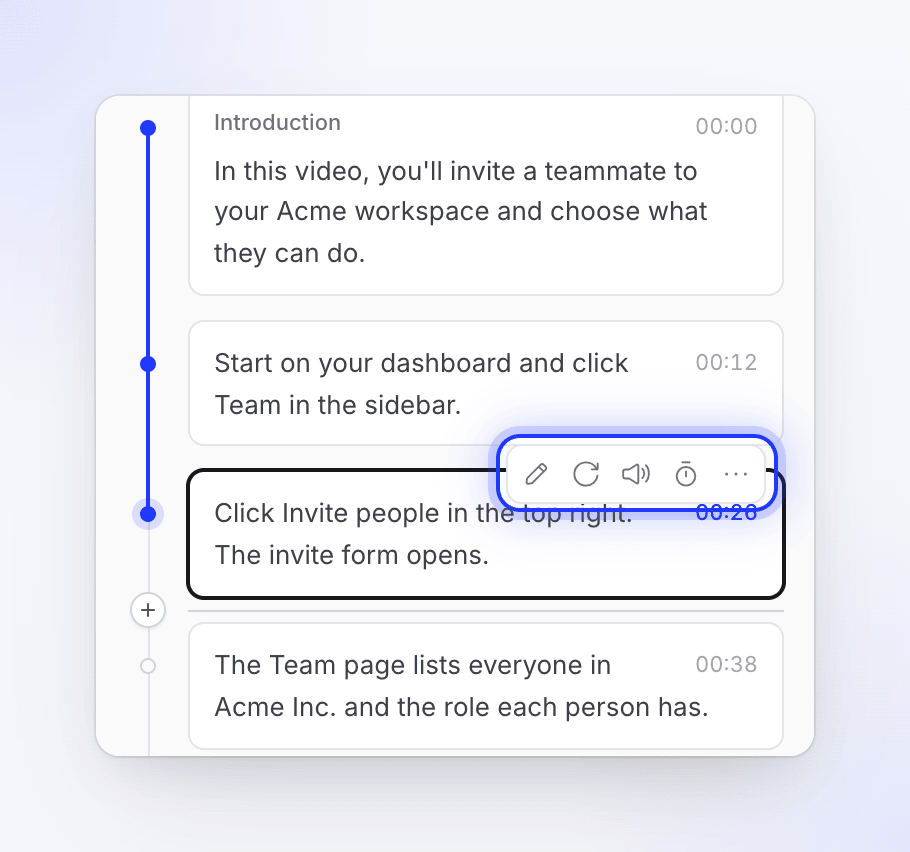
עריכת שורת קריינות
פתיחת השורה
רחף מעל השלב ולחץ על עריכת קריינות.
שינוי המילים
הקלד את השורה החדשה. היא צריכה להכיל בין 6 ל-1,024 תווים. כדי לשנות את האופן שבו מילה נאמרת, הוסף תג קול: לחץ על כפתור התג (הוסף תג קול (או הקלד /)) או הקלד / ובחר אחד, כגון השהיה קצרה. "כל מנוע קול קורא אותם בדרכו שלו." ראה שימוש בתגי קול בקריינות.
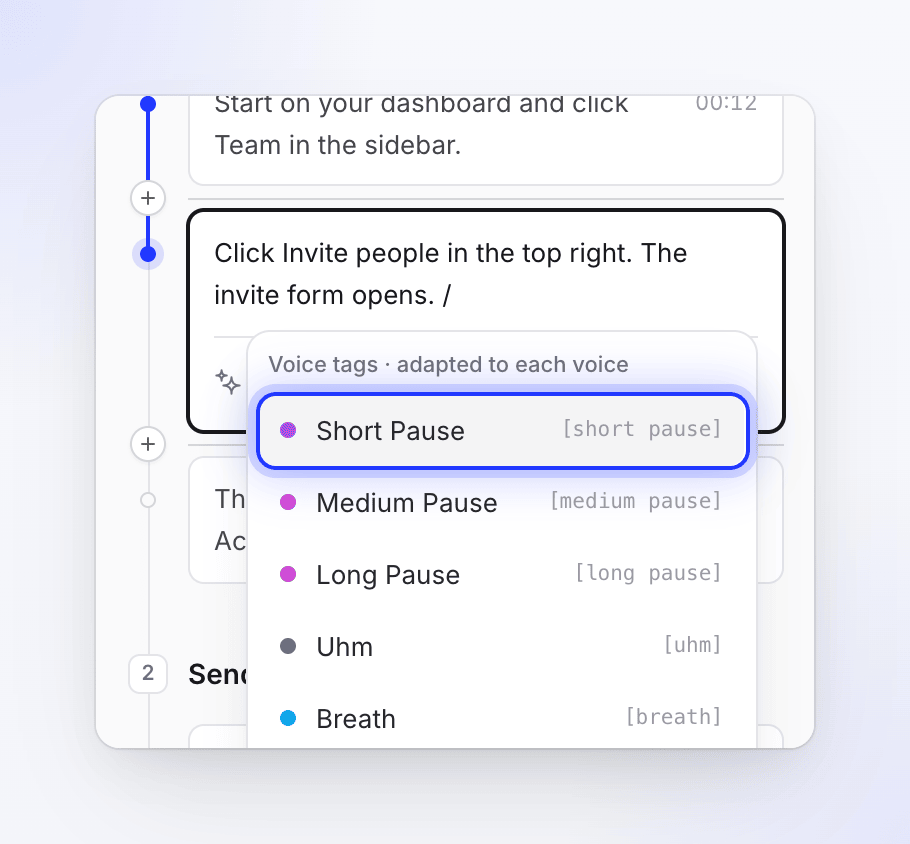
הקלד / כדי להוסיף השהיה או תג קול אחר. שמירה
לחץ על שמירה, או לחץ על ⌘ Enter (Mac) / Ctrl Enter (Windows). לחץ על Esc או ביטול כדי לצאת מבלי לשמור.
המתנה להקלטה החדשה
השורה מתעמעמת ומהבהבת בזמן שהקריינות החדשה שלה מוקלטת ברקע. כשהיא מוכנה, חומר הגלם של השלב מותאם לאורך החדש, לפי אותם כללים שה-AI השתמשה בהם כשיצרה את הסרטון (ראה כיצד ה-AI מתאימה את חומר הגלם). זומים שלא נגעת בהם זזים יחד איתו, והכתוביות שלו, אם ישנן, נוצרות מחדש. אם ערכת את הסנכרון והקצב של השלב ידנית, חומר הגלם נשאר כפי שהגדרת אותו: בדוק אותו לאחר ההקלטה החדשה.
שמירה גם מבטלת השתקה של שורה מושתקת. אם תשמור את אותן מילים ללא שינויים, שום דבר לא יוקלט. אם ההקלטה החדשה נכשלת, הקודמת חוזרת: "עדכון הקריינות נכשל. הקריינות הקודמת שוחזרה."
כדי לשנות שורות רבות בבת אחת, למשל "הפוך את כל הקריינות לידידותית יותר", שאל את העוזר. הוא יכול גם לקצר או להאיץ את חומר הגלם של שלב. שינוי של יותר מ-5 שורות יציג תחילה תוכנית עם הערכת קרדיטים.
הקלטת שורה מחדש
צור מחדש קול מקליטה את אותן מילים שוב, למשל לאחר ששינית את הקול או אם מילה נשמעת לא טוב. כל טייק יכול להישמע מעט שונה.
הוספת קריינות
הוספת שלב קריינות
השתמש בכפתור + בסרגל הכלים של ציר הזמן (הוסף לציר הזמן במיקום הנגן) ובחר ב-קריינות, או לחץ על הוסף קריינות בשלב ללא קריינות. עבור הקלטות מסך, נפתח חלון ה-הוסף קריינות:
| שדה | מה הוא עושה |
|---|---|
| מה הקול אומר | השורה, לפחות 6 תווים. מונה מציג "כ-N שניות דיבור". |
| מה הצופים רואים | פריים קפוא: פריים אחד מההקלטה שמוחזק בזמן שהשורה מתנגנת; שנה פריים… בוחר פריים אחר. נגן קליפ: בחר את החלק מההקלטה לניגון עם בחר קליפ…. העלאת סרטון: נגן קובץ סרטון משלך, שנבחר עם בחר סרטון…. |

לחץ על הוסף קריינות (או לחץ על ⌘ Enter). השלב החדש מתווסף בנקודה ההיא בתסריט. בזמן שהשורה מוקלטת, הכפתור מציג הוספה....
הכפתור נשאר כבוי עד שלחלון יש את מה שהוא צריך, ומציין מה חסר: "בחר מקום בתסריט כדי להוסיף אותו.", "בחר קליפ לניגון." או "בחר סרטון לניגון." בזמן שאורך הסרטון הנבחר נקרא, הוא מציג "קורא את הסרטון…".
בחירת הפריים הקפוא
פריים קפוא מתחיל בפריים שבנקודה שבה אתה מוסיף את השלב. כדי להחזיק פריים אחר, לחץ על שנה פריים…. חלון בחר את הפריים מציג את ההקלטה עם סרט צילום מתחתיה.

| כדי | עשה זאת |
|---|---|
| לבחור פריים | לחץ או גרור לאורך סרט הצילום |
| להזיז פריים אחד | ← / → |
| להזיז שנייה אחת | Shift עם ← / → |
| לקפוץ לפריים הראשון או האחרון | Home / End |
לחץ על השתמש בפריים זה כדי לשמור אותו, או ביטול כדי להשאיר אותו כפי שהיה.
קריינות מעל סרטון משלך
העלאת סרטון מקרין מעל קליפ משלך, כגון טיזר מוצר. לחץ על בחר סרטון…, לאחר מכן בחר סרטון מספריית המדיה שלך או העלה לשם קובץ MP4. כשאתה לוחץ על הוסף קריינות, Clevera מוסיפה שלב סרטון שמנגן את הקובץ, עם השורה שלך מוקלטת כקריינות שלו, בפעם אחת.
השלב נמשך זמן רב כפי שנמשך הקליפ או הקול, הארוך מביניהם (הקול מקבל כניסה ויציאה קצרות). קול קצר לעולם לא יחתוך את הקליפ: הקליפ מתנגן במלואו והקול מתנגן מעל תחילתו. אם הקול ארוך מהקליפ, השלב מורחב: הקליפ מחזיק את הפריים האחרון שלו, או ממשיך לנגן בלופ אם לופ מופעל. בזמן שהקול מדבר, הסאונד של הקליפ מונמך. ראה סרטון עבור הגדרות שלב הסרטון עצמו, כולל השתק סאונד של קליפ.
באפשרותך גם להוסיף או לשנות קריינות מאוחר יותר: פתח את שלב ה-סרטון והשתמש בסעיף ה-קריינות שלו.
הוספת כרטיס פתיחה
לחץ על הוסף כרטיס פתיחה ("מסך כותרת לפני השלב הראשון") בראש התסריט כדי להציב מסך כותרת לפני השלב הראשון. הוא נעלם מהרשימה ברגע שיש לך אחד. ראה עריכת סצנות וכרטיסים.
בחירת מה שמתנגן תחת שלב
עריכת סנכרון וקצב פותחת את חלון ה-סנכרון וקצב: "בחר אילו חלקים מההקלטה יתנגנו בזמן שהקריינות של שלב זה מושמעת, ובאיזו מהירות." זה זמין עבור הקלטות שבוצעו עם אפליקציית שולחן העבודה הנוכחית ועבור סרטונים שהועלו. באפשרותך גם ללחוץ פעמיים על השלב בציר הזמן.
בקצרה:
| כדי | עשה זאת |
|---|---|
| להוסיף חלק מההקלטה | גרור על פני ההקלטה, ואז הוסף קליפ |
| לקצץ חלק | בחר אותו וגרור את הקצוות שלו |
| להאיץ חלק או להאט אותו | בחר אותו ובחר מהירות, מ-איטי מאוד (0.5×) עד מהיר במיוחד (8×) |
| להחזיק פריים אחד | לחץ לחיצה ימנית על ההקלטה כדי להוסיף פריים קפוא, ואז הגדר מחזיק למשך |
| להסיר חלק | הסר קליפ או הסר פריים קפוא |
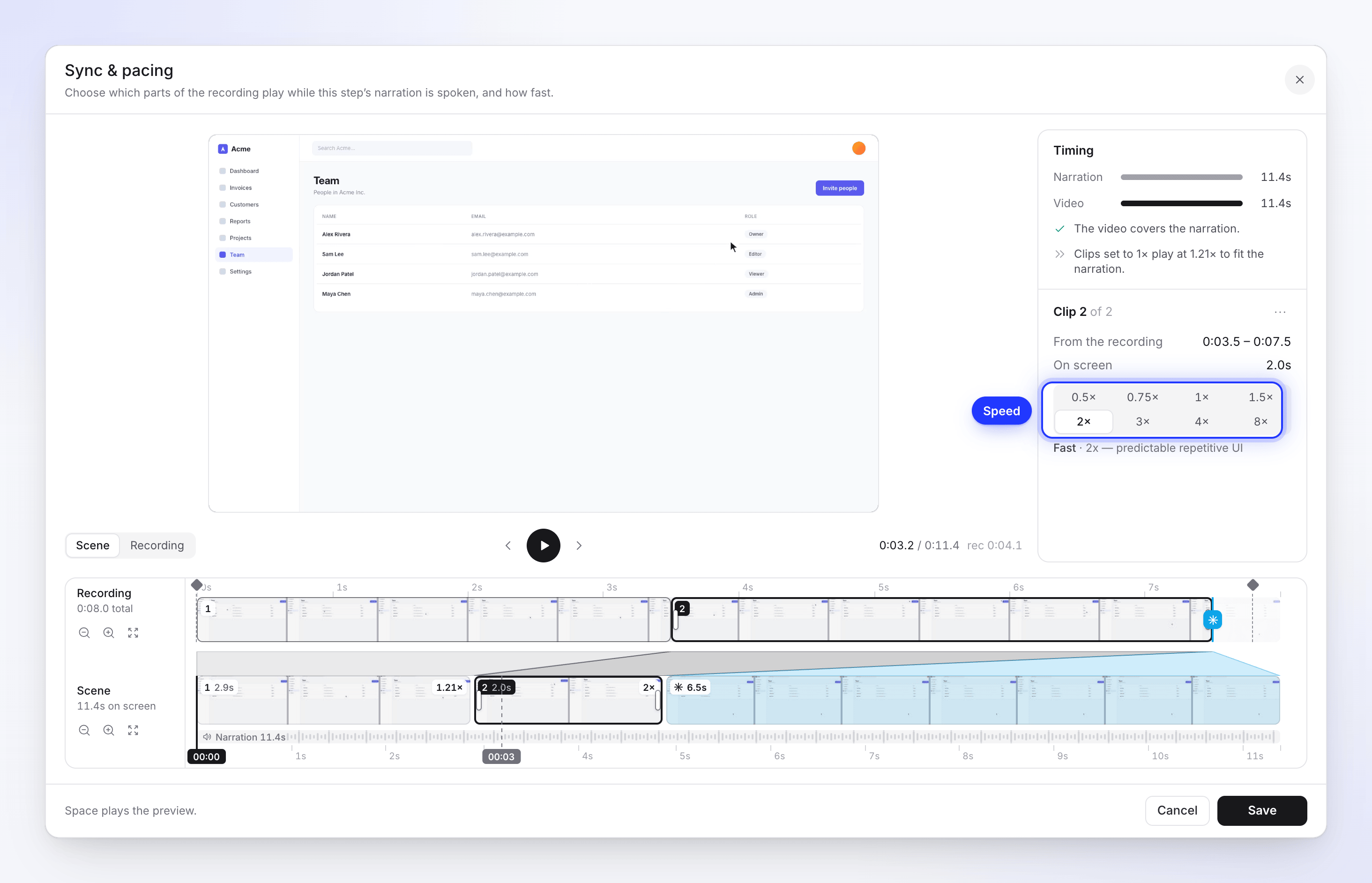
לוח התזמון מציג לך כיצד הסרטון והקריינות משתלבים, לדוגמה "הסרטון מכסה את הקריינות." או "הסרטון נמשך 3.0 שניות מעבר לקריינות. קצץ קטע או הגבר את המהירות." לחץ על שמירה כשתסיים, או על אפס שינויים כדי להתחיל מחדש. הקריינות לא מוקלטת שוב, לכן זה בחינם.
למדריך המלא, הכולל כל הודעה ודוגמה מעשית, ראה השתמש בסנכרון ובקצב כדי להתאים צילומים לקריינות. הקלטות ישנות משתמשות ב-הגדרות אירוע במקום: ראה שנה מהירות ונראות של אירוע בהקלטות ישנות.
מחיקת קריינות
בחר ⋯ → מחיקת קריינות ואשר. "הקריינות והטקסט שלה יוסרו מציר הזמן שלך." אם לשלב מצורף חלק מההקלטה שלך, עליך לבחור מה יקרה איתו:
- העבר סרטון לקריינות הקודמת
- העבר סרטון לקריינות הבאה
- הסר גם את הסרטון
פרקים
פרקים מקבצים שלבים תחת כותרת. השתמש ב-שנה שם פרק או מחיקת פרק על כותרת פרק, או גרור אותו כדי להזיז אותו. כדי להוסיף אחד, השתמש ב-+ בסרגל הכלים של ציר הזמן ובחר פרק. מחיקת פרק שומרת על השלבים שלו.
מה העלות
| שינוי | קרדיטים |
|---|---|
| שמירת שורה ששונתה, או צור מחדש קול | משתמש בקרדיטים כדי להקליט את השורה שוב. מופיע בדף השימוש כ-קריינות. |
| שורה בקול מחשבון ElevenLabs שלך | ללא קרדיטים של Clevera; החשבון שלך ב-ElevenLabs יחויב |
| הוספת שלב קריינות, כולל מעל סרטון שהועלה | משתמש בקרדיטים כדי להקליט את השורה החדשה, כמו כל קריינות אחרת |
| השתקה, הסתרה, מחיקה, סנכרון וקצב, מהירויות, פרקים, בחירת פריים קפוא | חינם |
אין הערכת עלות לפני השמירה. שורה אחת בדרך כלל עולה מעט מאוד; העלות גדלה עם אורך השורה. אם נגמרו הקרדיטים בסביבת העבודה שלך, שמירת שורה תציג "ניצלת את כל הקרדיטים שלך לתקופת חיוב זו..." ושום דבר לא יוקלט.
פתרון בעיות
| הודעה | מה לעשות |
|---|---|
| "הטקסט חייב להכיל לפחות 6 תווים" / "הטקסט לא יכול להכיל יותר מ-1024 תווים" | הארך או פצל את השורה. |
| "עדכון הקריינות נכשל. הקריינות הקודמת שוחזרה." | נסה את צור מחדש קול שוב. |
| "שגיאת ElevenLabs: …" | ההודעה מגיעה מ-ElevenLabs. בדוק את המפתח שלך ב-פרופיל → חיבורים. |
| "לא ניתן היה להוסיף את הקריינות. נסה שוב." | נסה שוב; בדוק את החיבור שלך. |
| "לא הצלחנו להקליט את הקריינות. אנא נסה שוב." | מוצג כששומרים שלב סרטון עם קריינות. דבר לא נשמר; שמור שוב. |
| הוסף קריינות כבוי ואומר "בחר סרטון להפעלה." | לחץ על בחר סרטון... ובחר סרטון תחילה. |
| "לבטל את השינויים שלך?" | סגרת שורה עם עריכות שלא נשמרו. בחר המשך עריכה כדי לחזור. |