

יצירת הסרטון הראשון שלך מהנחיית דף הבית
הקלד משפט אחד בדף הבית, ענה על כמה שאלות בצ'אט ההגדרה, בדוק את ההגדרות ב-Compose ולחץ על יצירה. מדריך זה מלווה אותך בתהליך יצירת הסרטון הראשון שלך מההתחלה ועד הסוף, כולל העלויות של כל שלב.
הדרך המהירה ביותר ליצור את הסרטון הראשון שלך היא לתאר אותו בתיבה שבדף הבית. צ'אט הגדרה קצר בוחר את הסוג הנכון ואוסף את מה שצריך, לאחר מכן Compose נפתח כשכל הפרטים מלאים, ואתה לוחץ על יצירה. מאמר זה מלווה אותך לאורך כל המסלול, מהמשפט הראשון ועד לסרטון מוכן שניתן לערוך ולשתף.
לפני שמתחילים
- אמת את כתובת האימייל שלך. בתוכנית החינמית, Clevera מבקשת ממך לאשר את כתובת האימייל שלך לפני היצירה הראשונה. חפש את קישור האימות בתיבת הדואר הנכנס שלך.
- בדוק את התפקיד שלך. בעלי סביבת עבודה, מנהלים ויוצרי תוכן יכולים ליצור סרטונים חדשים. עורכים יכולים לשנות תוכן קיים אך לא יכולים ליצור: הם לא רואים את תיבת דף הבית, והאפשרות יצירה מושבתת עם כיתוב העזרה "התפקיד שלך יכול לערוך תוכן קיים אך לא יכול ליצור תוכן חדש."
- הכן את החומרים שלך, אם יש לך כאלה. הקלטת מסך, כתובת אתר, כמה צילומי מסך או קובץ PDF – כולם עוזרים. אתה לא צריך אף אחד מהם כדי להתחיל: צ'אט ההגדרה מציע דרכים לבצע הקלטה, וניתן ליצור קליפים חברתיים מתיאור בלבד.
- הכר את התוכנית שלך. בתוכנית החינמית ניתן ליצור סרטוני הדרכה, הדגמות מוצר, הקלטות מלוטשות ומאמרים, עם סרטונים באורך של עד 3 דקות, בתוספת קליפ חברתי קצר אחד במאמץ בינוני, ולשתף אותם באמצעות קישור או הטמעה. הורדות MP4, קליפים חברתיים נוספים וה-AI avatar הם חלק מהתוכניות בתשלום. ראה דע מה כוללת התוכנית החינמית.
יצירת הסרטון הראשון שלך
תאר את מה שאתה רוצה בדף הבית
פתח את דף הבית. תחת הכותרת מה ברצונך ליצור?, הקלד משפט או שניים בתיבה שכתוב בה תאר את הסרטון שלך., ולאחר מכן לחץ על Enter או לחץ על כפתור ההתחלה העגול.
ציין עבור מה הסרטון ומי יצפה בו. לדוגמה: "סרטון הדרכה ללקוחות חדשים על יצירת החשבונית הראשונה שלהם ב-Acme Billing" או "Reel של 30 שניות המכריז על מצב הלילה החדש שלנו".

תאר את הסרטון במשפט או שניים, ואז לחץ על Enter. ענה על צ'אט ההגדרה
ההודעה פותח את הצ'אט שלך… תופיע, ולאחר מכן צ'אט ההגדרה ייפתח בדף שכותרתו סרטון חדש. הוא שואל שאלה אחת בכל פעם, בדרך כלל לא יותר מארבע: הסוג, ממה ליצור אותו, על מה הסרטון, וכל עובדה שהסוג לא יכול להסתדר בלעדיה (למשל, תנאי הצעה).
לחץ על תשובה, או הקלד תשובה משלך בתיבה שכתוב בה השב בכל שפה.... אתה יכול לכתוב בכל שפה. הצ'אט משיב בשפת התצוגה שלך אם בחרת כזו (ראה שינוי שפת התצוגה), אחרת בשפה שבה אתה כותב. שפת הסרטון היא הגדרה נפרדת. ראה תכנון סרטון עם צ'אט ההגדרה.
הוסף את החומרים שלך
כשהצ'אט שואל ממה ליצור את הסרטון, בחר את מה שיש לך. האפשרויות תלויות בסוג:
- סרטון הדרכה ו-הדגמת מוצר: הקלטה שכבר נמצאת ב-Clevera, קובץ וידאו להעלאה, הקלט בעזרת AI, תמונות או קובץ PDF.
- מאמר: הקלטה, העלאה או הקלט בעזרת AI.
- לטש את הצילומים שלי: הקלטה או העלאה בלבד.
- קליפים חברתיים: אתר אינטרנט, תמונות, קובץ PDF, העלאה, הקלטה או פשוט תיאור.
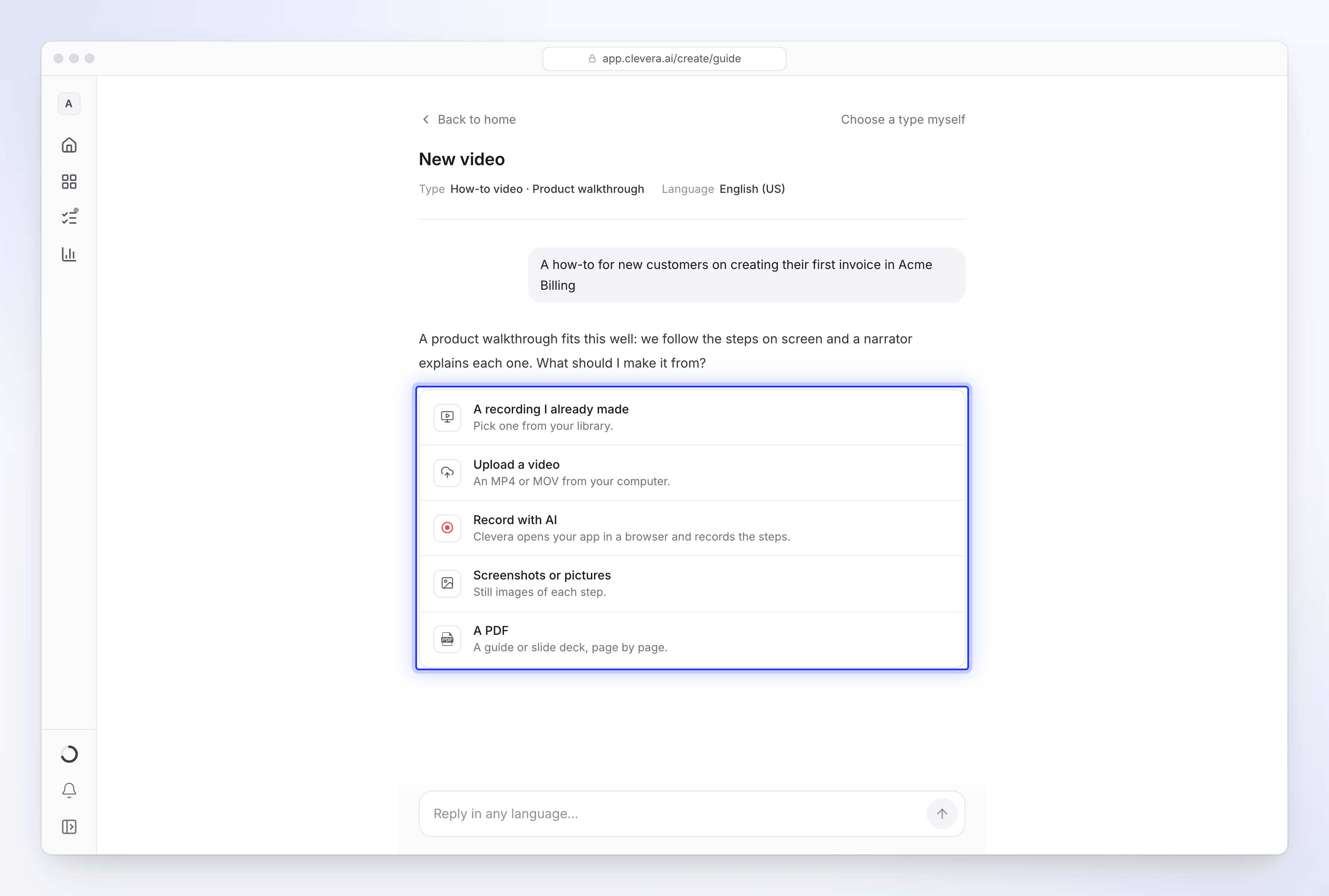
שאלה אחת בכל פעם. לחץ על תשובה או הקלד משלך. הקלט בעזרת AI מקליט את המוצר שלך בדפדפן ענן בזמן שאתה צופה. העלאות עוברות ישירות להגדרה שלך. לא ניתן להשתמש בקישורי YouTube בשום מקום; אם הסרטון הוא שלך, העלה את הקובץ במקום זאת.
בחר את ההגדרות
ברגע שהדברים החיוניים מוזנים, הגדרות מופיעות מתחת לצ'אט אחת בכל פעם: שפת הסרטון, קול, כתוביות, ועבור קליפים חברתיים גם פורמט, אורך, טון, מראה, מוזיקה ואיכות. כל אחת מתחילה בבחירה מומלצת. בחר אפשרות אחרת, או לחץ על דלג — השתמש במומלץ עבור השאר.
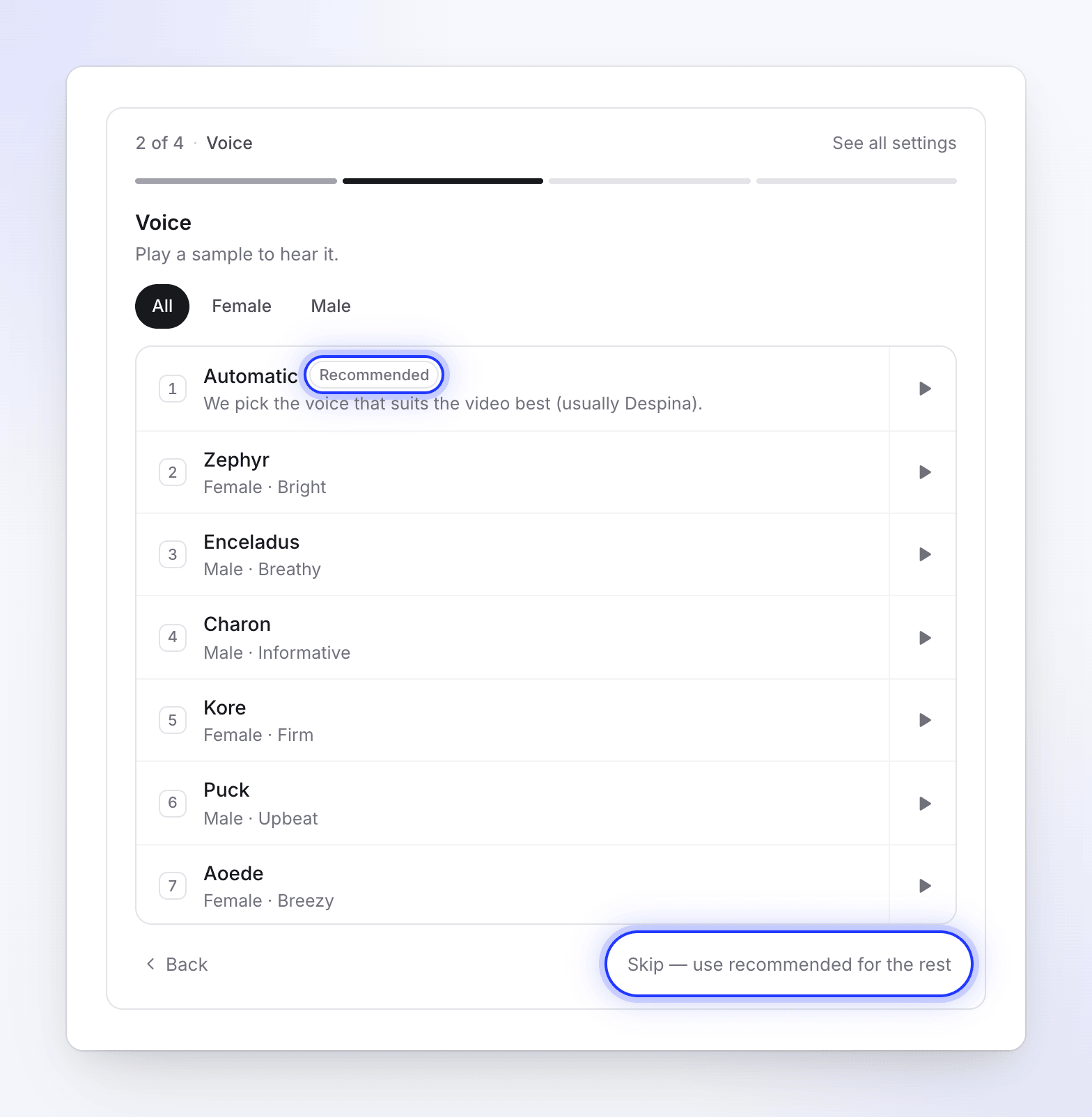
כל הגדרה מתחילה בבחירה המומלצת. הפאנל האחרון, מוכן ליצירה, מציג את כל ההגדרה, את התקציר שהצ'אט כתב עבורך (ניתן לערוך אותו) ואת הערכת הקרדיטים.
המשך ל-Compose
לחץ על המשך ליצירה. Compose נפתח כשכל הפרטים מלאים ושורה בחלק העליון שכתוב בה הוגדר מהצ'אט שלך · חזרה לצ'אט. שום דבר עדיין לא נוצר, ושום דבר לא השתמש בקרדיטים.
בדוק את התקציר, את החומר המצורף ואת כדורי ההגדרות מתחת לתיבה. שנה כל מה שתרצה כאן. ראה הגדר את אפשרויות הסרטון באמצעות הכדורים.
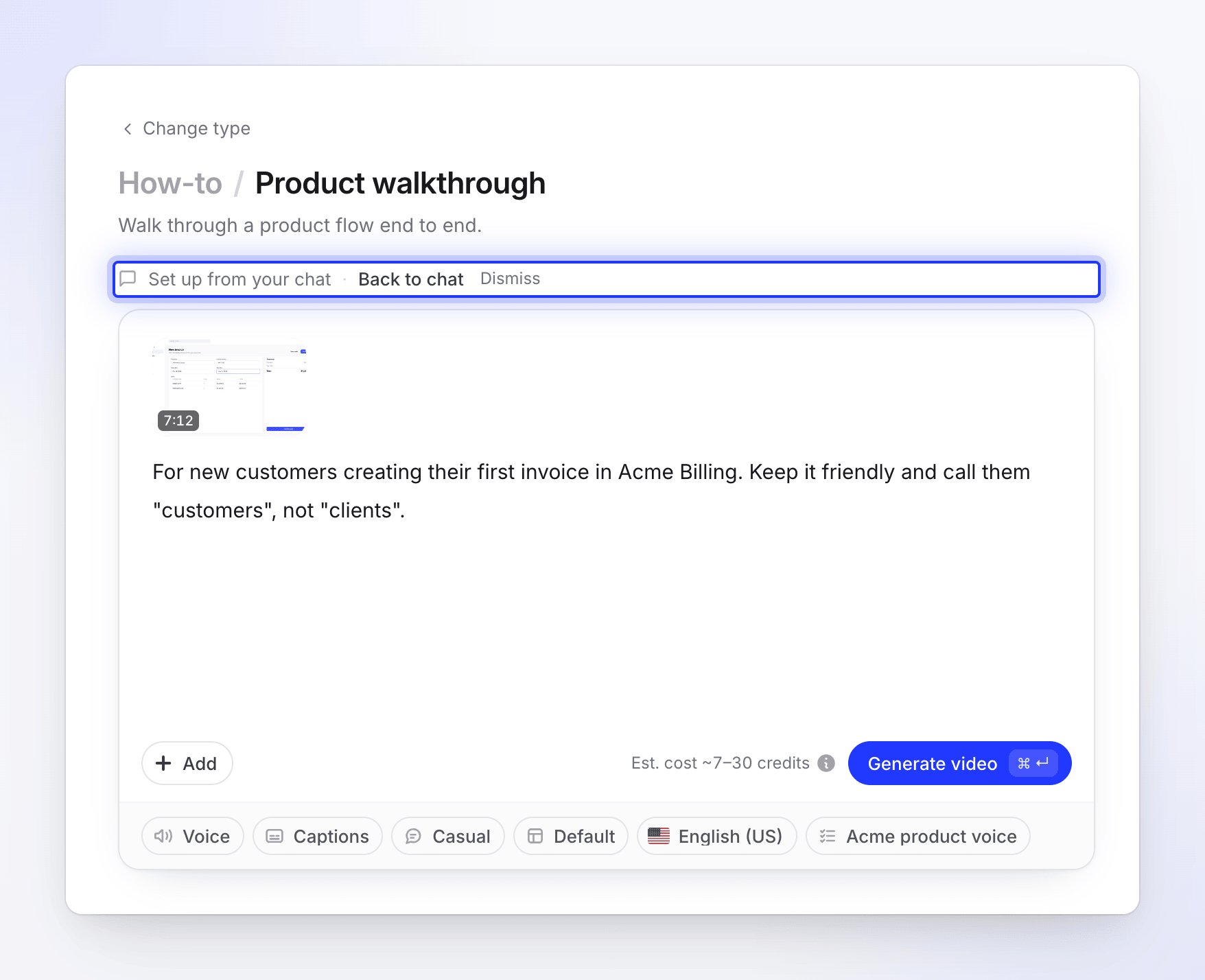
הכל מהצ'אט מלא. שנה כל דבר לפני שאתה יוצר. בדוק את ההערכה ולחץ על יצירה
ליד הכפתור תראה עלות משוערת ~X–Y קרדיטים. זוהי הערכה, לא מגבלה: אתה מחויב במה שהעבודה באמת צורכת.
לחץ על יצירת סרטון (או יצירת מאמר), או לחץ על ⌘↵ ב-Mac או Ctrl↵ ב-Windows. אם משהו חסר, הודעה קצרה תצביע עליו במקום זאת. ראה תקן את מה שחסר כשאתה לוחץ על יצירה.
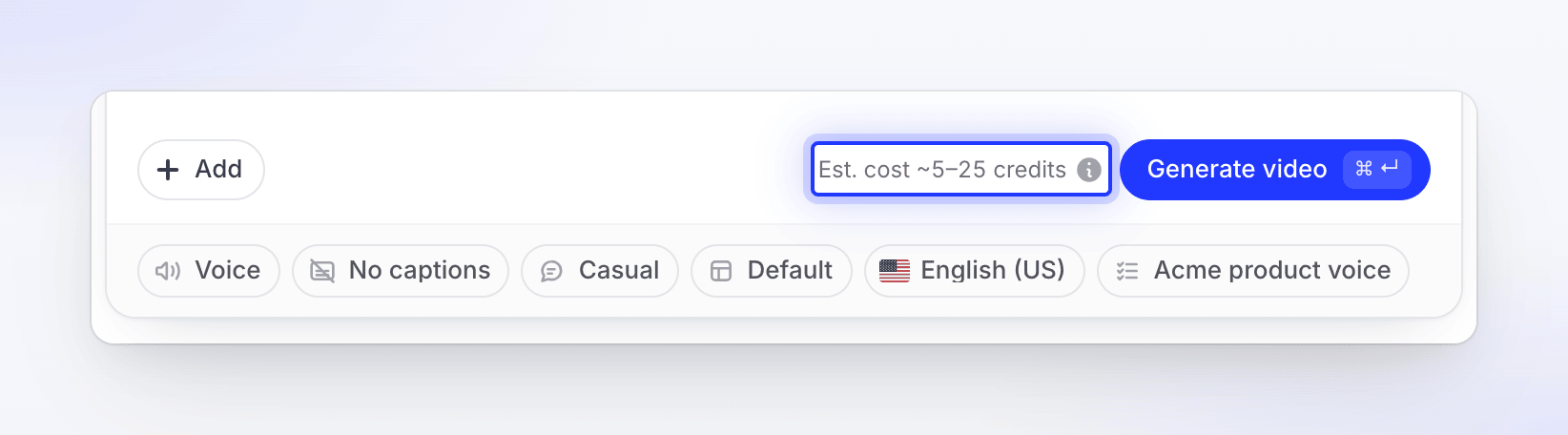
ההערכה היא טווח טיפוסי, לא מגבלה. עקוב אחריו בזמן שהוא נוצר
הדף אנחנו מכינים את הסרטון שלך מציג חמישה שלבים, מ-בוחן את החומרים שלך ועד מסיים, עם עדכון שוטף של מה שה-AI עושה. אתה יכול לסגור את הכרטיסייה: הסרטון ממשיך להיווצר, והוא מופיע בדף הבית וב-תוכן → בתהליך בזמן שהוא רץ.
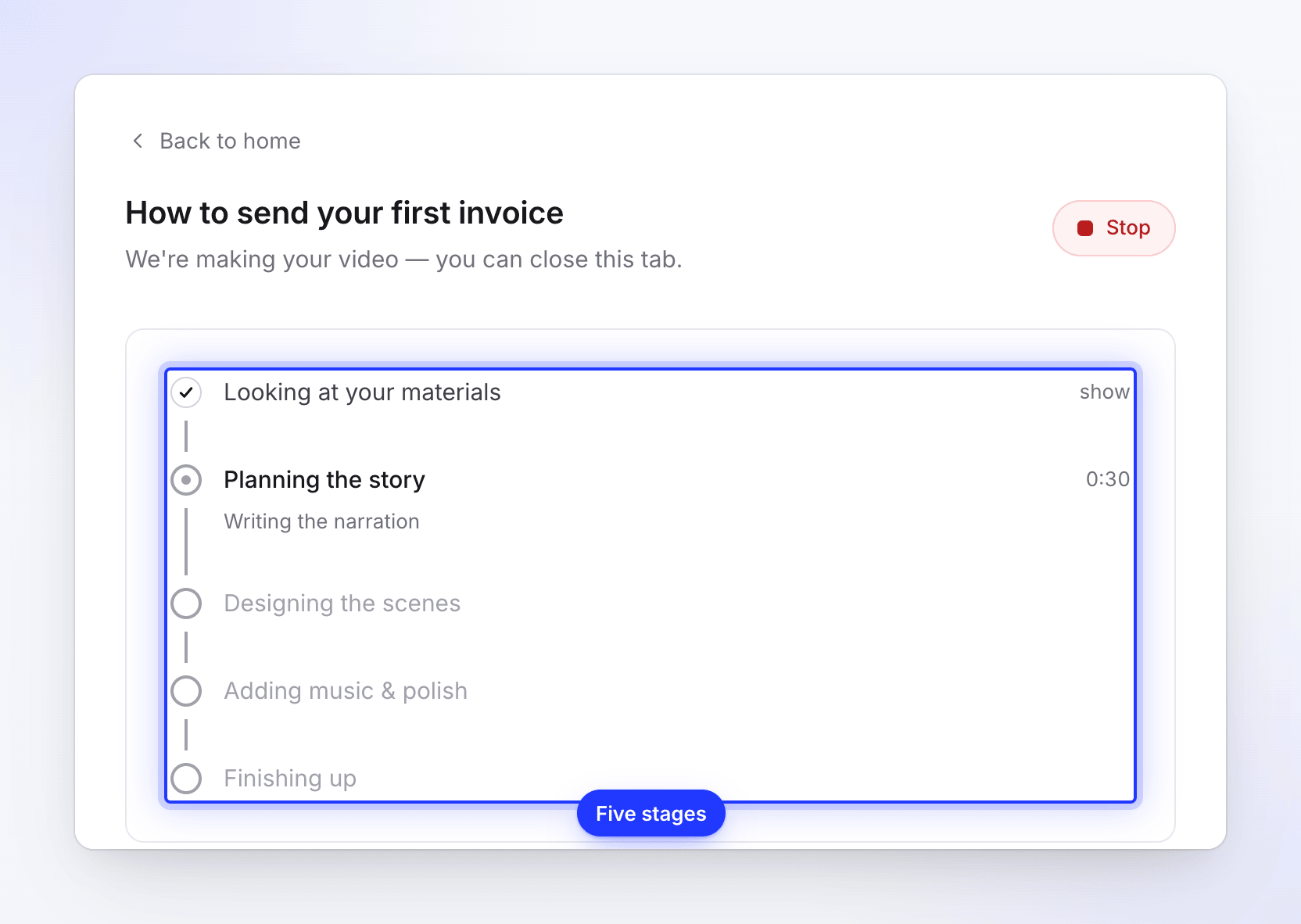
אתה יכול לסגור את הכרטיסייה; הסרטון ממשיך להיווצר. אם ה-AI זקוק לתשובה ממך, יופיע כרטיס שאלה ויישמע צליל. ראה עקוב אחרי הסרטון שלך בזמן שהוא נוצר.
פתח את הסרטון שלך
כשהוא מוכן, הדף מציג הסרטון שלך מוכן. לחץ על פתח את הסרטון שלך כדי לפתוח אותו בעורך, שם תוכל לשנות את התסריט, הקול, המוזיקה ועוד, ולאחר מכן לשתף קישור או להטמיע אותו. בתוכנית בתשלום תוכל גם לייצא MP4.
דרכים אחרות להתחיל
תיבת דף הבית היא אחת מכמה דלתות לאותו תהליך.
| איפה | מה זה עושה |
|---|---|
| כרטיסי או התחילו מפורמט בדף הבית | סרטון הדרכה, הדגמת מוצר, קידום ומדיה חברתית ו-מאמר עזרה פותחים את גלריית היצירה באותה משפחה. עיין בכל הפורמטים מציג כל סוג. |
| כפתור יצירה | פותח את גלריית היצירה, שם אתה בוחר סוג בעצמך. ראה בחר סוג סרטון בגלריית היצירה. |
| בחר סוג בעצמי בצ'אט ההגדרה | עוזב את הצ'אט לגלריה ולוקח את הטקסט שלך איתך. |
| מהקלטה | ב-תוכן → הקלטות, פתח את תפריט ה-⋯ של הקלטה ובחר צור מזה.... הגלריה מצמידה את ההקלטה הזו למעלה. |
| המשך את ההגדרה האחרונה שלך מתחת לתיבת דף הבית | פותח מחדש צ'אט הגדרה שלא סיימת. |
מה זה עולה
תכנון בצ'אט ההגדרה הוא בחינם. קרדיטים משמשים רק לאחר שאתה לוחץ על יצירה, ורק עבור העבודה שהעבודה באמת מבצעת.
| סרטון ראשון | קרדיטים טיפוסיים |
|---|---|
| הדרכה או הדגמת מוצר (הקלטה עד 5 דקות) | 5–25 |
| מאמר | 5–15 |
| קליפ חברתי במאמץ בינוני (הקליפ של התוכנית החינמית) | 30–60 |
| קליפ חברתי במאמץ גבוה כברירת מחדל (תוכניות בתשלום) | 50–120 |
ייצוא הסרטון המוגמר לעולם לא משתמש בקרדיטים (הורדות MP4 הן בתוכניות בתשלום). התוכנית החינמית כוללת 100 קרדיטים בחודש. ראה קרא את הערכת הקרדיטים לפני שאתה יוצר.
טיפים לתוצאה ראשונה טובה
- ציין עבור מי זה. "עבור מנהלים חדשים" או "עבור לקוחות פוטנציאליים בשיחת מכירה" משנה את הקריינות יותר מכל הגדרה.
- ציין את הדבר האחד להצגה. הדרכה שמכסה משימה אחת ברורה יותר מסיור של הכל.
- עבור הדרכה או הדגמה, הקלט בצורה נקייה. נוע בקצב קבוע ועצור לרגע לאחר כל לחיצה. ה-AI כותב את הקריינות כך שתתאים למה שקורה על המסך. אפליקציית שולחן העבודה של Clevera לוכדת לחיצות ותנועות סמן, מה שנותן את הזומים הטובים ביותר.
- עבור קליפ חברתי, ספק עובדות. צרף את האתר שלך או כמה צילומי מסך, או כתוב כמה משפטים על המוצר והקהל. ללא חומר, התקציר צריך לפחות 100 תווים.
עוד ב-כתוב תקציר שמקבל סרטון טוב.
פתרון בעיות
| הודעה | מה לעשות |
|---|---|
| "ספר לנו קצת יותר על מה שברצונך ליצור." | הטקסט שלך קצר מדי. הוסף כמה מילים. |
| "הוסף כמה מילים על מה שברצונך ליצור." | התיבה אינה מכילה אותיות או מספרים, אלא רק סמלים. תאר את הסרטון במילים. |
| "שמור על פחות מ-1,000 תווים — תוכל להוסיף פרטים נוספים בשלב הבא." | קצר את ההודעה הראשונה; הצ'אט וה-Compose יטפלו בשאר. |
| "יותר מדי ניסיונות — המתן רגע ונסה שוב, או עיין בפורמטים." | המתן דקה, או לחץ על עיין בפורמטים כדי לבחור סוג בעצמך. |
| "זה לקח יותר מדי זמן. נסה שוב, או עיין בפורמטים." | לחץ על התחלה שוב, או עיין בפורמטים. הטקסט שלך נשמר. |
| "לא הצלחנו לבחור פורמט כרגע. נסה שוב, או עיין בפורמטים." | נסה שוב, או בחר סוג בגלריה. |
| "אנא אמת את כתובת האימייל שלך לפני היצירה הראשונה. בדוק בתיבת הדואר הנכנס שלך את קישור האימות." | לחץ על הקישור באימייל האימות, ולאחר מכן לחץ על יצירה שוב. |
| "התפקיד שלך יכול לערוך תוכן קיים אך לא יכול ליצור תוכן חדש." | אתה עורך (Editor) בסביבת עבודה זו. בקש מבעלים או ממנהל לשנות את התפקיד שלך, או ליצור את הסרטון. |
| "לא ניתן להשתמש בקישורי YouTube. אם הסרטון שייך לך, העלה את הקובץ במקום." | העלה את קובץ הסרטון, או השתמש בקישור אחר. |
אם צ'אט ההגדרה אינו יכול להתחיל כלל, Clevera עוברת לבחירת פורמט עבורך מתוך הטקסט שלך ופותחת את Compose או את הגלריה ישירות.