

פרסום מאמרים ב-ReadMe
חבר פרויקט ReadMe באמצעות מפתח ה-API שלו ופרסם מאמרי Clevera כמדריכים בקטגוריה שתבחר, עם צילומי מסך שיועלו ל-ReadMe. כיצד קריאות (callouts), שלבים וסרטונים מומרים, כיצד עדכונים עובדים, ושגיאות נפוצות.
פרסם מאמר Clevera כמדריך בפרויקט ה-ReadMe שלך, תחת קטגוריית המדריכים שתבחר. צילומי מסך מועלים ל-ReadMe.
לפני שמתחילים
- ב-Clevera: סביבת העבודה נמצאת בתוכנית Pro או מותאם אישית, ואתה בעלים או מנהל כדי לחבר את ReadMe. ברגע שהחיבור נוצר, כל מי שיכול לערוך מאמר יכול לפרסם אותו. ראה פרסום מאמרים בכלים האחרים שלך.
- ב-ReadMe: פרויקט שאתה יכול לנהל, עם לפחות קטגוריה אחת במדור ה-מדריכים שלו. מפתח אחד מחבר פרויקט אחד.
- פרויקט ReadMe עדכני: Clevera מפרסמת דרך ה-API הנוכחי (v2) של ReadMe, ש-ReadMe מציעה לפרויקטים ב-ReadMe Refactored. פרויקטים שעדיין נמצאים בפלטפורמה הישנה של ReadMe לא ניתנים לחיבור.
- גרסה: Clevera מפרסמת לגרסה הראשית (היציבה) של המדריכים בפרויקט שלך.
- מאמר: צור אותו תחילה. הפרסום שולח את המאמר בלבד. כדי לכלול סרטון, מקם אותו בתוך המאמר; ראה הצגת סרטון במאמר.
מצא את מפתח ה-API של ReadMe
בפרויקט ה-ReadMe שלך, פתח את Configuration → API Keys, ולאחר מכן העתק מפתח (צור אחד אם הרשימה ריקה). המפתח מעניק גישה מלאה לפרויקט זה, לכן שמור עליו פרטי.
חיבור ReadMe
פתח את חלון החיבור
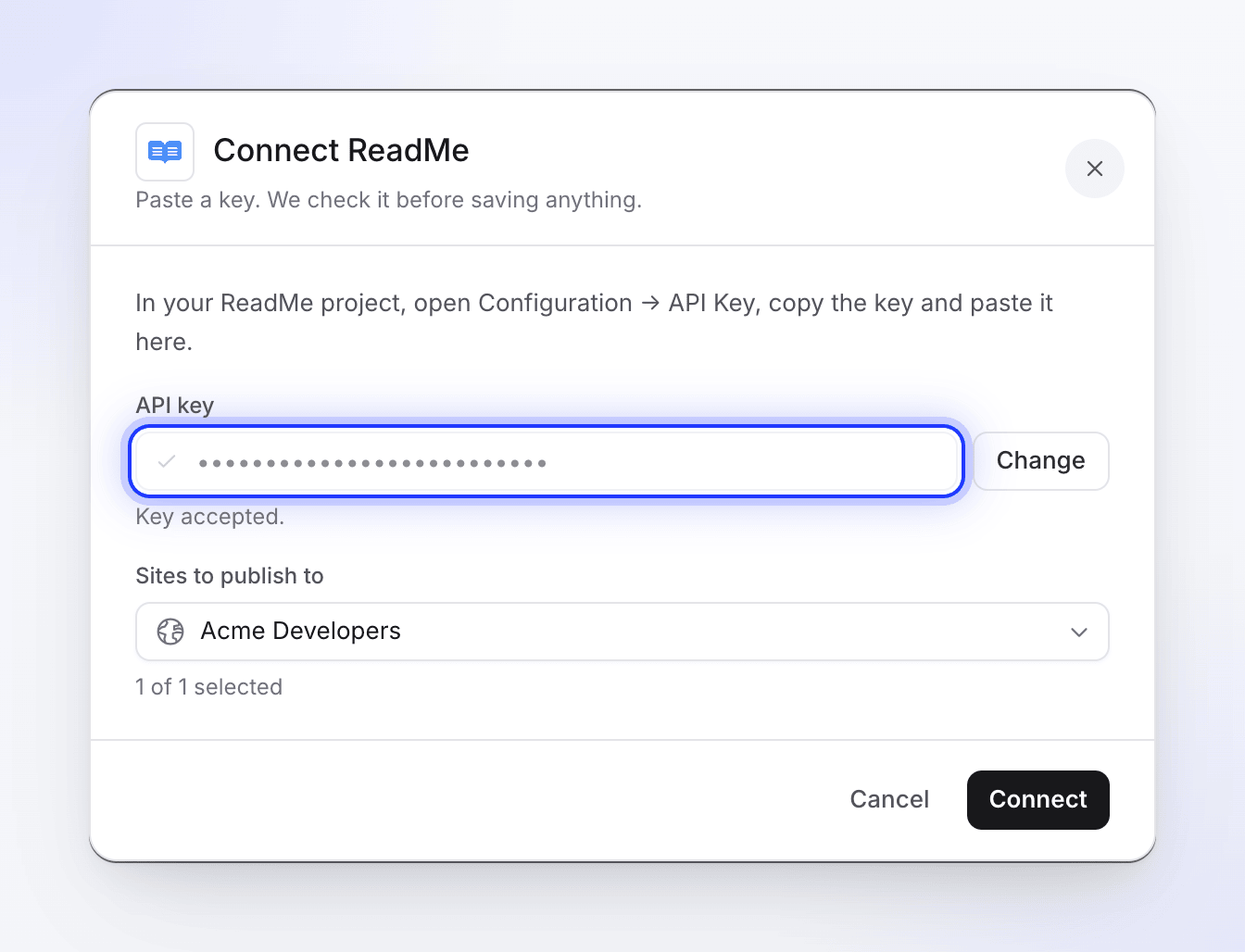
ב-Clevera, לחץ על שם סביבת העבודה שלך בסרגל הצד, בחר ב-אינטגרציות, מצא את ReadMe ולחץ על חיבור. חלון ה-Connect ReadMe מציג "הדבק מפתח. אנו נבדוק אותו לפני שנשמור דבר מה."
הדבק ובדוק את המפתח
הדבק את המפתח ב-מפתח API ולחץ על בדוק מפתח. כאשר ReadMe מקבלת אותו, תראה "Key accepted." ואת הפרויקט שלך תחת אתרים לפרסום.
חיבור
לחץ על חיבור. תראה "ReadMe connected." ו-ReadMe תופיע תחת מחובר עם שם הפרויקט שלך.
המפתח אינו פג תוקף בצד של Clevera. כדי לחבר פרויקט אחר, השתמש ב-התחבר מחדש בחיבור ה-ReadMe והדבק את המפתח של אותו פרויקט; הוא יחליף את הישן.
פרסום מאמר ב-ReadMe
פתח את לשונית הפרסום
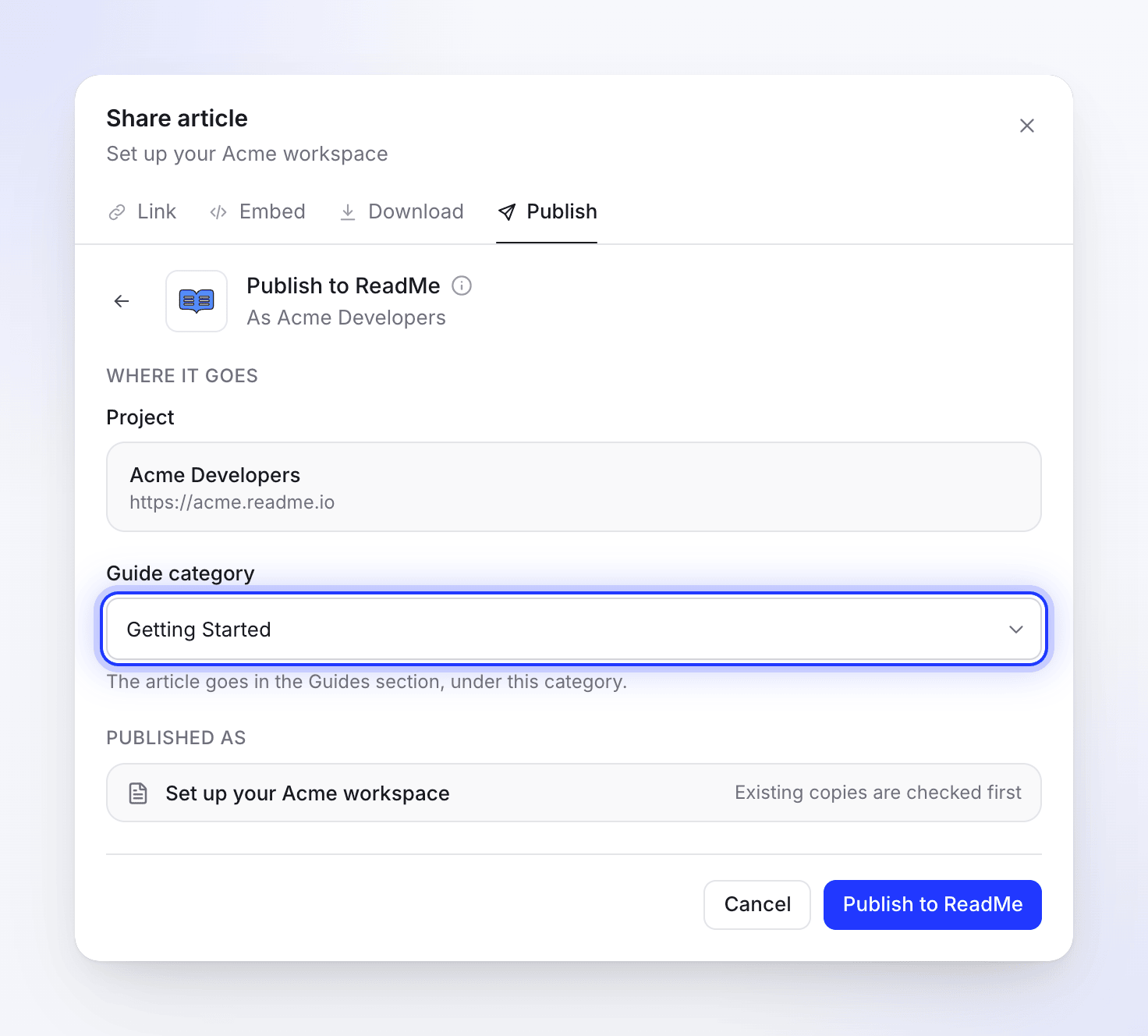
בעורך, לחץ על שיתוף → פרסם ולחץ על אריח ה-ReadMe תחת מוכן לפרסום.
בחר קטגוריית מדריך
תחת Where it goes, Project מציג את הפרויקט המחובר. בחר קטגוריית מדריך: "המאמר יופיע במדור המדריכים, תחת קטגוריה זו." אם אתה רואה "No guide categories yet", צור אחת ב-ReadMe תחילה.
פרסם
לחץ על פרסם ב-ReadMe. Clevera מחפשת תחילה עותק קיים; אם מדריך עם אותה כתובת כבר קיים, בחר מה לעשות (ראה עדכון מדריך). כשהפעולה מסתיימת תראה "Published to ReadMe." לחץ על Open in ReadMe כדי לראות את המדריך.
אתה יכול לסגור את חלון השיתוף בזמן שהפעולה מתבצעת; התראה תודיע לך כשהיא תסתיים.
כתובת המדריך נגזרת מהכותרת שלו: "Set up billing" הופך ל-/docs/set-up-billing באתר התיעוד שלך. כותרות בשפות אחרות או עם סימנים דיאקריטיים נכתבות תחילה באותיות לטיניות. אם הכתובת כבר תפוסה, ReadMe תעניק למדריך החדש כתובת שונה במעט.
איך המדריך נראה ב-ReadMe
כותרת המדריך היא כותרת המאמר. המדריך מכיל את המאמר בלבד: הסרטון שממנו הגיע המאמר לא מתווסף.
| ב-Clevera | ב-ReadMe |
|---|---|
| כותרות, פסקאות | כותרות וטקסט |
| מודגש, נטוי, קו חוצה, קוד מוטבע, קישורים | נשמר. קישורים לדפי Clevera אחרים שומרים על הטקסט שלהם בלבד. |
| הדגשה, כתב עילי, כתב תחתי | נשמר |
| רשימות עם תבליטים וממוספרות, רשימות תיוג | רשימות ורשימות תיוג |
| ציטוטים | ציטוטים |
| בלוקים של קוד | בלוקים של קוד עם השפה וכותרת הקוד |
| מפרידים | מפרידים |
| טבלאות | טבלאות עם הטקסט של כל תא |
| קריאות (Callouts) | קריאות של ReadMe עם כותרת הקריאה: 📘 למידע והערה, 👍 לטיפ והצלחה, 🚧 לאזהרה, ❗️ לסכנה |
| שלבים ממוספרים | רשימה ממוספרת: כותרת כל שלב מודגשת, והתוכן שלו מוטמע תחתיה |
| לשוניות | תווית כל לשונית מודגשת, ולאחריה התוכן שלה. לשוניות שמכילות קוד בלבד הופכות ללשוניות קוד של ReadMe. |
| מקטעים מתקפלים | מקטעים הניתנים להרחבה |
| כרטיסים | רשימת קישורים עם התיאורים שלהם; סמלי כרטיסים מושמטים |
| משוואות | קוד |
| צילומי מסך | תמונות שמועלות ל-ReadMe, עם הכיתוב בכתב נטוי |
| סרטונים והטמעות במאמר | הטמעות של ReadMe. סרטון Clevera נכלל רק כאשר קישור השיתוף של אותו סרטון פעיל. |
סוגריים מסולסלים וסוגריים זוויתיים בטקסט שלך עוברים תווים מיוחדים (escape), כך שפורמט הדף של ReadMe מציג אותם כפי שנכתבו.
צילומי מסך מועלים ל-ReadMe, כך שהם ממשיכים לעבוד גם אם תמחק את המאמר ב-Clevera. צילום מסך שנכשל בהעלאה, או קובץ וידאו בתוך המאמר, נשארים כקישור ל-Clevera שפג תוקפו לאחר זמן מה; פרסם שוב כדי לחדש אותו.
עדכון מדריך
הפרסום הוא חד-כיווני. המדריך לא מתעדכן כשאתה עורך את המאמר ב-Clevera, ועריכות שבוצעו ב-ReadMe לעולם לא חוזרות ל-Clevera. לאחר שתערוך את המאמר, פרסם אותו שוב.
Clevera מחפשת מדריך עם אותה כתובת בכל מקום במדריכים שלך ומציגה "This article is already in ReadMe." לחץ על View it כדי לפתוח אותו, ולאחר מכן בחר:
- Update the existing article דורס את המדריך ההוא: אותה כתובת, כותרת ותוכן חדשים. לחץ על Update in ReadMe.
- Create a new article יוצר מדריך חדש תחת ה-New title שתזין, עם כתובת משלו. לחץ על Create new article.
שינויים שבוצעו ב-ReadMe מאז הפרסום האחרון נדרסים כאשר Clevera מעדכנת מדריך.
ניתוק וביטול גישה
- ב-Clevera, פתח את אינטגרציות, לחץ על ReadMe, לאחר מכן על נתק ואשר. מדריכים שכבר פרסמת נשארים ב-ReadMe.
- ב-ReadMe, פתח את Configuration → API Keys ומחק את המפתח שנתת ל-Clevera.
פתרון בעיות
| אתה רואה | מה לעשות |
|---|---|
| "Paste a key first." | שדה המפתח ריק. |
| "Invalid API key. Please check your ReadMe API key." | המפתח שגוי או שנמחק. העתק אותו שוב מ-Configuration → API Keys. |
| "Failed to fetch project info from ReadMe." או "We could not check that key. Try again." | ReadMe לא ענתה, או שהפרויקט אינו ב-ReadMe Refactored, ש-Clevera דורשת. נסה שוב, ולאחר מכן נסה מפתח חדש; אם הפרויקט נמצא בפלטפורמה הישנה של ReadMe, לא ניתן לחבר אותו. |
| "Could not validate API key. Please check your ReadMe API key." או "Failed to connect to ReadMe. Please check your API key." | בדוק את המפתח והתחבר שוב. |
| "No guide categories yet" / "Create a guide category in ReadMe to publish here." | הוסף קטגוריה למדריכים שלך ב-ReadMe, ולאחר מכן פתח מחדש את לשונית הפרסום. |
| "Choose a category first." או "Choose a ReadMe category to publish this guide into." | בחר קטגוריית מדריך לפני הפרסום. |
| "You can view this item but not publish it. Ask someone who can edit it." | אתה זקוק להרשאת עריכה למאמר כדי לפרסם אותו. |
| "API key not found. Please reconnect ReadMe." | חבר את ReadMe שוב עם מפתח. |
| "Article content is empty or invalid." | למאמר אין תוכן עדיין. פתח אותו, בדוק אותו, ולאחר מכן פרסם. |
| "Couldn’t publish to ReadMe" עם הודעה מ-ReadMe, כגון הודעה על ה-slug או הקטגוריה | ReadMe סירבה למדריך. בדוק שהקטגוריה עדיין קיימת, או שנה את שם המאמר ולחץ על נסה שוב. |
| "Failed to update guide in ReadMe" | המדריך שניסית לעדכן נמחק או שונה שמו ב-ReadMe. פרסם שוב ובחר Create a new article. |
| "Failed to publish to ReadMe. Please try again." | לחץ על נסה שוב. אם זה ממשיך להיכשל, התחבר שוב עם מפתח חדש. |