

שינוי הגדרות אפליקציית שולחן העבודה
כל הגדרה באפליקציית שולחן העבודה של Clevera וברירת המחדל שלה ב-Mac וב-Windows: כללי, הקלטה, קיצורי דרך, חשבון, עדכונים ומתקדם, בנוסף לאופן פתיחת הגדרות, שינוי שפת האפליקציה, צפייה חוזרת בסיור והרצת ההגדרה מחדש.
ההגדרות של Clevera קובעות כיצד מתחילות הקלטות, מה הן מחסירות, אילו מקשים שולטים בהן וכיצד האפליקציה מתנהגת במחשב שלך. שינויים נשמרים ברגע שאתה מבצע אותם.
פתיחת הגדרות
פתח את הגדרות בכל אחת מהדרכים הבאות:
- לחץ על סמל Clevera בשורת התפריטים כדי לפתוח את המקליט, ולאחר מכן לחץ על הגדרות בתחתית, או הקש על ⌘,.
- לחץ על סמל Clevera (לחץ לחיצה ימנית כשהוא במצב המתנה) ובחר הגדרות….
- בזמן שחלון Clevera פתוח, בחר Clevera → הגדרות… בשורת התפריטים.
@tab Windows פתח את הגדרות בכל אחת מהדרכים הבאות:
- לחץ על סמל Clevera באזור ההתראות כדי לפתוח את המקליט, ולאחר מכן לחץ על הגדרות בתחתית, או הקש על Ctrl+,.
- לחץ לחיצה ימנית על סמל Clevera ובחר הגדרות….
- לחץ לחיצה ימנית על לחצן שורת המשימות של Clevera ובחר הגדרות מרשימת ה-jump list.
בהגדרות, Ctrl+1 עד Ctrl+6 עוברים בין מקטעים, ו-Esc או Ctrl+W סוגרים את החלון.
להגדרות יש שישה מקטעים בסרגל הצד: כללי, הקלטה, קיצורי דרך, חשבון, עדכונים ו-מתקדם. הוא תמיד נפתח ב-כללי.
כללי
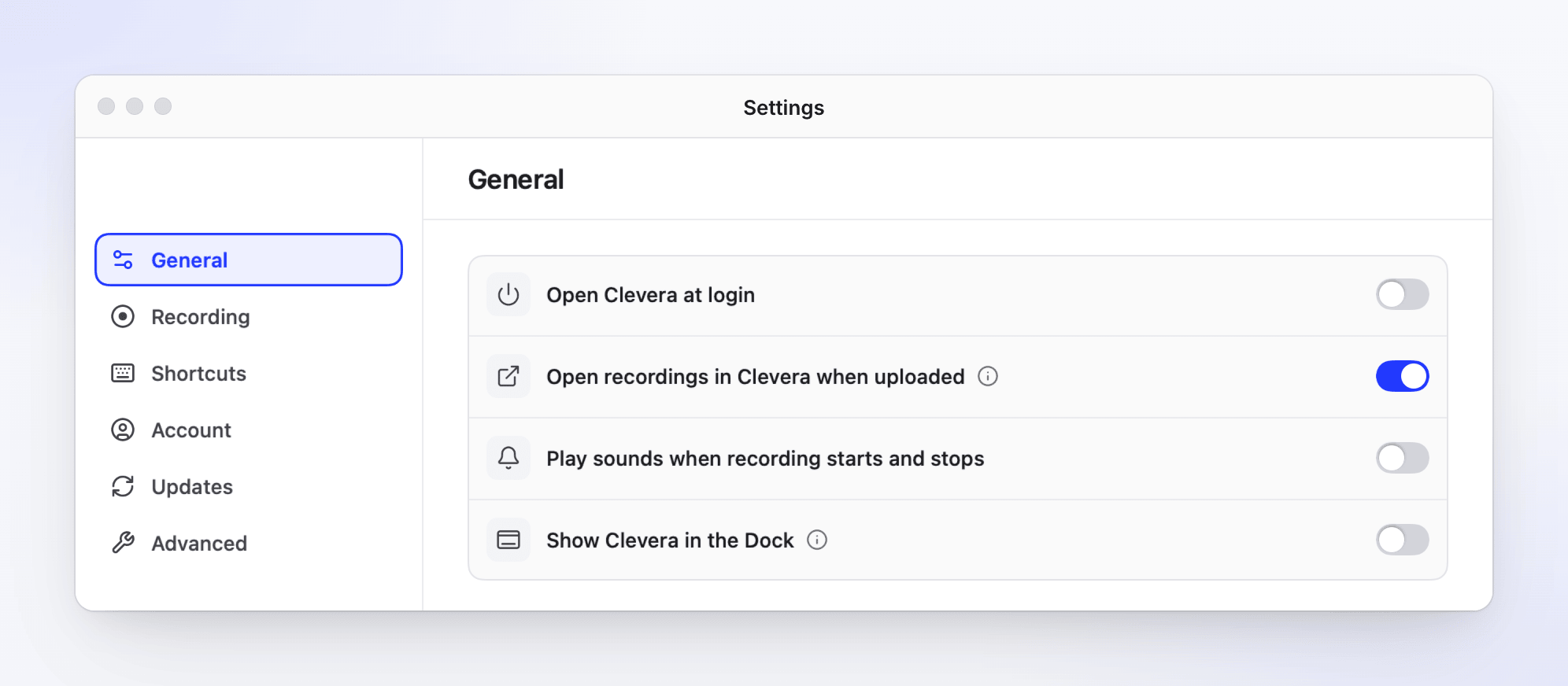
| הגדרה | ברירת מחדל | מה היא עושה |
|---|---|---|
| פתח את Clevera בעת התחברות | כבוי | פותח את Clevera כשאתה מתחבר ל-Mac שלך. לא מוצג ב-macOS 12. |
| פתח הקלטות ב-Clevera בעת העלאה | מופעל | כשהעלאה מסתיימת, ההקלטה נפתחת ב-Clevera בדפדפן שלך, מוכנה לעריכה ושיתוף. כבה זאת כדי להישאר היכן שאתה; ההקלטות האחרונות שלך תמיד נמצאות תחת אחרונים בתפריט Clevera. |
| השמע צלילים בעת תחילת ועצירת הקלטה | כבוי | משמיע צליל קצר כשהקלטה מתחילה וכשהיא נעצרת. |
| הצג את Clevera ב-Dock | כבוי | Clevera תמיד נמצאת בשורת התפריטים. הפעל זאת כדי להשאיר אותה גם ב-Dock. |
| הגדרה | ברירת מחדל | מה היא עושה |
|---|---|---|
| פתח את Clevera בעת התחברות | כבוי | פותח את Clevera כשאתה נכנס ל-Windows. |
| פתח הקלטות ב-Clevera בעת העלאה | מופעל | כשהעלאה מסתיימת, ההקלטה נפתחת ב-Clevera בדפדפן שלך, מוכנה לעריכה ושיתוף. כבה זאת כדי להישאר היכן שאתה; ההקלטות האחרונות שלך תמיד נמצאות תחת אחרונים בתפריט Clevera. |
| השמע צליל בעת תחילת הקלטה | מופעל | משמיע צליל קצר כשהקלטה מתחילה. |
| הצג את Clevera בשורת המשימות | מופעל | נותן ל-Clevera לחצן שורת משימות עם jump list. כשהוא כבוי, Clevera נמצאת באזור ההתראות, ליד השעון; החלונות שלה עדיין מופיעים בשורת המשימות בזמן שהם פתוחים. |
| שפה | שפת התצוגה של Windows שלך | "Clevera משתמשת בשפת התצוגה של Windows שלך." פתח הגדרות Windows פותח את דף השפה. |
שינוי שפת האפליקציה
ל-Clevera אין בורר שפה משלה. היא עוקבת אחר שפת המחשב שלך וזמינה ב-19 שפות; כל שפה אחרת מציגה אנגלית.
- Mac: פתח את הגדרות מערכת → כללי → שפה ואזור. אתה יכול גם להגדיר שפה עבור Clevera בלבד תחת יישומים בדף זה.
- Windows: לחץ על פתח הגדרות Windows ליד שפה ושנה את שפת התצוגה של Windows שלך.
דפי הכניסה של Clevera בדפדפן שלך משתמשים באותה שפה.
הקלטה
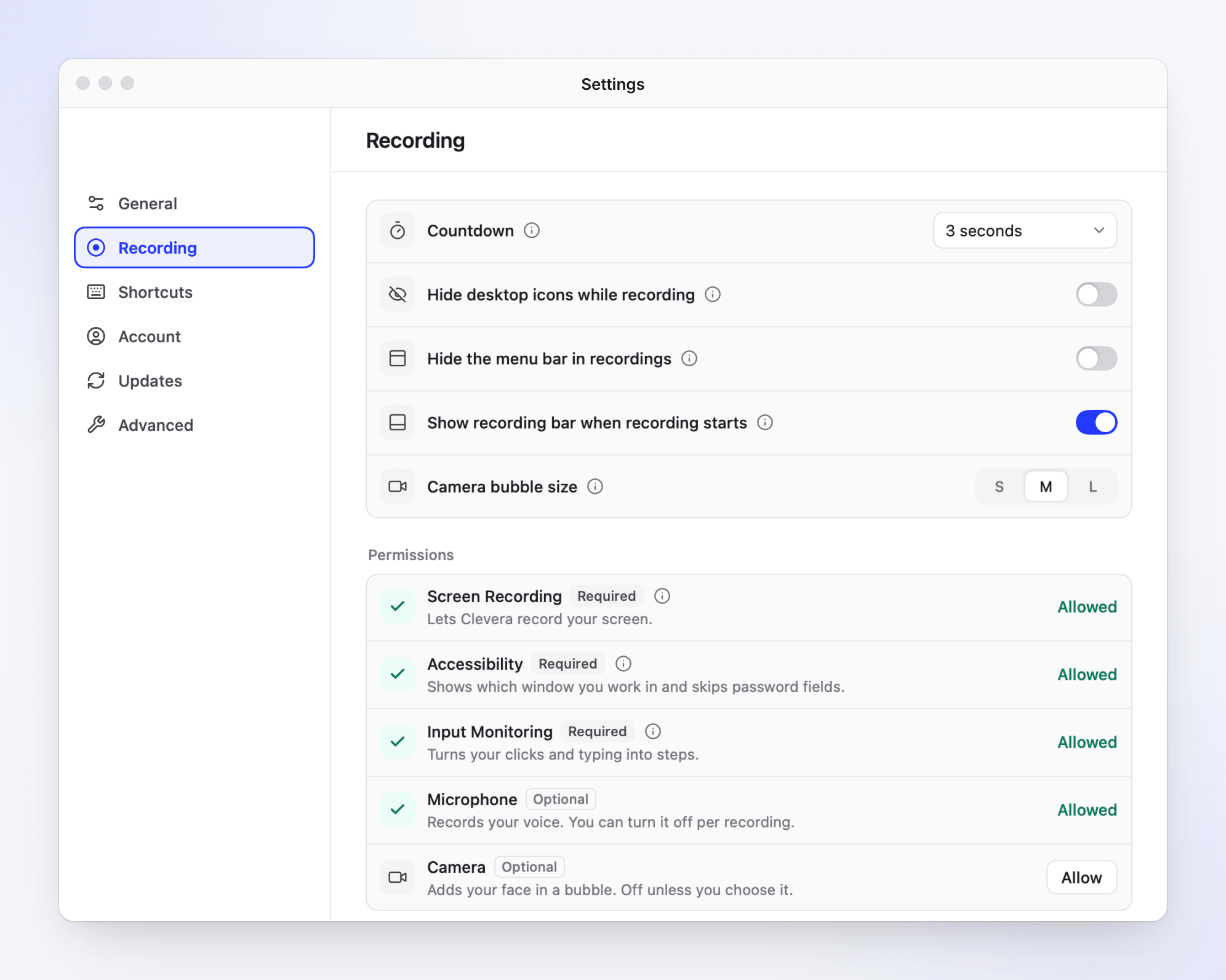
| הגדרה | ברירת מחדל | מה היא עושה |
|---|---|---|
| ספירה לאחור | 3 שניות | כמה זמן Clevera מחכה לאחר שאתה לוחץ על התחל, כדי שיהיה לך זמן להתכונן. בחר כבוי, 3 שניות, 5 שניות או 10 שניות. |
| הסתר סמלי שולחן עבודה בעת הקלטה | כבוי | משאיר את הקבצים והתיקיות בשולחן העבודה שלך מחוץ לסרטון. אתה עדיין רואה אותם על המסך שלך. |
| הסתר את שורת התפריטים בהקלטות | כבוי | משאיר את שורת התפריטים, עם השעון והסמלים שלה, מחוץ לסרטון. דורש macOS 14.2 או מאוחר יותר. |
| הצג סרגל הקלטה בעת תחילת הקלטה | מופעל | מציג את הסרגל עם הטיימר ולחצני ההשהיה והעצירה. הוא לעולם לא מופיע בסרטון. כשהוא כבוי, השהה ועצור מתפריט Clevera או עם קיצורי הדרך שלך. |
| גודל בועת מצלמה | M | S, M או L. כמה גדולה בועת המצלמה שלך על המסך. הבועה לא מופיעה בסרטון המסך: המצלמה שלך מוקלטת בנפרד. |
הרשאות למטה מפרטות הקלטת מסך, נגישות וניטור קלט (נדרש) ומיקרופון ומצלמה (אופציונלי), כל אחת עם הסטטוס שלה ולחצן לתיקון. ראה הענק את ההרשאות ש-Clevera צריכה כדי להקליט.
| הגדרה | ברירת מחדל | מה היא עושה |
|---|---|---|
| ספירה לאחור | כבוי | כמה זמן Clevera מחכה לאחר שאתה לוחץ על התחל, כדי שיהיה לך זמן להתכונן. בחר כבוי, 3 שניות, 5 שניות או 10 שניות. |
| הסתר סמלי שולחן עבודה בעת הקלטה | כבוי | מסתיר את הקבצים והתיקיות בשולחן העבודה שלך בזמן שאתה מקליט, כך שהם לא יופיעו בסרטון. הם חוזרים כשההקלטה מסתיימת. |
| הסתר את שורת המשימות בהקלטות | כבוי | כשאתה מקליט תצוגה, משאיר את שורת המשימות מחוץ לסרטון. אתה עדיין רואה אותה בזמן שאתה מקליט. |
הרשאות למטה מפרטות מיקרופון ומצלמה עם הסטטוס שלהם. אם אחד מהם "כבוי בהגדרות Windows.", לחץ על פתח הגדרות Windows כדי לאפשר זאת. ראה הענק את ההרשאות ש-Clevera צריכה כדי להקליט.
אם השתמשת בספירה לאחור של 7 שניות בגרסה מוקדמת יותר של Clevera, היא כעת 10 שניות. מיקרופון, מצלמה ושמע מערכת לא נמצאים בהגדרות: בחר אותם במקליט בכל פעם. עוד על הסתרת עומס ב-שמור על סמלי שולחן עבודה, שורת התפריטים ושורת המשימות מחוץ להקלטה.
קיצורי דרך
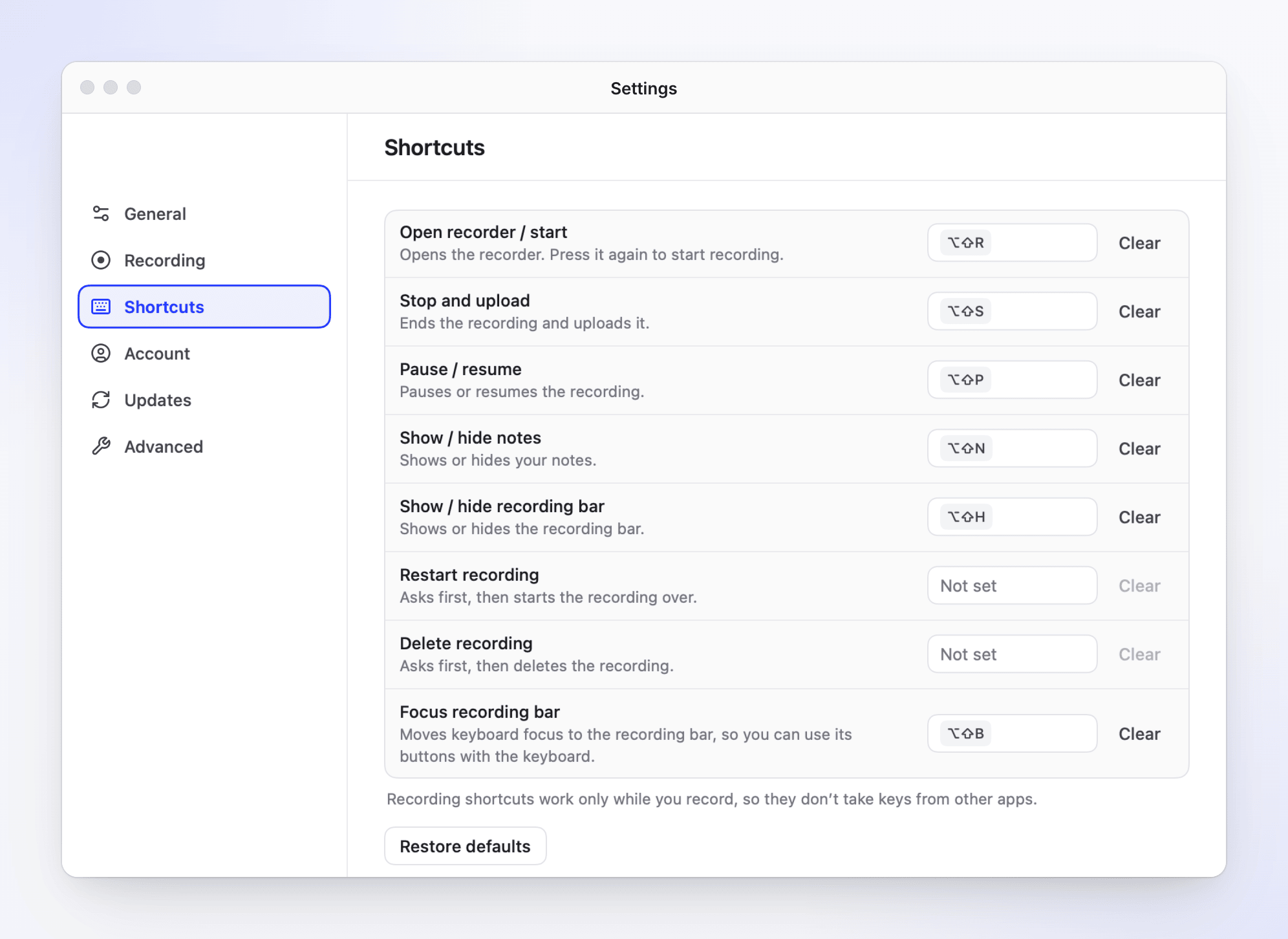
לחץ על שדה של קיצור דרך ("הקלד קיצור דרך…") והקש על המקשים שאתה רוצה. Esc מבטל, נקה מסיר קיצור דרך ו-שחזר ברירות מחדל מחזיר כל קיצור דרך למקומו.
| פעולה | macOS | Windows |
|---|---|---|
| פתח מקליט / התחל | ⌥⇧R | — |
| עצור והעלה | ⌥⇧S | Ctrl+Alt+Shift+Enter |
| השהה / המשך | ⌥⇧P | Ctrl+Alt+Shift+P |
| הצג / הסתר הערות | ⌥⇧N | Ctrl+Alt+Shift+N |
| הצג / הסתר סרגל הקלטה | ⌥⇧H | Ctrl+Alt+Shift+C |
| התמקד בסרגל הקלטה | ⌥⇧B | — |
| הפעל מחדש הקלטה | לא מוגדר | Ctrl+Alt+Shift+R |
| מחק הקלטה | לא מוגדר | Ctrl+Alt+Shift+X |
הכללים, הודעות השגיאה וקיצורי הדרך בתוך החלונות של Clevera נמצאים ב-השתמש בקיצורי מקלדת בזמן הקלטה.
חשבון
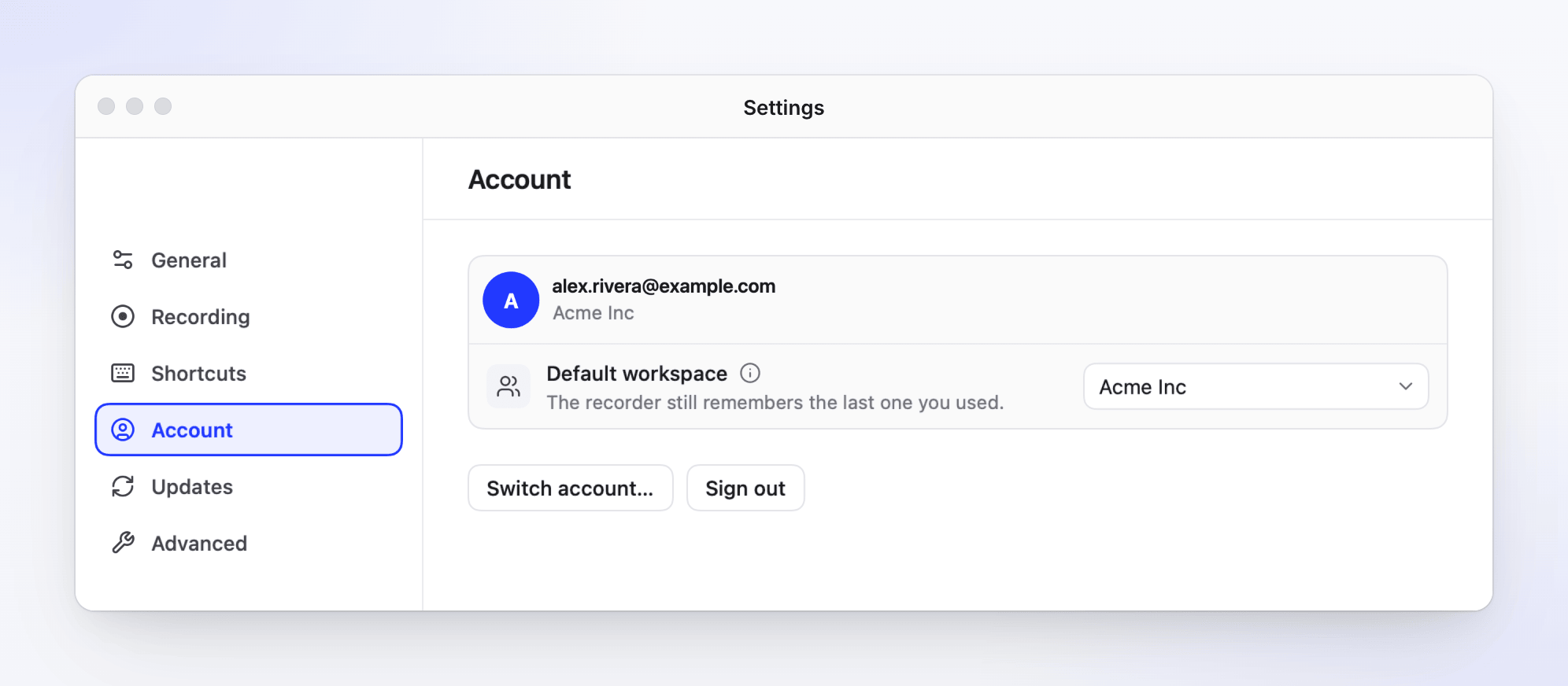
| פקד | מה הוא עושה |
|---|---|
| האימייל וסביבת העבודה שלך | החשבון שאליו Clevera מחוברת. |
| סביבת עבודה כברירת מחדל | סביבת העבודה שאליה ההקלטות שלך מועלות, כדי שהצוות שלך יוכל למצוא אותן שם. המקליט עדיין זוכר את האחרונה שבה השתמשת, ואתה יכול לבחור אחרת תחת הקלט אל לפני שאתה מקליט. |
| החלף חשבון… | נכנס עם חשבון Clevera אחר בדפדפן שלך. |
| התנתק | מנתק אותך מ-Clevera במחשב זה ומנקה את אחרונים. |
החלף חשבון… ו-התנתק אינם זמינים בזמן שאתה מקליט או מעלה ("זמין לאחר סיום ההעלאה."), ו-החלף חשבון… דורש חיבור לאינטרנט. אם הקלטות עדיין ממתינות להעלאה, Clevera שואלת תחילה: הן נשארות במחשב שלך ומועלות בפעם הבאה שתתחבר עם החשבון שיצר אותן. ראה התחבר לאפליקציית שולחן העבודה.
עדכונים
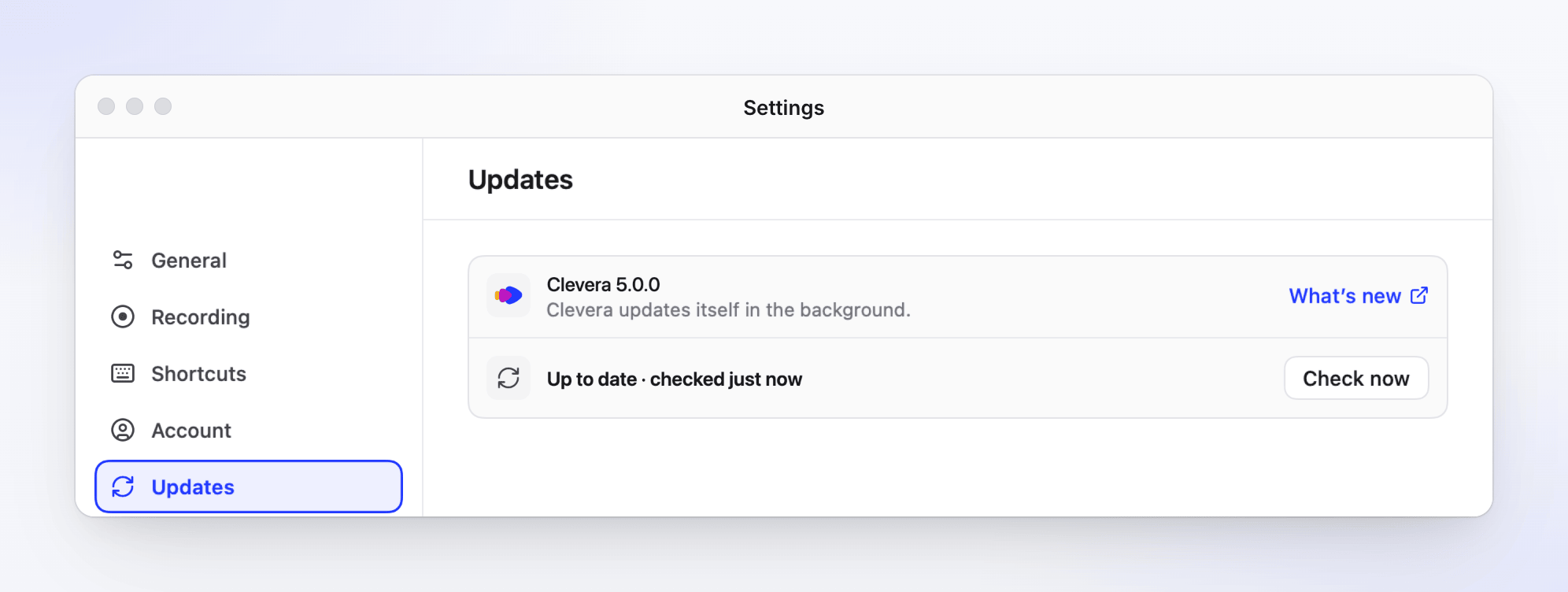
Clevera מעדכנת את עצמה ברקע, כך שאין מתג הפעלה/כיבוי. מקטע זה מציג את הגרסה שלך, קישור ל-מה חדש ליומן השינויים, סטטוס העדכון (לדוגמה "מעודכן · נבדק זה עתה" או "עדכון מוכן. הוא יותקן בפעם הבאה ש-Clevera תהיה במצב המתנה.") ו-בדוק כעת. ב-Mac, הפעל מחדש כדי לעדכן מופיע כשעדכון מוכן. ראה עדכן את אפליקציית שולחן העבודה.
מתקדם
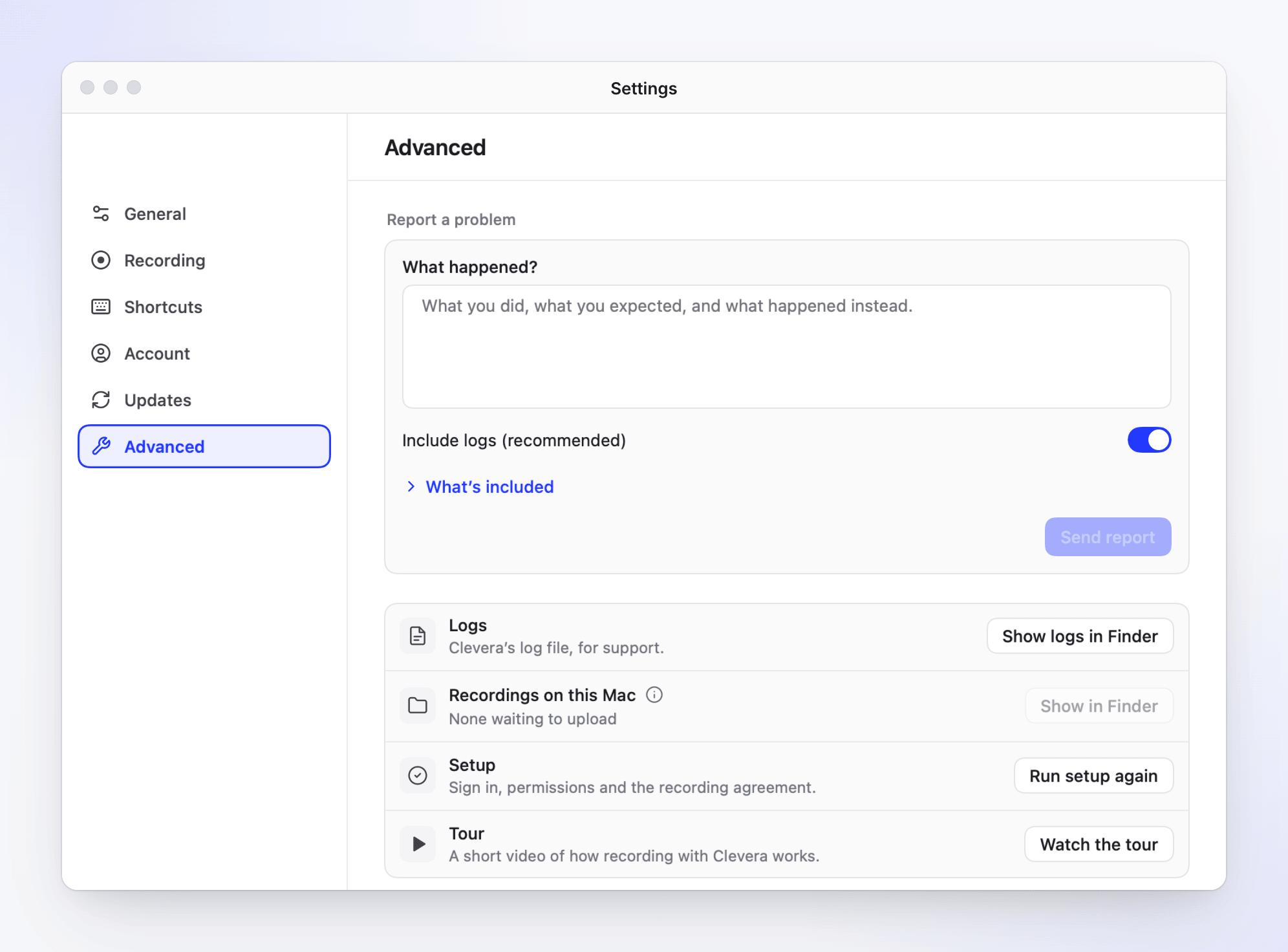
| פריט | מה הוא עושה |
|---|---|
| דווח על בעיה | תאר מה קרה ושלח זאת לתמיכה של Clevera, עם היומנים שלך אם תרצה. אתה מקבל מזהה כגון "CLV-8F2K". ראה דווח על בעיה מאפליקציית שולחן העבודה. |
| יומנים | הצג יומנים ב-Finder או הצג יומנים ב-File Explorer פותח את התיקייה עם קובץ היומן של Clevera. |
| הקלטות ב-Mac זה / הקלטות ב-PC זה | כמה הקלטות ממתינות להעלאה וכמה מקום הן תופסות, לדוגמה "2 הקלטות · 1.2 GB" או "לא ממתינות להעלאה". ראה שחזר הקלטה שלא סיימה העלאה. |
| הגדרה → הרץ הגדרה מחדש | פותח את חלון הגדר את Clevera: כניסה, הרשאות והסכם ההקלטה. |
| סיור → צפה בסיור | מפעיל את הסרטון הקצר עם הקריינות על האופן שבו עובדת הקלטה עם Clevera. |
צפה בסיור שוב
הסיור מופעל פעם אחת, לאחר שתסיים את ההגדרה הראשונית. כאשר לגרסה חדשה של Clevera יש סיור חדש, הוא נפתח במצב מושהה כדי שלעולם לא יתחיל לדבר ללא בקשה. כדי לצפות בו בכל עת, פתח את הגדרות → מתקדם ולחץ על צפה בסיור. הפעל את כתוביות בחלון הסיור לקבלת כתוביות בשפתך.
הפעל את ההגדרה שוב
לחץ על הפעל את ההגדרה שוב כדי לפתוח מחדש את הגדר את Clevera, למשל לאחר שביטלת הרשאה או אם ברצונך לקרוא שוב את הסכם ההקלטה. שלבים שכבר הושלמו יופיעו כבוצעו. ראה התקן את אפליקציית שולחן העבודה של Clevera.
היכן נשמרות ההגדרות
הגדרות, קיצורי דרך והערות הדובר שלך נשמרים עבור חשבון המשתמש שלך במחשב זה. הם אינם עוברים עם חשבון ה-Clevera שלך למחשב אחר, ויציאה מהחשבון אינה מאפסת אותם.
פתרון בעיות
| מה שאתה רואה | מה זה אומר |
|---|---|
| "דרוש macOS 14.2 ומעלה" תחת הסתר את שורת התפריטים בהקלטות | ה-Mac שלך מריץ גרסת macOS ישנה. עדכן את ה-macOS כדי להשתמש בזה. |
| פתח את Clevera בעת התחברות חסר (Mac) | ה-Mac שלך מריץ macOS 12. הוסף את Clevera תחת העדפות מערכת → משתמשים וקבוצות → פריטי התחברות במקום זאת. |
| "זמין לאחר סיום ההעלאה." | המתן לסיום ההעלאה לפני שתחליף חשבונות או תתנתק. |
| "לא הצלחנו לשנות את סביבת העבודה." | בדוק את החיבור שלך ובחר שוב את סביבת העבודה המוגדרת כברירת מחדל. |
| "לא הצלחנו לבדוק עדכונים. ננסה שוב מאוחר יותר." | Clevera לא הצליחה להגיע לשרת העדכונים. היא תנסה שוב בעצמה. |
| "התחבר כדי לשלוח דוח." | התחבר, ולאחר מכן שלח את הדוח. |