

התחבר לאפליקציית שולחן העבודה
התחבר לאפליקציית שולחן העבודה של Clevera דרך הדפדפן שלך, בחר את סביבת העבודה שאליה יועלו ההקלטות שלך, החלף חשבונות או התנתק, ותקן בעיות התחברות שלא הושלמו.
אפליקציית שולחן העבודה של Clevera מתחברת דרך דפדפן האינטרנט שלך, כך שלעולם לא תצטרך להקליד את סיסמת ה-Clevera שלך בתוך האפליקציה. לאחר שתתחבר, תבחר בתוך כלי ההקלטה לאיזו סביבת עבודה תועלה כל הקלטה.
לפני שמתחילים
- התקן את אפליקציית שולחן העבודה.
- ודא שאתה יכול להתחבר ל-Clevera בדפדפן שלך. התחברות באמצעות Google, התחברות יחידה (SSO) ואימות דו-שלבי עובדים כולם, מכיוון שאתה משלים אותם בדפדפן.
- התחבר לאינטרנט. ללא חיבור, האפליקציה תציג "נראה שאתה במצב לא מקוון. התחבר כדי להיכנס."
התחבר
אתה מתחבר משורת ה-Account בחלון ה-Set up Clevera בפעם הראשונה, או מחלון ה-Sign in to Clevera ("Clevera פותח את הדפדפן שלך כדי שתוכל להתחבר. לאחר מכן תהיה מוכן להקליט.") בכל פעם שאתה מנותק.
לחץ על התחבר
ב-Set up Clevera, לחץ על Sign in. בחלון ה-Sign in to Clevera, לחץ על Sign in with browser. באפשרותך גם ללחוץ על Sign in בכלי ההקלטה או לבחור ב-Sign in… מתפריט ה-Clevera.
אם עדיין אין לך חשבון, לחץ על Create an account לצד "חדש ב-Clevera?". Clevera יפתח את דף ההרשמה בדפדפן שלך וישלים את ההתחברות באפליקציה ברגע שלחשבון שלך תהיה סביבת עבודה.
השלם בדפדפן שלך
דפדפן ברירת המחדל שלך יפתח את Clevera. התחבר אם אינך מחובר כבר. האפליקציה תציג כעת Finish signing in in your browser — "פתחנו את … אם הדפדפן שלך מבקש לפתוח את Clevera, בחר ב-Open."
אם אתה כבר מחובר באינטרנט, הדף עשוי לבקש ממך Choose an account: לחץ על Continue as עם כתובת האימייל שלך, או על Use another account.
אפשר לדפדפן לפתוח את Clevera
הדף יציג Open the Clevera app והדפדפן שלך ישאל אם לפתוח את Clevera. בחר ב-Open (הכפתור המדויק תלוי בדפדפן שלך). אם תסמן את התיבה שתמיד מאפשרת זאת, לא תישאל על כך בפעם הבאה.
חזור לאפליקציה
הדף ישתנה ל-You're signed in ותוכל לסגור את הכרטיסייה באמצעות Close this tab. האפליקציה תציג "Signed in as" עם כתובת האימייל שלך ותמשיך בהגדרה, או תפתח את כלי ההקלטה אם ההגדרה כבר הושלמה.
בזמן שהאפליקציה ממתינה, עומדות לרשותך שלוש אפשרויות:
| אפשרות | מתי להשתמש בה |
|---|---|
| Open browser again | סגרת את הכרטיסייה, או שהיא נפתחה בחלון הלא נכון. |
| Copy sign-in link | ברצונך להתחבר מדפדפן שונה מברירת המחדל שלך. Clevera יציג "Sign-in link copied" — "הדבק אותו בדפדפן שבו אתה משתמש." |
| Cancel | ברצונך לעצור ולהתחיל מחדש מאוחר יותר. |
קישור התחברות תקף ל-10 דקות ורק פעם אחת. לאחר דקה של המתנה, האפליקציה תוסיף "Still waiting. If you've signed in, check the browser tab for an Open Clevera button."
לאחר מכן תישאר מחובר. Clevera מרענן את ההתחברות שלך ברקע ומנתק אותך רק אם השרתים של Clevera כבר לא מקבלים אותה, ולא בגלל בעיית רשת.
פרטי ההתחברות שלך נשמרים ב-macOS Keychain ב-Mac זה.
פרטי ההתחברות שלך נשמרים ב-Windows Credential Manager (תחת Web Credentials, כ-Clevera.Credentials) עבור חשבון ה-Windows שלך בלבד.
בחר לאן יועלו ההקלטות שלך
כל הקלטה מועלית לסביבת העבודה המוצגת תחת Record to בחלק העליון של כלי ההקלטה. לחץ עליה כדי לבחור סביבת עבודה אחרת. סביבות עבודה שבהן התפקיד שלך אינו מאפשר הקלטה יופיעו באפור עם הכיתוב "You can't record in this workspace."
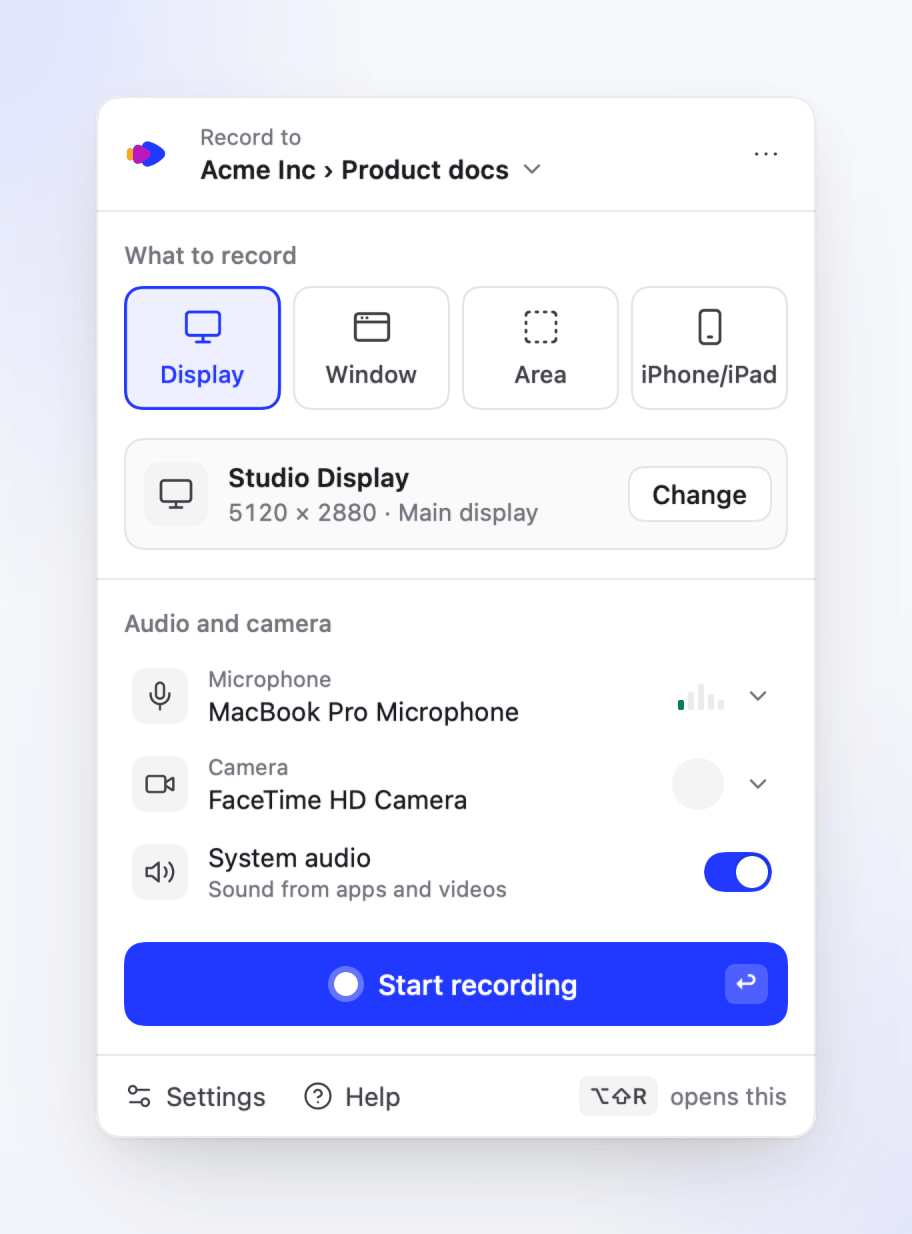
- כלי ההקלטה זוכר את הבחירה האחרונה שלך. ההקלטה הבאה תועלה לאותה סביבת עבודה אלא אם תשנה זאת.
- סביבת עבודה כברירת מחדל. ב-Settings → Account, האפשרות Default workspace קובעת את סביבת העבודה ש-Clevera משתמש בה עבור ההקלטות שלך, כך שהצוות שלך ימצא אותן שם. "כלי ההקלטה עדיין זוכר את האחרונה שבה השתמשת", כך שעדיין תוכל לבחור אחת אחרת לפני שתקליט.
- התחלה מהאינטרנט. כשאתה לוחץ על Record your screen באפליקציית האינטרנט, כלי ההקלטה נפתח כשסביבת העבודה ההיא כבר נבחרה תחת Record to, וגם עם האוסף אם התחלת בתוכו (מוצג כ-workspace › collection). ההקלטה תישמר לאחר מכן באותו אוסף.
כאשר הדפדפן משתמש בחשבון אחר
אם תלחץ על Record your screen בדפדפן שמחובר לחשבון Clevera שונה מהאפליקציה, Clevera ישאל Different Clevera account — "הדפדפן מחובר לחשבון Clevera שונה מאפליקציה זו. אפליקציה זו מחוברת כ-…; הקלטות שנעשו כאן יועלו לחשבון ההוא."
| כפתור | מה קורה |
|---|---|
| Keep recording as כתובת האימייל שלך (ב-Windows גם Keep recording with this account) | כלי ההקלטה נפתח עם החשבון של האפליקציה. ההקלטות מועלות לסביבות העבודה של אותו חשבון. |
| Sign in with the browser's account | האפליקציה עוברת לחשבון שבו הדפדפן משתמש. |
| Cancel (Mac) | שום דבר לא משתנה. |
החלפת חשבון או התנתקות
פתח את Settings → Account. הוא מציג את כתובת האימייל וסביבת העבודה שלך, את תפריט Default workspace ושני כפתורים.
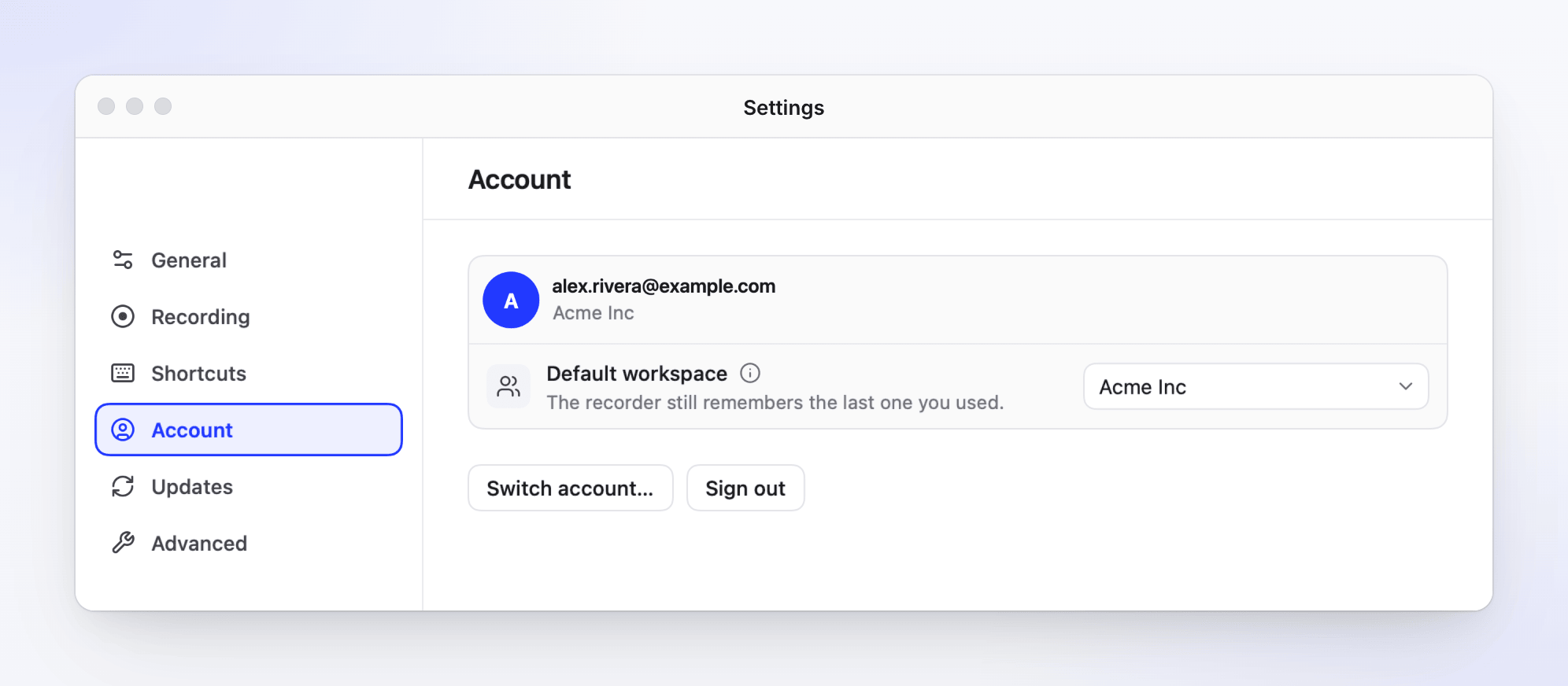
- Switch account… פותח את התחברות הדפדפן כדי שתוכל להתחבר כמישהו אחר. ב-Set up Clevera, הקישור Switch account עושה את אותו הדבר.
- Sign out מסיר את ההתחברות שלך מהמחשב הזה ומסיים אותה בצד של Clevera. ההגדרות, קיצורי הדרך וההערות שלך נשארים.
שני הכפתורים אינם זמינים בזמן שאתה מקליט או מעלה ("זמין לאחר סיום ההעלאה."). Switch account… דורש גם חיבור לאינטרנט.
החלפת חשבונות או התנתקות מנקה את רשימת ה-Recent בתפריט של Clevera.
הקלטות שטרם הועלו
הקלטה תמיד מועלית רק לחשבון שיצר אותה. אם הקלטות מסוימות עדיין ממתינות להעלאה, Clevera ישאל תחילה Switch account? או Sign out?:
"2 הקלטות טרם הועלו. הן נשארות ב-Mac זה ויועלו בפעם הבאה שתתחבר כ-…"
"2 הקלטות טרם הועלו. הן נשארות ב-PC זה ויועלו בפעם הבאה שתתחבר כ-…"
אם תמשיך, ההקלטות הללו ימתינו במחשב זה. כרטיס ההעלאה שלהן יציג Sign in to upload. כאשר תתחבר שוב כחשבון שיצר אותן, הן יועלו באופן אוטומטי.
פתרון בעיות
| מה אתה רואה | איפה | מה לעשות |
|---|---|---|
| "This sign-in expired. Start again." | אפליקציה | הקישור ישן מ-10 דקות. לחץ שוב על Sign in לקבלת קישור חדש. |
| "We couldn't follow this sign-in. Start again from here." | אפליקציה | הדפדפן החזיר התחברות שהאפליקציה לא התחילה, למשל כרטיסייה ישנה. לחץ שוב על Sign in באפליקציה. |
| "We couldn't save your sign-in on this Mac. Try again." | אפליקציית Mac | Clevera לא הצליח לכתוב ל-Keychain. נסה שוב; אם זה חוזר, הפעל מחדש את ה-Mac. |
| "You seem to be offline. Connect, then try again." | אפליקציה | התחבר מחדש לאינטרנט, ואז התחבר. |
| Didn't open? — "If nothing happened, open the app again, or download it if it isn't installed yet." | דפדפן | לחץ על Open Clevera again. אם הדפדפן לעולם לא מבקש לפתוח את Clevera, ודא שהאפליקציה מותקנת ופועלת. |
| "We couldn't open the Clevera app. Try again." | דפדפן | לחץ על Try again, או השתמש ב-Copy sign-in link באפליקציה והדבק אותו בדפדפן זה. |
| "This sign-in has expired. Start again from the Clevera app." | דפדפן | לחץ שוב על Sign in באפליקציה. |
| "This sign-in belongs to another account. Start again from the Clevera app." | דפדפן | התחברת באינטרנט כאדם אחר מזה שהתחיל את ההתחברות. התחל שוב מהאפליקציה. |
| Update Clevera to sign in | דפדפן | האפליקציה שלך ישנה מדי מכדי להתחבר. לחץ על Download the latest version והתקן אותה. |
| Sign in to upload בכרטיס העלאה | אפליקציה | ההקלטה שייכת לחשבון שאינו מחובר. לחץ על Sign in והתחבר כחשבון ההוא. |
| "Clevera couldn't confirm your sign-in." בכרטיס העלאה | אפליקציה | לחץ על Try again, או התנתק והתחבר שוב. |
| "Your sign-in expired. Sign in again." כשאתה מתחיל להקליט | אפליקציה | התחבר שוב מכלי ההקלטה. |
| "You can't record in … Choose another workspace." | אפליקציה | התפקיד שלך בסביבת עבודה זו אינו מאפשר הקלטה. בחר סביבת עבודה אחרת תחת Record to, או בקש מבעלים לשנות את התפקיד שלך. |