

ארגון סרטונים באוספים ותיקיות
קבץ סרטונים, קליפים ומאמרים לאוספים, מיין אותם לתיקיות (רמה אחת, תיקייה אחת לכל פריט), ושלוט במי יכול לפתוח או לערוך כל אוסף באמצעות גישה כלל-צוותית, פרטית או לאנשים ספציפיים.
אוספים מקבצים את הסרטונים, הקליפים והמאמרים שלך, וקובעים מי בצוות שלך יכול לפתוח ולערוך אותם. בתוך אוסף, תיקיות ממיינות פריטים ברמה אחת לעומק. מאמר זה מכסה יצירת אוספים, גישה ותפקידים, תיקיות, מיתוג ומחיקה.
איך אוספים עובדים
- אוספים נמצאים בתוך תוכן. רשימת האוספים בניווט השמאלי של תוכן מציגה כל אוסף שאתה יכול לפתוח, כשהצמודים מופיעים ראשונים, יחד עם מספר הפריטים שבהם. כל האוספים מציג את כולם כאריחים. אוספים צמודים מופיעים גם תחת תוכן בסרגל הצד של האפליקציה.
- אוסף הוא תצוגה של תוכן. פתח אחד והמקטעים (כל התוכן, בתהליך, שותף, סרטונים, קליפים חברתיים, מאמרים, הקלטות) יציגו רק את הפריטים של אותו אוסף. אשפה וכל האוספים מחזירים אותך החוצה.
- פריט נמצא לכל היותר באוסף אחד בכל פעם. העברתו לאוסף אחר מוציאה אותו מהראשון.
- תיקיות הן בעומק של רמה אחת. אין תיקיות בתוך תיקיות, ופריט נמצא בתיקייה אחת או באף אחת.
- גישה נקבעת לכל אוסף: כלל-צוותי, פרטי או אנשים ספציפיים.
- פריטים מחוץ לכל אוסף מוצגים בספריית התוכן רק עבור האדם שיצר אותם, בעל סביבת העבודה ומנהלי מערכת. חברי צוות אחרים לא רואים אותם בספרייה או בחיפוש שלהם, אך יכולים לפתוח אחד אם תשלח להם את הקישור שלו. רק האדם שיצר אותו, בעל סביבת העבודה ומנהלי מערכת יכולים לערוך אותו. שים עבודה משותפת באוסף.
- מי יכול ליצור אוספים: הבעלים, מנהלי מערכת ויוצרי תוכן.
יצירת אוסף
התחלת אוסף חדש
בתוך תוכן, לחץ על אוסף חדש לצד אוספים בניווט השמאלי, או בדף כל האוספים.
תן לו שם ומראה
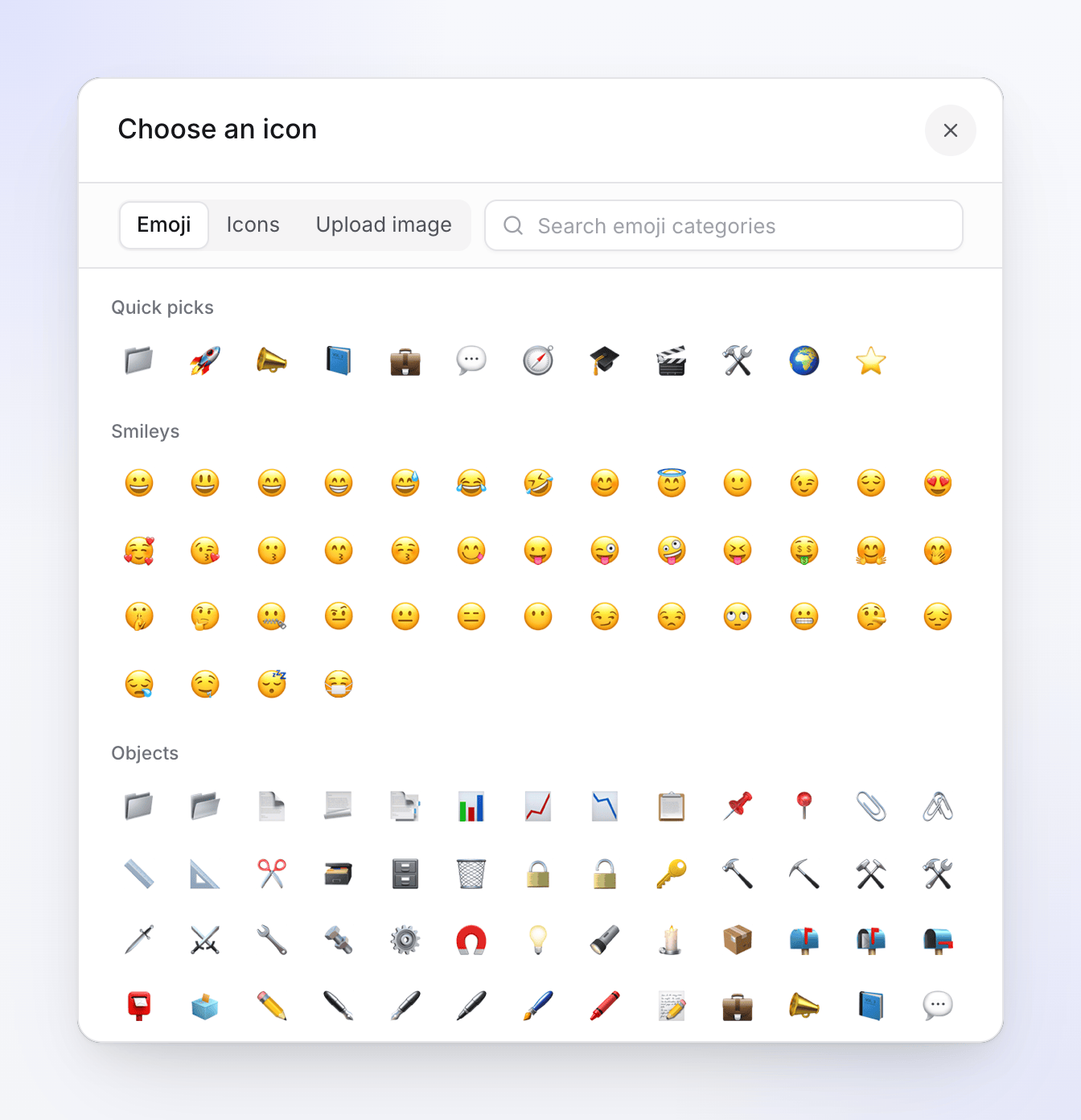
הקלד שם (3 עד 32 תווים). לחץ על הסימון שלידו (שינוי אייקון וצבע) כדי לבחור אייקון וצבע. האייקון מוחל מיד:
- בחירות מהירות: שנים-עשר אימוג'ים נפוצים.
- עוד אייקונים: בורר גדול יותר עם כרטיסיות אימוג'י, אייקונים והעלאת תמונה. תמונה שהועלתה יכולה להיות "PNG, JPG, SVG, GIF, WebP (מקסימום 1MB)" והיא נחתכת לריבוע.
לחץ על הוסף תיאור כדי להוסיף תיאור אופציונלי של עד 255 תווים.
בחר מי יכול לפתוח אותו
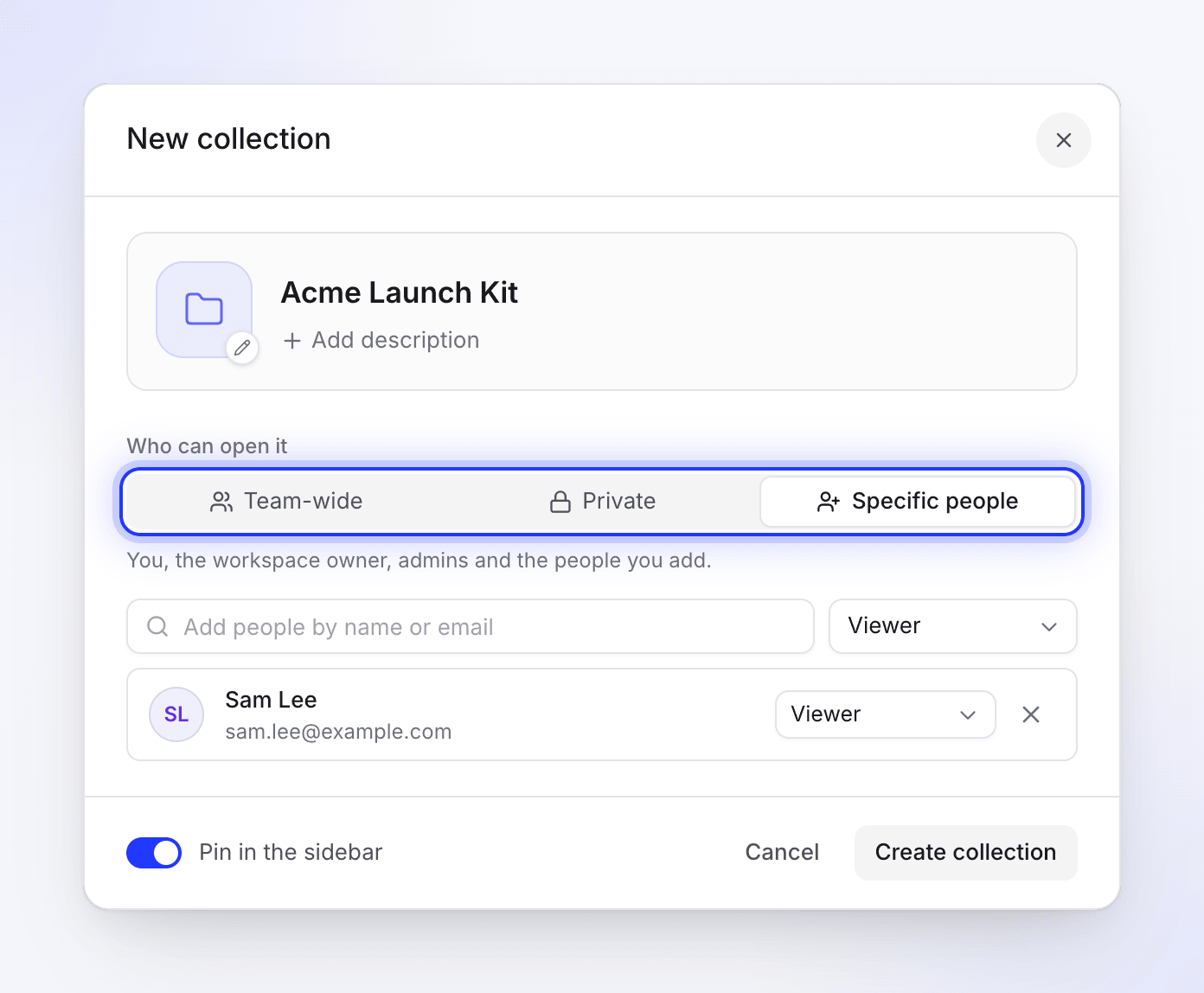
תחת מי יכול לפתוח את זה, בחר כלל-צוותי, פרטי או אנשים ספציפיים (ראה גישה ותפקידים). עבור אנשים ספציפיים, הוסף חברי צוות לפי שם או אימייל ובחר תפקיד עבור אנשים שתוסיף. הם יופיעו תחת אנשים שהוספת.
הצמד אותו וצור אותו
הפעל את הצמד לסרגל הצד כדי להשאיר אותו תחת תוכן בסרגל הצד של האפליקציה. לחץ על יצירת אוסף, או לחץ על ⌘ Enter (Ctrl Enter ב-Windows).
גישה ותפקידים
| גישה | מי יכול לפתוח את זה |
|---|---|
| כלל-צוותי | "כל אחד ב-Acme Inc. יכול לפתוח את זה. מה שהם יכולים לעשות תלוי בתפקיד שלהם בסביבת העבודה." |
| פרטי | "רק אתה, בעלי סביבת עבודה ומנהלים. זה לא מופיע לאף אחד אחר, אפילו לא בחיפוש." |
| אנשים ספציפיים | "אתה, בעלי סביבת עבודה, מנהלים והאנשים שאתה מוסיף, כל אחד כצופה, עורך או מנהל." |
אנשים שאתה מוסיף לאוסף של אנשים ספציפיים מקבלים אחד משלושה תפקידים:
| תפקיד | מה הם יכולים לעשות |
|---|---|
| צופה | "פותח וצופה בכל דבר באוסף." |
| עורך | "גם עורך תוכן ומוסיף פריטים חדשים." |
| מנהל | "גם משנה הגדרות וגישה, מוחק פריטים ואת האוסף." |
ליוצר האוסף, לבעל סביבת העבודה ולמנהלי מערכת תמיד יש גישה מלאה לכל אוסף, כולל פרטיים, ולא ניתן להסיר אותם מאף אחד. תפקידי סביבת עבודה עדיין חלים בנוסף: עורך בסביבת העבודה לא יכול ליצור סרטונים חדשים באף אוסף. ראה תפקידים ומושבי יוצר.
שנה למי יש גישה
פתח את האוסף ולחץ על שורת האנשים בכותרת שלו ("4 אנשים · נהל גישה"), או בחר נהל גישה מתפריט ה-⋯ שלו. אנשים שלא יכולים לשנות גישה יראו לראות למי יש גישה במקום.
לוח הגישה מפרט את האנשים עם גישה יחד עם התפקידים שלהם. השתמש בהוסף אנשים מ-Acme Inc. כדי להוסיף מישהו, לשנות תפקיד או להסיר אדם. מה כל תפקיד יכול לעשות? מסביר את התפקידים. העברת אוסף לפרטי או לכלל-צוותי תבקש אישור תחילה ("להפוך לפרטי?" / "להפוך לכלל-צוותי?"), מכיוון שזה משנה מי יכול לפתוח אותו באופן מיידי.
עבודה בתוך אוסף
פתח אוסף מהניווט השמאלי של תוכן או מכל האוספים. הכותרת שלו מציגה את השם, מספר הפריטים ומתי הוא היה פעיל לאחרונה, בתוספת:
- הוסף תוכן: בחר מתוך הסרטונים, הקליפים והמאמרים המוכנים שלך כדי להכניס אותם.
- אנליטיקה: צפיות וביצועים, עבור כל מה שנמצא באוסף.
- שורת האנשים: מי יכול לפתוח את זה, עם נהל גישה או לראות למי יש גישה.
- תפריט ה-⋯: שנה שם, שינוי אייקון, הגדרות, נהל גישה, העבר תוכן קיים לכאן, תיקייה חדשה, הצמד לסרגל הצד, ראה אנליטיקה ומחיקה. אתה רואה רק את הפעולות שהתפקיד שלך מאפשר.
הוספת פריטים לאוסף
- מהאוסף: הוסף תוכן בכותרת שלו, או העבר תוכן קיים לכאן בתפריט ה-⋯ שלו.
- מהספרייה או מהעורך שלך: הוסף לאוסף על פריט (או שנה אוסף אם הוא כבר נמצא באחד). בספרייה, לחץ על M על פריט שנבחר.
- על ידי גרירה: שחרר פריטים על אוסף צמוד בסרגל הצד של האפליקציה.
סרטונים חדשים שאתה מתחיל מתוך אוסף ינחתו בתוכו.
ארגון עם תיקיות
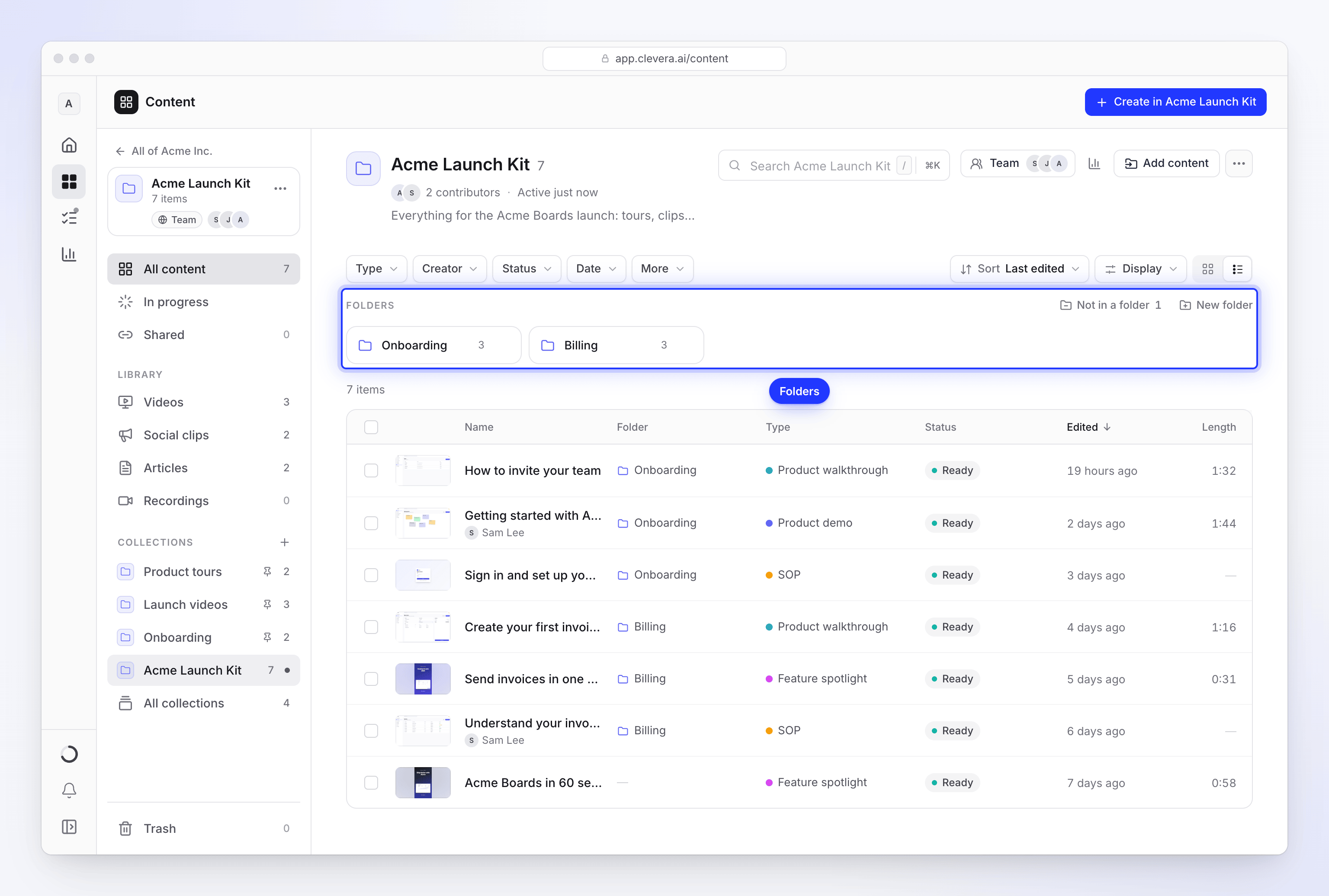
בכל התוכן של אוסף, תיקיות יושבות על מדף מעל הפריטים: כל תיקייה כאריח, לא בתיקייה עם הספירה שלה, ותיקייה חדשה. לחץ על תיקייה כדי לראות רק את הפריטים שלה; הצג את כל הפריטים מחזיר אותך לאוסף המלא. ניתן גם לקבץ את הרשימה לפי תיקייה בתצוגה.
יצירת תיקייה
לחץ על תיקייה חדשה. הגדר את האייקון והשם, צבע ועם + הוסף תיאור, תיאור של עד 500 תווים. לחץ על יצירת תיקייה.
העברת פריטים פנימה
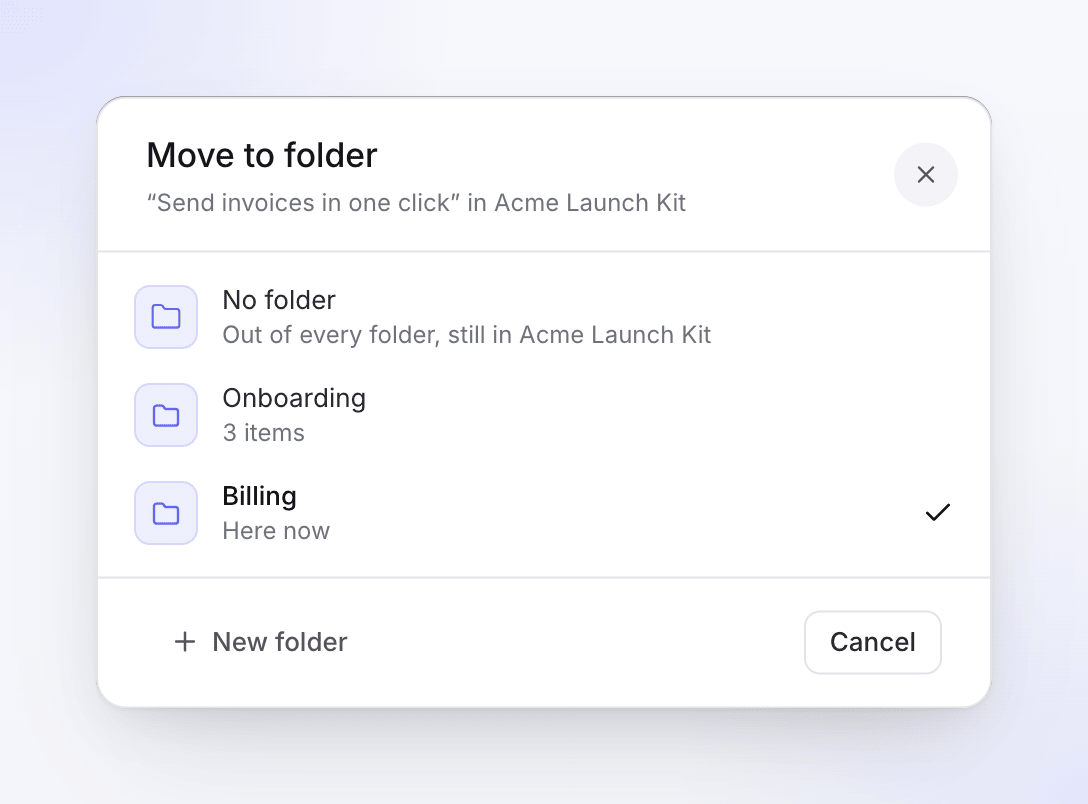
גרור פריטים לתוך תיקייה, או השתמש בהעבר לתיקייה… על פריט או בחירה. הבורר מפרט ללא תיקייה ("מחוץ לכל תיקייה, עדיין בתוך" האוסף), כל תיקייה (הנוכחית נקראת "כאן עכשיו") ותיקייה חדשה. כל העברה מציעה ביטול.
הוצאת פריטים
גרור פריטים אל לא בתיקייה, או אל שם האוסף בנתיב הניווט בזמן שתיקייה פתוחה. ניתן גם לבחור ללא תיקייה בהעבר לתיקייה.
סידור תיקיות
גרור אריח תיקייה כדי לשנות את סדר הופעתו. מתפריט ה-⋯ של תיקייה, בחר שנה שם וסגנון, העבר אותה שמאלה או ימינה, או מחיקת תיקייה.
מחיקת תיקייה לעולם לא מוחקת פריטים: "12 הפריטים שלה חוזרים ל-Acme Launch Kit; שום דבר אחר לא נמחק."
| פעולת תיקייה | מי יכול לעשות את זה |
|---|---|
| יצירה, שינוי שם, סידור מחדש, מחיקת תיקיות | מנהלי אוסף, היוצר, הבעלים ומנהלי מערכת |
| העברת פריטים בין תיקיות | כל מי שיכול לערוך פריטים באוסף |
מיתוג והגדרות
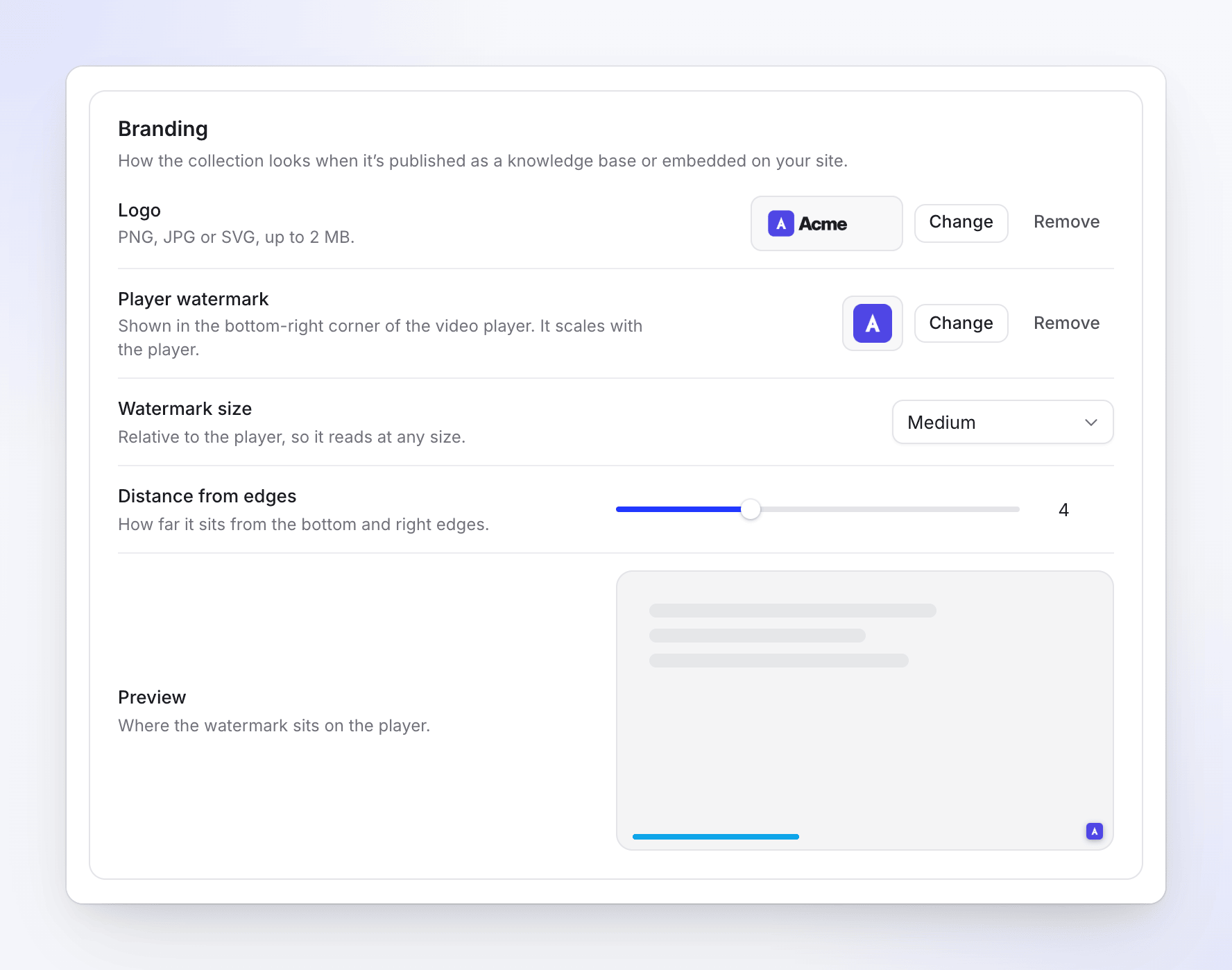
פתח את תפריט ה-⋯ של האוסף ובחר הגדרות. הגדרות וגישה נפתחים כלוחות בתוך תוכן, עם כרטיסיות הגדרות וגישה וקישור חזרה ל לאוסף.
| מקטע | הגדרה | פרטים |
|---|---|---|
| יסודות | שם | "3 עד 32 תווים." |
| אייקון | "מוצג בסרגל הצד ועל האריח שלו." | |
| תיאור | "מוצג תחת השם בדף האוסף." | |
| גישה | מי יכול לפתוח את זה | מציג את הגישה הנוכחית. נהל גישה פותח את לוח הגישה. |
| מיתוג | צבע הדגשה | "צובע את האייקון, הכריכה וההטמעות שלו." |
| לוגו | "PNG, JPG או SVG, עד 2 MB." משמש בדפים משותפים ובהטמעות | |
| סימן מים של הנגן | "מוצג בפינה הימנית התחתונה של נגן הווידאו. הוא משתנה בהתאם לנגן." PNG, JPG או SVG, עד 2 MB | |
| גודל סימן מים | מקטן במיוחד עד גדול במיוחד | |
| מרחק מהקצוות | 1–10. אפס ל-4 מחזיר אותו לברירת המחדל. |
תצוגה מקדימה מראה היכן סימן המים יושב על הנגן. לחץ על שמור שינויים כשתסיים.
הצמד, מצא ומחק
- הצמד לסרגל הצד שומר אוסף במרחק לחיצה אחת תחת תוכן בסרגל הצד של האפליקציה. בטל הצמדה מסרגל הצד מסיר אותו. ניתן גם להצמיד באמצעות סיכת ההצמדה שעל אריח האוסף.
- כל האוספים מציג כל אוסף כאריח עם תמונה, מספר הפריטים והתיקיות שבו והגישה אליו. האריחים מקובצים תחת מוצמד ו-כל השאר.
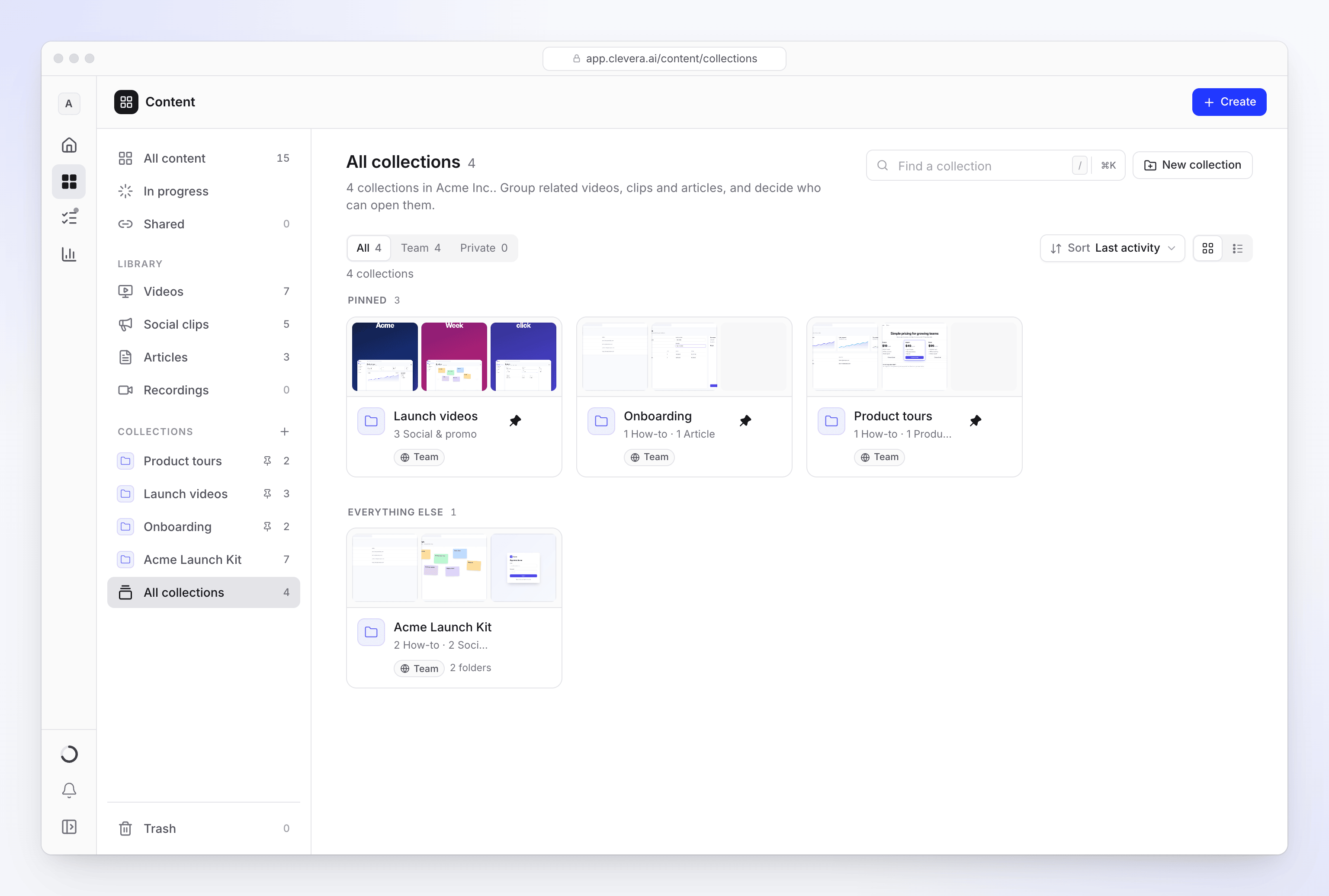
- מצא אוסף מחפש אוספים לפי שם. מי יכול לפתוח מסנן לפי הכל, צוות או פרטי (פרטי כולל אוספים של אנשים ספציפיים).
- מיין לפי פעילות אחרונה, שם, פריטים או תאריך יצירה, ועבור בין רשת ל-רשימה.
- מחיקה עובדת רק על אוסף ריק. אם נותרו פריטים, תראה "רוקן את האוסף תחילה" ו-"העבר אותם לאוסף אחר או מחק אותם, ולאחר מכן מחק את האוסף." אוסף ריק ישאל "למחוק את האוסף?" ויזהיר שהוא "יימחק עבור כולם בסביבת העבודה. פעולה זו אינה ניתנת לביטול."
פתרון בעיות
| אתה רואה | מה לעשות |
|---|---|
| "Use at least 3 characters." / "Use 32 characters or fewer." | שמות אוספים הם באורך 3–32 תווים. |
| "Add at least one person, or choose Private." | אוספים של אנשים ספציפיים דורשים לפחות אדם אחד. |
| "Image must be smaller than 1MB." | תמונות אייקון יכולות להיות עד 1 MB. |
| "Please select a JPEG, PNG, or SVG file." / "Logo must be smaller than 2MB." | השתמש בקובץ PNG, JPG או SVG קטן יותר. |
| "Give the folder a name." | תיקיות זקוקות לשם. |
| "Couldn’t move the items. Nothing was changed." | נסה שוב; ודא שאתה יכול לערוך פריטים באוסף זה. |
| חבר צוות לא מוצא אוסף | הוא פרטי, או שהם לא נוספו לאוסף של אנשים ספציפיים. |
| חבר צוות לא מוצא פריט שלא נמצא באוסף | פריטים מחוץ לאוספים מופיעים רק בספרייה של היוצר שלהם (ועבור הבעלים ומנהלי המערכת). העבר אותו לאוסף שהם יכולים לפתוח, או שלח להם את הקישור שלו. |