

הסתרת סמלי שולחן עבודה ושורת התפריטים מהקלטה
השאירו את סמלי שולחן העבודה, את שורת התפריטים של macOS או את שורת המשימות של Windows מחוץ להקלטות מסך מלא, וגלו דרכים נוספות למנוע מהתראות, חלונות פרטיים ועומס להופיע בסרטון שלכם.
הקלטת מסך מלא לוכדת את כל מה שמופיע על המסך, כולל הקבצים בשולחן העבודה ושורת התפריטים או שורת המשימות. ב-Mac, שתי הגדרות באפליקציית שולחן העבודה של Clevera משאירות אותם מחוץ לסרטון בזמן שאתם ממשיכים להשתמש בהם כרגיל. ב-Windows, עליכם לסדר את המסך באמצעות האפשרויות המובנות של Windows.
השאירו את סמלי שולחן העבודה ואת שורת התפריטים או שורת המשימות מחוץ להקלטה
פתחו את ההגדרות מחלון ההקלטה: לחצו על הגדרות, ולאחר מכן חפשו תחת הקלטה.
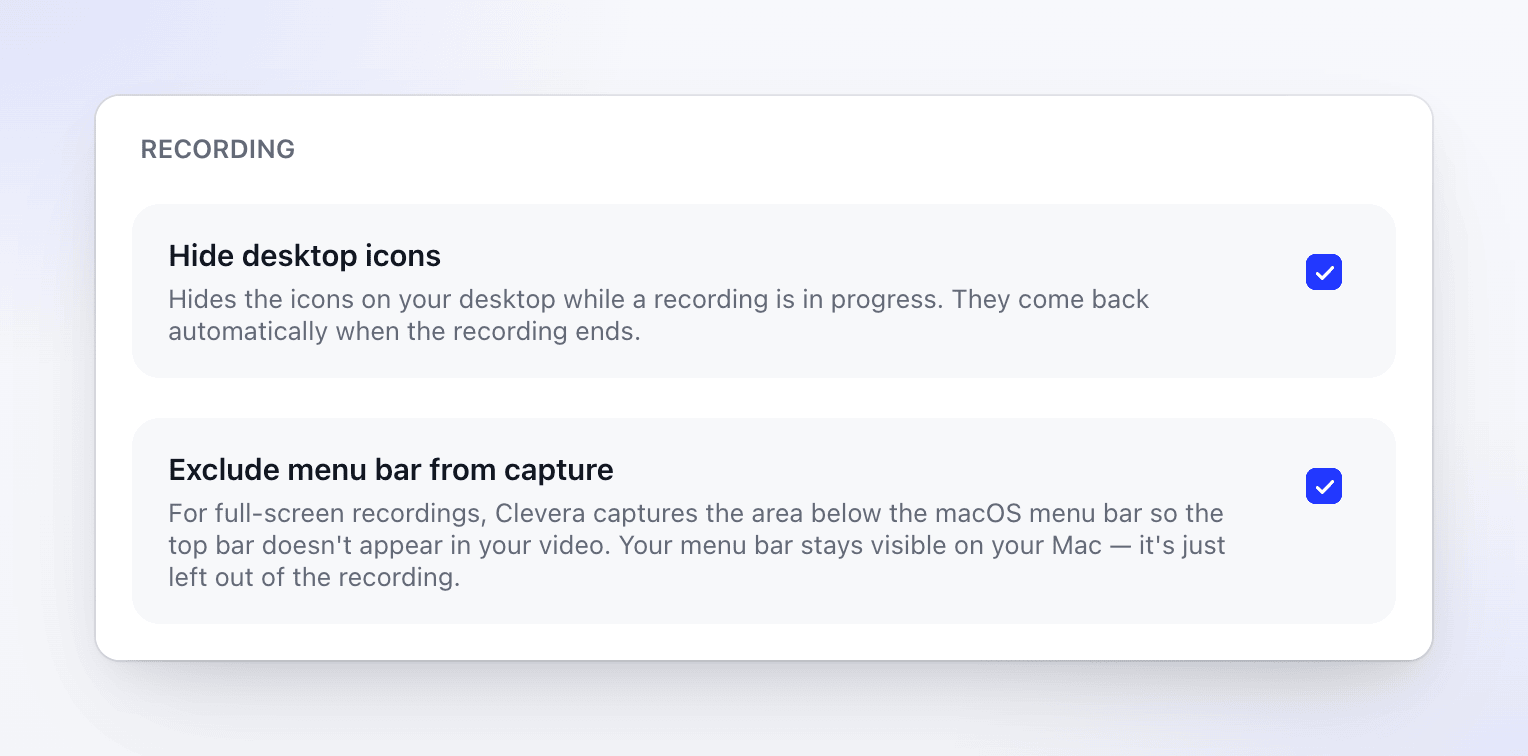
| הגדרה | ברירת מחדל | מה היא עושה |
|---|---|---|
| הסתרת סמלי שולחן עבודה | כבוי | משאירה את הסמלים בשולחן העבודה מחוץ להקלטה. |
| החרגת שורת התפריטים מהלכידה | כבוי | משאירה את שורת התפריטים בחלק העליון של המסך מחוץ להקלטות מסך מלא. |
בחרו הגדרה כדי להפעיל אותה, ולאחר מכן לחצו על בוצע. היא תחול על ההקלטה הבאה שלכם.
הסתרת סמלי שולחן עבודה
כאשר הסתרת סמלי שולחן עבודה מופעלת, הקבצים והתיקיות בשולחן העבודה לא יופיעו בהקלטה; הסרטון יציג את טפט הרקע שלכם במקומם. על המסך שלכם, הסמלים יישארו במקומם בזמן ההקלטה, כך שתוכלו להמשיך להשתמש בהם.
הגדרה זו רלוונטית כאשר מקליטים מסך מלא, תצוגה או אזור מסוים. הקלטת חלון לעולם לא כוללת את שולחן העבודה.
החרגת שורת התפריטים מהלכידה
כאשר החרגת שורת התפריטים מהלכידה מופעלת, הקלטת מסך מלא משאירה את שורת התפריטים מחוץ להקלטה, כולל השעון, סמלי הסטטוס וכל התראה שמופיעה שם. שורת התפריטים נשארת גלויה וניתנת לשימוש על המסך שלכם.
אפליקציית Windows לא מסתירה עבורכם את סמלי שולחן העבודה או את שורת המשימות. הקלטת מסך מלא כוללת את כל מה שמופיע על המסך, לכן סדרו אותו לפני שתתחילו:
- סמלי שולחן עבודה: לחצו קליק ימני על שולחן העבודה → צפייה → בטלו את הסימון של הצג סמלי שולחן עבודה. הפעילו זאת מחדש לאחר ההקלטה.
- שורת המשימות: פתחו את הגדרות → התאמה אישית → שורת המשימות → התנהגויות שורת המשימות והפעילו את הסתר באופן אוטומטי את שורת המשימות.
- או הקליטו חלון או אזור במקום מסך מלא. שום דבר מחוץ לו לא יוקלט, כולל שולחן העבודה ושורת המשימות. ראו הקלטת חלון או אזור מותאם אישית.
מה תמיד נשאר מחוץ להקלטה
אינכם זקוקים להגדרה עבור אלו. Clevera משאירה את החלונות שלה מחוץ להקלטה:
- חלון ההקלטה וסרגל הבקרה,
- הערות הדובר שלכם,
- בועית תצוגה מקדימה של המצלמה (המצלמה שלכם מוקלטת כרצועה נפרדת),
- הספירה לאחור ושכבות היעד.
ב-Windows זה דורש Windows 10 גרסה 2004 (build 19041) ומעלה. בחלק מגרסאות Windows 10 חלון הערות הדובר עדיין עלול להופיע.
דרכים נוספות לשמור על צילום נקי
- הקליטו חלון או אזור במקום מסך מלא. כל מה שמחוץ לו נשאר מחוץ לסרטון. ראו הקלטת חלון או אזור מותאם אישית.
- השתיקו התראות לפני שתתחילו. הפעילו את 'נא לא להפריע' (Focus ב-Mac, 'נא לא להפריע' ב-Windows) כדי שבאנרים לא יקפצו באמצע הצילום.
- סגרו דברים פרטיים: אפליקציות צ'אט, אימייל, כרטיסיות דפדפן אחרות ומנהלי סיסמאות על המסך שאתם מקליטים.
- השתמשו בנתונים לדוגמה: שמות בדויים וכתובות
example.comשומרים על פרטי לקוחות אמיתיים מחוץ לסרטון. - השהה לפני שאתם פותחים משהו פרטי, והמשיכו כשהוא נעלם. זמן בהשהיה לא מוקלט.