

תיקון אתר אינטרנט ש-Clevera לא הצליחה לקרוא
כל הודעה שניתן לראות כאשר חקירת אתר אינטרנט לא מצליחה לקרוא אתר, החל מבדיקות אבטחה ודפי התחברות ועד לדפים ריקים וקישורי PDF, יחד עם המשמעות של כל אחת ואיך ליצור את הסרטון החברתי שלך בכל זאת.
לעיתים ה-AI אינה יכולה לקרוא אתר אינטרנט: האתר חוסם ביקורים אוטומטיים, מבקש התחברות, או אינו מציג דבר שימושי. מאמר זה מפרט כל הודעה שניתן לראות, מה היא אומרת ומה לעשות, כדי שתוכל עדיין ליצור את הסרטון החברתי שלך.
היכן מופיעה הבעיה
| היכן | איך זה נראה |
|---|---|
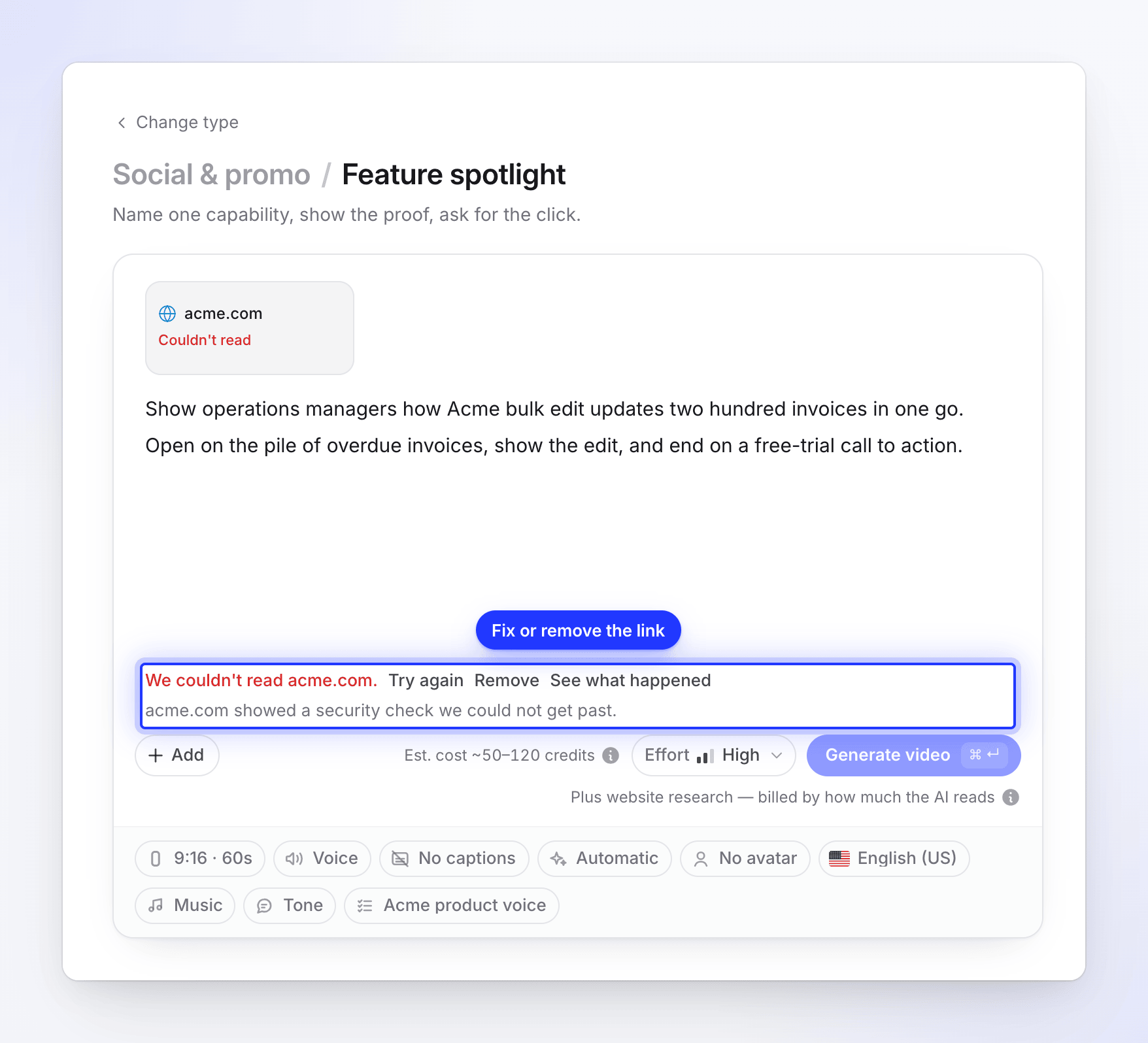
| אריח הקישור ב-Compose | הסטטוס לא ניתן לקרוא, עם הסיבה על האריח. |
| תחת יצירת סרטון | "לא הצלחנו לקרוא את acme.com." עם נסה שוב, הסר ו-לראות מה קרה. יצירת הסרטון ממתינה עד שתתקן או תסיר את הקישור. |
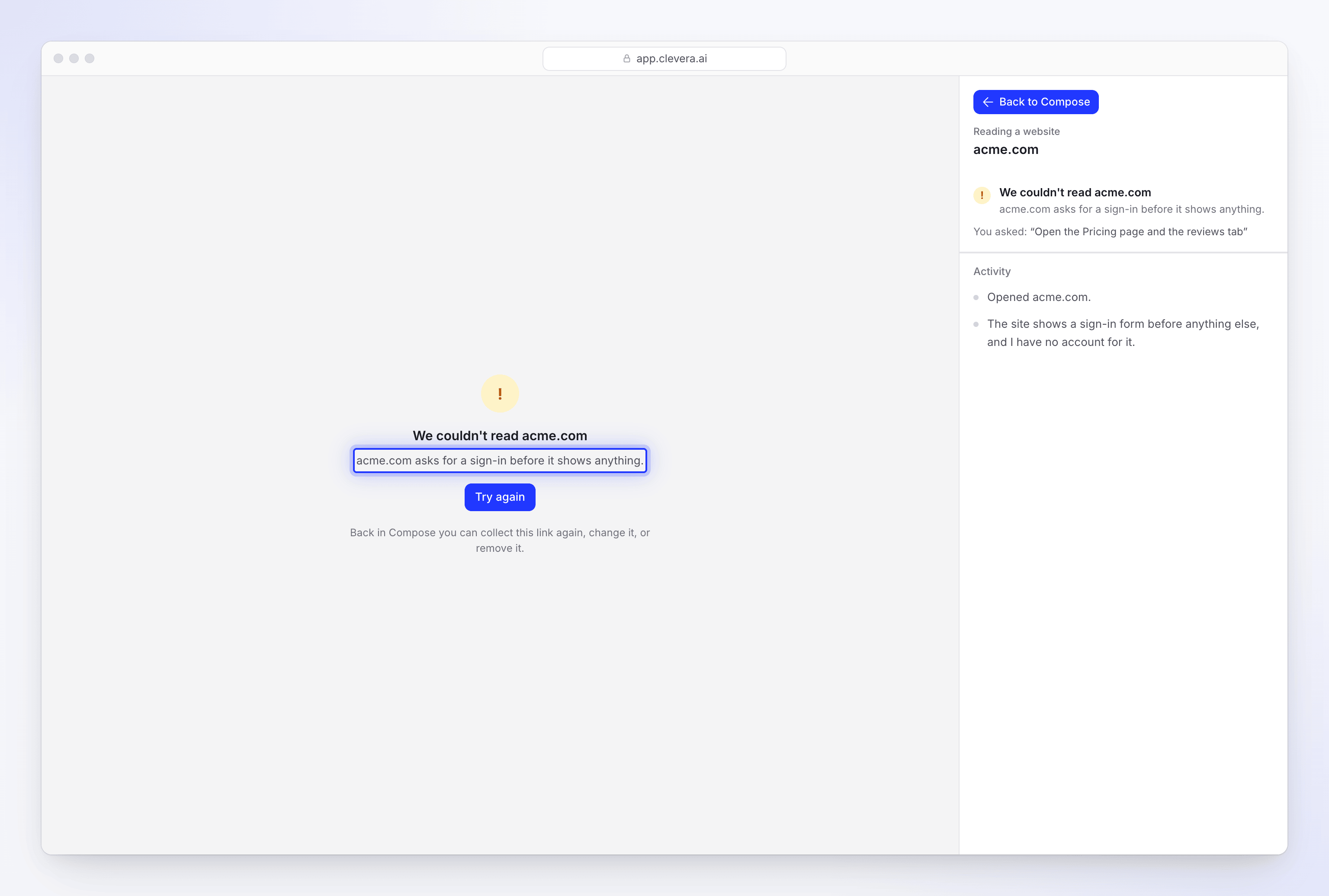
| הדף החי | "לא הצלחנו לקרוא את acme.com" והסיבה, כפתור נסה שוב, ולאחר מכן "בחזרה ל-Compose תוכל לאסוף את הקישור הזה שוב, לשנות אותו או להסיר אותו." |
| דף היצירה | "לא הצלחנו לקרוא את acme.com: סיבה. תקן את הקישור (או הסר אותו) והתחל שוב." הסרטון נעצר לפני שהוא נוצר. |
הודעות לגבי האתר
אלו מגיעות מהביקור של ה-AI. בכל הודעה, acme.com מייצג את האתר שלך.
"acme.com הציג בדיקת אבטחה שלא הצלחנו לעבור."
האתר הציג בדיקת בוטים, כגון "בודק את הדפדפן שלך..." או CAPTCHA, והיא לא עברה. ה-AI ממתינה לבדיקות אלו ומנסה שוב פעם אחת בחיבור אחר, אך חלק מהאתרים חוסמים כל ביקור אוטומטי.
מה לעשות:
- נסה דף אחר של אותו אתר, למשל דף מוצר או דף מחירון במקום דף הבית. חלק מהאתרים מגנים רק על דף הבית.
- צלם צילומי מסך של הדפים בעצמך והוסף אותם עם + הוסף → העלה תמונות או PDF, ולאחר מכן הכנס את העובדות לתדריך שלך.
- אם זה האתר שלך, שאל את מי שמנהל אותו אם הגנת בוטים יכולה לאפשר ביקורים בדפי שיווק ציבוריים.
"acme.com דחה את הדפדפן שלנו."
האתר סירב לביקור באופן מוחלט, למשל עם דף "גישה נדחתה" או "יותר מדי בקשות". המתן מספר דקות ולחץ על נסה שוב. אם זה ממשיך לקרות, השתמש בצילומי מסך ובתדריך שלך במקום.
"acme.com מבקש התחברות לפני שהוא מציג משהו."
הדף הראשון הוא טופס התחברות. חקירת אתר אינטרנט לעולם אינה מתחברת, לכן היא לא יכולה לקרוא דפים שנמצאים מאחורי התחברות.
מה לעשות:
- כוון את החקירה לדף ציבורי במקום, כגון אתר השיווק, דף מחירון או דף מוצר ציבורי.
- כדי להציג את פנים האפליקציה שלך, צלם אותה עם הקלט עם AI, שיכול להתחבר, או הקלט אותה בעצמך עם אפליקציית שולחן העבודה.
- העלה צילומי מסך של הדפים לאחר התחברות.
"acme.com הציג דף ריק."
הדף נטען כמעט ללא טקסט וללא תמונות. זה קורה בדפים שעובדים רק לאחר אינטראקציה, דפים שעדיין בבנייה, או כתובת שגויה. בדוק את הכתובת בדפדפן שלך, ואז נסה דף עם תוכן אמיתי.
"לא הצלחנו לפתוח את acme.com."
הדף לא נטען כלל. בדוק שהכתובת נכונה ושהאתר פעיל, ואז לחץ על נסה שוב.
"אספנו את acme.com אך לא הצלחנו לקרוא את מה שאספנו. נסה שוב."
הביקור עבד, אך קריאת התוצאות נכשלה. זה בדרך כלל זמני. לחץ על נסה שוב.
הודעות לגבי ההרצה
| הודעה | מה זה אומר | מה לעשות |
|---|---|---|
| "האיסוף נעצר לפני שהסתיים." | מישהו לחץ על עצור בדף החי. | לחץ על נסה שוב כדי לחקור את האתר שוב. |
| "איסוף זה פג תוקף לפני שהסתיים." | החקירה ארכה זמן רב מדי והופסקה. | לחץ על נסה שוב. |
| "משהו השתבש בזמן קריאת האתר." או "ה-AI לא הצליחה לאסוף דבר מהדף הזה." | ההרצה הסתיימה ללא תוצאות. | לחץ על נסה שוב. אם זה נכשל פעמיים, השתמש בצילומי מסך ובתדריך שלך. |
| "עובד הדפדפן לא סיים בזמן." או "עובד הדפדפן נעצר באופן בלתי צפוי." | בעיה בצד שלנו. | לחץ על נסה שוב. אם זה ממשיך לקרות, צור קשר עם התמיכה. |
| "חקירת אתר אינטרנט לא הסתיימה." | ההרצה הסתיימה ללא סיבה ברורה. | לחץ על נסה שוב. |
כתובות ש-Clevera לא תפתח
לפני תחילת החקירה, לפני תחילת הרצת 'הקלט עם AI' וכאשר סרטון חברתי מתחיל, Clevera בודקת כל כתובת. כתובת שנדחתה לעולם לא תציג לא ניתן לקרוא: אתה תראה אחת מהודעות אלו ברגע שתוסיף או תפעיל את הקישור, ולא יחויב דבר.
| הודעה | מדוע | מה לעשות |
|---|---|---|
| "לא ניתן להשתמש בקישורי YouTube. אם הסרטון שלך, העלה את הקובץ במקום." | Clevera לעולם לא קוראת YouTube. | העלה את קובץ הסרטון אם הוא שלך, או השתמש באתר אחר. |
| "אנחנו לא יכולים לפתוח את האתר הזה. Clevera לא תומכת באתרים עם תוכן למבוגרים." | תוכן למבוגרים. | השתמש באתר אחר. |
| "אנחנו לא יכולים לפתוח את האתר הזה. Clevera לא תומכת באתרי הימורים." | הימורים. | השתמש באתר אחר. |
| "אנחנו לא יכולים לפתוח את האתר הזה. Clevera לא תומכת בדומיינים חונים או למכירה." | בדומיין אין אתר אמיתי. | בדוק את הכתובת, או השתמש בכתובת האמיתית של האתר. |
| "אנחנו לא יכולים לפתוח את האתר הזה." עם סיבה אחרת, או "זה לא עומד בכללי השימוש המקובלים שלנו." | האתר לא עומד בכללי השימוש המקובלים. | השתמש באתר אחר. |
| "כתובת זו נמצאת ברשימה ציבורית של אתרי דיוג (פישינג)." | הכתובת רשומה כדיוג. | בדוק את הכתובת. אם זה האתר שלך, צור קשר עם התמיכה. |
| "לא הצלחנו להגיע לכתובת זו. בדוק שהיא מוקלדת נכון ושהאתר מקוון, ואז נסה שוב." | האתר לא ענה כלל. אתר איטי בלבד לא נדחה. | בדוק את האיות ושהאתר פעיל, ואז נסה שוב. |
| "דף זה דורש התחברות (הוחזר “401 Unauthorized”), לכן לא ניתן לפתוח אותו. בדוק את הכתובת, או השתמש בדף ציבורי." | הדף נמצא מאחורי התחברות. | השתמש בדף ציבורי, או צלם אותו עם הקלט עם AI. |
| "דף זה החזיר “404 Not Found”, לכן הקישור עשוי להיות שגוי או שהדף עשוי שלא להיות ציבורי (למשל, הוא דורש התחברות). בדוק את הכתובת ונסה שוב." (או “410 Gone”) | הדף לא קיים. | בדוק את הכתובת. |
סירובים לגבי סוג האתר מוסיפים "אם אתה חושב שזו טעות, צור איתנו קשר ב-[email protected]." ראה גם מדוע Clevera לא יכולה לפתוח קישור.
הודעות כאשר אתה מתחיל חקירה
| הודעה | מה לעשות |
|---|---|
| "השתמש בכתובת https://." | השתמש בגרסת ה-https:// של הכתובת. |
| כל הודעה ב-כתובות ש-Clevera לא תפתח | הכתובת נדחתה לפני תחילת החקירה. |
| "אנחנו יכולים לפתוח רק דפי אינטרנט ציבוריים מעל https." | הכתובת פרטית (רשת פנימית, כתובת מקומית או פנימית). השתמש בדף ציבורי. |
| "הצוות שלך כבר אוסף כמה אתרים שהוא יכול בבת אחת. המתן לאחד שיסתיים, ואז נסה שוב." | שתי חקירות כבר רצות בסביבת העבודה שלך. המתן לאחת שתסתיים. |
| "כל הדפדפנים שלנו תפוסים כרגע. נסה שוב בעוד כמה דקות." | נסה שוב בקרוב. |
| "הקלטה עם AI כבויה כרגע. נסה שוב מאוחר יותר." | החקירה מושהית לצורך תחזוקה. נסה שוב מאוחר יותר. |
| "סביבת העבודה החינמית שלך נמצאת בבדיקה, לכן הקלטות חדשות מושהות. שדרג לתוכנית בתשלום כדי להמשיך, או צור איתנו קשר." | סביבת העבודה שלך בבדיקה. שדרג או צור קשר עם התמיכה. |
הודעות במהלך יצירת הסרטון
אם הדבקת קישור בתדריך, או שקישור עדיין המתין כשלחצת על 'יצירת סרטון', ה-AI קוראת את האתר בזמן שהסרטון שלך נוצר. אם היא לא יכולה, הסרטון נעצר עם "לא הצלחנו לקרוא את acme.com: סיבה. תקן את הקישור (או הסר אותו) והתחל שוב." הסיבה היא אחת מהודעות האתר שלעיל, או אחת מאלו:
| סיבה | מה לעשות |
|---|---|
| "הסרטון נעצר לפני שהאתר נקרא." | עצרת את הסרטון. התחל אותו שוב. |
| "איסוף זה נעצר לפני שהסתיים." | החקירה נעצרה. חקור את הקישור שוב מ-Compose. |
| "שום דבר שניתן להשתמש בו לא חזר ממנו." | חקור את הקישור מ-Compose עם חקור אתר אינטרנט כדי לראות מה קרה, או השתמש בצילומי מסך. |
| "לא הצלחנו להבין את מה שנאסף ממנו." | נסה שוב, או נסה דף אחר של האתר. |
| "איסוף זה נעצר לפני שהאתר נקרא." | נסה שוב מ-Compose. |
נסה שוב לא מוצע בדף היצירה עבור אלו, מכיוון שאותו קישור יעצור באותה דרך. תקן או הסר את הקישור ב-Compose, ואז לחץ על יצירת סרטון שוב.
שתי שורות אחרות יכולות להופיע בדף היצירה:
- "קראתי את acme.com, אך לא יכולתי להשתמש בתוכן שבו: התוכן שלו חורג ממה שה-AI שלנו יכול לעבוד איתו. נסה קישור אחר, או הוסף תמונות ותיאור במקום." האתר נקרא, אך לא ניתן להשתמש בתוכן שלו בסרטון. השתמש בקישור אחר, או תאר את המוצר בתיאור (brief) שלך והוסף תמונות משלך.
- "לידיעתך: לא הצלחתי לקרוא את acme.com, לכן עבדתי לפי מה שכתבת." הודעה זו מופיעה רק עבור קישור שהוספת כדי להתאים לסגנון של אתר. הסרטון ממשיך בלעדיו.
קישורי PDF
המחקר קורא דפי אינטרנט, לא קבצי PDF, לכן לא ניתן לקרוא קישור שפותח קובץ PDF. הורד את ה-PDF והוסף אותו באמצעות + Add → Upload images or PDF במקום. סרטון חברתי (social clip) יכול להכיל עד 3 קבצי PDF בגודל של עד 40 MB ועד 30 עמודים כל אחד.
קישורי YouTube
לא ניתן להשתמש בקישורי YouTube בשום מקום ב-Clevera: לא למחקר, לא בתיאור (brief) ולא כחומר גלם. תראה את ההודעה "YouTube links can't be used. If the video is yours, upload the file instead." ברגע שתוסיף קישור כזה. אם הסרטון שייך לך, העלה את קובץ ה-MP4 במקום.
בכל זאת ליצור את הסרטון שלך
אם לא ניתן לקרוא אתר, יש לך שלוש דרכים להתקדם:
- השתמש בדף אחר של אותו אתר, וציין מה אתה צריך ב-על מה כדאי שנסתכל?.
- הבא את התוכן בעצמך: צילומי מסך או תמונות מוצר באמצעות Upload images or PDF, ואת העובדות (הצעה, מחיר, תכונות, הוכחה) בתיאור (brief) שלך.
- השתמש במחקר קודם: אם האתר נקרא בעבר, בחר אותו תחת המחקר הקודם.