

שימוש במספר הקלטות, תמונות וקובצי PDF בסרטון אחד
הדרכה או הדגמת מוצר יכולות לשלב עד 3 הקלטות, 20 תמונות או עמודי PDF ו-3 קובצי PDF. קבע את סדר הסרטונים, ציין מהו כל קובץ, ובחר אילו תמונות ועמודים יופיעו על המסך.
סרטון הדרכה או הדגמת מוצר לא חייבים להגיע מהקלטה אחת. באפשרותך לספק מספר טייקים, צילומי מסך, שקפים וקובצי PDF, וה-AI יספר סיפור אחד שמשלב ביניהם: הוא מפעיל את הסרטונים לפי הסדר שקבעת, מציג תמונות ודפים היכן שהקריינות זקוקה להם, וקורא קובצי PDF לצורך עובדות.
זה עובד עבור סרטוני הדרכה ו-הדגמת מוצר. ליטוש ומאמרים משתמשים בסרטון אחד בלבד.
מה ניתן להוסיף
| חומר | עד | גודל לקובץ | משמש עבור |
|---|---|---|---|
| סרטונים | 3 | MP4 עד 250 MB | מוצגים לפי הסדר. הראשון הוא ההקלטה הראשית. |
| תמונות | 20 תמונות ועמודי PDF מוצגים, בסך הכל | 8 MB | מוצגות כברירת מחדל, נשארות על המסך עבור הקריינות שלהן. |
| קובצי PDF | 3 | 40 MB, 30 עמודים | נקראים לצורך עובדות כברירת מחדל. ניתן להציג עמודים נבחרים במקום. |
תמונה או דף PDF שהגדרת כ-עובדות בלבד אינם נספרים בתוך ה-20 שמוצגים. בסרטוני הדרכה והדגמה אין אריח של קישור לאתר.
הוספת החומרים שלך
הוספת הסרטונים
תחת What should we make it from?, לחץ על הקלט את המסך שלך, העלאת סרטון או Choose from library פעם אחת עבור כל סרטון. כאשר יהיו לך 3, האריחים הללו יהפכו לאפורים ויציגו "Up to 3 videos".
הוספת תמונות וקובצי PDF
לחץ על Upload images or PDF, או גרור קבצים אל הדף. בזמן שקובץ PDF נקרא, הכרטיס שלו יציין זאת, וה-יצירה תמתין עם ההודעה "Your PDF is still being read — one moment."
סידור הסרטונים לפי סדר
כל סרטון הוא כרטיס תחת המקורות שלך עם תפריט נפתח למיקום (ראשון, שני, שלישי). בחר מיקום והסרטונים האחרים יזוזו כדי לפנות מקום. הראשון הוא ההקלטה הראשית, והקריינות מספרת את הסיפור לפי סדר זה. ב-מה זה מציג (אופציונלי), הוסף הערה קצרה שהקריין יקרא, למשל "תצוגת מנהל".
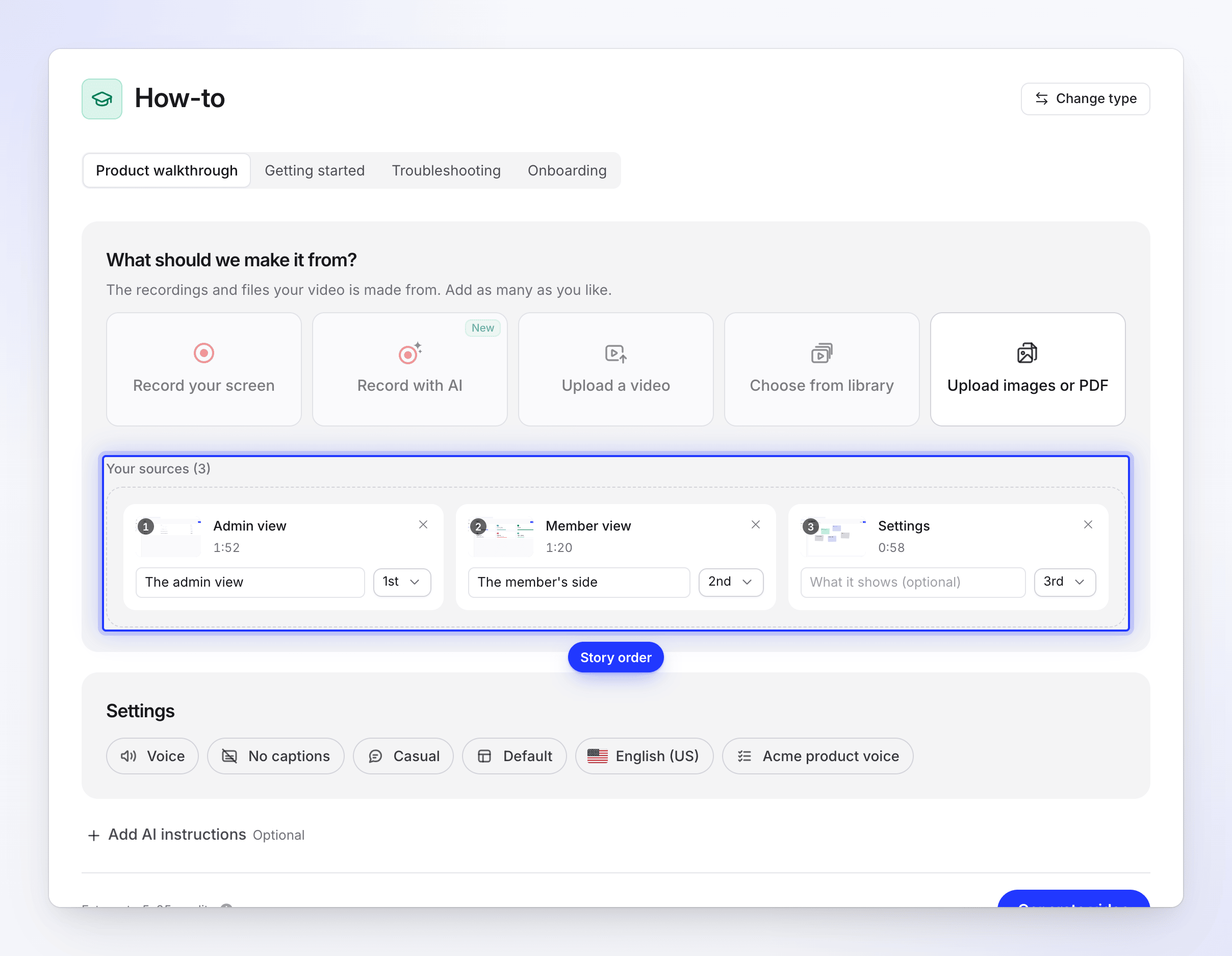
ציין מהו כל תמונה ו-PDF
כל תמונה וקובץ PDF הם כרטיס עם תפריט נפתח הצג / עובדות בלבד ותיבת הערות, "מה זה? איך עלינו להשתמש בזה?". הערות יכולות להכיל עד 600 תווים. ברגע שה-AI ניחש מהו הקובץ, תיבת ההערות מתקפלת תחת הוסף הערה. עבור קובץ PDF שמוצג, השתמש ב-דפים להצגה כדי לבחור את הדפים; ראה אילו דפים מוצגים.
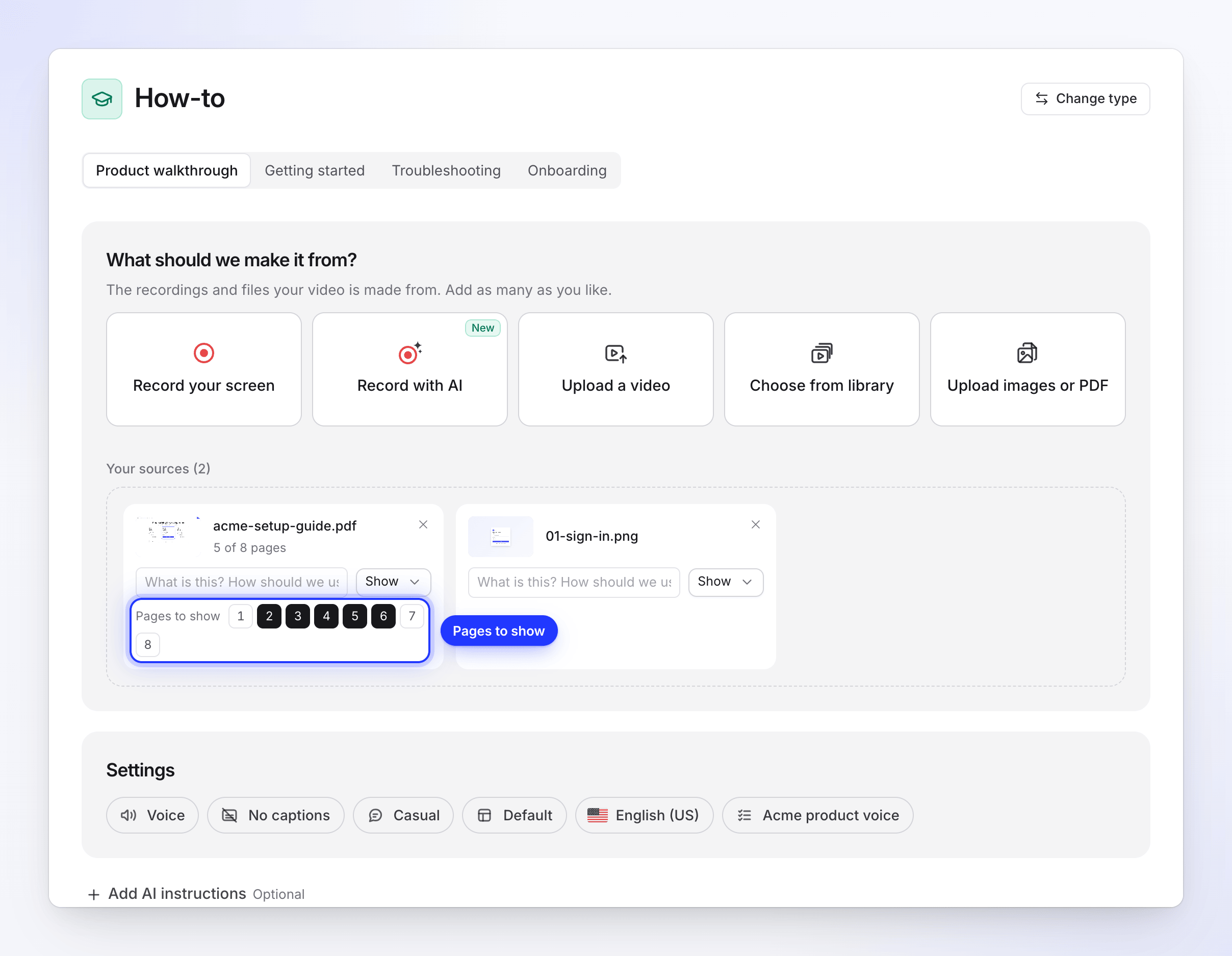
יצירה
לחץ על יצירת סרטון. אם ה-AI לא הצליח להבין כיצד להשתמש בחלק מהקבצים, ייפתח דף תחילה; ראה כאשר ה-AI אינו בטוח.
כיצד ה-AI קורא את הקבצים שלך
ברגע שתצרף תמונה או קובץ PDF, ה-AI יבחן אותו. הכרטיס יציג "Reading this…", ולאחר מכן ניחוש כגון "Looks like your pricing page. Show it in the video?" עם ההצעה שלו כבר מסומנת. שנה זאת אם הניחוש שגוי.
| בחירה | מה קורה |
|---|---|
| הצג | התמונה או הדף מופיעים בסרטון, ומוצגים בזמן שהקריינות מדברת עליהם. כל קובץ שתגדיר כ-הצג יקבל לפחות מקום אחד בסרטון. |
| עובדות בלבד | הקובץ אינו מוצג. ה-AI קורא אותו כדי להפיק שמות, מספרים וניסוחים לשימוש בתסריט. |
תמונות מתחילות ב-הצג וקובצי PDF ב-עובדות בלבד, למעט כאשר אין סרטון ואין תמונה מוצגת: אז PDF מתחיל ב-הצג והעמודים שלו הופכים לסרטון. הקריינות לעולם לא מקריאה שם קובץ. ההערה שלך חשובה יותר משם הקובץ: "זהו העיצוב הישן, ציין שהוא הוסר" אומר ל-AI משהו שאף קובץ לא יכול.
כאשר דף או תמונה מוצגים, ה-AI קורא אותם חלק אחר חלק (תרשים, מסך מוצר, שורת מפתח) ומדבר על החלקים האלו. הדף כולו נשאר בתצוגה, וטבעת מדגישה את החלק שעליו הקול מדבר. החלקים החזקים ביותר, כמו תרשים או טבלה, יכולים להפוך לסצנות מונפשות משל עצמם בסגנון התבנית שלך.
אילו דפים מוצגים
- לא בחרת אף דף: קובץ PDF מוצג יציג את עמוד 1 ואת הדפים שמתאימים בצורה הטובה ביותר לתקציר שלך. הכרטיס מציין זאת, למשל "מציג 5 מתוך 18 דפים: עמוד 1 ואת אלו שמתאימים בצורה הטובה ביותר לתקציר שלך. בטל את הסימון מדפים כדי לבחור בעצמך."
- קובץ PDF ארוך: רק הדפים הראשונים שלו ניתנים לקריאה: "רק 30 מתוך 42 הדפים הראשונים ניתנים לשימוש."
- מעבר למגבלה: "סרטון יכול להציג לכל היותר 20 תמונות ודפי PDF. בטל את הסימון מכמה דפים, או הגדר קובץ ל'עובדות בלבד'."
כל מה שלא נכלל מופיע בדף היצירה תחת לא כל מה שסיפקת לנו נמצא בסרטון הזה.
כאשר ה-AI אינו בטוח
אם ה-AI לא הצליח למקם קובץ, הכרטיס שלו יסומן כ-ממתין לתשובתך. כאשר תלחץ על יצירת סרטון, יופיע דף תחת הכותרת "A few quick questions" שיפרט את הקבצים הללו עם "This looks like …, but we're not sure. Show it in the video?" בחר הצג את זה או עובדות בלבד עבור כל אחד, והוסף הערה אם תרצה. תן ל-AI להחליט מקבל את כל ההצעות. הכפתור יציג "2 left to answer" עד שתינתן תשובה לכל אחד, ולאחר מכן יצירה.
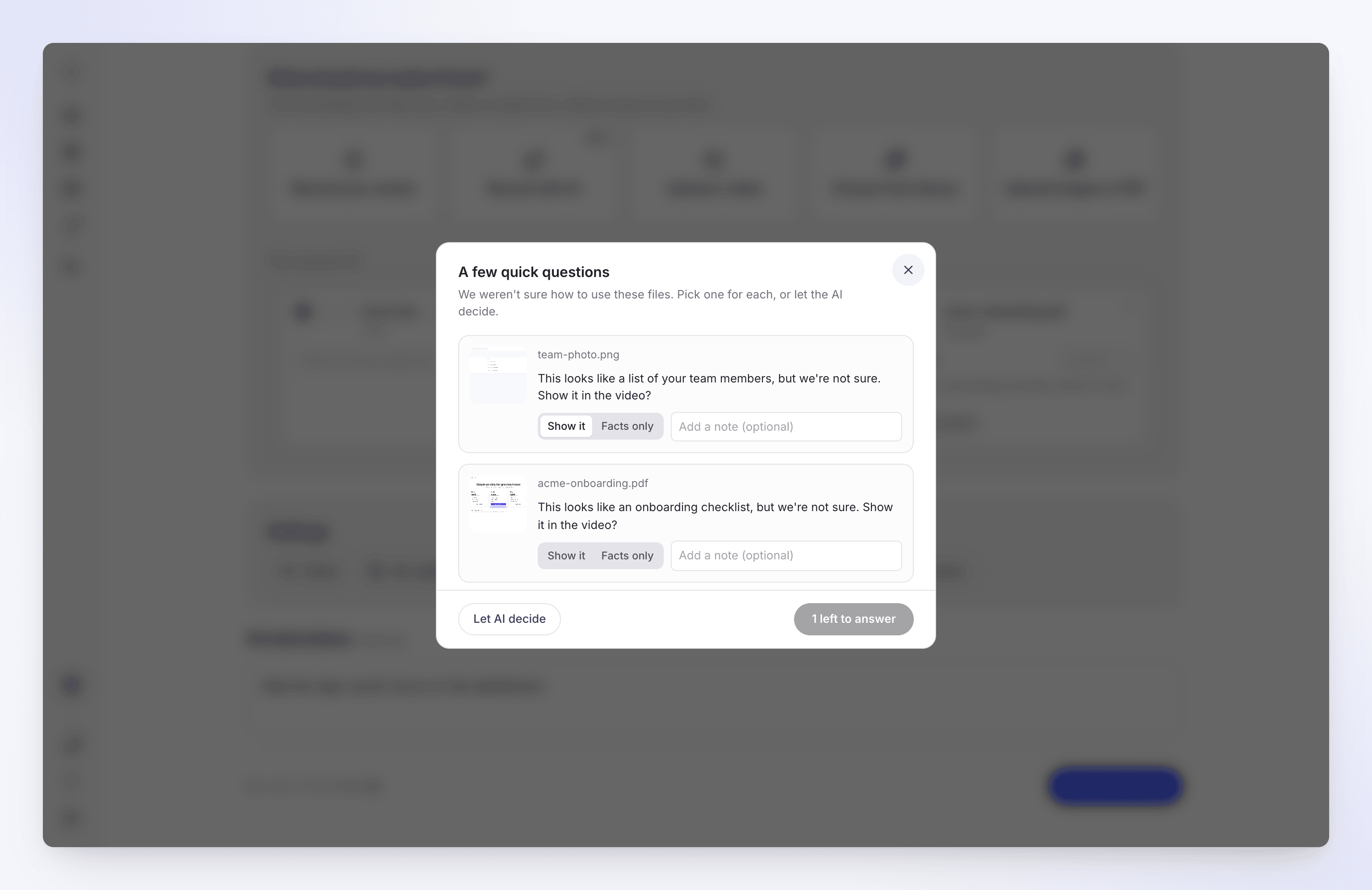
ה-AI עשוי גם לשאול במהלך היצירה, "האם זה צריך להופיע בסרטון?". אם לא תענה תוך 10 דקות, הוא ישמור את הבחירות שכבר ביצעת. ראה ענה על שאלות ה-AI במהלך היצירה.
עלות ואורך
ההערכה מבוססת על האורך הכולל של כל מה שמוצג: הסרטונים בתוספת מספר שניות עבור כל תמונה או דף שמוצגים. סרטון הדרכה או הדגמה עולה בדרך כלל 20–50 קרדיטים עבור עד 5 דקות של צילומים. בתוכנית החינמית, הסרטון כולו יכול להיות באורך של עד 3 דקות.
כתוביות, קול, טון ותבנית עובדים באותו אופן כמו עבור הקלטה בודדת.
הודעות שייתכן שתראה
| הודעה | מה לעשות |
|---|---|
| "השתמש ב-3 סרטונים לכל היותר בסרטון הדרכה או הדגמה אחד." | הסר סרטון. |
| "הצג לכל היותר 20 תמונות ודפי PDF בסרטון אחד. בטל את הסימון מכמה דפים, או הגדר קובץ ל'עובדות בלבד'." | הגדר כמה תמונות או דפים ל-עובדות בלבד, או בחר פחות דפים להצגה. |
| "צרף לכל היותר 3 קובצי PDF לסרטון אחד." | הסר קובץ PDF, או שלב אותם לקובץ אחד. |
| "סרטון 2 עדיין בתהליך עיבוד. המתן עד שיהיה מוכן." | המתן לסיום העיבוד של אותו סרטון. |
| "סרטון 2 כבר נמצא בסרטון זה. הסר את העותק." | אותה הקלטה נוספה פעמיים. |
| "סרטון 2 נוצר בעצמו מתמונות או מסרטונים אחרים. הוסף את המקור במקום." | הוסף את ההקלטות והתמונות המקוריות. |
| "לא הצלחנו להכין את סרטון 2 לניתוח AI. העלה אותו שוב." | העלה את הקובץ שוב. |
| "לא ניתן להציג תמונות SVG בסרטון עדיין. ייצא כ-PNG, או הגדר ל'עובדות בלבד'." | ייצא את ה-SVG כ-PNG, או הגדר ל-עובדות בלבד. |
| "לא הצלחנו להציג את הדפים של …, לכן הוא משמש לעובדות בלבד." | לא ניתן היה להפוך את דפי ה-PDF לתמונות. ייצא את הדפים כתמונות והעלה אותן. |