

ניקוי או עיצוב מחדש של הקלטה באמצעות ליטוש
ליטוש שומר על הקול והתוכן שלך. ניקוי מסיר מילות מילוי, הקלטות חוזרות וזמן מת; מעוצב לשיתוף מקצץ בעדינות שתיקות וממסגר את ההקלטה בתבנית שלך עם כרטיס כותרת. שניהם יכולים להוסיף כתוביות לקול שלך.
ליטוש מסדר הקלטה מבלי לשנות את מה שנאמר בה. אין קריינות AI: הקול שלך, אם דיברת, נשאר בסרטון וניתן להוסיף לו כתוביות. בחר ב-ניקוי כדי לחתוך הקלטות חוזרות וזמן מת, או ב-מעוצב לשיתוף כדי לשמור על ההקלטה כפי שהיא ולמסגר אותה במיתוג שלך.
ניקוי או מעוצב לשיתוף?
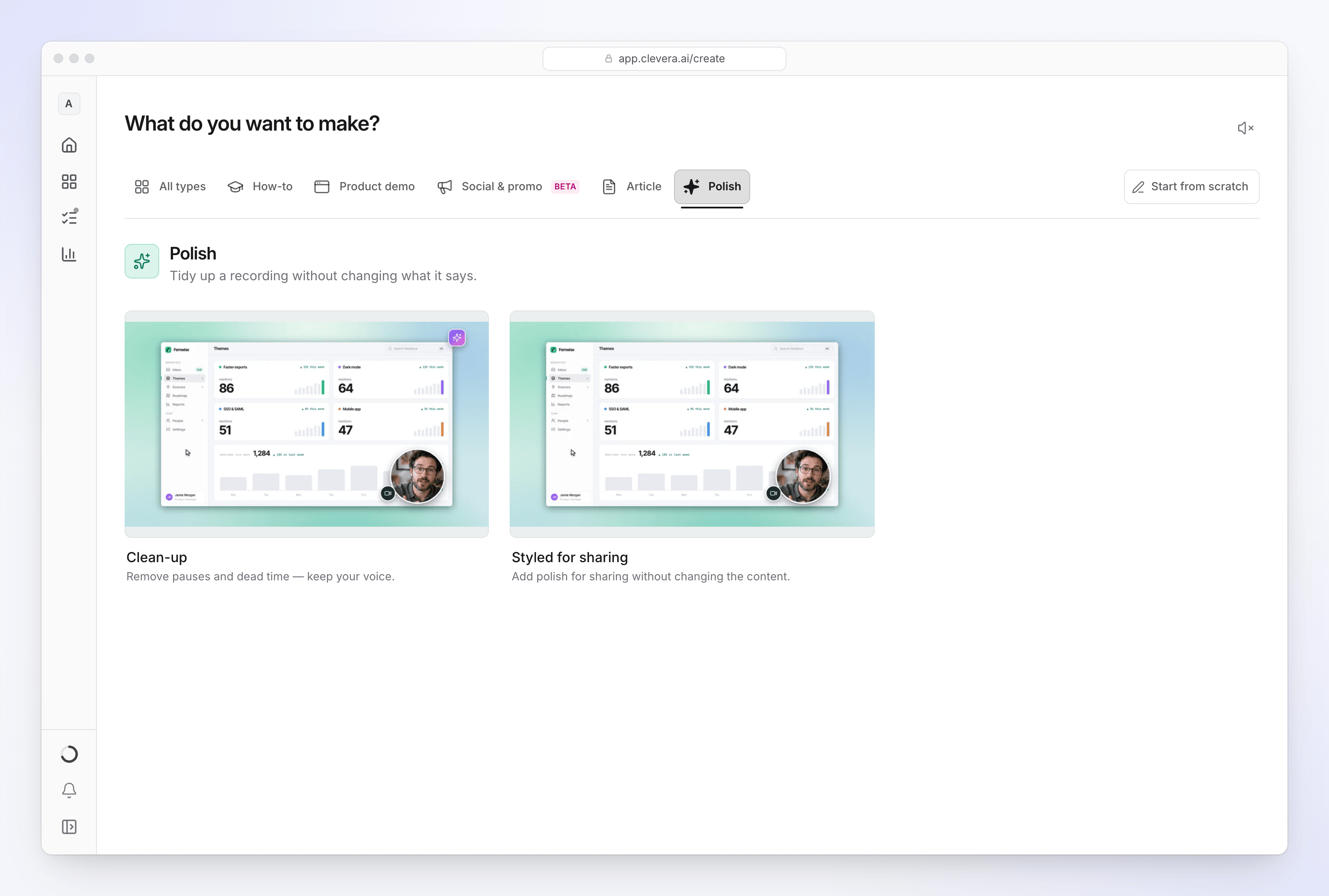
| ניקוי | מעוצב לשיתוף | |
|---|---|---|
| על הכרטיס | "הסר הפסקות וזמן מת — שמור על הקול שלך." | "הוסף ליטוש לשיתוף מבלי לשנות את התוכן." |
| מה משתנה | ה-AI חותך מילות מילוי, התחלות שגויות, הקלטות חוזרות, חלקים שלא לעניין ושתיקות ארוכות, ומאיץ טעינה שקטה. | רק זמן מת נחתך, בעדינות. שום דבר שאתה אומר או מציג לא מושמט. |
| הקול שלך | נשמר במהירות רגילה, לעולם לא מואץ. | נשמר כפי שהוקלט. |
| כתוביות | כבויות בהתחלה; הפעל אותן בעזרת כפתור ה-כתוביות. | מופעלות בהתחלה. |
| מראה | הרקע והמוזיקה של התבנית שלך, בתוספת ה-כותרת שה-AI כותב. | הרקע והמוזיקה של התבנית שלך, כרטיס פתיחה עם ה-כותרת שלך, מעברים וחשיפת לוגו. |
| זום | מתווסף אוטומטית. | מתווסף אוטומטית להקלטות אפליקציית שולחן העבודה; לא לסרטונים שהועלו. |
| אתה צריך | הקלטה. | הקלטה ו-כותרת. |
| קרדיטים | בדרך כלל 20–50 קרדיטים עבור עד 5 דקות של הקלטה. | בדרך כלל 1–5 קרדיטים עבור עד 5 דקות של הקלטת אפליקציית שולחן עבודה, עבור מעבר הזום האוטומטי. 0 קרדיטים עבור סרטון שהועלה. |
שניהם שומרים על צורת ההקלטה שלך אלא אם תבחר אחרת ב-פורמט, ושניהם עובדים על סרטון אחד בלבד. תמונות, קובצי PDF וקישורים לא נמצאים בשימוש: אם הוספת כאלה, Compose מסיר אותם עם ההודעה "תמונות, קובצי PDF וקישורים הוסרו — סוג סרטון זה עובד על הסרטון שלך בלבד."
סרטוני Polish משתמשים בתבניות הווידאו המוקדמות יותר (רקע, מוזיקה, כרטיסי פתיחה וכותרת, חשיפת לוגו), לא בתבניות הסצנות המונפשות של סרטוני הדרכה והדגמה. ראה תבניות עבור סרטוני Polish.
ליטוש הקלטה
בחר ליטוש
לחץ על יצירה, פתח את משפחת ה-ליטוש ובחר ב-ניקוי או ב-מעוצב לשיתוף.
הוסף את ההקלטה
תחת What should we make it from?, לחץ על הקלט את המסך שלך, העלאת סרטון (MP4 עד 250 MB), Choose from library או הקלט בעזרת AI. סרטון חדש יחליף את הנוכחי.
תן לו כותרת (מעוצב לשיתוף)
ב-Styled for sharing מוצג שדה כותרת מעל המקורות שלך, הממולא בשם ההקלטה שלך. ערוך אותו למה שהצופים צריכים לראות בכרטיס הפתיחה. הוא תומך בעד 255 תווים, וה-AI שומר עליו כפי שהקלדת אותו. אם הוא ריק, יצירת סרטון מציג "Give the video a title."
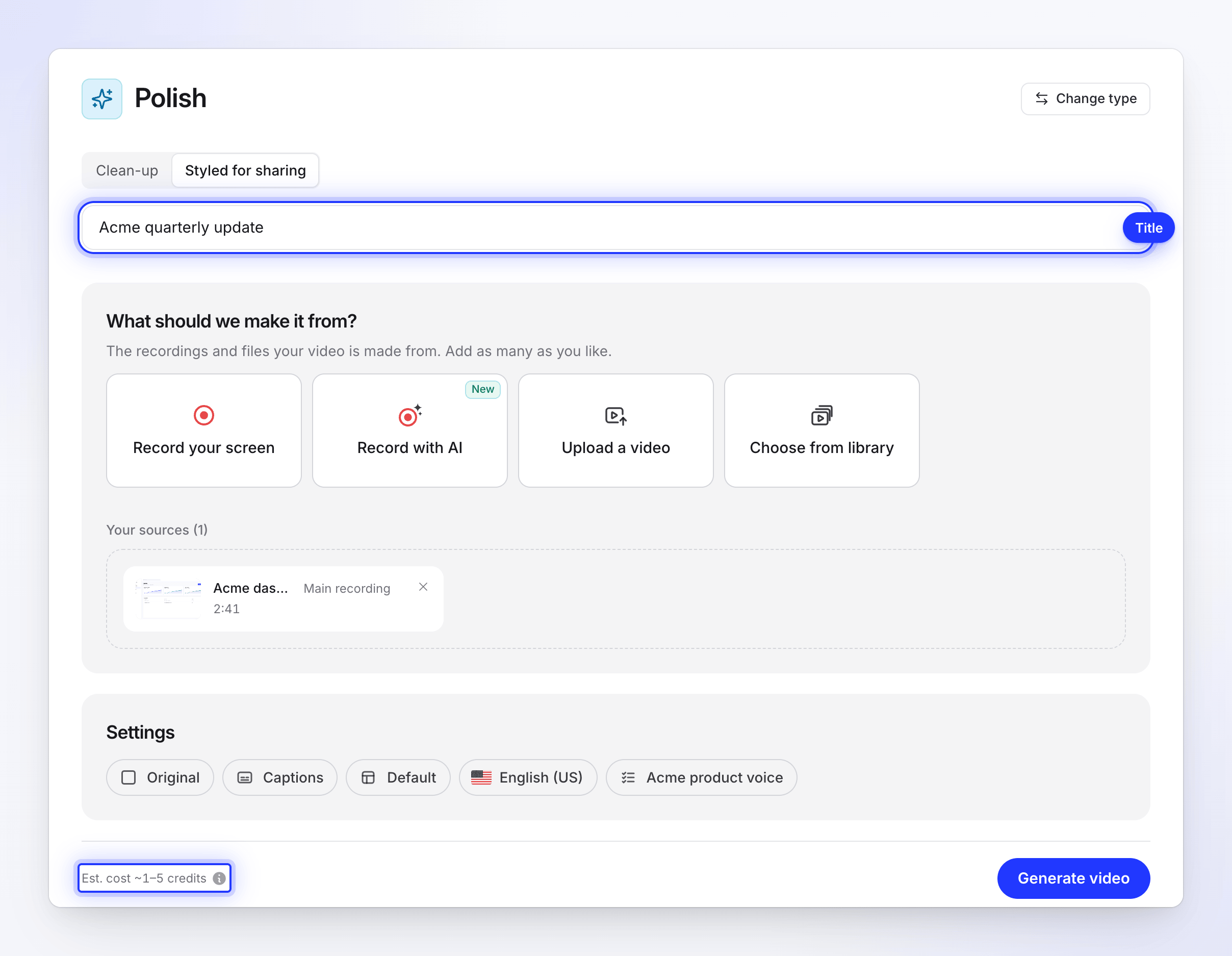
הכותרת מופיעה בכרטיס הפתיחה; ההערכה מכסה את מעבר הזום האוטומטי. בדוק את ההגדרות
ל-Polish יש את הכפתורים הבאים תחת הגדרות:
כפתור מה הוא מגדיר פורמט צורת הסרטון. ראה פורמטים. כתוביות כתוביות של הקול שלך. ניקוי מתחיל כבוי, מעוצב לשיתוף מתחיל מופעל. תבנית רקע, מוזיקה, כרטיסי פתיחה וכותרת. ראה תבניות עבור סרטוני Polish. שפה שפת הסרטון. חוקי AI החוקים של סביבת העבודה שלך עבור ה-AI. אין כפתור לקול או לטון, מכיוון ש-Polish לעולם לא מוסיף קול. ל-Clean-up יש גם תיבת AI instructions אופציונלית מתחת להגדרות; ל-Styled for sharing אין הנחיות כלל.
יצירת סרטון
בדוק את אומדן הקרדיטים לצד יצירת סרטון, ואז לחץ עליו. דף היצירה מציג את ההתקדמות; אתה יכול לסגור את הלשונית.
פורמטים
| פורמט | השתמש עבור |
|---|---|
| מקורי (ברירת מחדל) | "שומר על הצורה שבה הסרטון הוקלט" |
| אנכי · 9:16 | TikTok, Reels, Shorts, Stories |
| דיוקן · 4:5 | פוסטים בפיד של Instagram ו-LinkedIn |
| מרובע · 1:1 | פוסטים בפיד שעובדים בכל מקום |
| מסך רחב · 16:9 | YouTube, האתר שלך ואימייל |
| קלאסי · 4:3 | מצגות ונוף קלאסי |
| זקוף · 3:4 | מצגת דיוקן ודפוס |
אתה עדיין יכול לשנות את יחס הגובה-רוחב בעורך לאחר מכן.
מה ניקוי חותך
ה-AI צופה בהקלטה, קורא תמלול של מה שאמרת ומפצל את הסרטון למקטעים נפרדים שנשמרים, בדרך כלל אחד לכל נושא שאתה מדבר עליו. ביניהם הוא מסיר:
- מילות מילוי ("אה", "אממ") בין מילים, התחלות שגויות ותיקונים עצמיים,
- הקלטות חוזרות של אותו משפט או פעולה, תוך שמירה על ההקלטה הנקייה ביותר,
- זמן מת שבו אתה שותק ושום דבר לא משתנה על המסך,
- הערות צד לא רלוונטיות.
חיתוכים מתבצעים בהפסקות שבין מילים, לעולם לא באמצע מילה. קטע שקט שמראה משהו שקורה על המסך נשמר, ולא נחתך כזמן מת. המתנות שקטות שהוא לא יכול לחתוך, כמו טעינת דף או העלאת קובץ, מואצות. קטעים שבהם אתה מדבר תמיד מושמעים במהירות רגילה, מכיוון שדיבור מואץ נשמע לא טבעי.
אין קול בהקלטה? ניקוי עדיין עובד. הוא שומר על כל פעולה משמעותית במהירות רגילה, מקצר או מאיץ את ההפסקות בין פעולות, ומסיר קטעי המתנה ארוכים מאוד וניסיונות חוזרים.
כרטיסי כותרת הם נדירים: אין כאלה בסרטונים מתחת ל-3 דקות, לכל היותר אחד בסרטון של 3–8 דקות, ולכל היותר שניים בסרטון ארוך יותר, רק בשינוי נושא ברור.
מה מעוצב לשיתוף מוסיף
מעוצב לשיתוף מיועד להקלטה שכבר מוכנה ורק צריכה להיראות מוגמרת:
- קיצוץ עדין של זמן מת בהפסקות; מה שאתה אומר ומראה נשאר,
- הרקע של התבנית שלך מאחורי ההקלטה, עם הריווח, הפינות והצל שלה,
- כרטיס פתיחה עם הכותרת שלך, בעיצוב כרטיס הפתיחה של התבנית (או עיצוב כרטיס הכותרת שלה אם לתבנית אין כרטיס פתיחה),
- המעברים של התבנית אחרי הפתיחה וחשיפת הלוגו בסוף,
- המוזיקה של התבנית מתחת לאודיו שלך,
- כתוביות של הקול שלך (מופעלות כברירת מחדל),
- זום על הלחיצות שלך, עבור הקלטות שבוצעו עם אפליקציית שולחן העבודה.
שום קול לא נכתב, לכן מעבר הזום האוטומטי הוא החלק היחיד שמשתמש בקרדיטים. זו הסיבה שיש לו אומדן קטן משלו לצד יצירת סרטון: 1–5 קרדיטים עבור הקלטת אפליקציית שולחן עבודה עד 5 דקות. הקלטה ארוכה יותר משנה את הטווח בהתאם לאורכה, והאומדן לעולם לא מציג יותר מ-6 קרדיטים. סרטון שהועלה לא מקבל מעבר זום, לכן הוא מוערך ומחויב ב-0 קרדיטים. כמו כל יצירה, הוא זקוק ליתרה שלך כדי לכסות את הקצה הנמוך של האומדן כדי להתחיל, ואתה מחויב במה שמעבר הזום באמת משתמש. ראה דע מתי קרדיטים מחויבים.
כתוביות של הקול שלך
שני סוגי הליטוש יכולים להוסיף כתוביות למה שאמרת. הכתוביות בנויות מהמילים והתזמונים שלך, והן נבנות מחדש כאשר חיתוך או קיצוץ משנים את התזמון. הפעל או כבה אותן עם כפתור ה-כתוביות לפני היצירה, או מאוחר יותר ב-סגנון → כתוביות בעורך. ראה שנה את הסגנון והכתוביות.
אחרי היצירה
פתח את הסרטון בעורך כדי להתאים אותו. לשונית ה-תסריט לא מופיעה, מכיוון שאין קריינות AI. אתה עדיין יכול לשנות את הרקע ולהפעיל או לעצב מחדש את הכתוביות של הקול שלך ב-סגנון, את עוצמת המוזיקה וההקלטה ב-אודיו, את ה-זום ב-זום, ולהוסיף אלמנטים. אם הקלטת את המצלמה שלך עם אפליקציית שולחן העבודה, הגדר את הבועה שלה ב-סגנון → שכבת מצלמה.
קליפי וידאו שאתה מוסיף לסרטון ליטוש נכנסים כקליפי קול ששומרים על האודיו המקורי שלהם.
פתרון בעיות
| הודעה | מה לעשות |
|---|---|
| "Your upload is still being prepared. Please wait a moment and try again." | Clevera עדיין מחלץ את האודיו מההעלאה שלך. המתן דקה, ואז לחץ שוב על יצירת סרטון. |
| "Give the video a title." | מלא את שדה ה-כותרת (ב-Styled for sharing). |
| "Polish works on your video alone. Remove the pictures, PDFs and links and try again." | הסר את הקבצים הנוספים מהמקורות שלך. |
| "This type works on your video alone — pictures and PDFs are not used." | גררת קבצים שאינם וידאו לדף. רק הסרטון ישמש ליצירה. |
| "This needs about N credits and you have M left. Buy more credits or upgrade your plan in Billing to continue." | היתרה שלך אינה מכסה את הקצה התחתון של ההערכה. ראה נגמרו לי הקרדיטים. |