

עקוב אחר הוידאו שלך בזמן שהוא נוצר
לאחר לחיצה על **יצירה**, יוצג דף המראה את תהליך יצירת הוידאו שלך: חמישה שלבים, הערות קצרות מה-AI, אזהרות, תצוגה מקדימה חיה של סצנות בקליפים חברתיים והתראות כאשר נדרשת פעולתך. ניתן לסגור את הלשונית בכל עת.
כאשר תלחץ על יצירה, Clevera תפתח דף המציג את תהליך יצירת הוידאו שלך. התהליך אורך מספר דקות, ואין צורך לצפות בו: סגור את הלשונית מתי שתרצה, והוידאו ימשיך להיווצר.
מה מוצג בדף
בחלק העליון מופיע שם הוידאו (ה-AI מחליף את כותרת העבודה שלך בשלו ברגע שיכתוב אחת) ושורה המציינת את מצב התהליך:
| שורה | משמעות |
|---|---|
| "We're making your video — you can close this tab." | התהליך רץ. |
| "We need one quick answer from you." | ל-AI יש שאלה עבורך. ראה מענה על שאלות ה-AI במהלך היצירה. |
| "Your video is ready." | הושלם. לחץ על Open your video. |
| "We couldn't finish this one" | נכשל. ראה עצירה, ניסיון חוזר או ניקוי יצירה. |
| "We stopped. Start again when you like." | עצרת את התהליך. |
עבור מאמרים, הדף יציג "article" במקום "video". לחיצה על Back to home בחלק העליון תחזיר אותך לדף הבית מבלי להשפיע על התהליך.
חמשת השלבים
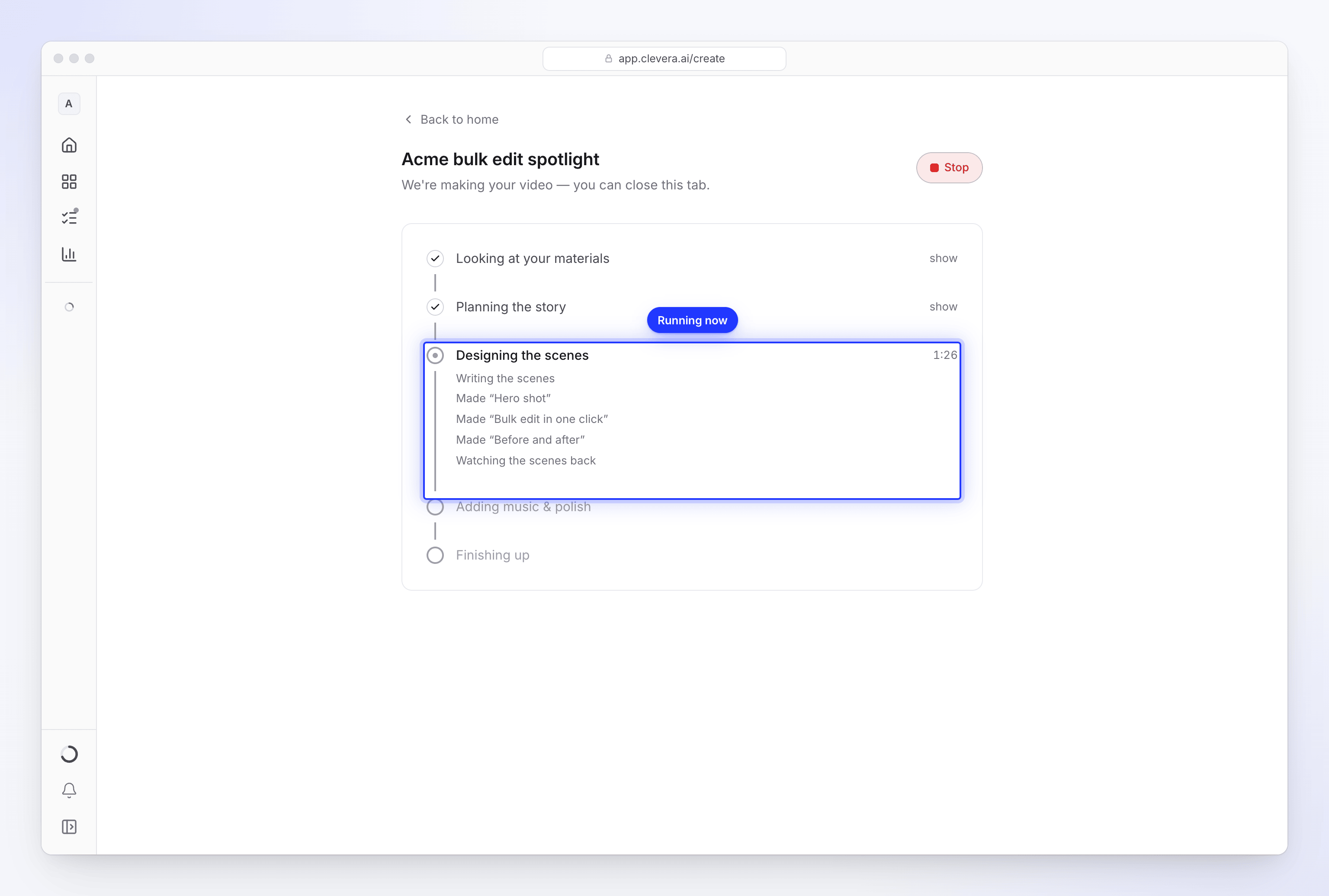
כל וידאו עובר דרך אותם חמישה שלבים, לפי הסדר. למאמרים יש חמישה שלבים משלהם.
| וידאו | מאמרים | |
|---|---|---|
| 1 | בוחן את החומרים שלך | בוחן את החומרים שלך |
| 2 | מתכנן את הסיפור | כתיבת המאמר |
| 3 | מעצב את הסצנות | עיצוב המאמר |
| 4 | Adding music & polish | הוספת צילומי המסך |
| 5 | מסיים | מסיים |
- השלב הפעיל מציג שעון המראה כמה זמן הוא נמשך. אין ספירה לאחור, כיוון שכל וידאו דורש כמות עבודה שונה.
- שלבים שהסתיימו מתקפלים עם סימון וי. לחץ על הצג כדי לקרוא מה נאמר בהם, ועל הסתר כדי לקפל אותם שוב.
- שלב שלא היה נחוץ עבור הוידאו שלך יופיע עם קו חוצה.
- אם לא חלה התקדמות במשך 90 שניות, השלב הפעיל יוסיף "Still working — this part can take a few minutes." זה נורמלי עבור הקלטות ארוכות וקליפים עם מאמץ נוסף.
הערות מה-AI
מתחת לשלב הפעיל, ה-AI כותב הערות קצרות על מה שהוא עושה, כגון "Reading your materials", "Writing the voice-over", "Made “Hero shot”" או "Watching the scenes back". בוידאו מהקלטה תראה שורות כמו "Watching your video", "Writing the narration" ו-"Recording the voice-over". התשובות שלך לשאלות יופיעו בטקסט כהה יותר.
אזהרות
חלק מההערות מופיעות בתיבה בצבע ענבר המתחילה ב-Heads-up. הוידאו יסתיים בכל מקרה, אך משהו לא הלך כמתוכנן וייתכן שתרצה לבדוק זאת לפני השיתוף:

| אזהרה | מה לבדוק |
|---|---|
| "…the voice did not come out at all, so this one is silent." | שנה את הקול בעורך. |
| "…I left the avatar out of this one." | לא ניתן היה להוסיף את האווטאר, למשל כי לא היו מספיק קרדיטים בחלל העבודה. |
| "…the avatar's voice did not work, so this one is narrated by a built-in voice, without the avatar." | בדוק את הקריינות. |
| "…there was not much on that page, so the video leans on what you wrote." | בדוק את העובדות בוידאו. |
| "…I could not watch your recording closely, so the video uses it as one long take." | בדוק זומים וחיתוכים בעורך. |
| "…I could not watch the video you attached, so this one was made without seeing it or hearing what is said in it." | בדוק כיצד נעשה שימוש בחומרים. |
| "…I could not find music that fit, so this one runs without a bed." | הוסף מוזיקה בעורך. |
| "…I couldn't read example.com, so I worked from what you wrote." | בדוק את העובדות, או חקור את האתר שוב. |
ראה הוידאו שלי יצא שקט, ללא מוזיקה או ללא האווטאר.
תצוגה מקדימה חיה (קליפים חברתיים)
עבור קליפים חברתיים, כרטיס תצוגה מקדימה מעל השלבים מתמלא ככל שהבמאי של ה-AI מסיים כל סצנה: "Scenes appear here as each one passes its check. They may still change before the video is ready." הוא מציג "Scenes ready: 3 of 9" וכותרתו היא "The director is reviewing the cut" עד הסוף, אז הוא הופך ל-"The finished cut".
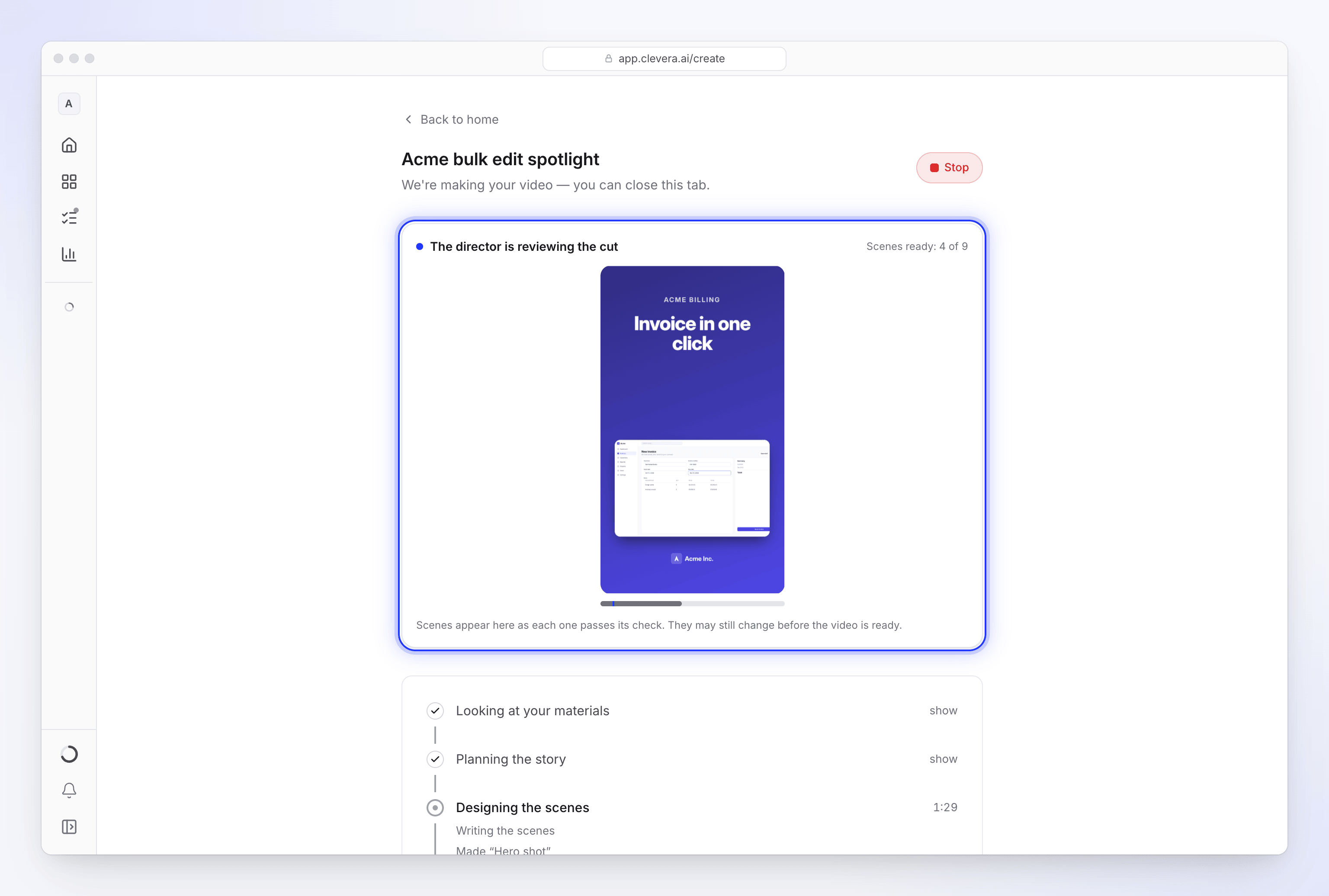
לוידאו מהקלטה ולמאמרים אין תצוגה מקדימה חיה.
עזיבה וחזרה
אין צורך להשאיר את הדף פתוח. הכל קורה בצד שלנו.
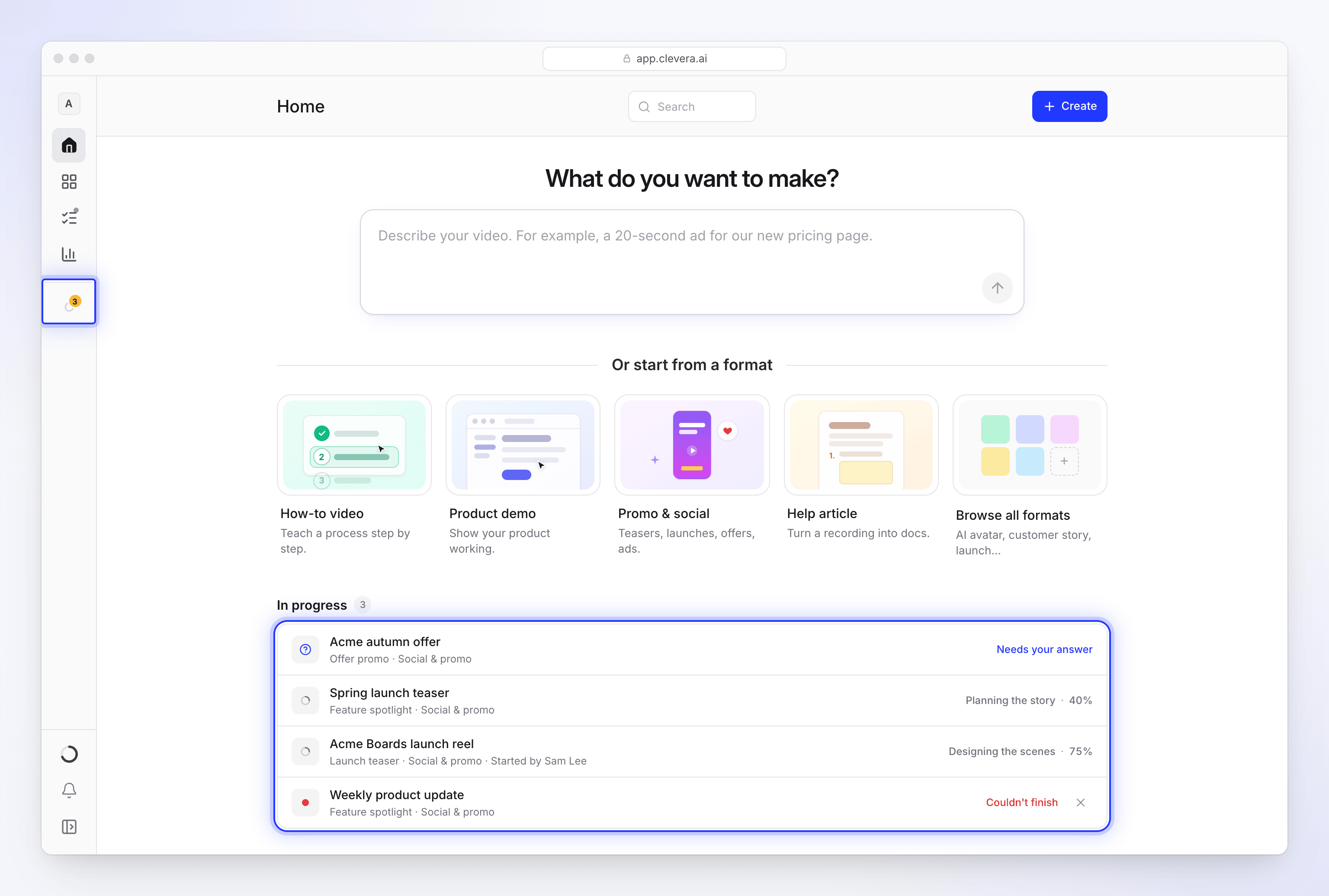
- בתהליך בסרגל הצד מפרט את הוידאו שאתה יוצר, לפי שם, כאשר סרגל הצד מורחב. לחץ על אחד כדי לפתוח מחדש את הדף שלו. בסרגל צד צר זהו אייקון מונפש בודד.
- תוכן → בתהליך מפרט כל תהליך שניתן לעקוב אחריו, שלך ושל חברי הצוות שלך, עם Whose runs (Everyone’s או שלי), הסטטוס, כל שאלה שממתינה לך (מענה), ו-Cancel run, נסה שוב, התעלם או Discard for everyone. ראה עקוב אחר תהליכים בתהליך.
- בתהליך בדף הבית מפרט כל וידאו שנוצר בחלל העבודה שלך עם השלב והאחוז שלו, למשל "Planning the story · 40%". וידאו של חברי צוות מציגים "Started by Alex Rivera".
- סטטוסים אחרים ברשימת דף הבית: בתור, ממתין לתשובתך, לא ניתן היה לסיים ו-מוכן. "Not responding since…" אומר שתהליך לא התקדם במשך 30 דקות.
איך Clevera מושכת את תשומת לבך
כאשר שאלה נפתחת או שהוידאו מוכן:
| אות | מתי |
|---|---|
| צליל קצר | פעם אחת כששאלה נפתחת, פעם אחת כשהוא מוכן |
| נקודה על אייקון הלשונית | בצבע ענבר כשהוא זקוק לך, ירוק כשהוא מוכן |
| כותרת הלשונית משתנה | "● Needs you — Clevera" או "✓ הוידאו מוכן", בזמן שהלשונית ברקע |
| התראת דפדפן | רק אם כבר אישרת התראות עבור Clevera בדפדפן שלך |
| התראת תיבת דואר נכנס | תמיד: ":title is ready", ":title couldn't be made" או ":title needs your answer" |
| אימייל | אם התראת "מוכן" או "נכשל" עדיין לא נקראה לאחר 10 דקות |
בטלפונים, המסך נשאר דולק בזמן שהדף פתוח. אין הגדרה להשתקת הצליל בדף זה. באפשרותך לבחור אילו התראות תקבל בהגדרות ההתראות שלך (הוידאו מוכן, לא ניתן היה ליצור את הוידאו); שאלות עבורך מוצגות תמיד, לפחות בשקט.
כמה זמן זה לוקח
רוב הוידאו לוקחים מספר דקות. קליפים חברתיים במאמץ נוסף, אורכים ארוכים והקלטות ארוכות לוקחים זמן רב יותר. תהליך ללא התקדמות כלל במשך שעתיים נעצר ומסומן כנכשל.
כשהתהליך מסתיים
לחץ על Open your video (או Open your article) כדי לעבור לעורך, או צור נוסף כדי להתחיל אחד חדש. אם התראת ה"מוכן" מפרטת דברים לבדיקה, בדוק אותם תחילה.