

הגדרת SSO עם Google Workspace
הגדרה שלב אחר שלב של Google Workspace עבור כניסה יחידה (SSO) ל-Clevera: לקוח OAuth פנימי עבור OpenID Connect, או אפליקציית SAML מותאמת אישית במסוף הניהול של Google, עם פירוט הערכים שיש להזין בכל שדה ב-Clevera.
הגדר כניסה יחידה (SSO) בין Google Workspace לבין Clevera כדי שהצוות שלך יוכל להתחבר באמצעות חשבון העבודה שלהם ב-Google. ניתן להתחבר באמצעות OpenID Connect (OIDC) דרך לקוח OAuth של Google Cloud, או באמצעות SAML 2.0 דרך אפליקציית SAML מותאמת אישית במסוף הניהול של Google.
המסופים של Google משתנים מעת לעת. אם תווית כלשהי להלן אינה תואמת, חפש את ההגדרה בעלת המשמעות הזהה, והשתמש במדריכים הכלליים לרשימה המלאה של הערכים: SAML, OIDC.
לפני שמתחילים
- אתה הבעלים של סביבת עבודה ב-Clevera בתוכנית מותאמת אישית.
- עבור OIDC: באפשרותך ליצור לקוחות OAuth בפרויקט Google Cloud השייך לארגון ה-Google Workspace שלך.
- עבור SAML: אתה מנהל מערכת ראשי (Super Admin) ב-Google Workspace.
- אתה מכיר את דומייני ה-Google Workspace שלך, כגון
acme.example, כולל דומיינים משניים.
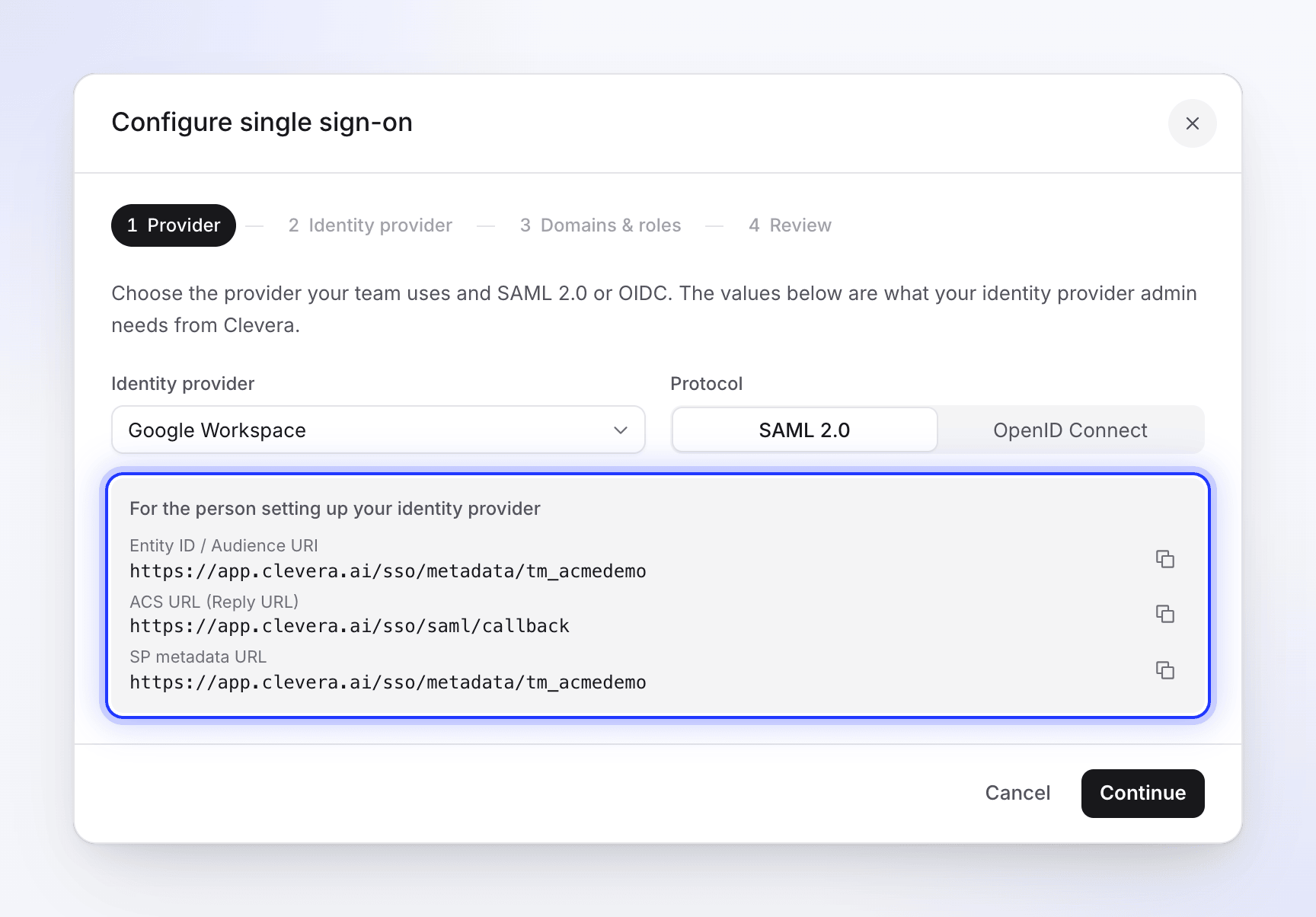
פתח תחילה את תיבת הדו-שיח להגדרה ב-Clevera: פתח את תפריט סביבת העבודה בחלק העליון של סרגל הצד, בחר הגדרות צוות, לאחר מכן אבטחה, ולחץ על Set up SSO. בחר ב-Google Workspace כ-Identity provider.
התחברות עם OpenID Connect
הגדרת האפליקציה כפנימית
במסוף Google Cloud, בחר פרויקט בארגון שלך ופתח את Google Auth Platform (במסופים ישנים יותר, APIs & Services → OAuth consent screen). הגדר את ה-Audience (סוג משתמש) ל-Internal, כך שרק חשבונות ב-Google Workspace שלך יוכלו להתחבר. מלא את שם האפליקציה (
Clevera) ואת אימייל התמיכה.יצירת לקוח ה-OAuth
בתיבת הדו-שיח להגדרה של Clevera, הגדר את Protocol ל-OpenID Connect והעתק את ה-Redirect URI (callback URL) מהתיבה האפורה. לאחר מכן, ב-Google, פתח את Clients (או APIs & Services → Credentials) וצור OAuth client ID:
שדה ב-Google ערך Application type Web application Name CleveraAuthorized redirect URIs ה-Redirect URI (callback URL): https://app.clevera.ai/sso/oidc/callbackלחץ על Create והעתק את ה-Client ID ואת ה-Client secret.
מילוי הפרטים ב-Clevera
ב-Clevera, לחץ על Continue והזן:
שדה ב-Clevera ערך Client ID ה-Client ID של Google Client secret ה-Client secret של Google Discovery URL https://accounts.google.com/.well-known/openid-configuration
Google שולחת את תביעות ה-email וה-name עבור ה-openid email profile scopes ש-Clevera מבקשת, כך שאין צורך במיפוי נוסף.
התחברות עם SAML 2.0
הוספת אפליקציית SAML מותאמת אישית
במסוף הניהול של Google, עבור אל Apps → Web and mobile apps, לחץ על Add app ובחר Add custom SAML app. תן לה את השם
Cleveraולחץ על Continue.העתקת הערכים של Google ל-Clevera
ב-Google Identity Provider details, העתק את הערכים ל-Clevera (הגדר תחילה את Protocol ל-SAML 2.0 ולחץ על Continue):
ערך ב-Google שדה ב-Clevera Entity ID IdP Entity ID SSO URL SSO sign-in URL Certificate X.509 certificate לחץ על Continue ב-Google.
הזנת הערכים של Clevera
ב-Service provider details:
שדה ב-Google ערך ACS URL https://app.clevera.ai/sso/saml/callbackEntity ID Entity ID / Audience URI מתיבת הדו-שיח של Clevera Start URL השאר ריק Signed response מסומן ב-V Name ID format EMAIL Name ID Basic Information → Primary email לחץ על Continue.
מיפוי השמות
ב-Attribute mapping, מפה את First name ל-
firstNameואת Last name ל-lastName. לחץ על Finish.הפעלת האפליקציה
פתח את ה-User access של האפליקציה, בחר ON for everyone (או עבור יחידות ארגוניות או קבוצות שאמורות להשתמש ב-Clevera) ולחץ על Save. Google מציינת שייתכן שיחלוף זמן מה עד שהשינויים יחולו.
סיום ב-Clevera
- ב-Domains & roles, הוסף כל דומיין של Google Workspace שהאנשים שלך משתמשים בו. בחר Create accounts on first sign-in ואת ה-Default role for new SSO members.
- ב-Review, לחץ על Save configuration.
- לחץ על Run test, הפעל את Enable SSO, והתחבר כמשתמש בדיקה בחלון פרטי, החל מדף ההתחברות של Clevera.
- כאשר זה עובד עבור כולם, הפעל את Require SSO אם ברצונך ש-SSO תהיה הדרך היחידה להיכנס. פעולה זו גם מכבה את Continue with Google עבור אותם חברים.
חברים מקלידים את אימייל העבודה שלהם בדף ההתחברות של Clevera ולוחצים על Continue with Google Workspace.
פתרון בעיות
| בעיה | מה לבדוק |
|---|---|
| Google מציגה "Error 400: redirect_uri_mismatch" | ה-Authorized redirect URIs חייבים להיות בדיוק ה-Redirect URI (callback URL) מ-Clevera, https://app.clevera.ai/sso/oidc/callback. |
| Google אומרת שהאפליקציה מוגבלת למשתמשים בארגון שלה | האדם אינו מחובר עם חשבון מה-Workspace שלך. |
| "SSO authentication failed…" לאחר ההתחברות ל-Google, עם SAML | Signed response מסומן ב-V; האישור ב-Clevera תואם לאישור הנוכחי של האפליקציה; ה-Entity ID תואם בדיוק ל-Clevera. אם זה עדיין נכשל, התחבר עם OIDC במקום. |
| "SSO session expired. Please try again." לאחר פתיחת Clevera מתפריט האפליקציות של Google | צפוי: ההתחברות חייבת להתחיל בדף ההתחברות של Clevera. |
| Google אומרת שהאפליקציה לא מוגדרת עבור המשתמש (SAML) | הפעל את האפליקציה עבור היחידה הארגונית או הקבוצה שלהם ב-User access. |
| "Your email domain is not authorized for this team's SSO." | הוסף את הדומיין שלהם, כולל דומיינים משניים, ל-Allowed email domains. |
הודעות נוספות: פתרון בעיות התחברות ב-SSO.