

שמירת סרטונים ל-Dropbox
חבר את Dropbox ושמור סרטון Clevera מוכן כ-MP4 בתוך תיקיית האפליקציה של Clevera (Apps › Clevera-ai), תחת שם הסרטון עם תת-תיקייה עבור האוסף שלו. שום דבר לא מתפרסם או משותף.
שמור סרטון Clevera מוכן ב-Dropbox שלך כקובץ MP4. Clevera מעניקה לקובץ את שם הסרטון ומניחה אותו בתיקיית משנה שנקראת על שם האוסף של הסרטון. שום דבר לא מתפרסם או משותף: הקובץ פרטי בדיוק כמו התיקייה שבה הוא נשמר.
Clevera פועלת רק בתוך תיקיית האפליקציה שלה ב-Dropbox שלך, Apps › Clevera-ai. היא לא יכולה לראות, להציג או לפתוח שום דבר אחר ב-Dropbox שלך.
למידע על אופן הפעולה של פרסום בכל פלטפורמה, ראה פרסום סרטונים לפלטפורמות שלך.
מה מגיע ולאן
| לאן זה מגיע | Apps › Clevera-ai / Clevera / <collection name> / <video title>.mp4 כברירת מחדל. ניתן לבחור תיקייה אחרת בתוך Apps › Clevera-ai. |
| שיתוף | ללא. הקובץ פרטי בחשבון ה-Dropbox שלך אלא אם התיקייה משותפת. |
| מה Clevera ממלאת | שם הקובץ (כותרת הסרטון) ותיקיית משנה (האוסף). ללא כתיבה באמצעות AI. |
| מה העלות | אין עמלה לכל שליחה. |
| לאחר השליחה | הסטטוס משתנה מיד ל-Saved to Dropbox. Open in Dropbox מציג את הקובץ בתיקייה שלו. |
לפני שמתחילים
- תוכנית. פרסום הוא חלק מתוכנית מקצועי ומעלה.
- תפקיד. רק בעלים ו-מנהלים של סביבת עבודה יכולים לחבר או לנתק חשבון. כל מי שיכול לערוך סרטון יכול לשמור לחשבון שכבר חובר.
- שטח אחסון. ה-Dropbox שלך זקוק למספיק שטח פנוי עבור הקובץ המרונדר.
חיבור Dropbox
פתח את אינטגרציות
פתח את אינטגרציות מסרגל הצד. Dropbox נמצא תחת אחסון.

התחבר עם Dropbox
לחץ על חיבור. Dropbox יבקש ממך להתחבר, ולאחר מכן יציג את מה ש-Clevera מבקשת:
- צפייה במידע בסיסי על חשבון ה-Dropbox שלך, כדי להציג את שם החשבון ב-Clevera.
- צפייה במידע על קבצי ותיקיות ה-Dropbox שלך, כדי להציג רשימת תיקיות בבורר ולוודא שהקובץ שנשמר הגיע.
- עריכת תוכן של קבצי ותיקיות ה-Dropbox שלך, כדי להעלות את הסרטון.
Clevera מתחברת כאפליקציה עם תיקיית אפליקציה ייעודית, לכן הגישה לקבצים ולתיקיות מוגבלת לתיקייה שלה בלבד, Apps › Clevera-ai. Clevera לא יכולה לראות, להציג או לפתוח שום דבר אחר ב-Dropbox שלך.
אשר גישה
לחץ על אשר. תחזור לדף אינטגרציות עם החשבון בכרטיס ה-Dropbox.
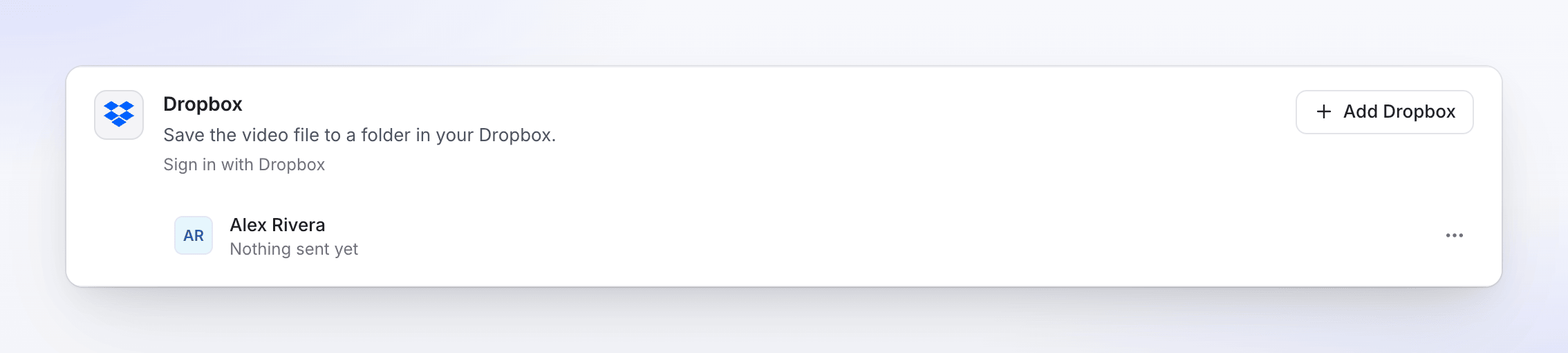
כדי להוסיף Dropbox נוסף, לחץ על הוסף חשבון והתחבר לחשבון האחר בדף של Dropbox.
שמירת סרטון ל-Dropbox
פתח את לשונית פרסם
פתח את הסרטון, לחץ על שיתוף, ואז על פרסם. לחץ על פרסם… (או פרסם שוב).
סמן את חשבון ה-Dropbox
תחת שלח אל → אחסון, סמן את חשבון ה-Dropbox.
בדוק את שם הקובץ והתיקייה
הפרטים כבר מלאים. שנה את השם או התיקייה אם תרצה; השינויים נשמרים בזמן ההקלדה. התצוגה המקדימה מציגה את הנתיב ואת הקובץ כפי שיופיע. בתצוגה המקדימה, Dropbox מייצג את תיקיית האפליקציה של Clevera, Apps › Clevera-ai.
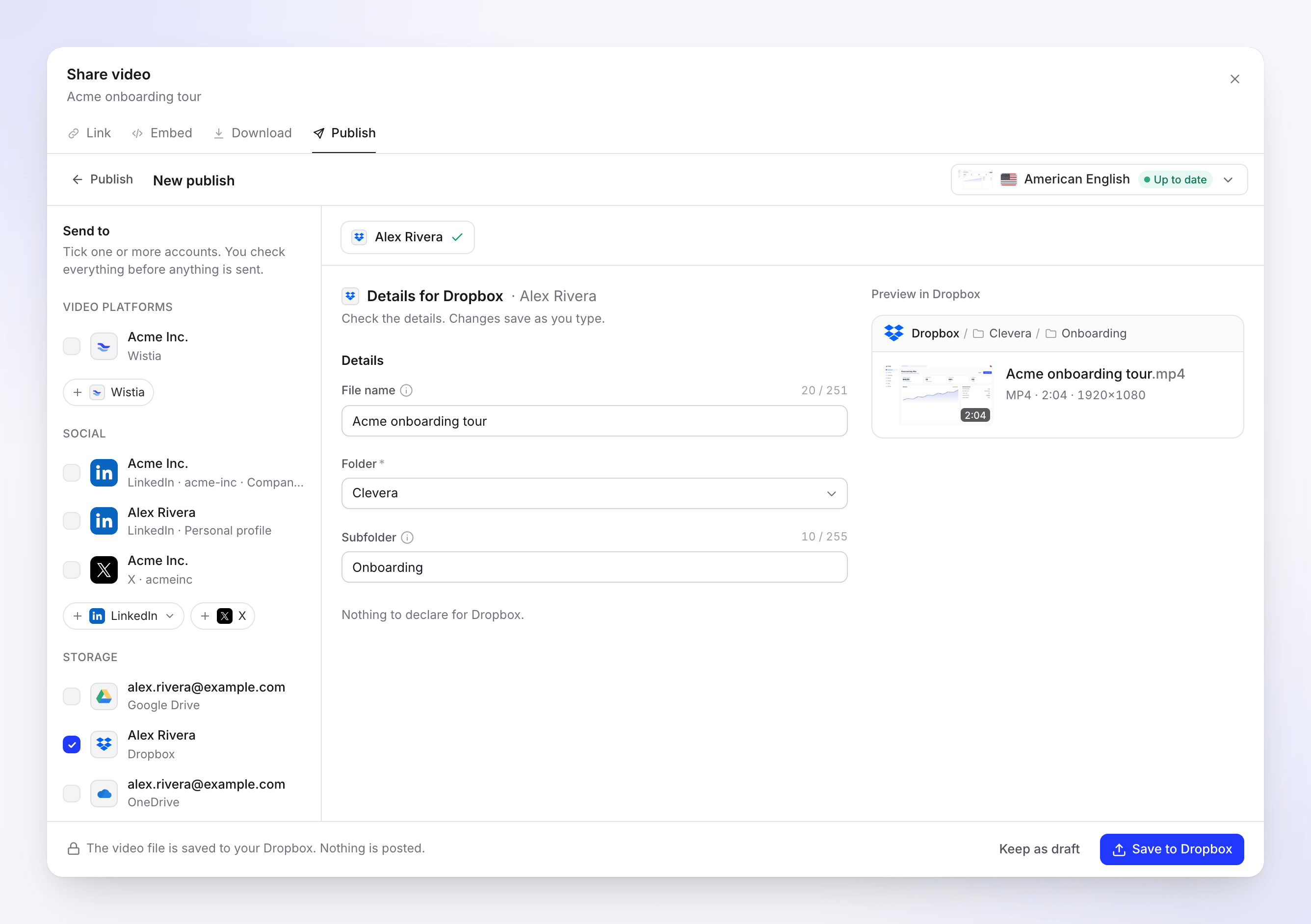
התצוגה המקדימה מציגה את הנתיב: Dropbox / Clevera / Onboarding / Acme onboarding tour.mp4, בתוך Apps › Clevera-ai. שמור אותו
לחץ על שמור ב-Dropbox. ההערה אומרת "קובץ הסרטון נשמר ב-Dropbox שלך. שום דבר לא פורסם." כדי לסיים מאוחר יותר, לחץ על שמור כטיוטה.
שם קובץ ותיקיות
שם הקובץ מתחיל ככותרת הסרטון, בשפה של הרינדור שנבחר. השאר ריק כדי להשתמש בכותרת. Clevera תמיד מוסיפה .mp4, אז אל תקליד אותו.
תיקייה קובעת לאן הקובץ מגיע. כל בחירה נמצאת בתוך תיקיית האפליקציה של Clevera, Apps › Clevera-ai:
| בחירה | לאן הקובץ מגיע |
|---|---|
| Clevera (ברירת מחדל) | תיקייה בשם Clevera בתוך Apps › Clevera-ai, שנוצרת בשמירה הראשונה. |
| Dropbox | החלק העליון של תיקיית האפליקציה של Clevera, Apps › Clevera-ai. |
| כל תיקייה אחרת | התיקיות בתוך Apps › Clevera-ai ובתוך Clevera, ממוינות לפי שם. |
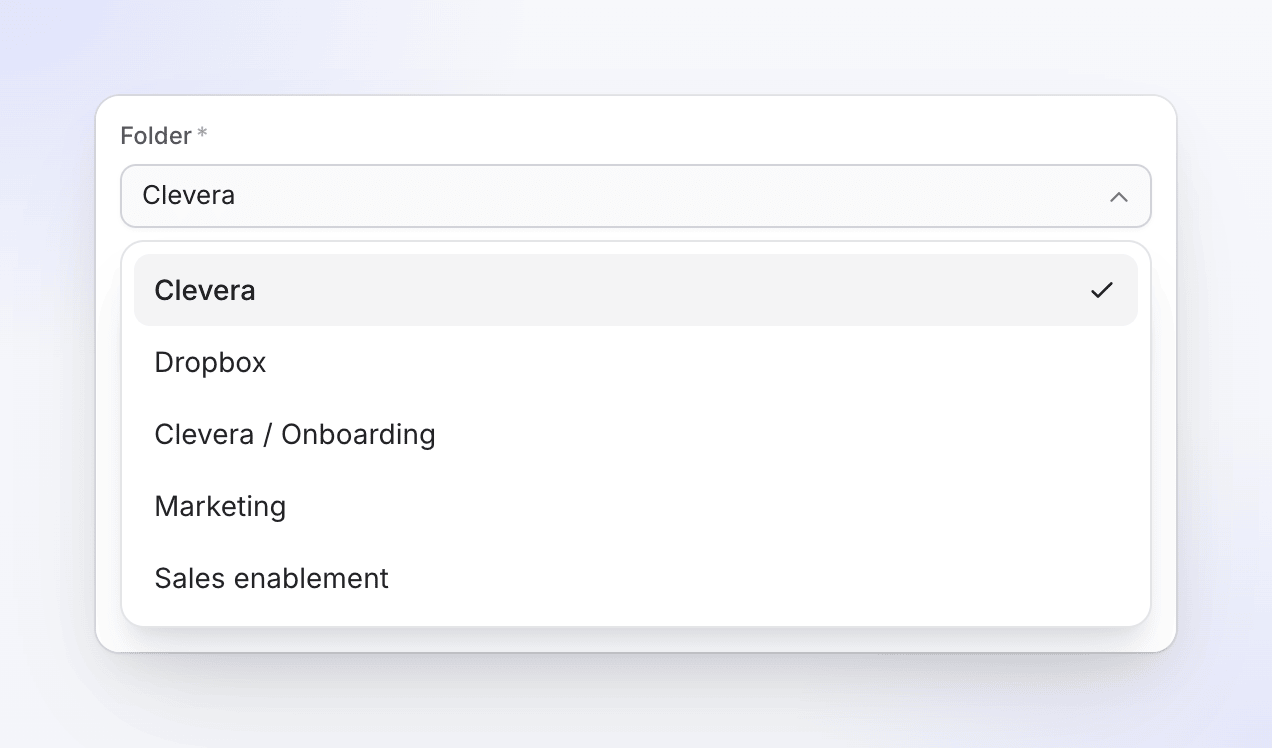
הרשימה לעולם לא מציגה את תיקיות ה-Dropbox האחרות שלך, מכיוון ש-Clevera לא יכולה לראות אותן. כדי לשמור בתיקייה שצוות או לקוח עובדים ממנה, צור אותה בתוך Apps › Clevera-ai ב-Dropbox ושתף אותה משם.
תיקיית משנה מתחילה כשם האוסף של הסרטון, כך שסרטונים מאותו אוסף יגיעו יחד. היא נוצרת בתוך התיקייה שנבחרה אם היא לא קיימת. נקה אותה כדי לשמור ישירות לתיקייה. לסרטון שאינו באוסף אין תיקיית משנה.
רשימת התיקיות מתרעננת בערך פעם בשעה. תיקייה שיצרת זה עתה ב-Dropbox עשויה לקחת זמן זה להופיע; ניתן גם להקליד את שמה ב-תיקיית משנה.
שדות ומגבלות
| שדה | מגבלה | הערות |
|---|---|---|
| שם הקובץ | 251 תווים (255 עם .mp4) |
אופציונלי. השאר ריק כדי להשתמש בכותרת הסרטון. המונה מציג תווים, לדוגמה "20 / 251". |
| תיקייה | אחת מהתיקיות המפורטות, חובה | נשמרת לכל חשבון עבור הפעם הבאה. |
| תיקיית משנה | 255 תווים | אופציונלי. נוצרת אם היא חסרה. |
Dropbox לא מאפשר / \ < > : " | ? * בשמות. Clevera מחליפה אותם כשהיא שומרת: " הופך ל-' והאחרים הופכים ל--. נקודות ורווחים בסוף נמחקים.
אותו שם פעמיים? Clevera לעולם לא דורסת קובץ. אם קובץ בשם זה כבר קיים, Dropbox שומר את שניהם ומוסיף מספר, לדוגמה Acme onboarding tour (1).mp4.
דרישות סרטון
| מגבלה | |
|---|---|
| גודל קובץ | עד 350 GB |
| פורמט | MP4 |
סטטוסים שתראה
| סטטוס | מה זה אומר |
|---|---|
| Waiting for render | נשמר ברגע שהעיבוד מסתיים. מופיע תחת Sends after the render, מעל נשלח. |
| בתור / Uploading N% | הקובץ בדרכו ל-Dropbox. |
| Saving to Dropbox | הקובץ הגיע זה עתה והוא בתהליך שמירה. עשוי להופיע לרגע; אין שלב עיבוד נפרד. |
| Saved to Dropbox | "נשמר ב-Dropbox שלך." Open in Dropbox מציג את הקובץ בתיקייה שבה הוא נשמר. |
| נכשל | דבר לא נשמר, או שהשמירה לא הסתיימה. ההודעה מציינת את הסיבה. |
| הוסר | הקובץ נמחק ב-Dropbox. |
ב-Dropbox לאחר מכן
הקובץ הוא MP4 רגיל ב-Apps › Clevera-ai ב-Dropbox שלך. שתף אותו, העבר אותו או שנה את שמו שם. Clevera לא יוצרת קישור שיתוף ולא משנה את הקובץ לאחר שמירתו. אם תמחק אותו, השורה ב-Clevera תשתנה ל-הוסר.
פתרון בעיות
| הודעה | מה לעשות |
|---|---|
| "אין מספיק שטח פנוי ב-Dropbox שלך. פנה מקום, ואז נסה שוב." | פנה מקום או שדרג את תוכנית ה-Dropbox שלך, ואז לחץ על נסה שוב. |
| "Dropbox לא קיבלה חלק מהפרטים. בדוק אותם ושלח שוב." | התיקייה כבר לא קיימת ב-Apps › Clevera-ai (למשל, היא הועברה או שמה שונה) או שהיא לקריאה בלבד. בחר תיקייה אחרת ושמור שוב. זה יכול גם אומר ששם הקובץ אינו מורשה. |
| "חבר מחדש את חשבון ה-Dropbox שלך כדי לשלוח זאת." | החיבור הסתיים, למשל לאחר שהסרת את Clevera ב-Dropbox. לחץ על התחבר מחדש, ואז על נסה שוב. |
| "Dropbox דחתה את הסרטון: הקובץ גדול מהמותר." | הרינדור גדול מדי. רנדר ברזולוציה נמוכה יותר. |
| "ההעלאה הופסקה. נסה שוב כדי להמשיך מהמקום שבו היא נעצרה." | Dropbox הייתה עמוסה זמן רב מדי. לחץ על נסה שוב. |
| "רינדור זה אינו זמין עוד. רנדר את הסרטון שוב כדי לשלוח אותו." | לחץ על רנדר שוב, ואז שמור. |
| "משהו השתבש בזמן השליחה ל-Dropbox. אנא נסה שוב. סימוכין: …" | לחץ על נסה שוב. אם זה ממשיך להיכשל, צור קשר עם התמיכה עם הסימוכין. |
נתק Dropbox
- פתח את אינטגרציות, מצא את החשבון בכרטיס ה-Dropbox ולחץ על ⋯ → נתק.
- אשר. Clevera מבטלת את הגישה שלה ב-Dropbox, שמירות שעדיין בתהליך נעצרות, וקבצים שכבר נשמרו נשארים ב-Dropbox שלך.
כדי לבדוק מהצד של Dropbox, פתח את הגדרות → אפליקציות מחוברות ב-dropbox.com. Clevera לא אמורה להופיע יותר; אם היא מופיעה, לחץ על נתק שם.
שאלות נפוצות
האם Clevera משתפת את הקובץ? לא. היא שומרת את הקובץ ועוצרת שם. שתף אותו מ-Dropbox.
האם Clevera יכולה לראות את הקבצים האחרים שלי? לא. הגישה שלה מוגבלת לתיקיית האפליקציה שלה, Apps › Clevera-ai. בתוך התיקייה הזו היא קוראת שמות תיקיות, כדי למלא את הבורר, ומוסיפה קבצים. היא לא יכולה לראות שום דבר אחר ב-Dropbox שלך.
האם אני יכול לשמור בתיקיית צוות או בתיקייה אחרת ב-Dropbox שלי? לא ישירות. Clevera כותבת רק בתוך Apps › Clevera-ai. שתף תיקייה משם, או העבר את הקובץ לאחר שהוא נשמר.
למה הקובץ שלי בתיקיית משנה? תיקיית המשנה היא האוסף של הסרטון. נקה את תיקיית משנה לפני השמירה כדי לשים אותו ישירות בתיקייה.
האם שמירה משתמשת בקרדיטים? לא. אין תשלום לפי שליחה עבור אחסון.
האם אני יכול לשמור את אותו סרטון שוב? כן. לחץ על שלח לחשבון זה שוב. Dropbox מוסיף מספר לשם במקום להחליף את הקובץ הראשון.