

הקלט את המסך או תצוגה שלך
הקלט תצוגה שלמה באמצעות אפליקציית שולחן העבודה של Clevera: המקליט, הספירה לאחור, סרגל ההקלטה, מגבלת 60 הדקות, מה קורה לאחר לחיצה על **עצור**, וכיצד לתקן הודעות שמונעות מהקלטה להתחיל.
אפליקציית שולחן העבודה של Clevera מקליטה תצוגה שלמה, חלון אחד, חלק מהמסך או, ב-Mac, מכשיר iPhone או iPad מחובר. מאמר זה מלווה אותך בתהליך הקלטת תצוגה, מהמקליט ועד להעלאה, ומכסה את מגבלת הזמן וההודעות שייתכן שתראה. עבור חלון בודד או אזור, ראה הקלט חלון או אזור.
לפני שמתחילים
- התקן את אפליקציית שולחן העבודה, היכנס לחשבון וסיים את ההגדרה. ב-Mac זה כולל את הרשאות ההקלטה.
- היה מחובר לאינטרנט. Clevera זקוקה לחיבור לאינטרנט כדי להתחיל הקלטה. אם החיבור מתנתק מאוחר יותר, ההעלאה תמתין ותמשיך כשתחזור להיות מחובר.
- עליך להיות בעל תפקיד שיכול להקליט: בעלי סביבת עבודה, מנהלי מערכת ויוצרי תוכן יכולים. עורכים אינם יכולים להתחיל הקלטות. ראה תפקידים ומושבי יוצרים.
- סגור כל דבר שאינך רוצה שיופיע בווידאו, כגון כרטיסיות פרטיות או חלונות צ'אט.
המקליט
המקליט הוא הלוח שבו אתה מגדיר כל הקלטה. פתח אותו דרך סמל Clevera:
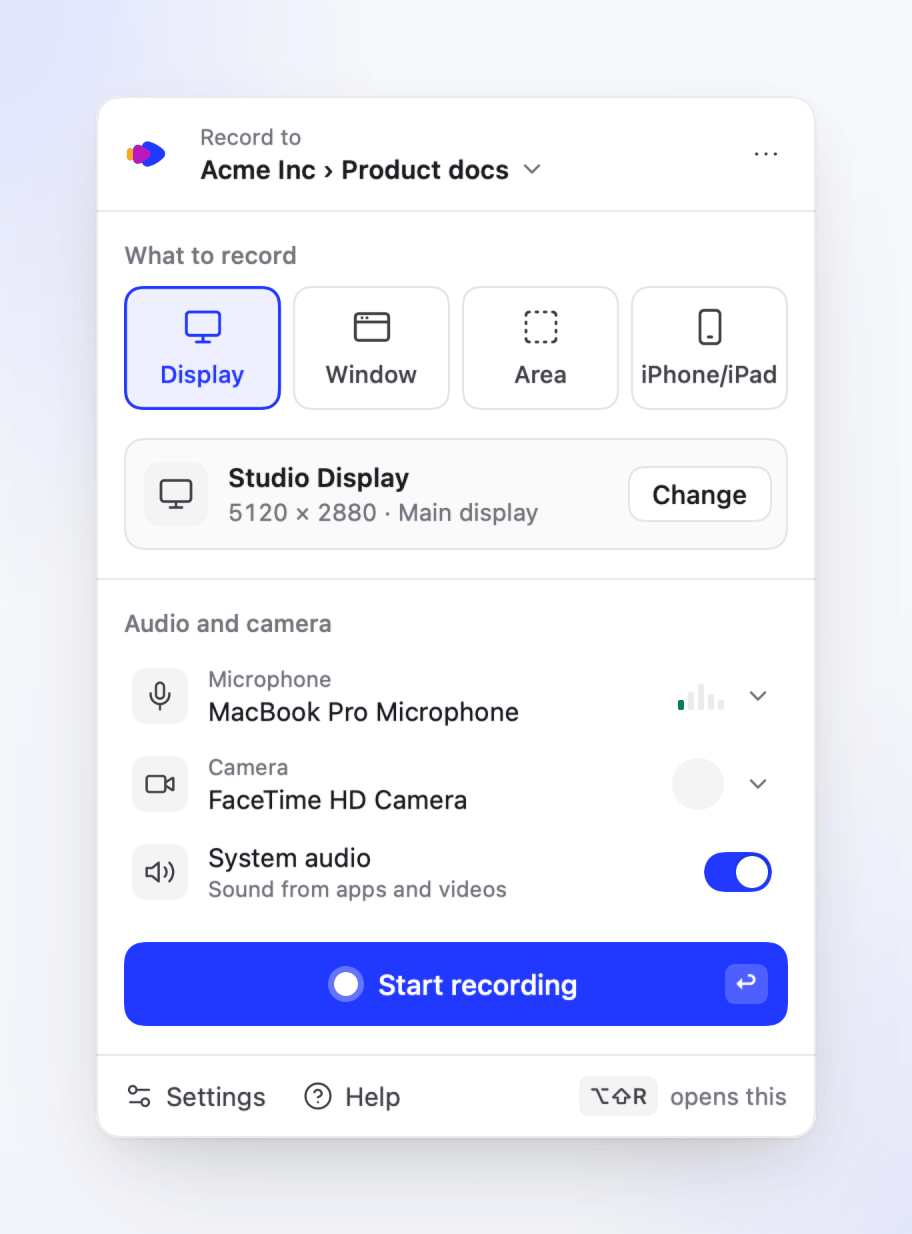
לחץ על סמל Clevera בשורת התפריטים, או לחץ על ⌥⇧R מכל אפליקציה. המקליט נפתח גם מעצמו בכל פעם ש-Clevera מופעלת.
לחץ על סמל Clevera באזור ההתראות, או על לחצן Clevera בשורת המשימות. ניתן גם ללחוץ לחיצה ימנית על לחצן שורת המשימות ולבחור הקלטה חדשה. ב-Windows אין קיצור דרך שפותח את המקליט.
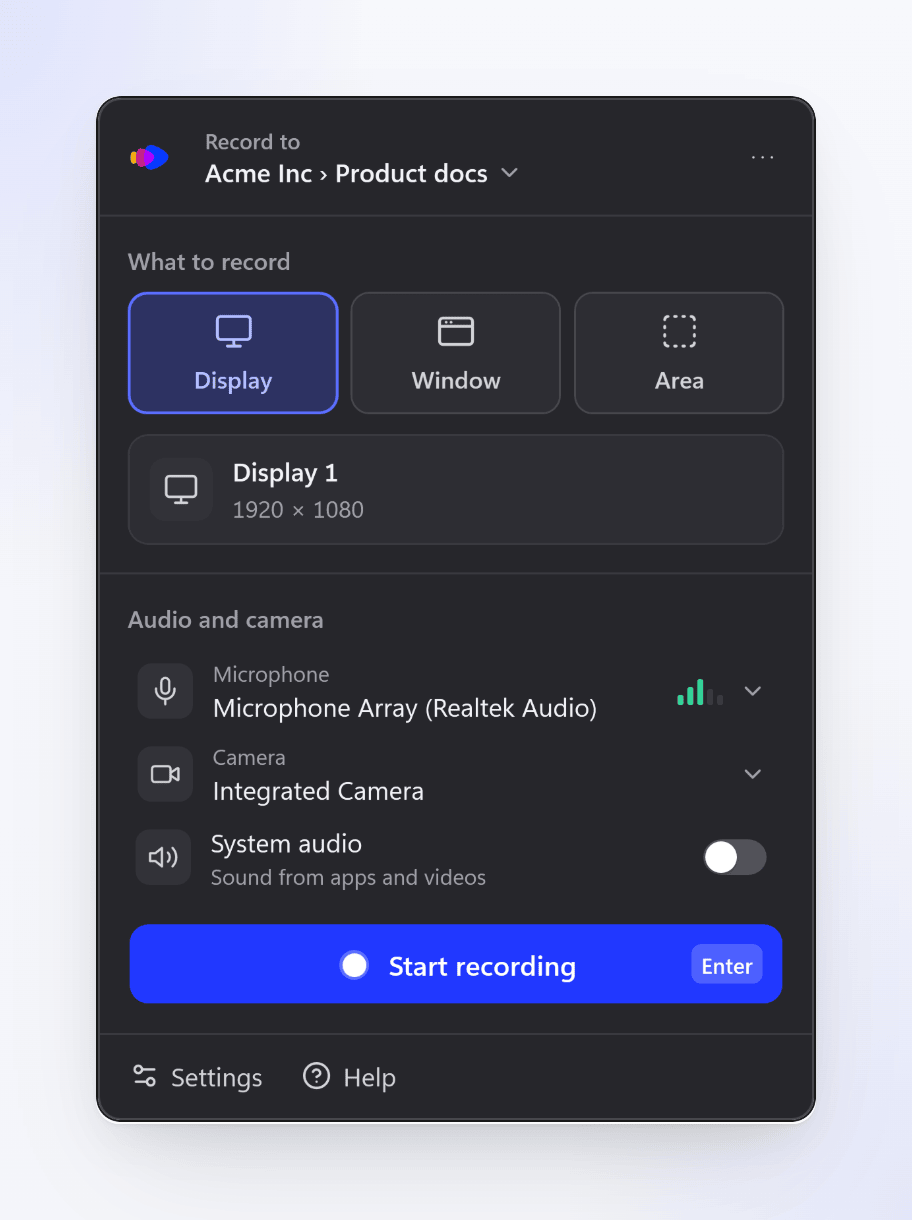
מלמעלה למטה:
| חלק | מה הוא עושה |
|---|---|
| הקלט אל | סביבת העבודה (והאוסף) שאליה ההקלטה מועלית. סביבות עבודה שאינך יכול להקליט אליהן מופיעות באפור. |
| מה להקליט | אריחים עבור תצוגה, חלון, אזור וב-Mac, iPhone/iPad. |
| כרטיס מקור | מציג מה יוקלט, למשל שם התצוגה וגודלה, עם שינוי כאשר יש אפשרות בחירה. |
| שמע ומצלמה | מיקרופון, מצלמה ו-שמע מערכת. ראה הוסף את המיקרופון, המצלמה או שמע המערכת שלך. |
| התחילו הקלטה | מתחיל את הספירה לאחור. לחץ על ↩ ב-Mac או Enter ב-Windows. |
| כותרת תחתונה | הגדרות ו-עזרה. ב-Mac הוא גם מזכיר לך ש-⌥⇧R פותח את המקליט. |
המקליט לעולם לא מופיע בהקלטות שלך. לחץ על ⎋ (Mac) או Esc (Windows), או לחץ מחוץ לו כדי לסגור אותו. Clevera זוכרת את הבחירות שלך לפעם הבאה: מה להקליט, התצוגה, החלון או האזור, המיקרופון, המצלמה, שמע המערכת וסביבת העבודה.
הקלט תצוגה
פתח את המקליט ובחר תצוגה
לחץ על תצוגה, או לחץ על ⌘1 ב-Mac או Ctrl+1 ב-Windows. כרטיס המקור מציג את שם התצוגה וגודלה.
כאשר יש יותר מתצוגה אחת, הכרטיס מציין איזו מהן היא התצוגה הראשית (למשל "2560 × 1440 · תצוגה ראשית"). לחץ על שינוי כדי לבחור אחרת. ב-Windows, התצוגה שעליה אתה מצביע ברשימה מוקפת על המסך בשמה, כך שתוכל להבדיל ביניהן.
בדוק את סביבת העבודה, השמע והמצלמה
וודא ש-הקלט אל מציג את סביבת העבודה הנכונה. הפעל את המיקרופון, המצלמה או שמע המערכת שלך אם ברצונך להשתמש בהם.
לחצו על התחילו הקלטה
המקליט נסגר והספירה לאחור מתחילה (ראה הספירה לאחור). קו מתאר כחול מהבהב סביב התצוגה כדי שתוכל לראות מה יוקלט.
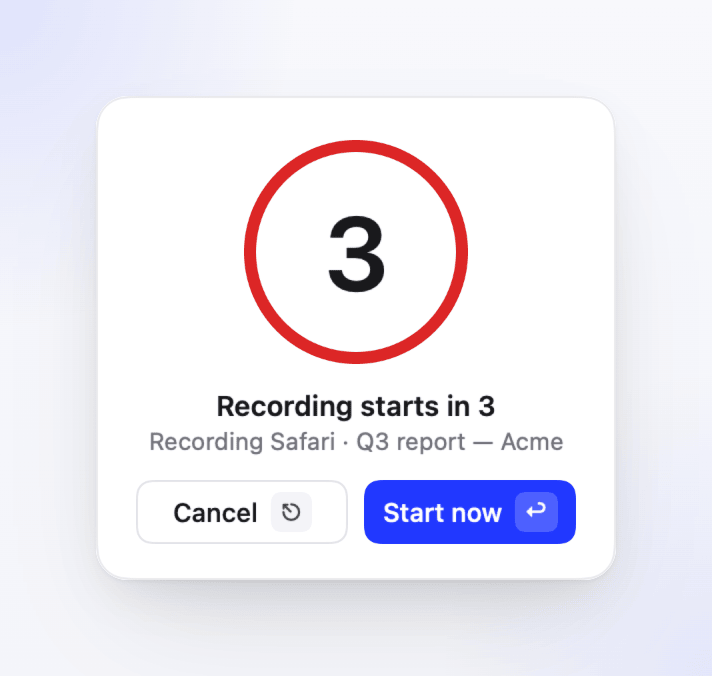
**ביטול** עוצר לפני שמוקלט משהו. **התחל כעת** מדלג על שארית הספירה לאחור. בצעו את המשימה שלכם
כשהספירה לאחור מסתיימת, ההקלטה מתחילה וסרגל ההקלטה מופיע בתחתית התצוגה המוקלטת, עם נקודה אדומה וטיימר. השתמש בו כדי להשהות, להפעיל מחדש, למחוק או לעצור. ראה השהה, הפעל מחדש או בטל הקלטה.
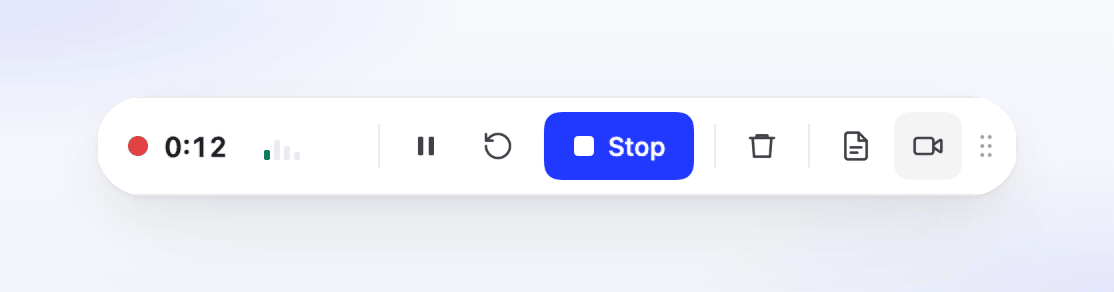
סרגל ההקלטה לעולם לא מופיע בווידאו. לחצו על עצירה
לחץ על עצור בסרגל ההקלטה, או לחץ על ⌥⇧S ב-Mac או Ctrl+Alt+Shift+Enter ב-Windows. הסרגל מציג שומר…, ולאחר מכן מופיע כרטיס העלאה בפינה הימנית העליונה של המסך.
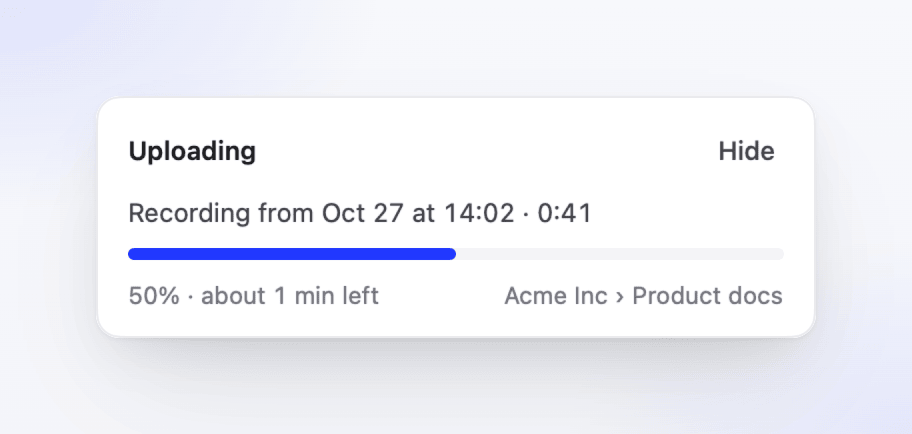
לחץ על הסתר כדי להסתיר את הכרטיס. ההעלאה נמשכת. בחר מה ליצור
כשהכרטיס מציין הועלה, הדפדפן שלך פותח את דף ה-יצירה עם ההקלטה המצורפת: "מה ברצונך ליצור מההקלטה הזו?" ראה מצא את ההקלטה שלך לאחר שהיא מועלית.
איזו תצוגה Clevera בוחרת
- Clevera מקליטה את התצוגה שבה השתמשת בפעם האחרונה.
- אם תצוגה זו אינה מחוברת יותר, היא משתמשת באחרת והכרטיס מציין, למשל, "התצוגה האחרונה שלך אינה מחוברת. משתמש ב-Studio Display."
- ב-Mac, בפעם הראשונה, היא בוחרת את התצוגה שעליה נמצא הסמן שלך.
הספירה לאחור
הספירה לאחור נותנת לך רגע להתכונן. כרטיס מופיע במרכז מה שאתה מקליט, למשל "ההקלטה מתחילה בעוד 3" עם הכיתוב "מקליט את Studio Display".
| לחצן | Mac | Windows | מה הוא עושה |
|---|---|---|---|
| ביטול | ⎋ | Esc | עוצר לפני שמוקלט משהו וחוזר למקליט. הבחירות שלך נשמרות. |
| התחל כעת | ↩ | Enter | מדלג על שארית הספירה לאחור. |
שנה את אורכה ב-הגדרות → הקלטה → ספירה לאחור: כבוי, 3 שניות, 5 שניות או 10 שניות. ברירת המחדל היא 3 שניות ב-Mac ו-כבוי ב-Windows. אם הייתה לך ספירה לאחור של 7 שניות בגרסה ישנה יותר, היא כעת 10 שניות.
כשהספירה לאחור כבוי, רק קו המתאר הכחול מהבהב וההקלטה מתחילה מיד. אם ההתחלה לוקחת יותר משנייה, כרטיס מציין "מתחיל הקלטה…", ולאחר 5 שניות "זה לוקח יותר זמן מהרגיל." עם ביטול.
אם ההקלטה לא יכולה להתחיל, הכרטיס מציין לא ניתן היה להתחיל את ההקלטה עם הסיבה ו-"שום דבר לא הוקלט. נסה שוב, או העתק את הפרטים עבור התמיכה." לחץ על נסה שוב, או העתק פרטים כדי לשלוח ל-תמיכה.
כדי לשמוע צליל כאשר ההקלטה מתחילה ומסתיימת, הפעל את הגדרות → כללי → השמע צלילים כאשר ההקלטה מתחילה ומסתיימת. זה כבוי כברירת מחדל.
Clevera משמיעה צליל כאשר ההקלטה מתחילה. כדי לכבות זאת, בטל את הגדרות → כללי → השמע צליל כאשר ההקלטה מתחילה.
מגבלות
| מגבלה | מה קורה |
|---|---|
| 60 דקות של זמן הקלטה | ב-55:00 הסרגל מציין "נותרו 5 דקות. ההקלטה תיעצר ותועלה ב-60:00." והטיימר סופר לאחור ("נותרו 4:59"). ב-60:00 Clevera עוצרת ומעלה. כרטיס ההעלאה מציין "נעצר במגבלת 60 הדקות." |
| פחות מ-2.5 שניות | הקלטה שאתה עוצר תוך 2.5 השניות הראשונות נזרקת ושום דבר לא מועלה. אתה רואה "זה היה קצר מדי לשמירה." זמן מושהה לא נספר. |
| פחות מ-5 GB פנויים | המקליט מזהיר "רק 3 GB פנויים." ו-"הקלטות ארוכות עלולות לא להיכנס." אתה עדיין יכול להקליט. |
| פחות מ-1 GB פנוי | התחילו הקלטה כבוי: "פנה מקום כדי להקליט." |
| פחות מ-2 GB פנויים בזמן הקלטה | הסרגל מציין "הדיסק שלך כמעט מלא" ו-"עצור בקרוב כדי לשמור את ההקלטה הזו." עם עצור והעלה. |
| פחות מ-500 MB פנויים בזמן הקלטה | Clevera עוצרת ושומרת את ההקלטה: "עצרנו מכיוון שהדיסק שלך כמעט מלא. ההקלטה שלך נשמרה." |
60 הדקות נספרות בטיימר של סרגל ההקלטה. עבור מפגשים ארוכים, פצל את העבודה למספר הקלטות.
התחל מאפליקציית האינטרנט
ניתן גם להתחיל מ-Clevera בדפדפן שלך:
- בדף ה-יצירה או כתיבה, בחר הקלט את המסך שלך.
- הדפדפן שלך מבקש לפתוח את Clevera. אשר זאת.
- החלון המשך מאפליקציית שולחן העבודה של Clevera אומר לך "עבור לאפליקציית Clevera ולחץ על התחילו הקלטה." יש לו סרטון מדריך קצר.
- המקליט נפתח עם סביבת העבודה (והאוסף) שכבר נבחרו תחת הקלט אל. לחץ על התחילו הקלטה.
שום דבר לא מוקלט עד שתלחץ על התחילו הקלטה באפליקציה. אם הודעת הדפדפן נסגרה, לחץ על פתח את אפליקציית Clevera. אם עדיין אין לך את האפליקציה ("לא רואה אותה? הורד והתקן את אפליקציית Clevera תחילה."), לחץ על הורד עבור Mac או הורד עבור Windows, ולאחר מכן הבנתי.
פתרון בעיות
המקליט מציג באנר וסיבה תחת התחילו הקלטה כאשר משהו חוסם הקלטה.
| הודעה | מה לעשות |
|---|---|
| "You’re offline." / "Connect to the internet to record." | התחבר לאינטרנט. לא ניתן להתחיל הקלטה במצב לא מקוון. |
| "Screen Recording is off" (Mac) | לחץ על Open System Settings והפעל את Clevera תחת Screen Recording. ראה Grant the permissions Clevera needs to record. |
| "Accessibility is off" or "Input Monitoring is off" (Mac) | הפעל את Clevera עבור הרשאה זו ב-System Settings → Privacy & Security. |
| "Screen capture is off" (Windows) | לחץ על Open Windows Settings ואפשר לכידת מסך עבור אפליקציות שולחן עבודה, ולאחר מכן חזור לכאן. |
| "Clevera can’t follow your clicks right now." (Windows) | סגור את Clevera ופתח אותה מחדש. |
| "Clevera needs an update to record." | העדכון מותקן באופן אוטומטי. לחץ על Show update כדי לצפות בו. ראה Update the desktop app. |
| "Only … free." / "Free up space to record." | פנה לפחות 1 GB של שטח דיסק. |
| "You can’t record in Acme Inc. Choose another workspace." | בחר סביבת עבודה אחרת תחת Record to, או בקש ממנהל להעניק לך תפקיד המאפשר הקלטה. |
| "A recording is already running." | סיים תחילה את ההקלטה הנוכחית. |
| "That display isn’t connected any more. Choose another one." | חבר מחדש את הצג, או בחר צג אחר והתחל שוב. |
| "Clevera is still finishing the previous recording. Try again in a moment." (Windows) | המתן מספר שניות, ולאחר מכן נסה שוב. |
אם אתה מתחיל מהאינטרנט ורואה את ההודעה "Your role in "Acme Inc" is Editor, which doesn’t include recording permissions…", התפקיד שלך בסביבת עבודה זו אינו מאפשר הקלטה. בקש מבעלים או ממנהל לשנות אותו.
למידע נוסף, ראה Clevera can’t record my screen ו-My recording didn’t upload.