

השתמש בקולות ה-ElevenLabs שלך
חבר את חשבון ה-ElevenLabs שלך כדי להוסיף קריינות לסרטוני Clevera באמצעות קולות ה-ElevenLabs שלך, כולל קולות ששכפלת. למד מה המפתח דורש, היכן להוסיף אותו, וכיצד מתבצע החיוב על הדיבור.
אם יש לך חשבון ElevenLabs, תוכל להוסיף קריינות לסרטוני Clevera באמצעות קולות ה-ElevenLabs שלך, כולל קולות ששכפלת או עיצבת שם. עליך לחבר את החשבון פעם אחת באמצעות מפתח API, והקולות שלך יופיעו בלשונית ElevenLabs בתפריט ה-קול.
לפני שמתחילים
- חשבון ElevenLabs עם מנוי בתשלום או בחינם ולפחות 3,000 קרדיטים של תווים שנותרו.
- מפתח API של ElevenLabs עם ההרשאות הבאות: User (קריאה), Models (קריאה), Voices (קריאה) ו-Text to Speech (גישה).
- המפתח שייך לאתה, לא לסביבת העבודה. הוא מוצפן, משמש רק לסרטונים שאתה יוצר, וחברי הצוות לעולם לא רואים אותו. כל חבר צוות שרוצה להשתמש בקולות ElevenLabs מוסיף מפתח משלו.
חבר את חשבון ה-ElevenLabs שלך
צור מפתח ב-ElevenLabs
ב-ElevenLabs, פתח את Profile → API keys וצור מפתח. תן לו את ארבע ההרשאות המפורטות לעיל, ולאחר מכן העתק אותו.
פתח את הגדרות החשבון ב-Clevera
פתח את הגדרות החשבון שלך ועבור ללשונית חיבורים. מצא את המקטע ElevenLabs voices: "השתמש בחשבון ה-ElevenLabs שלך עבור קריינות. המפתח מוצפן ומשמש רק עבור היצירות שלך; חברי הצוות לעולם לא רואים אותו."
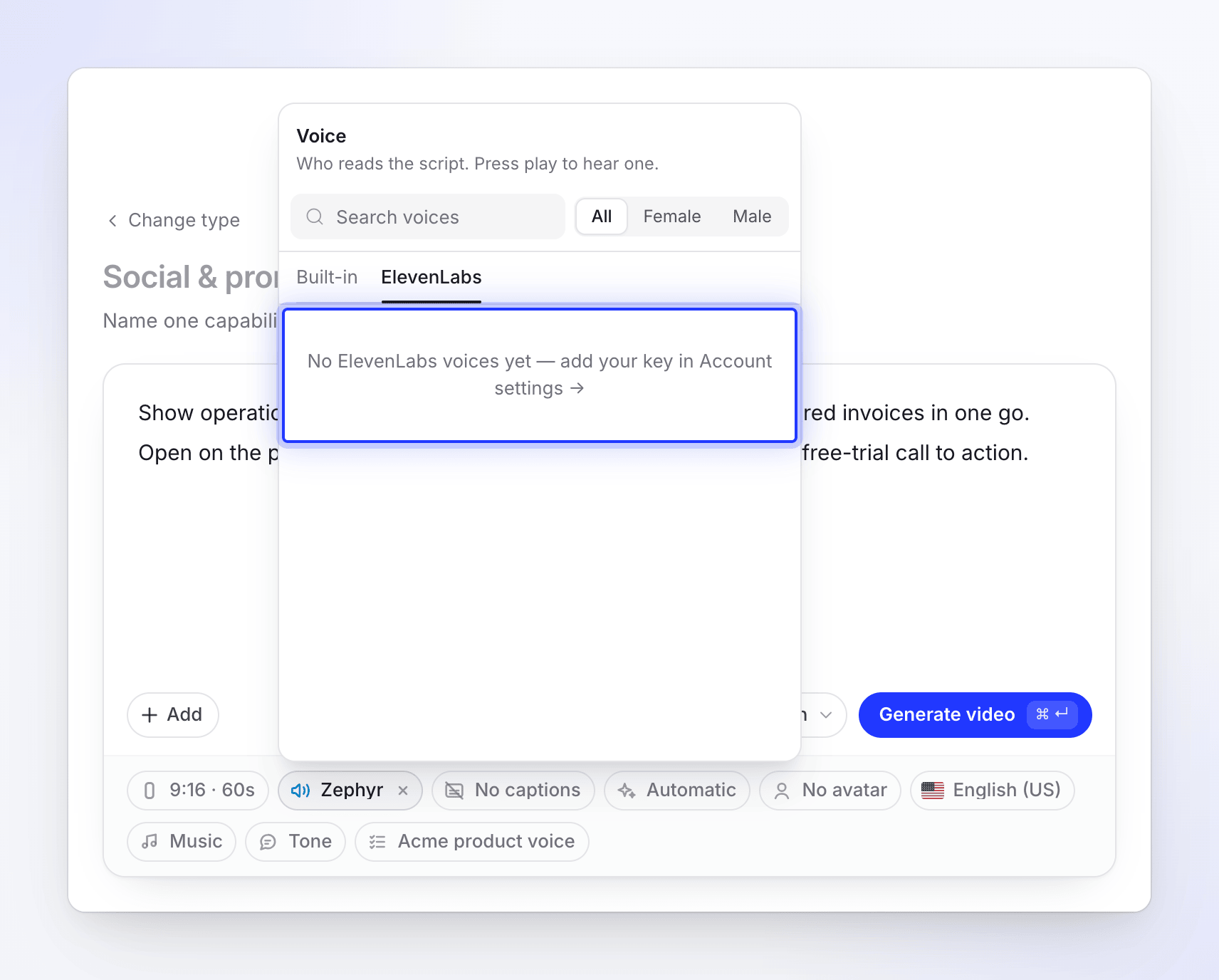
ניתן להגיע לשם גם מתפריט ה-קול ב-Compose: פתח את לשונית ElevenLabs ולחץ על "No ElevenLabs voices yet — add your key in Account settings →".
הדבק את המפתח
הדבק אותו בתוך מפתח API (הוא מתחיל ב-
sk_) ולחץ על Save and verify. הכפתור מציג בודק... בזמן ש-Clevera בודקת את המפתח מול חשבון ה-ElevenLabs שלך.בדוק את הסטטוס
כשהמפתח עובד, תראה "ElevenLabs key saved and verified." והמקטע יציג מחובר.
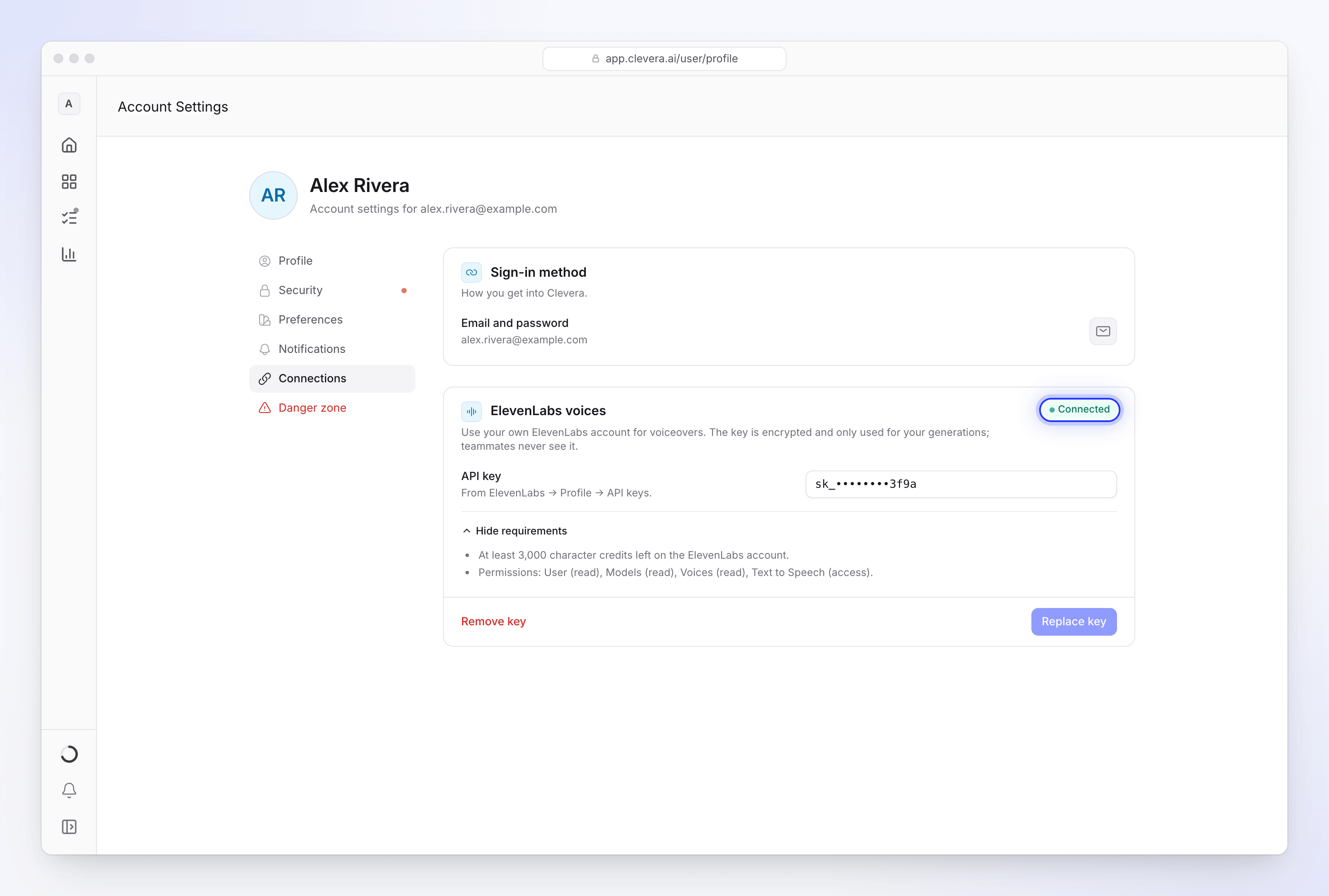
המפתח שלך מוצפן ומשמש רק עבור היצירות שלך.
| סטטוס | משמעות |
|---|---|
| מחובר | המפתח עובד ויש לו את כל מה שהוא צריך. |
| Saved, not verified yet | המפתח נשמר, אך לא ניתן היה להגיע ל-ElevenLabs כדי לבדוק אותו. הוא נבדק שוב כשחוזרים לדף. |
| דורש תשומת לב | המפתח נשמר אך משהו אינו תקין, כגון הרשאה חסרה או מעט מדי קרדיטים של תווים. ההודעה מתחת לשדה מציינת מה הבעיה. |
| לא מחובר | לא נשמר מפתח. |
השתמש בקול של ElevenLabs
פתח את תא ה-קול
בדף ה-Compose, לחץ על תא ה-קול.
עבור ללשונית ElevenLabs
קולות ה-ElevenLabs שלך מופיעים ברשימה, מסוננים לפי שפת הסרטון. אם אף אחד מהם לא מתויג עבור אותה שפה, תוצג הרשימה המלאה.
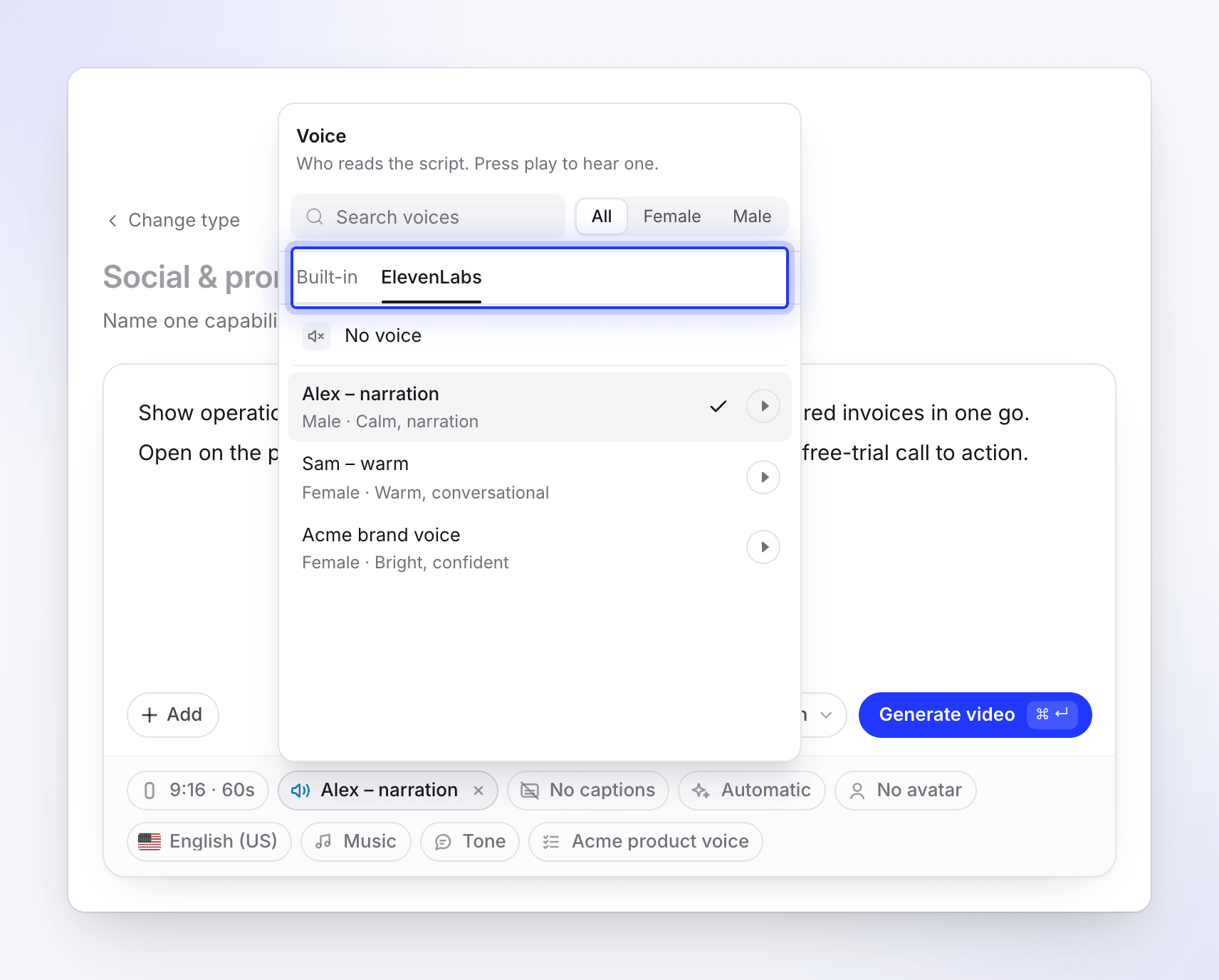
תצוגה מקדימה ובחירה
לחץ על הפעל כדי לשמוע קול (הדגימה מגיעה מ-ElevenLabs), ולאחר מכן לחץ עליו כדי להשתמש בו.
קולות ElevenLabs עובדים עבור סרטונים חברתיים, סרטוני הדרכה והדגמות מוצר. עם אווטאר AI, נעשה שימוש בקולות של האווטאר עצמו במקום.
אם עדיין לא חיברת מפתח, הלשונית תציג קישור להגדרות החשבון במקום קולות.
כיצד מתבצע החיוב
| מי משלם | |
|---|---|
| קריינות שנוצרה עם קול ה-ElevenLabs שלך | חשבון ה-ElevenLabs שלך, בקרדיטים של תווים של ElevenLabs |
| כל השאר בסרטון (כתיבה, עיצוב, בדיקות) | קרדיטים של Clevera, כרגיל |
הדיבור שנוצר עם המפתח שלך אינו משתמש בקרדיטים של Clevera, לכן סרטון שמושמע עם ElevenLabs יכול לעלות מעט פחות מאותו סרטון עם קול מובנה. עקוב אחר יתרת ה-ElevenLabs שלך: Clevera זקוקה ללפחות 3,000 קרדיטים של תווים שנותרו בעת החיבור.
החלף או הסר את המפתח
- כדי להשתמש במפתח אחר, לחץ בתוך השדה (זה מנקה את המפתח המוסתר), הדבק את החדש ולחץ על החלף מפתח.
- כדי להתנתק, לחץ על הסר מפתח ואשר ב-Remove your ElevenLabs key?: "קריינות חדשות ישתמשו שוב בקולות של Clevera. תוכל להוסיף מפתח בחזרה בכל עת."
סרטונים שכבר נוצרו שומרים על הקריינות שיש להם.
פתרון בעיות
| הודעה | מה לעשות |
|---|---|
| "Invalid API key. Please check your ElevenLabs API key." | העתק את המפתח שוב מ-ElevenLabs. ודא ששום דבר לא נחתך. |
| "Unable to access user information. Please check that your API key has "User: Read" permission." | ערוך את המפתח ב-ElevenLabs והפעל גישת קריאה ל-User. |
| "Unable to access voices. Please check that your API key has "Voices: Read" permission." | הפעל גישת קריאה ל-Voices. |
| "Unable to access models. Please check that your API key has "Models: Read" permission." | הפעל גישת קריאה ל-Models. |
| "Unable to use Text-to-Speech. Please check that your API key has "Text to Speech" permission enabled." | הפעל גישת Text to Speech. |
| "Insufficient character credits. Your account has N characters remaining, but at least 3,000 characters are required…" | הוסף קרדיטים או שדרג את תוכנית ה-ElevenLabs שלך, ואז שמור שוב. |
| "Multiple issues found:" ואחריה רשימה | תקן כל אחד מהם ב-ElevenLabs, ואז לחץ שוב על Save and verify. |
| לשונית ה-ElevenLabs ריקה לאחר החיבור | טען מחדש את דף ה-Compose. אם ספריית ה-ElevenLabs שלך ריקה, הוסף לשם קולות תחילה. |