

ייצוא או פרסום של מאמר
הורד מאמר כ-PDF, Word, HTML, פורמט Markdown, OpenDocument או EPUB, שתף אותו באמצעות קישור, הטמע אותו באתר שלך, ב-Notion או ב-Confluence, או פרסם אותו ישירות למרכז העזרה, לאתר התיעוד, ל-wiki או למאגר שלך.
כשהמאמר שלך מוכן, באפשרותך להוריד אותו כקובץ, לשתף קישור אליו, להטמיע אותו באתר שלך, או לפרסם אותו ישירות למרכז העזרה, לאתר התיעוד, ל-wiki או למאגר שלך. הכל מתחיל מכפתור ה-שיתוף בסרגל העליון של העורך, ואף אחת מהפעולות הללו אינה משתמשת בקרדיטים.
לפני שמתחילים
- המאמר חייב להיות מיוצר. עד אז, לוח ההורדה יציג "ייצר את המאמר תחילה, ולאחר מכן הורד אותו כאן."
- פרסום לכלים שלך הוא חלק מתוכנית Pro ומעלה, ודורש הרשאות עריכה למאמר. הורדות, קישורים והטמעות עובדים בכל תוכנית.
- שיתופים והורדות משתמשים בשפה שפתוחה אצלך בעורך. החלף שפה בסרגל העליון לפני שיתוף תרגום.
אפשרויות שיתוף במבט חטוף
לחץ על שיתוף. בחלון הקופץ יש ארבע לשוניות:
| לשונית | מה היא עושה |
|---|---|
| קישור | קישור ציבורי למאמר, ומי יכול לפתוח אותו |
| הטמעה | קוד או קישור להצבת המאמר באתר אחר |
| הורדה | המאמר כקובץ |
| פרסם | שולח את המאמר לכלי מחובר כגון Notion או Confluence |
הורדת המאמר
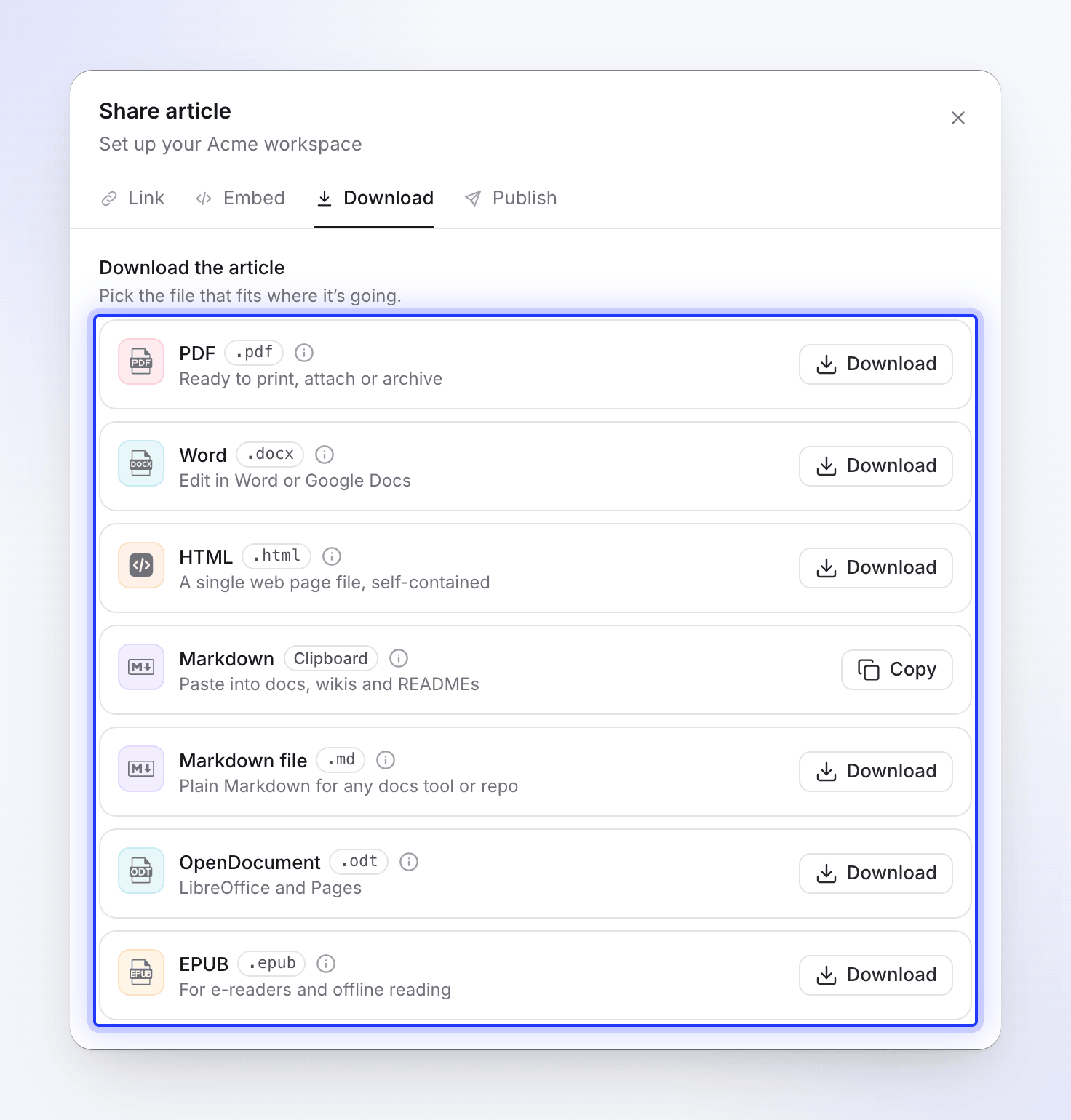
פתח את לשונית ה-הורדה. תחת הורדת המאמר ("בחר את הקובץ שמתאים ליעד שלו.") בחר פורמט:
| פורמט | הכי מתאים ל- | מה מקבלים |
|---|---|---|
| "מוכן להדפסה, צירוף או ארכוב" | הורדה | |
| Word | "עריכה ב-Word או ב-Google Docs" | הורדה |
| HTML | "קובץ דף אינטרנט יחיד, עצמאי" | הורדה. לשוניות עדיין ניתנות להחלפה בקובץ. |
| פורמט Markdown | "הדבקה בתיעוד, wikis ו-READMEs" | מועתק ללוח שלך; הכפתור מציג הועתק |
| קובץ Markdown | "פורמט Markdown פשוט לכל כלי תיעוד או מאגר" | הורדה .md |
| OpenDocument | "LibreOffice ו-Pages" | הורדה |
| EPUB | "לקוראים אלקטרוניים וקריאה אופליין" | הורדה |
כל כרטיס מציג בהכנה בזמן שהקובץ נוצר, ולאחר מכן הורד או הועתק. לחץ על (i) בכרטיס כדי לראות "מה מומר ב-" פורמט זה: כיצד שלבים, לשוניות, כרטיסים, תיבות דגש וסרטונים נראים בתוצאה.
בלוק סרטון Clevera במאמר הופך לקישור לנגן, ורק כל עוד קישור השיתוף של אותו סרטון פעיל. ראה הצגת סרטון במאמר.
שיתוף קישור
בלשונית ה-קישור, העתק את הקישור הקצר. גישה כללית קובעת מי יכול לפתוח אותו:
| הגדרה | מי יכול לפתוח |
|---|---|
| כל מי שיש לו את הקישור | "כל מי שיש לו את הקישור יכול לצפות. אין צורך בהתחברות." |
| מוגבל | "רק סביבת העבודה שלך יכולה לפתוח מאמר זה." הקישור וההטמעות מפסיקים לעבוד עבור כל השאר. |
כיבוי הקישור שואל תחילה: "לכבות את הקישור?" / "הקישור וכל הטמעה יפסיקו לעבוד עד שתפעיל אותם מחדש. הקישור עצמו נשאר זהה." בחר כבה או להשאיר דולק. כדי לשתף שוב, לחץ על הפעל קישור.
אפס קישור ("קבל קישור חדש. הקישור הנוכחי וההטמעות יפסיקו לעבוד.") מיועד לקישור שהגיע למקום שלא היה אמור להגיע אליו. לאחר "לאפס את הקישור?" המאמר מקבל קישור חדש; הקישור הישן וכל הטמעה שלו מפסיקים לעבוד מיד. צפיות עד כה נשמרות.
הדף המשותף מציג את המאמר עם הכותרת שלו, שם סביבת העבודה שלך, רשימת במאמר זה של סעיפים, מתג מצב בהיר וכהה, ועבור מאמרים מתורגמים, תפריט שפה. צופים אינם זקוקים לחשבון Clevera. פתיחות של הדף המשותף והטמעות נספרות ב-אנליטיקה.
הטמעת המאמר
פתח את לשונית ההטמעה
לחץ על שיתוף → הטמעה. תצוגה מקדימה מוקטנת מראה איך ההטמעה תיראה.
הגדר את האפשרויות
אפשרות בחירות ברירת מחדל ערכת נושא של מאמר בהיר, כהה בהיר גובה מסגרת 300–2,000 פיקסלים 800 פיקסלים כותרת ופרטים ו-פרקים הן אפשרויות עבור הטמעות וידאו בלבד.
בחר כיצד להטמיע
תחת הטמעה עם, בחר:
- קוד HTML: "הדבק בכל דף, או בבלוק HTML מותאם אישית או הטמעה ב-WordPress, Webflow או Framer."
- קישור: "הדבק ב-Notion, Confluence או כל כלי שהופך קישור להטמעה."
העתק והדבק
לחץ על העתק קוד או העתק קישור והדבק אותו באתר או בכלי שלך.
קוד ה-HTML כולל סקריפט קטן שמרחיב את המסגרת לגובה המלא של המאמר, כך שהוא נקרא כחלק מהדף שלך. במקום שבו אתר מסיר סקריפטים, המסגרת שומרת על הגובה שהגדרת והמאמר נגלל בתוכה. הטמעות משתמשות בקישור השיתוף, לכן כיבוי הקישור או איפוסו יפסיקו אותן.
פרסום למרכז העזרה או לאתר התיעוד שלך
פרסום שולח עותק של המאמר לכלי אחר. עריכות מאוחרות יותר ב-Clevera לא מעדכנות אותו אוטומטית; פרסם שוב כדי לעדכן.
| יעד | לאן זה הולך |
|---|---|
| Notion, Confluence, ClickUp, Google Docs, GitBook | דף, תיקייה או מרחב שתבחר |
| Help Scout | אתר תיעוד, ואז אוסף |
| ReadMe | פרויקט, ואז קטגוריית מדריך |
| GitHub, GitLab, Bitbucket | חשבון, ואז מאגר |
חבר את הכלי
בעלים או מנהל מערכת מחברים כלים פעם אחת עבור סביבת העבודה: פתח את תפריט סביבת העבודה בסרגל הצד ובחר אינטגרציות. חברים אחרים יראו "רק בעלי צוות ומנהלי מערכת יכולים לחבר או לנתק אינטגרציות. עדיין ניתן לפרסם לכלים מחוברים מהעורך."
פתח את לשונית הפרסום
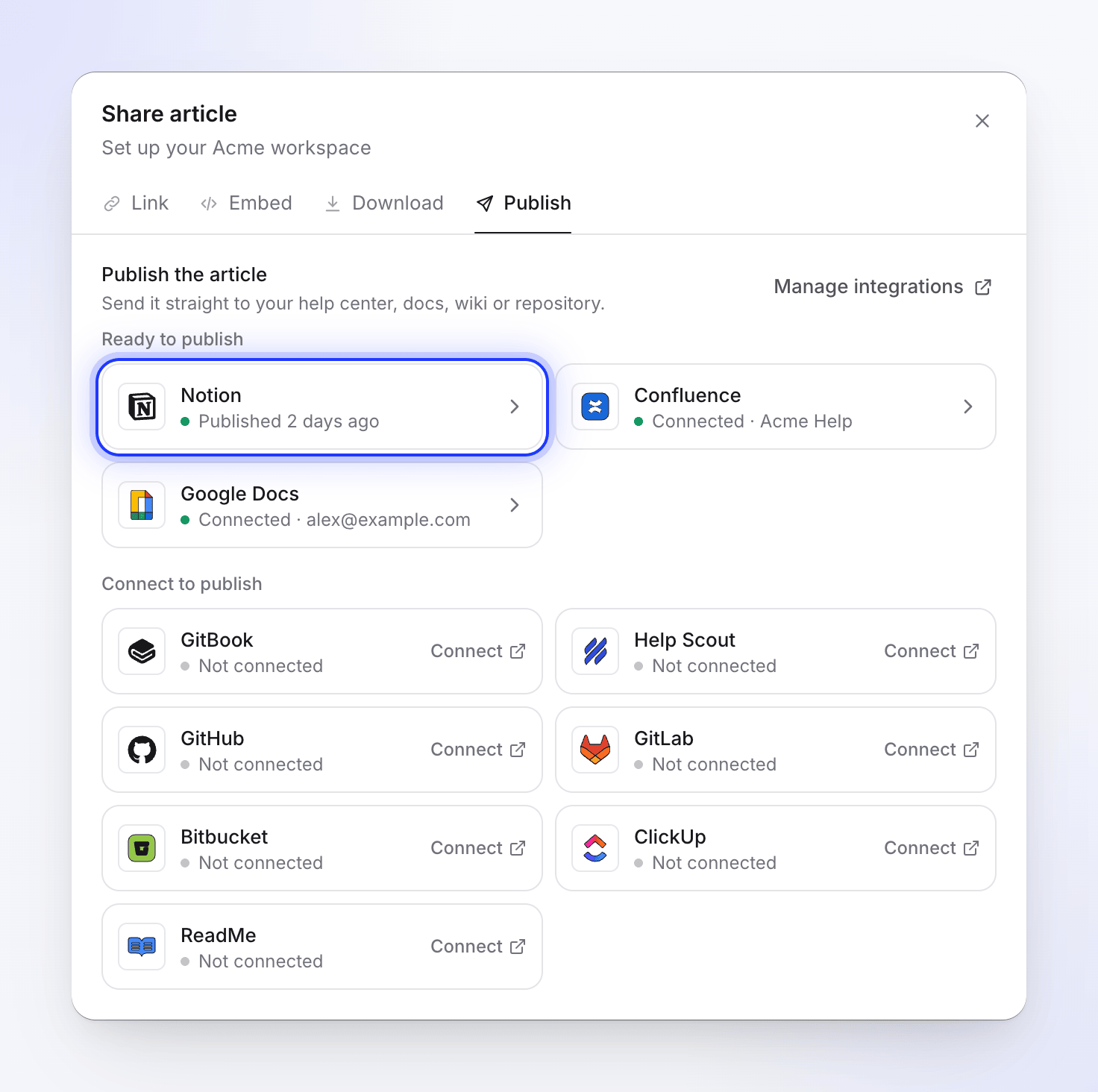
בעורך, לחץ על שיתוף → פרסם. תחת פרסם את המאמר ("שלח אותו ישירות למרכז העזרה, לאתר התיעוד, ל-wiki או למאגר שלך.") הכלים מקובצים כ-מוכן לפרסום ו-חיבור לצורך פרסום. כל אריח מציג את מצבו: מחובר עם שם החשבון (למשל מחובר · Acme Inc.), דורש חיבור מחדש, לא מחובר, או מתי פרסמת שם לאחרונה, למשל פורסם לפני יומיים. ניהול אינטגרציות פותח את האינטגרציות של סביבת העבודה.
בחר לאן זה הולך
לחץ על כלי. תחת לאן זה הולך, "בחר לאן המאמר הולך.": בחר את האתר, הקטגוריה, הדף או המאגר. פורסם כ- מציג את הכותרת שהוא מקבל. לחץ על (i) עבור "מה מומר ב-" כלי זה. Clevera זוכרת את המקום האחרון שבו פרסמת.
פרסם
לחץ על פרסם ל-Notion (או שם הכלי שלך). Clevera מציגה תחילה "מחפש עותק קיים ב-Notion", ולאחר מכן את ההתקדמות: מתחיל, מעלה קבצים 3 מתוך 8, כותב את הדף. הפרסום ממשיך אם תסגור את החלון הקופץ, והודעה תודיע לך כשהוא יסתיים.
החלט לגבי מאמר קיים
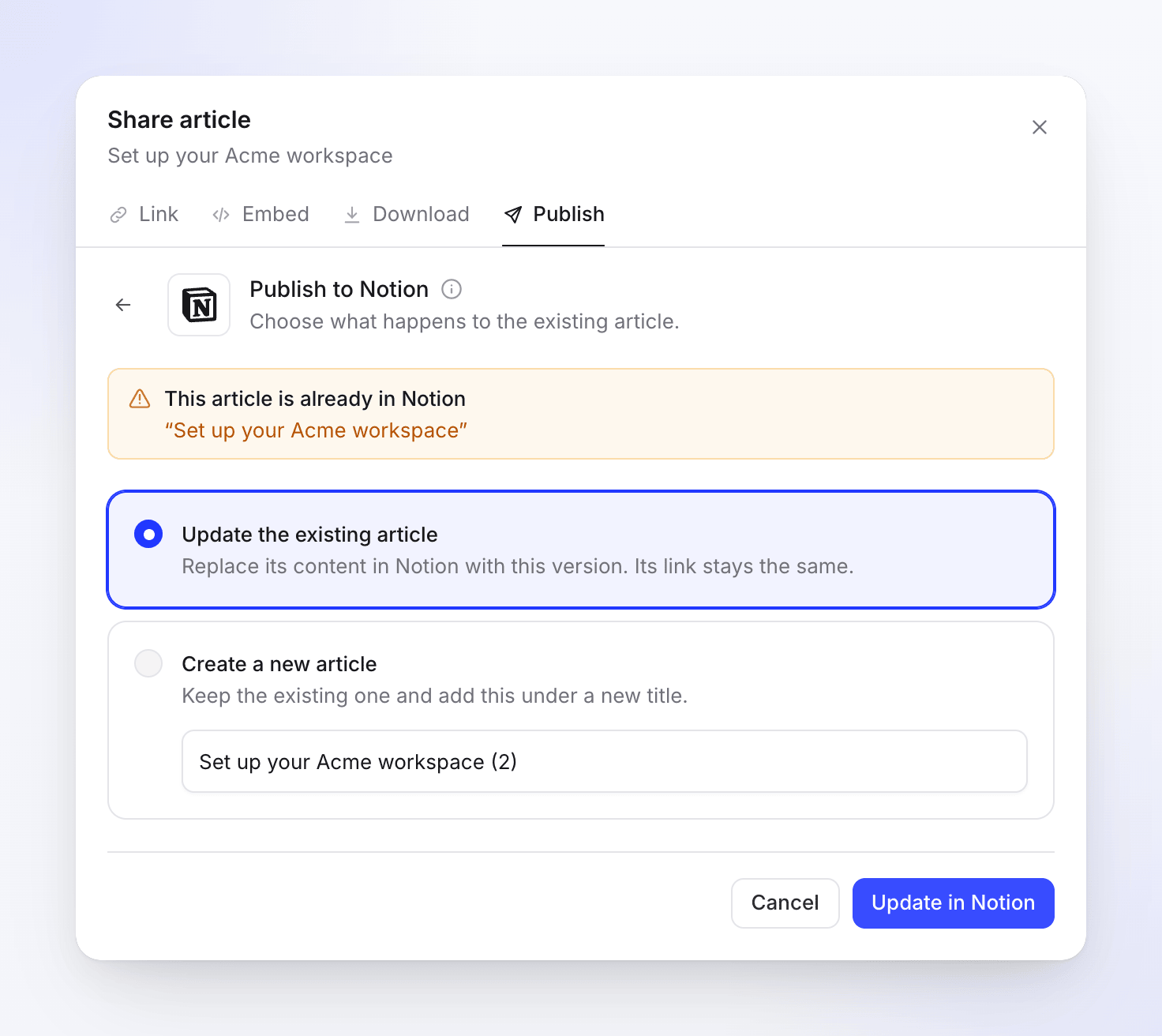
אם המאמר כבר נמצא שם, תראה "מאמר זה כבר נמצא ב-Notion" עם צפה בו. בחר:
אפשרות מה קורה עדכן את המאמר הקיים מחליף את התוכן שלו בגרסה זו. לחץ על עדכן ב-Notion. צור מאמר חדש "שמור על הקיים והוסף את זה תחת כותרת חדשה." הזן כותרת חדשה, ולאחר מכן צור מאמר חדש. איך עדכון עובד תלוי בכלי. ב-Notion, למשל, הדף הישן עובר לאשפה ודף חדש תופס את מקומו, כך שהכתובת שלו משתנה. המאמר של כל כלי מסביר זאת: ראה חיבור Clevera לכלים אחרים.
פתח את התוצאה
כשהפעולה מסתיימת, לחץ על פתח ב-Notion, או פרסם במקום אחר. "פרסם שוב מאוחר יותר כדי לעדכן אותו במקומו."
פתרון בעיות
| מה אתה רואה | מה לעשות |
|---|---|
| "Generate the article first, then download it here." | המתן לסיום יצירת המאמר, או צור אותו. |
| "Connect Notion first." (with your tool's name) | בקש מבעלים או ממנהל מערכת לחבר אותו תחת אינטגרציות. |
| "Your Notion connection expired. Reconnect it to publish." | לחץ על התחבר מחדש, או חבר את הכלי מחדש תחת אינטגרציות. |
| "Couldn’t load your Notion locations" | לחץ על נסה שוב. ודא שהחשבון המחובר יכול לראות את המיקום הרצוי. |
| "Couldn’t publish to Notion" | לחץ על נסה שוב. אם הבעיה נמשכת, חבר את הכלי מחדש. |
| "Too many publish attempts. Please wait a moment before trying again." | המתן דקה, ולאחר מכן פרסם שוב. |
| "Couldn’t copy. Select the link and copy it manually." | הדפדפן שלך חסם את הלוח. בחר את הטקסט והעתק אותו בעצמך. |
| The embed is cut off | הגדל את Frame height, או השתמש בקוד ה-HTML עם הסקריפט שלו כדי שהמסגרת תגדל בעצמה. |
| A video is missing from the download or the published page | קישור השיתוף שלו כבוי. הפעל אותו וייצא או פרסם שוב. |