

התקנת תוסף Clevera ל-Chrome
הוסף את תוסף Clevera ל-Chrome, הצמד אותו לסרגל הכלים והתחבר. המדריך מכסה את הדרישות (Chrome 116 ומעלה), את מדריך הפתיחה שנפתח בעת ההתקנה וכיצד לפתוח אותו מחדש, לאיזה מרחב עבודה ההקלטות נשלחות, וכיצד להסיר את התוסף.
Clevera עבור Chrome מקליט כרטיסייה, חלון או את כל המסך שלך ישירות מתוך Chrome ומעלה את ההקלטה למרחב העבודה שלך ב-Clevera, ללא צורך בהתקנת אפליקציית שולחן עבודה. הוסיפו אותו ל-Chrome מתוך ה-Chrome Web Store. מאמר זה מסביר מה נדרש, כיצד להוסיף את התוסף, להצמיד אותו ולהתחבר, וכן מציג את מדריך הפתיחה שנפתח בפעם הראשונה.
לפני שמתחילים
- Google Chrome 116 ומעלה, ב-Mac, במחשב Windows או Linux, או ב-Chromebook. כדי לבדוק, פתח את
chrome://settings/help. - חשבון Clevera עם מרחב עבודה. עליך להתחבר דרך Clevera בדפדפן שלך. אם החשבון שלך עדיין לא חלק ממרחב עבודה, התוסף יציג את ההודעה "צור או הצטרף למרחב עבודה ב-Clevera כדי להמשיך."
- תפקיד המאפשר הקלטה. בעלי מרחב עבודה, מנהלי מערכת ויוצרי תוכן יכולים להקליט. ראה הבנת מרחבי עבודה, תפקידים ומושבי יוצר.
לא בטוח אם אתה מעדיף את התוסף או את אפליקציית שולחן העבודה? ראה בחירה בין אפליקציית שולחן העבודה לבין תוסף Chrome.
הוספת התוסף ל-Chrome
פתיחת דף החנות
ב-Chrome, פתחו את Clevera — Screen Recorder ב-Chrome Web Store.
הוספת התוסף
לחץ על הוסף ל-Chrome, ולאחר מכן על הוסף תוסף בתיבה ש-Chrome מציג. Chrome מפרט מה התוסף יכול לעשות: הוא קורא ומשנה נתונים רק ב-
app.clevera.ai, אפליקציית Clevera שאליה הוא מעלה את ההקלטות. שום דבר אחר לא מתבקש בעת ההתקנה. ראה הבנת הנתונים שהתוסף ל-Chrome אוסף.עקוב אחר מדריך הפתיחה
כרטיסייה של ברוך הבא ל-Clevera תיפתח באופן אוטומטי. השאר אותה פתוחה ועקוב אחר ארבעת השלבים הבאים.
מדריך הפתיחה
מדריך הפתיחה נפתח פעם אחת, מיד לאחר הוספת התוסף. כל שלב הופך לסימון וי ירוק באופן אוטומטי כשהוא מושלם; אין צורך ללחוץ על דבר כדי לסיים שלב.
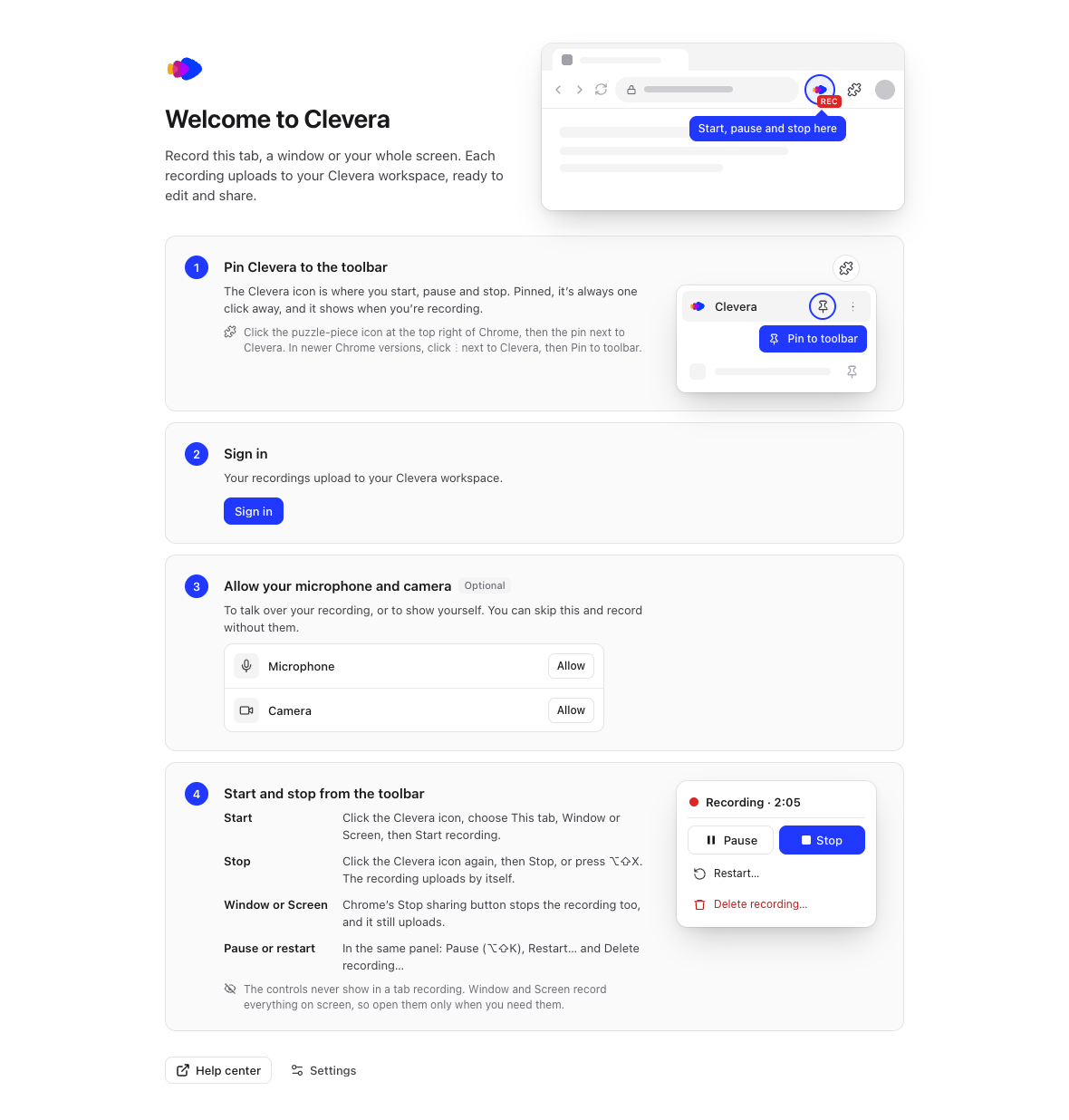
| שלב | מה עליך לעשות |
|---|---|
| הצמד את Clevera לסרגל הכלים | הצמד את סמל Clevera ליד שורת הכתובת. ראה הצמדת Clevera לסרגל הכלים. |
| התחבר | לחץ על התחבר וסיים בכרטיסיית Clevera שנפתחת. ראה התחבר. |
| אפשר גישה למיקרופון ולמצלמה (אופציונלי) | לחץ על אפשר ליד מיקרופון ומצלמה אם ברצונך לדבר במהלך ההקלטה או להציג את עצמך. ניתן לדלג על כך ולהקליט בלעדיהם. |
| התחל ועצור מהסרגל הכלים | קרא כיצד להתחיל, לעצור, להשהות ולהפעיל מחדש. שלב זה יסומן לאחר ההקלטה הראשונה שלך. |
כדי לפתוח את המדריך שוב מאוחר יותר, לחץ על סמל Clevera, לחץ על הגדרות, ולאחר מכן על עזרה ← הצג את מדריך הפתיחה ← פתח.
הצמדת Clevera לסרגל הכלים
סמל Clevera הוא המקום שבו מתחילים, משהים ועוצרים הקלטה, והוא מציג הקלטה בזמן שאתה מקליט. כשהוא מוצמד, הוא תמיד במרחק לחיצה אחת.
- לחץ על סמל הפאזל (תוספים) בפינה הימנית העליונה של Chrome.
- לחץ על הסיכה ליד Clevera. בגרסאות חדשות יותר של Chrome אין סיכה בשורה זו: לחץ על ⋮ ליד Clevera, ולאחר מכן על הצמד לסרגל הכלים.
סמל Clevera נמצא כעת ליד שורת הכתובת.
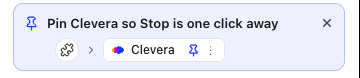
עד שתצמיד אותו, החלון הקופץ של Clevera יציג את הכרטיס Pin Clevera so Stop is one click away, עם תמונה קטנה שמראה היכן ללחוץ. הצבע עליו כדי לראות את השלבים. הוא ייעלם מעצמו ברגע ש-Clevera יוצמד. לחץ על × כדי להסתיר אותו; הוא גם יפסיק להופיע לאחר ההקלטה השלישית שלך.
התחבר
לחץ על התחבר
לחץ על התחבר במדריך הפתיחה, או לחץ על סמל Clevera ולאחר מכן על התחבר תחת התחבר כדי להקליט.
סיים בכרטיסיית Clevera
כרטיסייה חדשה תפתח את Clevera. התחבר שם אם אינך מחובר כבר. הכרטיסייה מעבירה את פרטי ההתחברות שלך לתוסף ונסגרת מעצמה. בינתיים, החלון הקופץ יציג סיים את ההתחברות בדפדפן שלך; אם סגרת את הכרטיסייה בטעות, לחץ על פתח שוב את כרטיסיית ההתחברות.
בדוק את מרחב העבודה
לחץ על סמל Clevera. החלק העליון של החלון הקופץ יציג הקלט אל ואת שם מרחב העבודה שאליו ההקלטות שלך נשלחות.
התוסף מקליט למרחב העבודה שבו אתה משתמש ב-Clevera בעת ההתחברות. כדי להקליט למרחב עבודה אחר, עבור אליו ב-Clevera בדפדפן שלך, לאחר מכן התנתק מהתוסף (הגדרות ← חשבון ← התנתק) והתחבר שוב.
פתיחת Clevera מאוחר יותר
- לחץ על סמל Clevera בסרגל הכלים של Chrome.
- לחץ על ⌥⇧C (Option-Shift-C) ב-Mac, או Alt+Shift+C ב-Windows, Linux ו-ChromeOS.
החלון הקופץ הוא המקום שבו אתה בוחר מה להקליט. ראה הקלטת כרטיסייה, חלון או מסך ב-Chrome.
עדכונים והסרת התוסף
Chrome מעדכן את התוסף באופן אוטומטי. הגרסה מוצגת ב-הגדרות ← אודות.
כדי להסיר אותו, פתח את chrome://extensions, מצא את Clevera — Screen Recorder ולחץ על הסר.
פתרון בעיות
| מה אתה רואה | מה לעשות |
|---|---|
| חנות האינטרנט של Chrome לא מוסיפה את התוסף | בדוק את גרסת ה-Chrome שלך ב-chrome://settings/help ועדכן ל-116 ומעלה, ולאחר מכן נסה שוב. |
| אינך מוצא את סמל Clevera | לחץ על סמל הפאזל בפינה הימנית העליונה של Chrome והצמד את Clevera. |
| כרטיסיית ההתחברות לא נסגרת, או שהחלון הקופץ ממשיך להציג סיים את ההתחברות בדפדפן שלך | חזור לכרטיסיית Clevera וסיים את ההתחברות. ראה תיקון בעיות בתוסף ל-Chrome. |
| "צור או הצטרף למרחב עבודה ב-Clevera כדי להמשיך." | לחשבון שלך עדיין אין מרחב עבודה. צור אחד ב-Clevera, או בקש מחבר לצוות להזמין אותך, ולאחר מכן התחבר שוב. |