

עדכון אפליקציית שולחן העבודה
שמרו על אפליקציית שולחן העבודה של Clevera מעודכנת ב-macOS וב-Windows, הבינו מדוע אפליקציה לא מעודכנת לא יכולה להקליט, ופתרו בעיות בעדכון שנכשל.
Clevera מאפשרת לכם להקליט רק באמצעות הגרסה העדכנית ביותר של אפליקציית שולחן העבודה. העדכון לוקח דקה ושומר על ההגדרות, קיצורי הדרך והחיבור שלכם לחשבון. ב-macOS האפליקציה מודיעה לכם כשיש עדכון ממתין; ב-Windows עליכם לבדוק עדכונים בעצמכם.
מדוע נדרשים עדכונים
הקלטות מאפליקציית שולחן העבודה מזינות את ה-AI שבונה את הסרטון שלכם, וכל גרסה של האפליקציה משנה את מה שהיא לוכדת ואת האופן שבו היא עושה זאת. כדי לוודא שכל הקלטה עובדת עם הגרסה הנוכחית של Clevera, השרתים של Clevera דוחים הקלטות מגרסאות ישנות יותר. ההקלטות והסרטונים הקודמים שלכם לא יושפעו מכך.
אפליקציית ה-Mac בודקת גם לפני כל הקלטה. אם קיימת גרסה חדשה יותר, הכפתור התחילו הקלטה יציג נדרש עדכון במקום להתחיל בהקלטה.
אפליקציית ה-Windows לא מזהירה אתכם לפני הקלטה. כאשר האפליקציה אינה מעודכנת, תחילת הקלטה תיכשל עם השגיאה "Recording initialization failed: …". עדכנו את האפליקציה (להלן) והקליטו שוב.
מתי Clevera בודקת עדכונים
| מתי | מה תראו אם יש עדכון |
|---|---|
| מספר שניות לאחר פתיחת האפליקציה (לכל היותר פעם ביום) | גרסה חדשה זמינה — "גרסה חדשה של Clevera זמינה. … אנא עדכנו כדי לקבל את התכונות והשיפורים האחרונים." עם עדכן כעת ו-מאוחר יותר. |
| בכל פעם שאתם מתחילים הקלטה | נדרש עדכון — "אנא עדכנו את Clevera לגרסה האחרונה לפני ההקלטה." עם עדכן כעת ו-ביטול. |
| כשאתם בוחרים בדוק עדכונים... | חלון עדכוני Clevera מציג עדכון זמין. |

אם Clevera לא מצליחה להגיע לשרת העדכונים, היא לא תחסום אתכם בצד האפליקציה, אך עדיין תזדקקו לחיבור כדי להתחיל הקלטה.
אפליקציית ה-Windows בודקת מספר שניות לאחר פתיחתה (לכל היותר פעם ביום), אך היא לא מציגה התראה כשהיא מוצאת עדכון. כדי לראות אם יש עדכון ממתין, פתחו את עדכוני Clevera בעצמכם:
- לחצו לחיצה ימנית על סמל Clevera באזור ההתראות (מגש המערכת) → בדוק עדכונים.
- או פתחו את חלון ההקלטה → עוד → בדוק עדכונים....
בדקו פעם בשבוע בערך, ותמיד כאשר הקלטה לא מתחילה.
עדכון האפליקציה
פתיחת עדכוני Clevera
ב-Mac, לחצו על עדכן כעת בכל אחת מההתראות. בכל פלטפורמה תוכלו לפתוח את חלון ההקלטה וללחוץ על עוד → בדוק עדכונים... (ב-Mac, גם בתפריט Clevera → בדוק עדכונים...; ב-Windows, גם מסמל המגש → בדוק עדכונים).
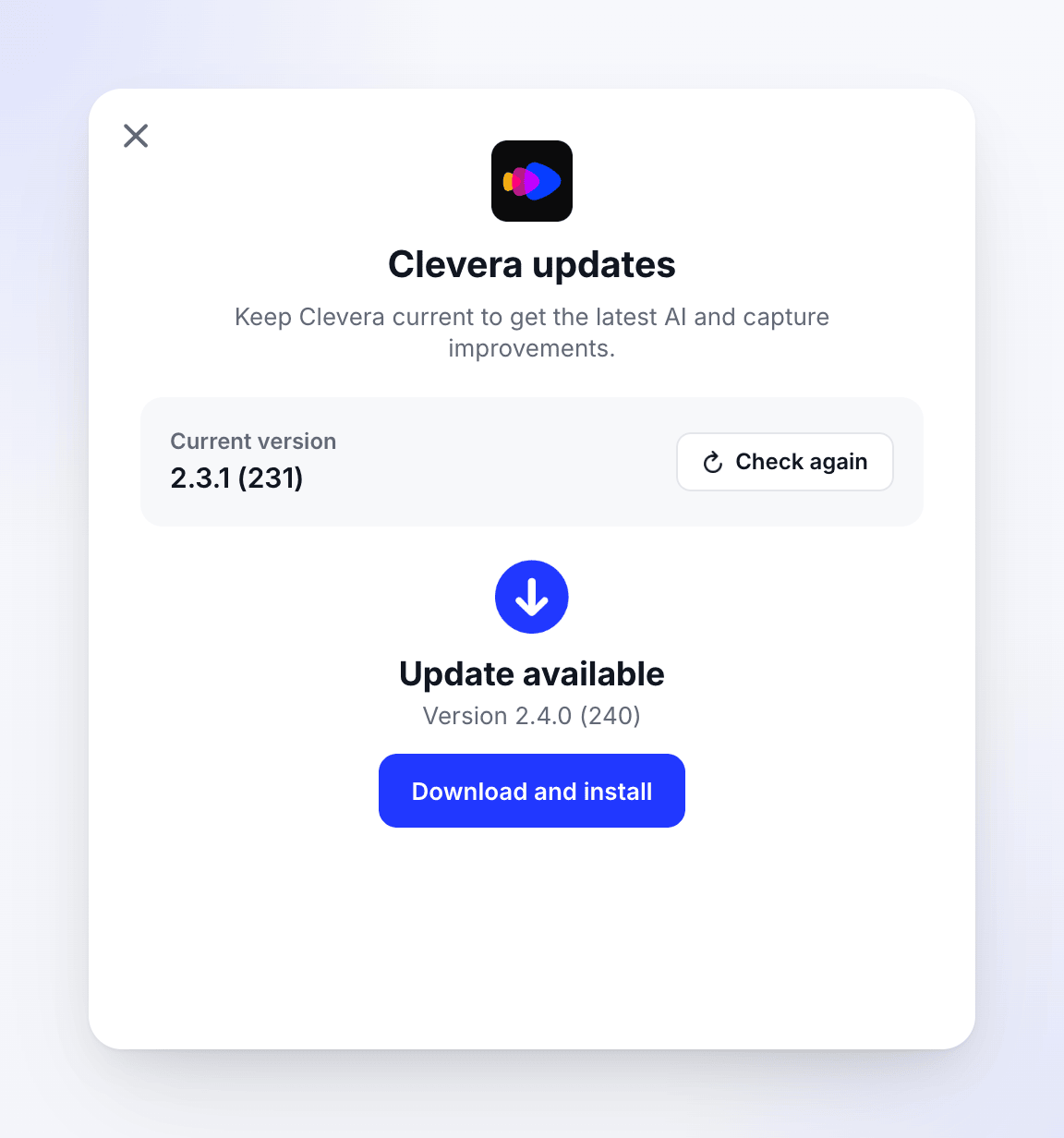
חלון עדכוני Clevera מציג את הגרסה הנוכחית שלכם ובודק אוטומטית. לחצו על בדוק שוב כדי לבדוק מחדש.
הורדת העדכון
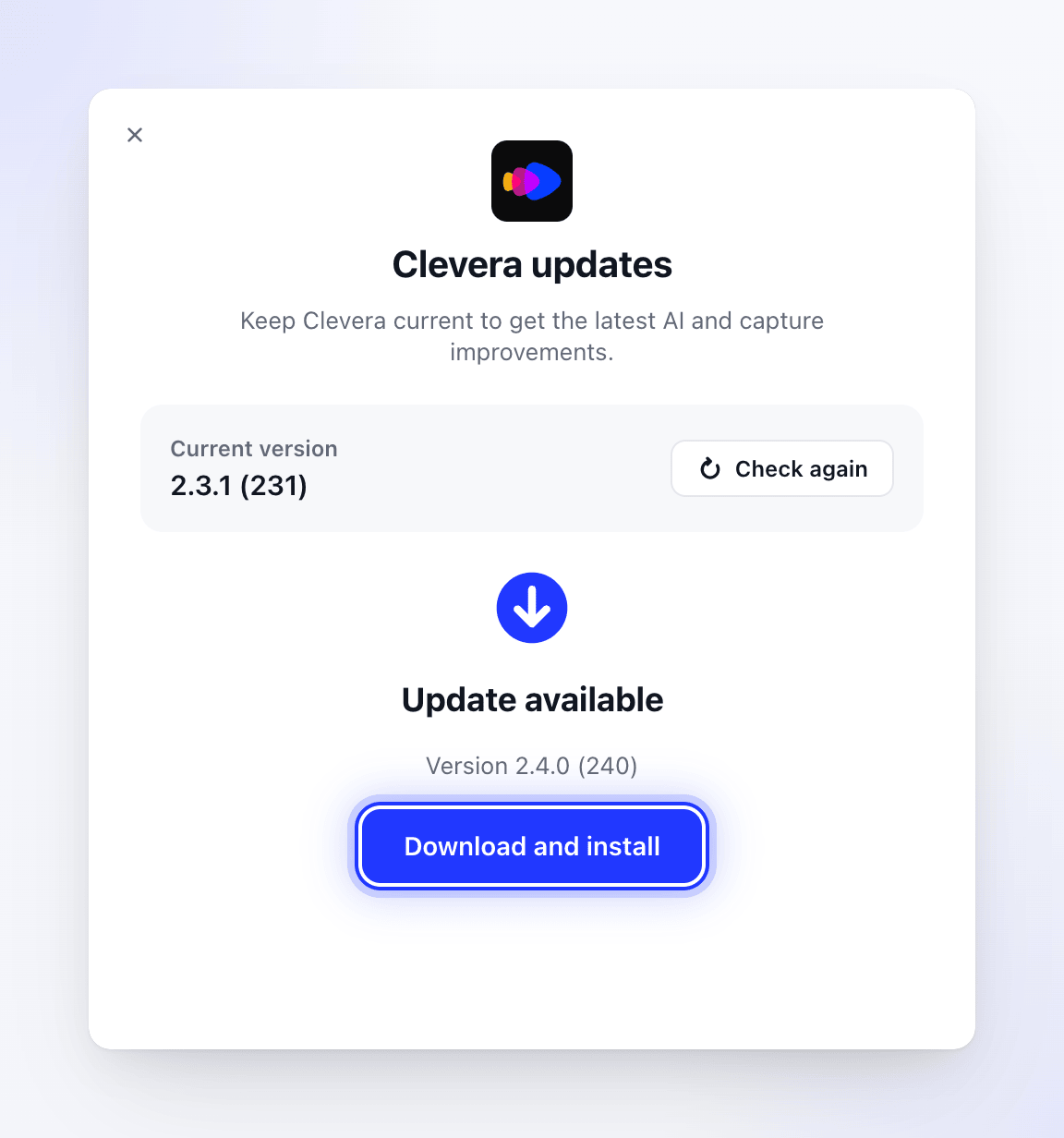
אם גרסה חדשה זמינה, תראו עדכון זמין עם מספר הגרסה. לחצו על הורד והתקן. החלון יציג מוריד עדכון ואת התקדמות ההורדה.
התקנת העדכון
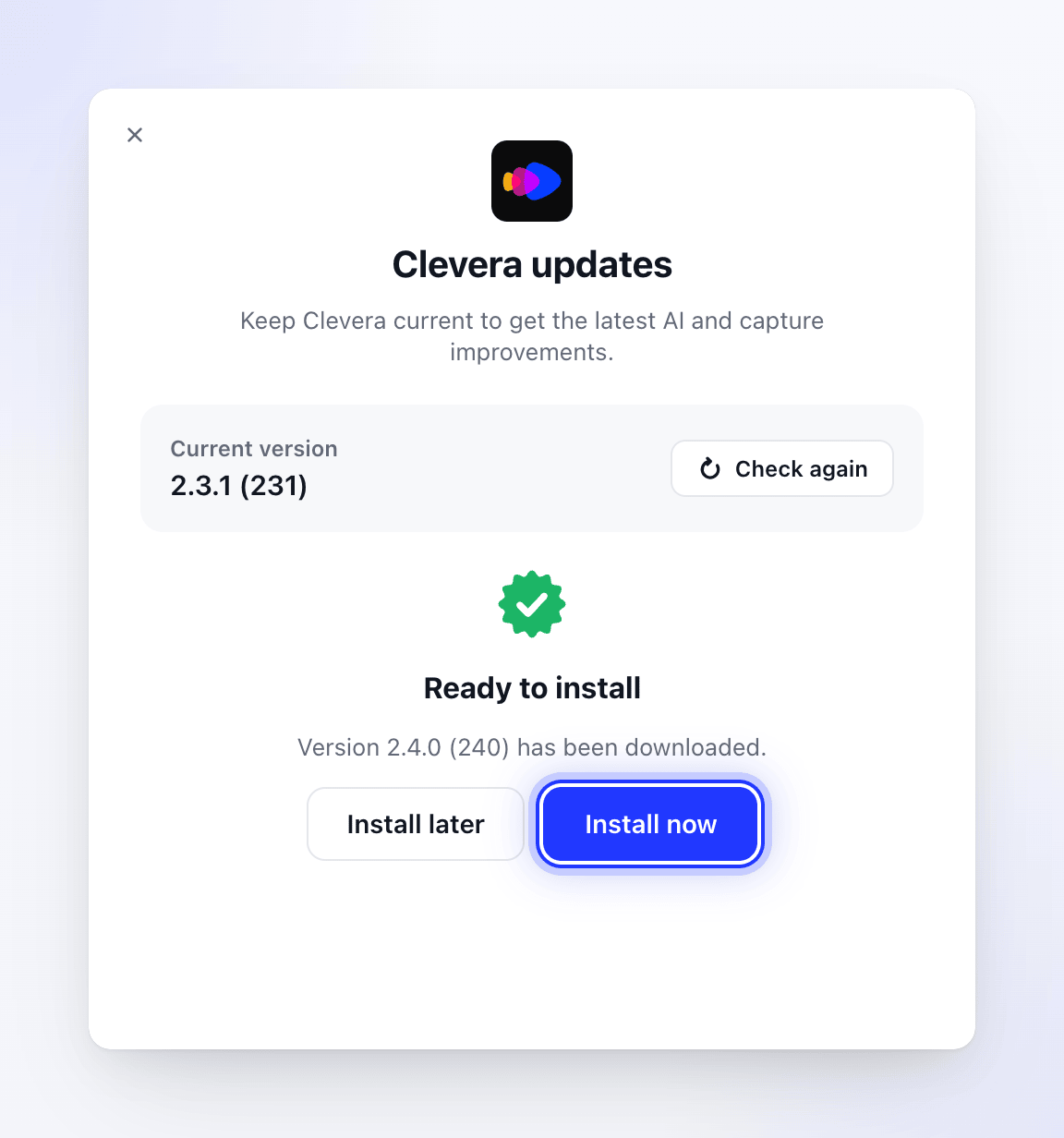
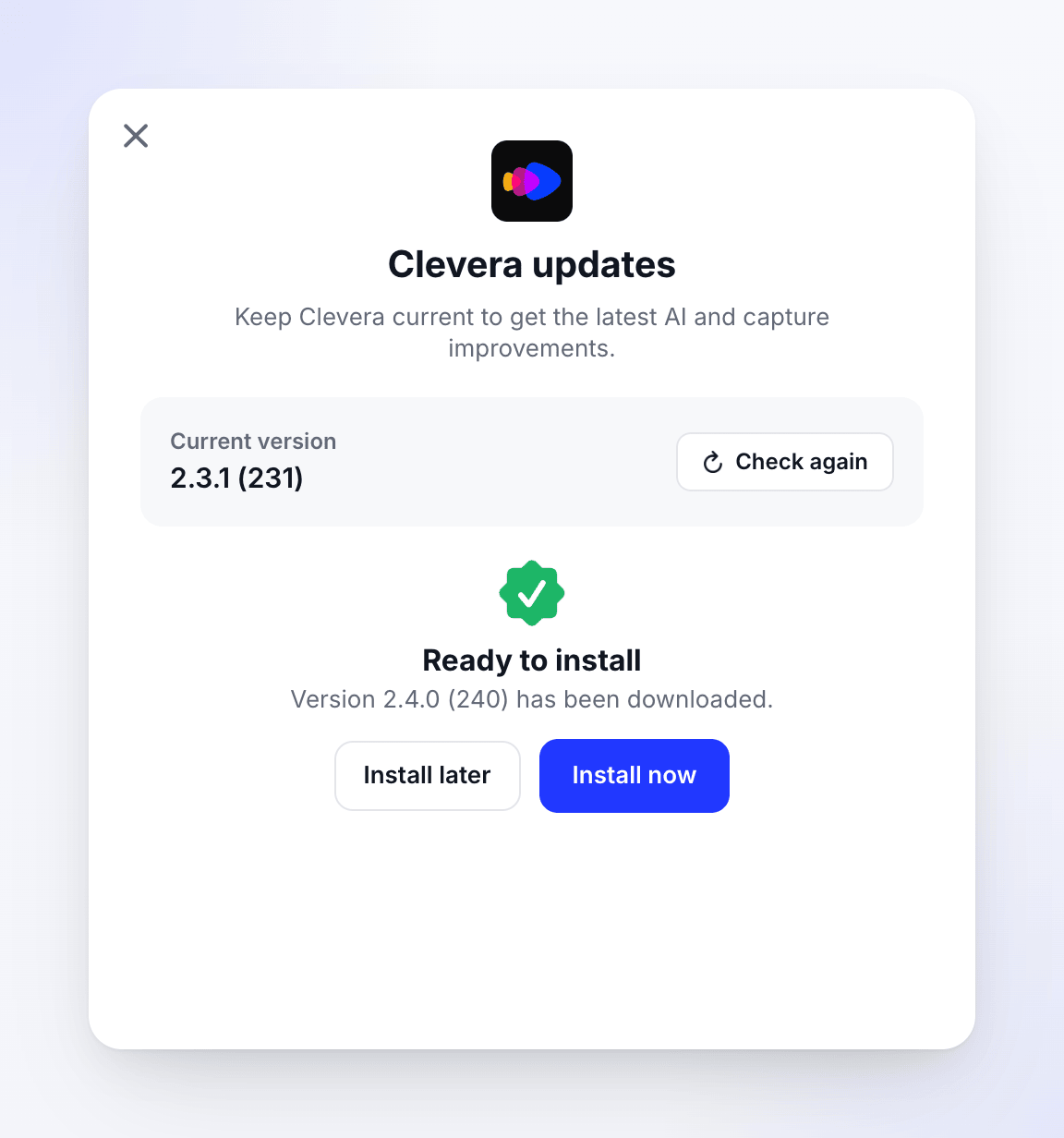
כשההורדה מסתיימת, תראו מוכן להתקנה. לחצו על התקן כעת, או על התקן מאוחר יותר כדי להמשיך לעבוד ולהתקין מחלון זה מאוחר יותר.
תנו ל-Clevera להפעיל את עצמה מחדש
החלון מציג מתקין עדכון — "Clevera תופעל מחדש אוטומטית בסיום ההתקנה." Clevera נסגרת, מתקינה את הגרסה החדשה ונפתחת שוב. ב-Windows תוכנית ההתקנה פועלת ברקע ללא חלונות.
אם Clevera כבר מעודכנת, החלון יציג אתה מעודכן — "Clevera תמשיך לבדוק ברקע."
מה העדכון עושה
- מוריד את הגרסה החדשה לתיקיית הורדות כ-
Clevera-Update.dmg. - מחליף את Clevera בתיקיית היישומים שלכם, תוך שמירה על גיבוי עד להצלחת ההתקנה.
- מפעיל מחדש את Clevera.
ההגדרות, קיצורי הדרך, הערות הדובר, החיבור לחשבון והרשאות ה-macOS שלכם נשמרים. אם macOS מבקשת הרשאה שוב לאחר עדכון, ראו מתן הרשאות ש-Clevera צריכה כדי להקליט.
- מוריד את תוכנית ההתקנה החדשה ל-
%TEMP%\Clevera. - סוגר את Clevera ומתקין את הגרסה החדשה על גבי הישנה ב-
%LOCALAPPDATA%\Programs\Clevera. אין צורך בהרשאות מנהל. - פותח את Clevera שוב.
ההגדרות, קיצורי הדרך, הערות הדובר והחיבור לחשבון שלכם נשמרים.
אם עדכון נכשל
החלון מציג עדכון נכשל עם כפתור נסה שוב.
| הודעה | מה לעשות |
|---|---|
| "Network connection failed" | בדקו את חיבור האינטרנט שלכם ולחצו על נסה שוב. |
| "Failed to download update" | לחצו על נסה שוב. אם זה ממשיך להיכשל, נסו רשת אחרת. |
| "Failed to mount DMG: …" | מחקו את Clevera-Update.dmg מתיקיית ההורדות שלכם ונסו שוב. |
| "Failed to copy new app: …" | ודאו שמשתמש ה-Mac שלכם יכול לשנות אפליקציות בתיקיית היישומים, ואז נסו שוב. |
| "Current app not found at expected location: …" | Clevera לא פועלת מתיקיית היישומים. התקינו אותה שם (ראו להלן). |
החלון מציג "We could not complete the update. Please try again." לחצו על נסה שוב. אם זה ממשיך להיכשל, נסו רשת אחרת, או עדכנו ידנית (להלן).
עדכון ידני
אם העדכון בתוך האפליקציה ממשיך להיכשל, התקינו את הגרסה האחרונה על גבי הקיימת:
- צאו מ-Clevera.
- הורידו את הגרסה האחרונה מ-
https://app.clevera.ai/download/app/mac. - פתחו את קובץ ה-disk image וגררו את Clevera ל-Applications. בחרו החלף כשתישאלו.
- פתחו את Clevera.
@tab Windows
- צאו מ-Clevera: לחצו לחיצה ימנית על סמל המגש → צא.
- הורידו את הגרסה האחרונה מ-
https://app.clevera.ai/download/app/windows. - פתחו את קובץ ה-ZIP והריצו את
CleveraSetup-<version>.exe. - פתחו את Clevera.
ההגדרות והחיבור לחשבון שלכם נשמרים.