

שימוש ב-Clevera משורת התפריטים או מאזור ההתראות
Clevera נמצאת בשורת התפריטים ב-macOS או באזור ההתראות ב-Windows. מה האייקון מציג, מה עושים לחיצה ולחיצה ימנית, כל פריט בתפריט שלה, ההעלאות האחרונות שלך, ואייקון ה-Dock ב-Mac או כפתור שורת המשימות ורשימת ה-Jump list ב-Windows.
אפליקציית שולחן העבודה של Clevera נמצאת בשורת התפריטים ב-Mac ובאזור ההתראות (מגש המערכת) ב-Windows. האייקון שלה פותח את המקליט, מציג מה Clevera עושה, ומכיל תפריט עם ההעלאות האחרונות שלך, הערות, הגדרות ועוד.
מציאת האייקון של Clevera
האייקון של Clevera נמצא בצד ימין של שורת התפריטים בחלק העליון של המסך. הוא תמיד שם בזמן ש-Clevera פתוחה, ולא ניתן להסתיר אותו.
ב-MacBook עם מגרעת (notch), macOS מסתירה אייקונים בשורת התפריטים שלא נכנסים. אם אינך רואה את Clevera, סגור אפליקציה עם אייקון בשורת התפריטים או לחץ על ⌥⇧R כדי לפתוח את המקליט בכל מקרה.
האייקון של Clevera נמצא באזור ההתראות, ליד השעון. Windows 11, ו-Windows 10 כשאין מספיק מקום, יכולים להעביר אותו לאזור הנסתר: לחץ על ^ כדי לראות אייקונים מוסתרים.
כדי להשאיר את Clevera גלויה, פתח את Windows Settings → Personalization → Taskbar, ולאחר מכן הפעל את Clevera תחת Other system tray icons (ב-Windows 11) או תחת Select which icons appear on the taskbar (ב-Windows 10). כשהאפשרות Show Clevera in the taskbar מופעלת, תוכל גם להשתמש בכפתור שורת המשימות שלה.
מה האייקון מציג
| אייקון | משמעות |
|---|---|
| הלוגו של Clevera | Clevera מוכנה. |
| הלוגו עם נקודה | משהו דורש את תשומת לבך: יצאת מהחשבון, ההגדרה לא הושלמה, או הקלטה ממתינה להעלאה. |
| מספר | הספירה לאחור לפני תחילת הקלטה. |
| נקודה אדומה וטיימר | אתה מקליט. הטיימר מציג את זמן ההקלטה. |
| סימן השהיה וזמן | ההקלטה מושהית. |
| זמן שנותר, למשל "4:59 left" (Mac) | 5 הדקות האחרונות לפני מגבלת 60 הדקות. |
| טבעת התקדמות | הקלטה מועלית. ב-Mac, האחוזים מוצגים לידה. |
ב-Windows, הצבע על האייקון כדי לראות את המצב כטקסט, למשל "Recording, 12:34" או "Uploading, 42 percent".
לחץ או לחץ לחיצה ימנית
- לחץ על האייקון כש-Clevera במצב המתנה כדי לפתוח את המקליט. לחץ עליו שוב, או לחץ על Esc, כדי לסגור אותו.
- לחץ לחיצה ימנית (ב-Mac גם Control-click) כדי לפתוח את התפריט.
- בזמן ש-Clevera סופרת לאחור, מקליטה, שומרת או מעלה, כל לחיצה תפתח את התפריט, כך שלא תוכל להתחיל הקלטה שנייה בטעות.
התפריט

התפריט משתנה בהתאם למה ש-Clevera עושה.
כש-Clevera במצב המתנה
| פריט | מה הוא עושה |
|---|---|
| הקלטה חדשה | פותח את המקליט. ב-Mac, קיצור הדרך הוא ⌥⇧R. |
| סיים הגדרה… | מופיע עד להשלמת ההגדרה. פותח את השלבים שנותרו. |
| ממתין להעלאה | הקלטות שנשמרו במחשב שלך ולא הועלו. ראה שחזור הקלטה שלא סיימה העלאה. |
| אחרונים | חמש ההעלאות האחרונות שלך. ראה הקלטות אחרונות. |
| הערות | מציג או מסתיר את הערות הדובר שלך. |
| הגדרות… | פותח את הגדרות. |
| עזרה | פותח את מרכז העזרה של Clevera בדפדפן שלך. |
| הפעל מחדש לעדכון (Mac) | מופיע כשעדכון הורד ושום דבר לא מועלה. |
| צא מ-Clevera | סוגר את האפליקציה. |
כשאתה מחוץ לחשבון, התחבר… מחליף את הקלטה חדשה, והפריטים ממתין להעלאה ו-אחרונים לא מוצגים.
בזמן שהקלטה מועלית
השורה העליונה מציגה את ההתקדמות, למשל "Uploading · 42% · about 1 min left". הצג העלאה מחזיר את כרטיס ההעלאה אם הסתרת אותו. שאר התפריט זהה למצב המתנה, ו-צא מ-Clevera… יבקש אישור תחילה, מכיוון שיציאה משהה את ההעלאה עד שתפתח את Clevera שוב.
בזמן שאתה מקליט
השורה העליונה מציגה את המצב, למשל "● Recording · 12:34" או "❚❚ Paused · 12:34".
| פריט | macOS | Windows |
|---|---|---|
| השהה / המשך | ⌥⇧P | Ctrl+Alt+Shift+P |
| עצור והעלה | ⌥⇧S | Ctrl+Alt+Shift+Enter |
| הפעל מחדש… | לא מוגדר | Ctrl+Alt+Shift+R |
| מחק הקלטה… | לא מוגדר | Ctrl+Alt+Shift+X |
| הסתר סרגל הקלטה | ⌥⇧H | Ctrl+Alt+Shift+C |
| מקד סרגל הקלטה | ⌥⇧B | — |
| הערות | ⌥⇧N | Ctrl+Alt+Shift+N |
| צא מ-Clevera… |
הפעל מחדש… ו-מחק הקלטה… יבקשו אישור לפני ביצוע פעולה. במהלך הספירה לאחור ב-Mac, התפריט כולל ביטול ו-צא מ-Clevera…. ראה השהיה, הפעלה מחדש או ביטול של הקלטה.
תפריט ה-⋯ של המקליט מכיל גם את הפריטים הפחות נפוצים: הערות, סיים הגדרה…, ממתין להעלאה, אחרונים, הפעל מחדש לעדכון ו-צא מ-Clevera.
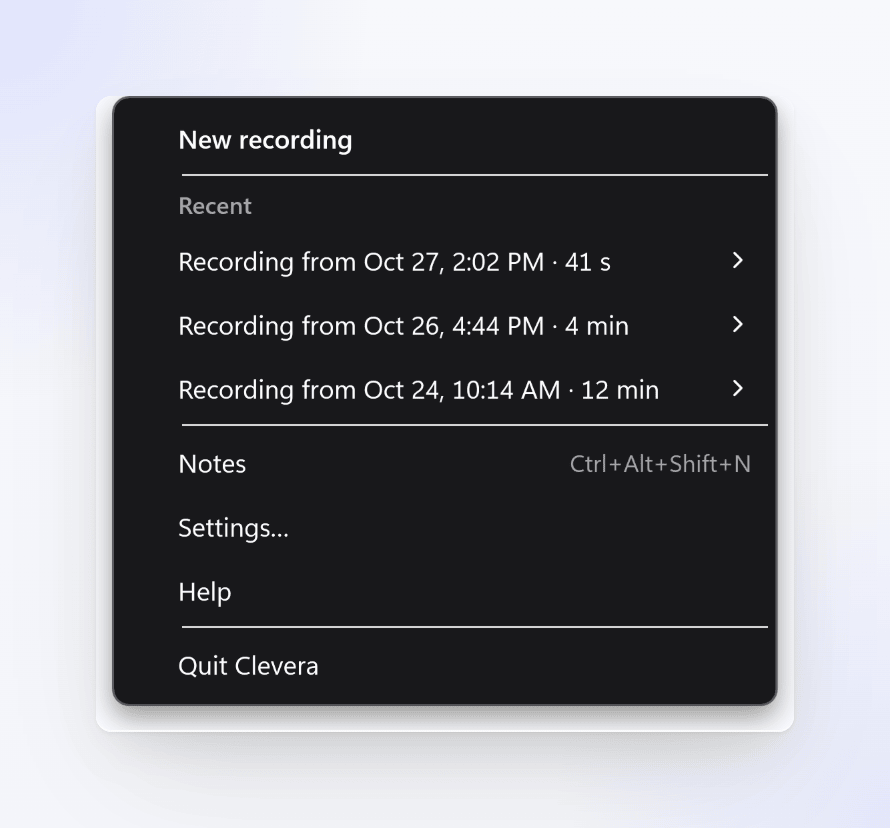
תפריט ה-⋯ של המקליט מכיל גם את הפריטים הפחות נפוצים: הערות, סיים הגדרה…, ממתין להעלאה, אחרונים ו-צא מ-Clevera.
הקלטות אחרונות
אחרונים מציג את חמש ההקלטות האחרונות שהעלית מהמחשב הזה, כל אחת עם השם והאורך שלה. הצבע על אחת ובחר:
- פתח ב-Clevera כדי לפתוח אותה בדפדפן שלך.
- העתק קישור כדי להעתיק את הקישור שלה. Clevera תאשר "Link copied" ו-"Only people in this workspace can open it."
ב-Windows, לחיצה על שורת ההקלטה גם פותחת אותה. יציאה מהחשבון או החלפת חשבונות מנקה את אחרונים. הקלטות ישנות יותר נמצאות ב-תוכן → הקלטות באינטרנט; ראה מציאת ההקלטה שלך לאחר העלאתה.
ה-Dock ושורת המשימות
האייקון של Clevera מופיע ב-Dock רק בזמן שאחד מהחלונות שלה פתוח, כמו המקליט, הגדרות או חלון ההגדרה. סרגל ההקלטה, הספירה לאחור וכרטיסי ההעלאה לא מוסיפים אותו.
כדי להשאיר את Clevera ב-Dock כל הזמן, הפעל את Settings → General → Show Clevera in the Dock (כבוי כברירת מחדל).
בזמן שחלון של Clevera פתוח, שורת התפריטים למעלה מציגה גם את תפריט האפליקציה של Clevera, עם אודות Clevera, הגדרות… (⌘,) ו-צא מ-Clevera (⌘Q).
כפתור שורת המשימות ורשימת ה-Jump list
כאשר Settings → General → Show Clevera in the taskbar מופעל (ברירת המחדל), ל-Clevera יש כפתור משלה בשורת המשימות:
- לחץ עליו כדי לפתוח את המקליט. בזמן שאתה מקליט, הוא פותח את התפריט במקום.
- הוא מציג נקודה אדומה בזמן שאתה מקליט ואת התקדמות ההעלאה בזמן שהקלטה מועלית.
- לחץ לחיצה ימנית עליו עבור רשימת ה-Jump list: הקלטה חדשה, הגדרות ו-עזרה. סגור חלון סוגר את Clevera, תוך בקשת אישור אם אתה מקליט או מעלה.
כבה את ההגדרה כדי להשאיר את Clevera רק באזור ההתראות. החלונות שלה עדיין יופיעו בשורת המשימות בזמן שהם פתוחים. פתיחת Clevera שוב מתפריט ההתחלה גם תפתח את המקליט.
צא מ-Clevera
בחר צא מ-Clevera מהתפריט (⌘Q ב-Mac כשחלון של Clevera נמצא בחזית). אם אתה מקליט או מעלה, Clevera תבקש אישור תחילה: "You're still recording." או "Your recording is still uploading." העלאה שנקטעה תתחדש בפעם הבאה שתפתח את Clevera.
פתרון בעיות
| בעיה | מה לעשות |
|---|---|
| אני לא רואה את האייקון של Clevera (Mac) | פנה מקום בשורת התפריטים, או לחץ על ⌥⇧R. אם Clevera לא רצה, פתח אותה מתוך Applications. |
| אני לא רואה את האייקון של Clevera (Windows) | לחץ על ^ ליד השעון, או הגדר את Clevera להצגה תמידית (ראה מציאת האייקון של Clevera). אם Clevera לא רצה, פתח אותה מתפריט ההתחלה. |
| לחיצה על האייקון פותחת את התפריט, לא את המקליט | Clevera סופרת לאחור, מקליטה, שומרת או מעלה. השתמש בתפריט, או המתן לסיום ההעלאה. |
| לאייקון יש נקודה | פתח את התפריט: סיים הגדרה…, התחבר… או ממתין להעלאה יגידו לך מה דורש תשומת לב. |
| אחרונים חסר | יצאת מהחשבון, או שלא העלית מהמחשב הזה מאז שהתחברת. |