

פרסום סרטונים ל-LinkedIn
חבר את פרופיל ה-LinkedIn שלך או את דפי החברה שאתה מנהל, ופרסם סרטוני Clevera מוכנים עם טקסט שנכתב על ידי AI. ב-LinkedIn אין טיוטות, לכן פוסטים מתפרסמים ברגע ש-LinkedIn מעבדת את הסרטון.
פרסם סרטון Clevera מוכן לפרופיל ה-LinkedIn שלך או לדף חברה שאתה מנהל, עם טקסט פוסט וכותרת שנכתבו על ידי ה-AI. ב-LinkedIn אין טיוטות עבור אפליקציות, לכן הפוסט מתפרסם ברגע ש-LinkedIn מעבדת את הסרטון.
למידע על אופן הפעולה של הפרסום בכל פלטפורמה, ראה פרסום סרטונים לפלטפורמות שלך.
מה מגיע לאן
| לאן זה מגיע | פוסט חדש בפיד הראשי של פרופיל אישי או של דף חברה שבחרת. |
| טיוטות | אין ב-LinkedIn. הטיוטה שלך נשמרת ב-Clevera בלבד עד שתלחץ על פרסם כעת. |
| מי רואה את זה | כל אחד, או חיבורים בלבד עבור פרופיל אישי. |
| מה Clevera ממלאת | טקסט פוסט, כותרת ו-תמונה ממוזערת, שנבחרו על ידי ה-AI. אתה בוחר את הנראות ואת השיתופים מחדש. |
| מה העלות | אין תשלום לפי שליחה. |
| אחרי השליחה | LinkedIn מעבדת את הסרטון, ואז Clevera יוצרת את הפוסט. הסטטוס מציג פורסם עם "Live on LinkedIn." |
פרופילים ודפי חברה
ניתן לחבר שני סוגים של חשבונות LinkedIn, וכל אחד מופיע כשורה נפרדת תחת שלח אל:
| פרופיל אישי | דף חברה | |
|---|---|---|
| מפורסם כ | אתה | הדף |
| מוצג ב-Clevera כ | "LinkedIn · Personal profile" | "LinkedIn · Company page" |
| נראות | כל אחד או חיבורים בלבד | כל אחד |
| מי יכול לחבר | כל חבר LinkedIn | מנהל על או מנהל תוכן של הדף |
LinkedIn מתייחסת לשניים כאפליקציות נפרדות, לכן הם מחוברים בנפרד. אם תחבר את שניהם, הפרופיל והדפים שלך יופיעו כשורות נפרדות; הם לעולם לא יתמזגו.
לפני שמתחילים
- תוכנית. הפרסום הוא חלק מהתוכנית המקצועי ומעלה.
- תפקיד ב-Clevera. רק בעלים ו-מנהלים של סביבת העבודה יכולים לחבר או לנתק חשבון. כל מי שיכול לערוך סרטון יכול לפרסם לחשבון שכבר מחובר.
- תפקיד בדף. כדי לחבר דף חברה, עליך להיות בעל תפקיד מנהל על או מנהל תוכן באותו דף ב-LinkedIn. אנליסטים ומפרסמי תוכן ממומן אינם יכולים לפרסם דרך אפליקציות. בקש ממנהל על של הדף לשנות את התפקיד שלך בכלי הניהול של הדף.
חיבור LinkedIn
פתח אינטגרציות
פתח את אינטגרציות מסרגל הצד. LinkedIn נמצאת תחת חברתי.
בחר פרופיל או דף
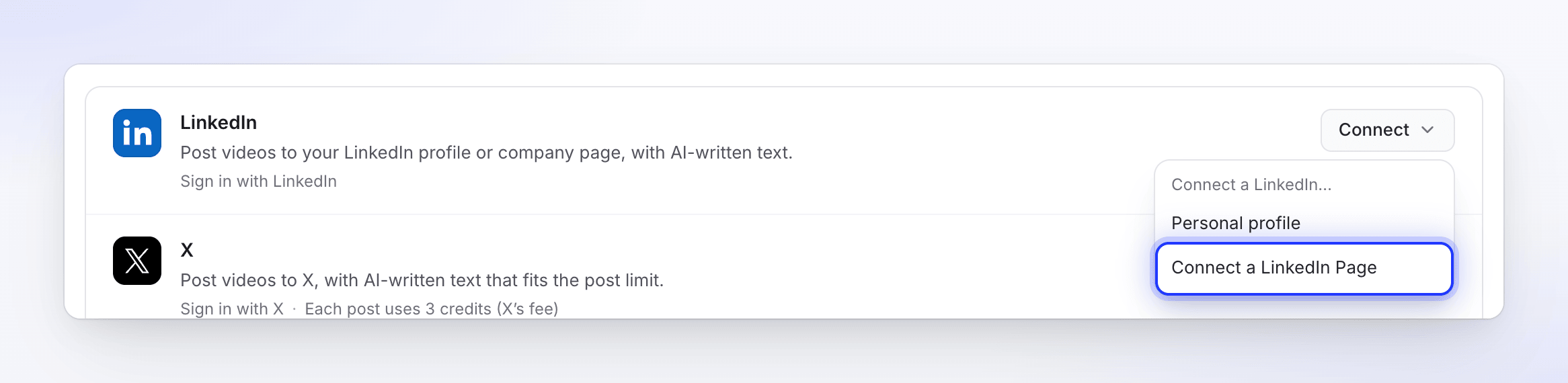
לחץ על חיבור בכרטיס LinkedIn (בחר הוספה ברגע שמשהו מחובר). התפריט ישאל Which LinkedIn account? (איזה חשבון LinkedIn?). בחר Personal profile (פרופיל אישי) או Company page (דף חברה).
אשר גישה ב-LinkedIn
LinkedIn תפתח את דף ההרשאות שלה עבור Clevera. התחבר אם תתבקש.
- פרופיל אישי: LinkedIn מבקשת לאפשר ל-Clevera להשתמש בשמך ובתמונתך וליצור פוסטים בשמך. Clevera משתמשת בשמך ובתמונתך כדי להציג את החשבון, ובהרשאת הפרסום כדי להעלות את הסרטון וליצור את הפוסט. היא לא מבקשת את כתובת האימייל שלך.
- דף חברה: LinkedIn מבקשת לאפשר ל-Clevera לקרוא את הפרופיל הבסיסי שלך, לראות ולנהל את הדפים שאתה מנהל, וליצור פוסטים בשמם. Clevera משתמשת בנתונים אלו כדי למצוא את הדפים שבהם אתה מנהל על או מנהל תוכן וכדי לפרסם בשמם.
לחץ על אפשר.
בדוק את הכרטיס
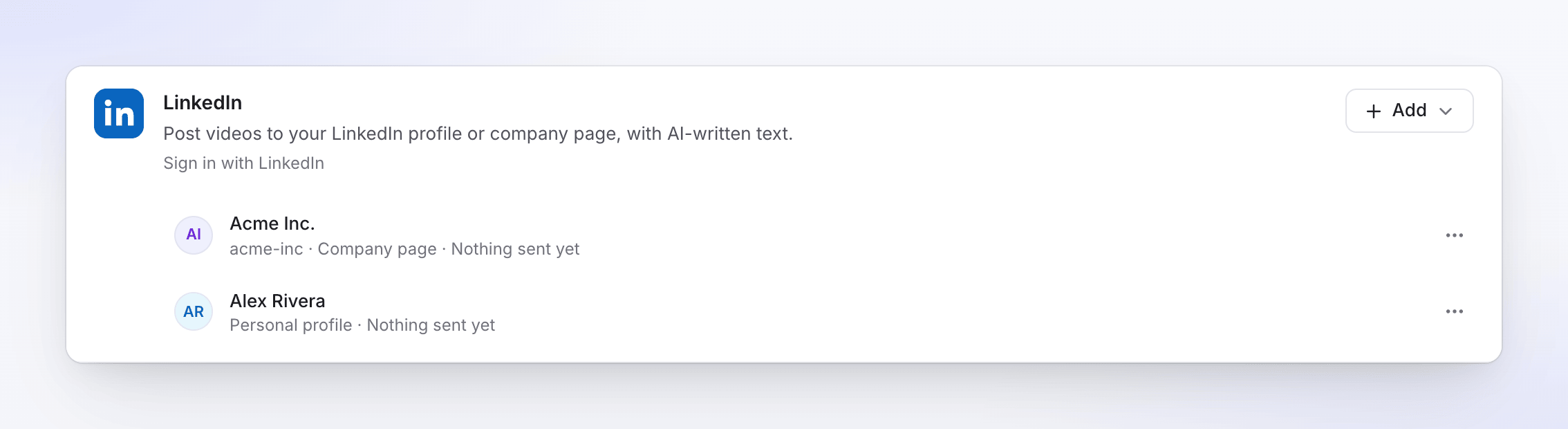
תחזור לדף האינטגרציות. פרופיל מוסיף שורה אחת. התחברות לדף מוסיפה שורה אחת עבור כל דף שבו אתה מנהל על או מנהל תוכן, כל אחד נקרא על שם הדף.
אם תבטל בדף של LinkedIn, Clevera תציג "LinkedIn לא חוברה." ושום דבר לא יישמר. אם אין לך תפקיד דף מתאים, תראה "אינך מנהל או מנהל תוכן של אף דף LinkedIn. בקש ממנהל העל של הדף את התפקיד הזה, ואז התחבר שוב."
פרסום סרטון ל-LinkedIn
פתח את לשונית הפרסום
פתח את הסרטון, לחץ על שיתוף, ואז על פרסם. לחץ על פרסם… (או פרסם שוב).
סמן את הפרופיל או הדף
תחת Send to → Social, סמן את שורות ה-LinkedIn הרצויות. כל דף והפרופיל שלך הם שורות נפרדות, המסומנות כ-"LinkedIn · Company page" או "LinkedIn · Personal profile", כך שניתן לפרסם למספר יעדים בו-זמנית.
בדוק את הפוסט
ה-AI כותב את טקסט הפוסט והכותרת בשפת העיבוד שנבחרה. ערוך כל דבר; שינויים נשמרים בזמן ההקלדה. החלף את התצוגה המקדימה בין שולחן עבודה ל-טלפון כדי לראות היכן LinkedIn מקפלת את הטקסט עם "…ראה עוד".
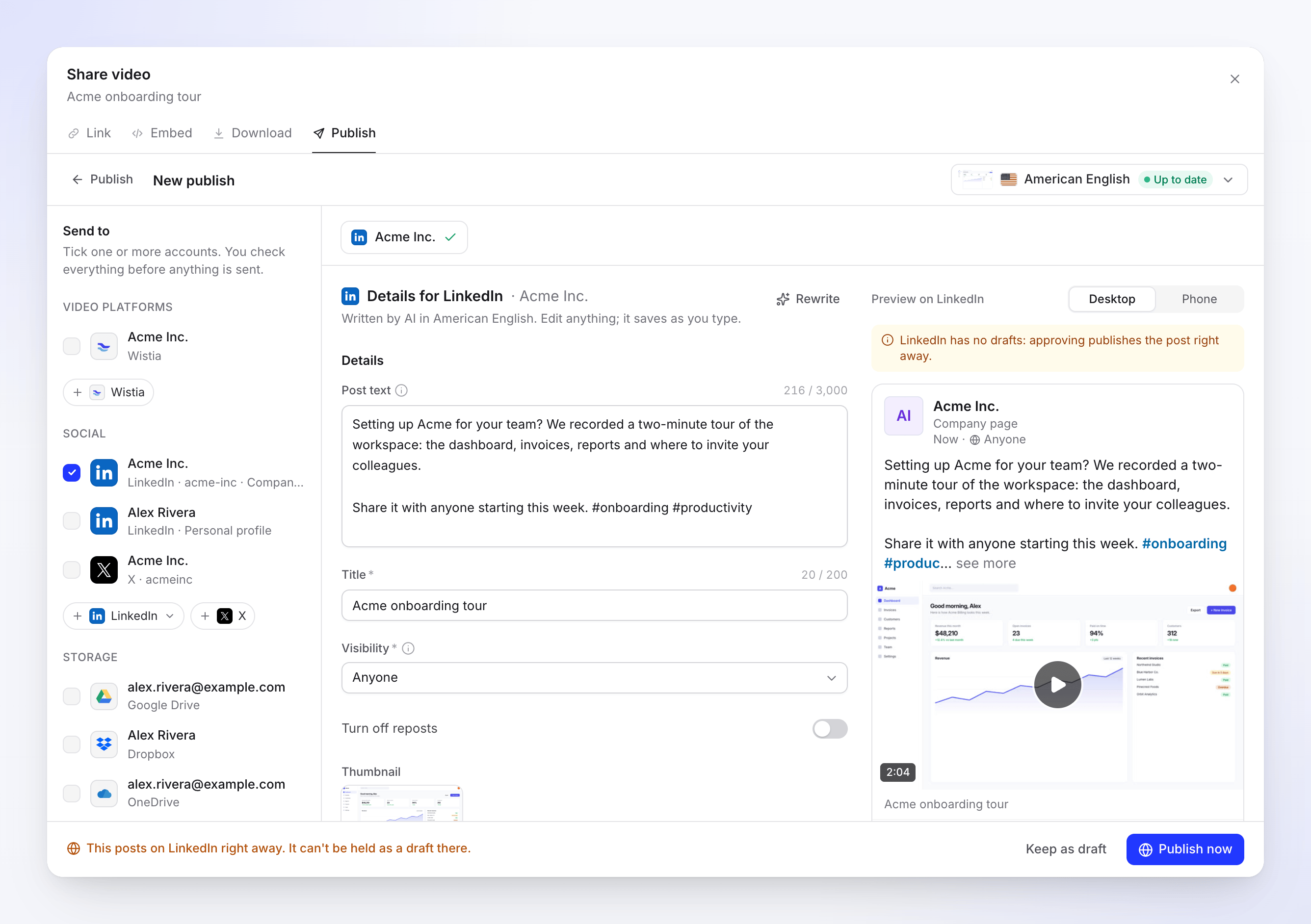
טיוטת דף חברה. הבאנר מזכיר לך שב-LinkedIn אין טיוטות. פרסם
לחץ על פרסם כעת. ההערה אומרת "זה מפרסם ב-LinkedIn מיד. לא ניתן לשמור את זה כטיוטה שם." כדי לסיים מאוחר יותר, לחץ על שמור כטיוטה.
שדות ומגבלות
| שדה | ממולא על ידי | מגבלה או אפשרויות | הערות |
|---|---|---|---|
| טקסט פוסט | AI | עד 3,000 תווים, אופציונלי | הטקסט מעל הסרטון בפיד. האשטאגים מוטמעים בטקסט. |
| כותרת | AI | עד 200 תווים, חובה | מוצג כשורה קטנה מתחת לסרטון. |
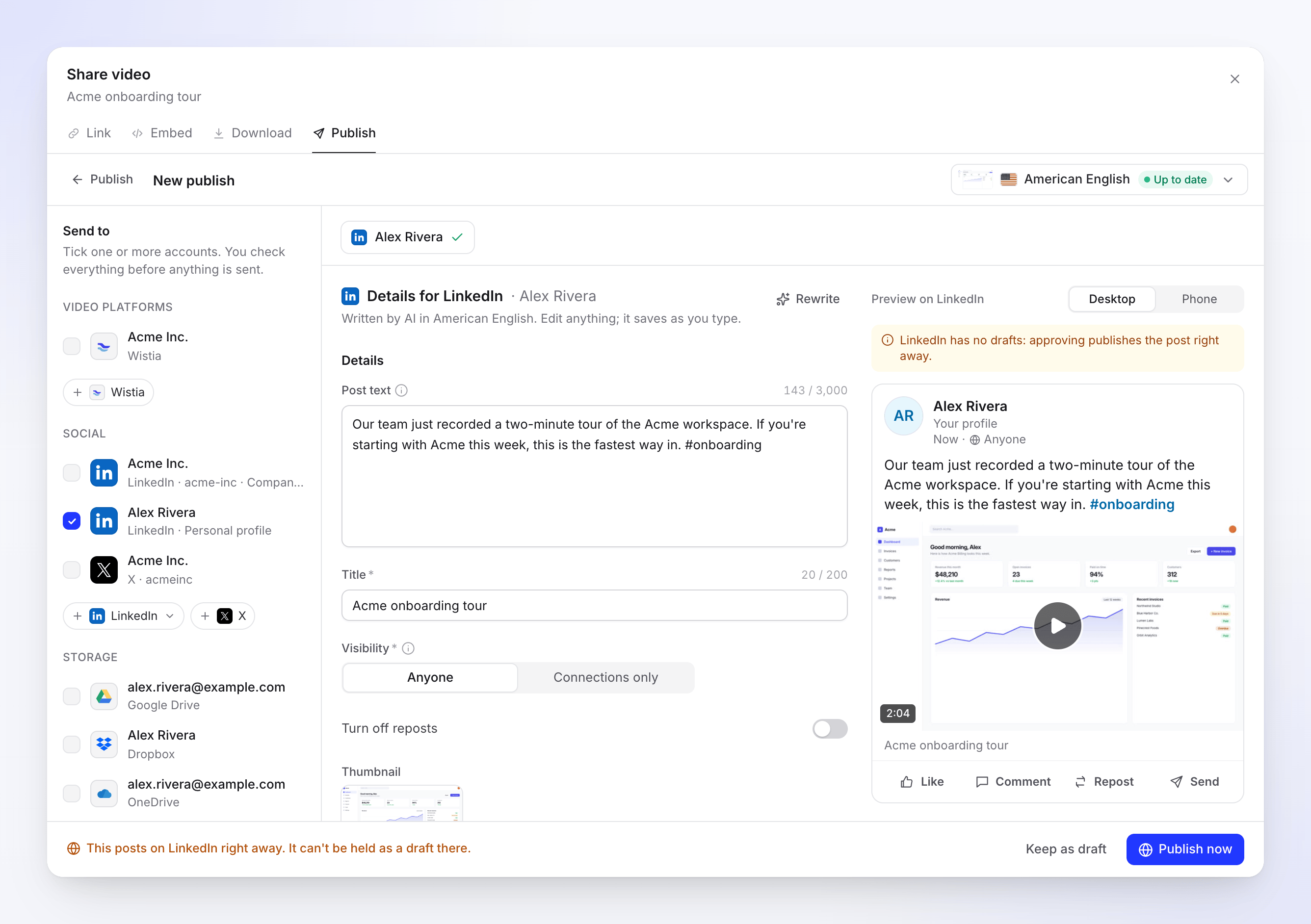
| נראות | אתה | כל אחד; חיבורים בלבד בפרופיל אישי | ברירת מחדל כל אחד. |
| ביטול שיתופים מחדש | אתה | מופעל או כבוי | כבוי כברירת מחדל. מונע מאחרים לשתף את זה מחדש. |
| תמונה ממוזערת | AI | הכריכה, הפוסטר או פריים מהסרטון | אם העלאת התמונה נכשלת, LinkedIn בוחרת משלה והפוסט עדיין מתפרסם. |
טוב לדעת על הטקסט:
- האשטאגים עובדים בכל מקום בטקסט הפוסט. אין שדה האשטאג נפרד.
- אזכורים אינם נתמכים.
@nameמוצג כטקסט רגיל, לא כקישור לאדם. - קישורים מותרים ומופיעים כטקסט רגיל בפוסט.
- כתוביות (כתוביות תרגום) אינן נשלחות ל-LinkedIn.
בחירות הנראות ו-ביטול שיתופים מחדש שלך נשמרות עבור החשבון. שכתוב מבקש מה-AI טקסט חדש, עד 10 פעמים ביום לכל טיוטה. אין תזמון עבור LinkedIn.
דרישות סרטון
| מגבלה | |
|---|---|
| פורמט | MP4 |
| גודל קובץ | 75 KB עד 500 MB |
| אורך | 3 שניות עד 30 דקות |
| צורה | בין 1:2.4 (אנכי) ל-2.4:1 (אופקי) |
סטטוסים שתראה
| סטטוס | מה זה אומר |
|---|---|
| Waiting for render | מתפרסם ברגע שהעיבוד מסתיים. זה מופיע תחת Sends after the render, מעל Sent. |
| Queued / Uploading N% | הסרטון בדרכו ל-LinkedIn. טרם פורסם דבר. |
| Processing on LinkedIn | "LinkedIn מעבד את הסרטון. זה עשוי לקחת כמה דקות." אם תבטל כעת, דבר לא יפורסם. |
| Published | "פורסם ב-LinkedIn." Open on LinkedIn פותח את הפוסט. |
| Failed | דבר לא פורסם. ההודעה תסביר מדוע. |
ב-LinkedIn לאחר מכן
הפוסט מתנהג כמו כל פוסט שיצרת בעצמך. ערוך את הטקסט, מחק אותו או קדם אותו ב-LinkedIn. Clevera לא בודקת את הפוסט שוב לאחר הפרסום, לכן פוסט שמחקת ב-LinkedIn עדיין יוצג כ-פורסם ב-Clevera.
התחבר מחדש כל 60 יום
חיבורי LinkedIn תקפים ל-60 יום. החל מ-7 ימים לפני הסיום, שורת החשבון אומרת "התחבר מחדש תוך N ימים כדי להמשיך לשלוח." לחץ על התחבר מחדש ואשר שוב; עבור דפים, התחברות מחדש מחדשת את כל הדפים מאותו חיבור בבת אחת. אם החיבור פג, שליחות ייכשלו עם "התחבר מחדש לחשבון ה-LinkedIn שלך כדי לשלוח את זה." עד שתתחבר מחדש, ו-נסה שוב יאסוף אותם שוב.
פתרון בעיות
נסה שוב מופיע רק כאשר הפלטפורמה מציינת שניסיון חוזר עשוי לעזור.
| הודעה | מה לעשות |
|---|---|
| "You aren't an admin or content admin of any LinkedIn Page. Ask the Page's super admin for that role, then connect again." | קבל תפקיד Super admin או Content admin בדף, ואז התחבר שוב. |
| "LinkedIn wasn't connected." | ביטלת בדף של LinkedIn. לחץ על חיבור שוב ובחר Allow (אפשר). |
| "Reconnect your LinkedIn account to send this." | עברו 60 יום, הסרת את Clevera ב-LinkedIn, או שאיבדת את תפקידך בדף. לחץ על התחבר מחדש, ואז על נסה שוב. |
| "LinkedIn didn't accept some of the details. Check them and send again." | בדרך כלל הכותרת ריקה או שהטקסט ארוך מדי. תקן ושלח שוב. |
| "LinkedIn rejected the video: the file is larger than allowed." | העיבוד גדול מ-500 MB. עבד ברזולוציה נמוכה יותר. |
| "LinkedIn rejected the video: its length is outside what the platform accepts." / "…it's shorter than allowed." | שמור על אורך סרטון של בין 3 שניות ל-30 דקות. |
| "LinkedIn rejected the video: its shape (aspect ratio) is outside what the platform accepts." | השתמש בפורמט שבין 1:2.4 ל-2.4:1. |
| "LinkedIn rejected the video: it didn't pass the platform's checks." | LinkedIn לא הצליח לעבד את הקובץ. לחץ על נסה שוב. |
| "The upload was interrupted. Retry to carry on from where it stopped." | LinkedIn היה עמוס זמן רב מדי. לחץ על נסה שוב. |
| "Something went wrong while sending this to LinkedIn. Please try again. Reference: …" | לחץ על נסה שוב. אם זה ממשיך להיכשל, פנה לתמיכה עם מספר האסמכתא. |
ניתוק LinkedIn
- פתח את Integrations, מצא את הפרופיל או הדף בכרטיס LinkedIn ולחץ על ⋯ → Disconnect.
- אשר את הפעולה. שליחות שנמצאות בתהליך ייעצרו, טיוטות יישארו בלשונית ה-Publish, ופוסטים שכבר פורסמו ב-LinkedIn יישארו שם.
Clevera מבטלת גם את הגישה שלה ב-LinkedIn. כאשר אתה מנתק דף אחד אך שומר על דפים אחרים מאותו חיבור, הגישה נשארת פעילה עבור אותם דפים.
כדי לבדוק זאת מהצד של LinkedIn, פתח את Settings & Privacy → Data privacy → Permitted services ב-LinkedIn והסר שם את Clevera.
שאלות נפוצות
האם ניתן לשמור טיוטה ב-LinkedIn ולפרסם אותה מאוחר יותר? לא. LinkedIn מאפשרת לאפליקציות רק לפרסם פוסטים, לא לשמור טיוטות. שמור את הטיוטה ב-Clevera ופרסם כשתהיה מוכן.
מדוע הדף שלי לא הופיע? Clevera מוסיפה רק דפים שבהם אתה מוגדר כ-Super admin או Content admin. בדוק את תפקידך בכלי הניהול של הדף, ולאחר מכן חבר את הדף שוב.
האם ניתן לפרסם לפרופיל שלי ולדף בו-זמנית? כן. סמן את שתי השורות ולחץ על Send to N. כל אחד מהם יקבל טיוטה ותצוגה מקדימה משלו.
מדוע הכותרת נדרשת כשהיא בקושי נראית? LinkedIn מציגה אותה מתחת לסרטון ומשתמשת בה עבור הסרטון עצמו. ה-AI ממלאת אותה עבורך.
האם ניתן לתייג אנשים או חברות? עדיין לא. אזכורים מופיעים כטקסט רגיל.