

הוספת הלוגו שלך לקליפ חברתי
קליפים חברתיים מוצאים את הלוגו שלך באופן אוטומטי: מהמותג עבורו את/ה יוצר/ת את הקליפ, קובץ לוגו שתצרף/י, האתר שלך, לוגו סביבת העבודה שלך או חומרי הווידאו שלך. למד/י על סדר החיפוש וכיצד לוודא שהלוגו הנכון נמצא בשימוש.
כאשר קליפ חברתי זקוק ללוגו שלך, למשל בכרטיס הסיום או בתג, Clevera מוצאת אותו עבורך. אם את/ה יוצר/ת את הקליפ עבור אחד מהמותגים שלך, הלוגו של המותג יהיה בשימוש. אחרת, Clevera בודקת מספר מקומות בסדר קבוע ומשתמשת בלוגו האמיתי הראשון שהיא מוצאת; קובץ שתצרף/י עם המילה "logo" בשמו גובר על כל השאר.
מאיפה מגיע הלוגו
ה-AI מחפשת לפי הסדר הבא ועוצרת בלוגו האמיתי הראשון:
| סדר | מקור | איך זה עובד |
|---|---|---|
| 1 | המותג עבורו יצרת את הקליפ | נבחר תחת עבור בחלון מראה. הלוגו שלו לרקעים בהירים והלוגו שלו לרקעים כהים משמשים כפי שהם. כאשר למותג יש את שניהם, לא מתבצע חיפוש נוסף. |
| 2 | קובץ לוגו שצירפת לקליפ זה | תמונה ששם הקובץ שלה מכיל "logo" (למשל acme-logo.png) משמשת בדיוק כפי שהעלית אותה. |
| 3 | אתר אינטרנט שצירפת | Clevera מחפשת את הלוגו עבור הדומיין של אותו אתר, למשל מתוך התחל מהאתר שלך. |
| 4 | לוגו סביבת העבודה שלך | הלוגו בהגדרות הצוות שלך, בשימוש רק אם הוא נראה כמו לוגו. תמונה או מציין המיקום המוגדר כברירת מחדל מדלגים על שלב זה. |
| 5 | אתר אינטרנט שנראה בחומרי הווידאו שלך | אם סרטון מצורף מציג את כתובת האתר שלך, Clevera מחפשת את הלוגו של אותו דומיין. |
| 6 | חומרי הווידאו עצמם | אם פריים בסרטון שלך מציג בבירור את הלוגו, ה-AI מציירת מחדש גרסה נקייה ממנו ובודקת אותה פעמיים לפני השימוש. |
אם למותג יש לוגו עבור סוג רקע אחד בלבד, השני יימצא דרך שלבים 2–6. אם אף אחד מאלה לא מספק לוגו אמיתי, הקליפ יציג את שם החברה או המוצר שלך בטקסט, בסגנון של הקליפ. עדיין תקבל/י כרטיס סיום נקי, פשוט ללא סימן מזהה.
Clevera שומרת גרסה בהירה וגרסה כהה היכן שניתן, כך שהלוגו נשאר קריא על רקעים בהירים וכהים כאחד.
השתמש/י בלוגו של מותג
אם בסביבת העבודה שלך יש מותגים (מותגים בסרגל הצד), זו הדרך האמינה ביותר לקבל את הלוגו הנכון בכל קליפ:
- בדף העריכה, לחץ/י על כפתור ה-מראה.
- בראש החלון, בחר/י את המותג תחת עבור. הצ'יפים לצדו מציינים מה המותג מעניק לקליפ, כגון לוגו, צבעים, קול ו-כפתור.
- בדוק/י את שורת ה-לוגו ("מתוך" שם המותג): היא מציגה את הלוגו על רקעים בהירים ו-על רקעים כהים. לוגו חסר יסומן כ-עדיין אין, עם אפשרות להעלות אותו.
- לחץ/י על השתמש במראה זה.
המותג מעניק לקליפ גם את הצבע שלו כדגש, את הקול שלו ואת הכפתור שלו. כדי לשנות את הלוגו של המותג באופן קבוע, ערוך/י את המותג בדף מותגים (ערוך מותג בחלון המראה יפתח אותו).
ודא שהלוגו שלך נמצא בשימוש
ללא מותג, צרף/י את קובץ הלוגו שלך:
השג קובץ לוגו נקי
השתמש ב-PNG, SVG, WebP או JPG של הלוגו שלך, רצוי עם רקע שקוף. תמונות יכולות להיות עד 8 MB.
הוסף "logo" לשם הקובץ
שנה את שם הקובץ כך שיכיל את המילה "logo", למשל
acme-logo.png,AcmeLogo.svgאוacme_logo_white.png. ההתאמה היא למילים שלמות, לכןlogout.pngאוcatalogo.pngלא נחשבים. גם Logos, logotype ו-logomark עובדים.צרף אותו לקליפ
בדף העריכה, תחת ממה עלינו ליצור את זה?, לחץ/י על כרטיס העלה תמונות או PDF ובחר/י את הקובץ, או גרור/י אותו לדף. הוא יצורף כמו כל תמונה אחרת; הכרטיס שלו תחת המקורות שלך יציג את התמונה עצמה.
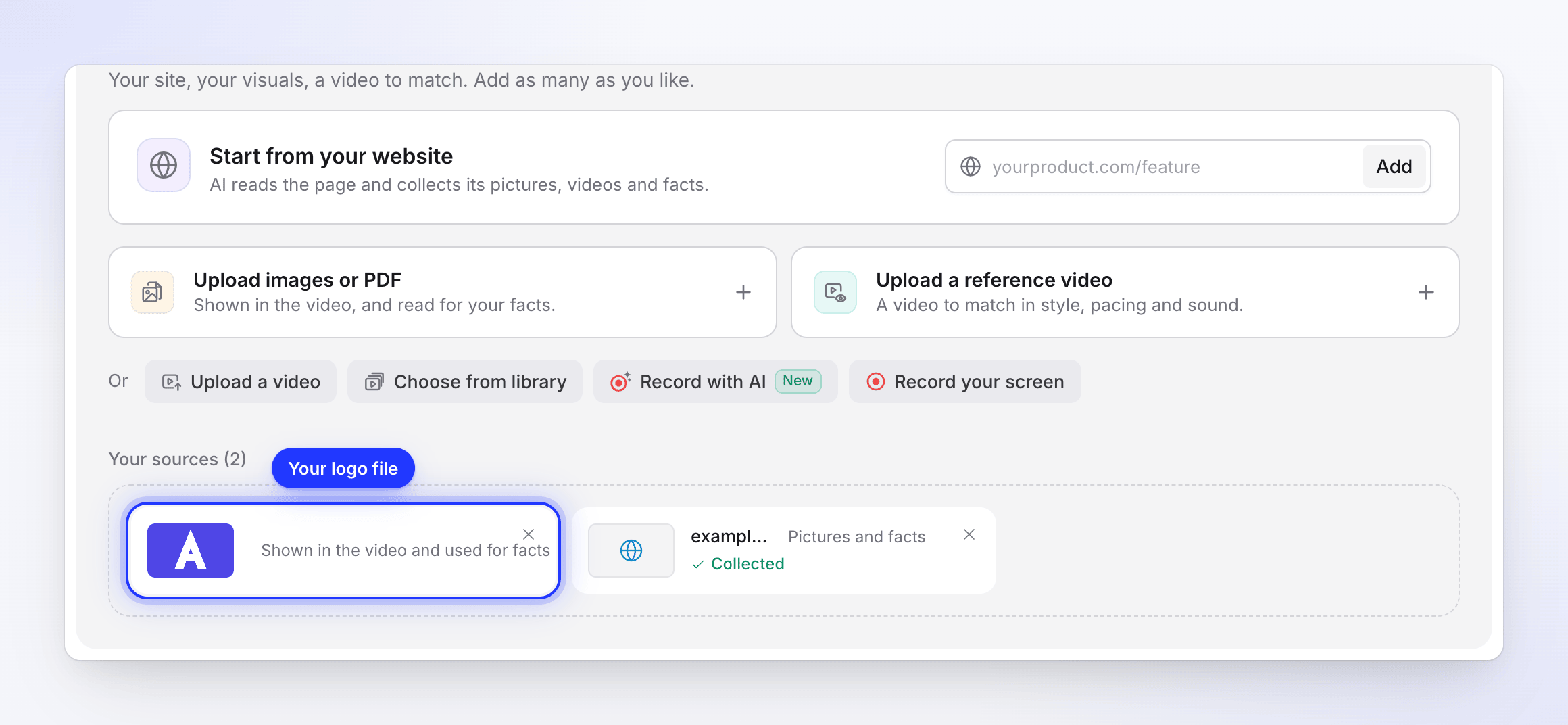
קובץ הלוגו שלך נמצא תחת המקורות שלך יחד עם שאר החומרים. יצירת סרטון
לחץ על יצירת סרטון. הקובץ שלך משמש כפי שהוא: הוא לא מצויר מחדש, לא נצבע מחדש ולא מוחלף.
הגדר לוגו סביבת עבודה לכל קליפ
לוגו סביבת העבודה נמצא בשימוש כאשר לקליפ אין לוגו מותג, אין קובץ לוגו, ואף אתר מצורף לא סיפק לוגו.
- פתח את הגדרות הצוות שלך ועבור אל כללי ← פרופיל צוות.
- ליד לוגו ("JPG או PNG, עד 8 MB. ריבוע עובד הכי טוב."), לחץ על העלאה ובחר את הלוגו שלך.
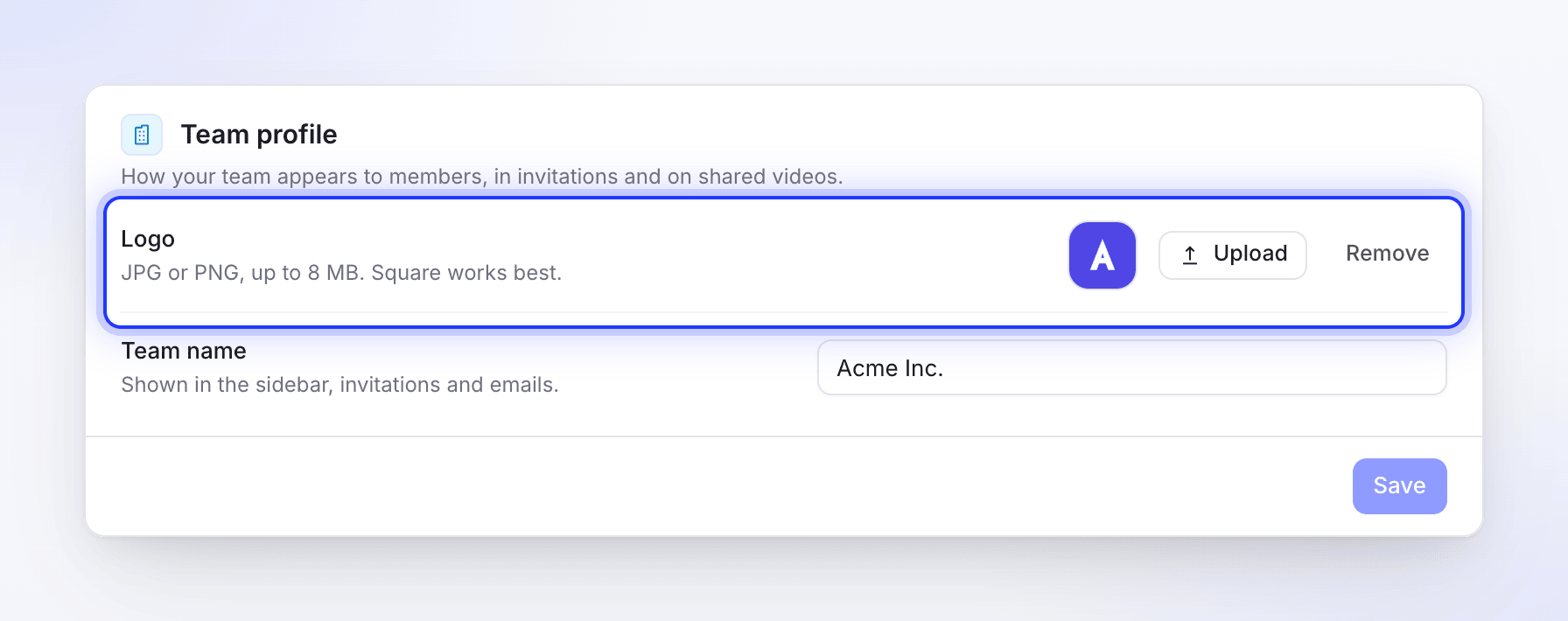
הוא נשמר ברגע שאתה בוחר אותו. השתמש בלוגו, לא בתמונה: לוגו סביבת עבודה שלא נקרא כלוגו ידולג.
טיפים
- צרף/י את האתר שלך. הרצת מחקר אתר (התחל מהאתר שלך) בדרך כלל מספקת ל-AI את הלוגו, הצבעים ותמונות המוצר האמיתיות שלך. ראו חקר אתר אינטרנט עבור קליפ חברתי.
- שינית את הלוגו לאחרונה? לוגו שנמצא עבור אתר נשמר למשך עד 30 יום, ו"לא נמצא לוגו" למשך עד 7 ימים. כדי להשתמש בלוגו חדש באופן מיידי, צרף/י אותו כקובץ בשם "logo", או עדכן/י אותו במותג שלך.
- לוגו לבן? תן/י לו שם ברור (למשל
acme-logo-white.png). Clevera מתייחסת ללוגו בהיר כגרסה עבור רקעים כהים. - מספר מותגים בקליפ אחד? צרף/י לוגו משלך בשם "logo", או צור/י את הקליפ עבור המותג שלך. לוגואים אחרים שתצרף/י יטופלו כלוגואים של שותפים או לקוחות.
קליפים חברתיים לעומת סרטונים מההקלטה שלך
דף זה עוסק בקליפים חברתיים. סרטוני הדרכה והדגמות מוצר לוקחים את לוגו הסיום שלהם מ-תבנית וידאו: תבניות מובנות משתמשות בשם ובלוגו של סביבת העבודה שלך, ותבניות משלך יכולות לשאת לוגו משלהן. ראה השתמש בתבנית וידאו עבור המותג שלך.
פתרון בעיות
| מה את/ה רואה | למה | מה לעשות |
|---|---|---|
| הקליפ מסתיים בשם שלך בטקסט, לא בלוגו שלך | אף מקור לא סיפק לוגו אמיתי | צור/י את הקליפ עבור המותג שלך, צרף/י קובץ בשם "logo", או הגדר/י לוגו לסביבת העבודה. |
| לוגו של לקוח או שותף מופיע במקום שבו צריך להיות שלך | הלוגו שלך לא סומן כשייך לך | תן/י לקובץ שלך את השם "logo", או בחר/י את המותג שלך, וצור/י מחדש. |
| לוגו ישן מופיע | למותג עדיין יש את הלוגו הישן, או שחיפוש האתר נשמר לזמן מה | עדכן/י את הלוגו של המותג, או צרף/י את הקובץ החדש בשם "logo". |
| קשה לראות את הלוגו על הרקע | הייתה זמינה רק גרסה אחת (בהירה או כהה) | הוסף/י את הגרסה החסרה למותג שלך, או צרף/י את שתי הגרסאות, כל אחת בשם "logo". או לחץ/י על שאל את ה-AI בעורך ובקש/י מהסוכן לשנות את הרקע. ראו עריכת קליפ חברתי. |