

תנו ל-AI להקליט את המוצר שלכם בעזרת הקלט בעזרת AI
הקלט בעזרת AI פותח את האתר או האפליקציה שלכם בדפדפן ענן ומקליט את השלבים שאתם מתארים, בזמן שאתם צופים בשידור חי. למדו איך להתחיל הקלטה, מה עושה כל אפשרות, מה מציג הדף החי, כמה זמן זה לוקח ומה לעשות כשהיא לא מסתיימת.
הקלט בעזרת AI מצלם את המוצר שלכם עבורכם. אתם מתארים את השלבים, וה-AI פותח את האתר או האפליקציה שלכם בדפדפן בענן של Clevera, מבצע אותם במעבר הקלטה אחד ומגיש לכם הקלטת מסך עבור הסרטון שלכם. אתם יכולים לצפות בזה בשידור חי, לשלוח הערות ולהשתלט על הדפדפן בכל עת שתצטרכו.
השתמשו בזה כשאין לכם זמן להקליט את עצמכם, כשאין לכם את אפליקציית שולחן העבודה בהישג יד, או כשאתם רוצים הדגמה נקייה ויציבה של אפליקציית אינטרנט.
לפני שמתחילים
- אתם צריכים כתובת אתר שה-AI יכול לפתוח: דף ציבורי
https://. לא ניתן להקליט בדרך זו אפליקציות שולחן עבודה ודפים שנמצאים במחשב שלכם או ברשת הארגונית שלכם. השתמשו באפליקציית שולחן העבודה עבורם. - אם השלבים מתרחשים מאחורי כניסה למערכת, החליטו איך ה-AI נכנס. ראו כניסה או השתלטות במהלך הקלט בעזרת AI.
- השתמשו בחשבון הדגמה או בדיקה במידת האפשר. כל מה שמופיע על המסך נכנס להקלטה.
- תפקיד שיכול ליצור. עורכים לא יכולים להתחיל הקלט בעזרת AI: האפשרות כבויה עם הכיתוב "התפקיד שלך יכול לערוך תוכן קיים אך לא יכול ליצור תוכן חדש."
- רק האדם שהתחיל הקלטה, בעל סביבת העבודה ומנהלי המערכת יכולים לפתוח את הדף החי שלה, לשלוח הערות, להשתלט או לעצור אותה.
- הקלט בעזרת AI משתמש בקרדיטים לפי משך הזמן שה-AI עובד. ראו כמה זה עולה.
התחלת הקלטה
פתיחת הקלט בעזרת AI
בדף ה-Compose של כל סוג סרטון, לחצו על + הוסף בתיבת התקציר ובחרו ב-הקלט בעזרת AI בקבוצת עם AI. הטיפ שלו אומר "תנו ל-AI להקליט את האתר או האפליקציה שלכם בענן."
תיבת הדו-שיח הקלט אוטומטית בעזרת AI נפתחת: "AI פותח את האתר שלכם בדפדפן ענן ומקליט את השלבים שאתם מתארים."
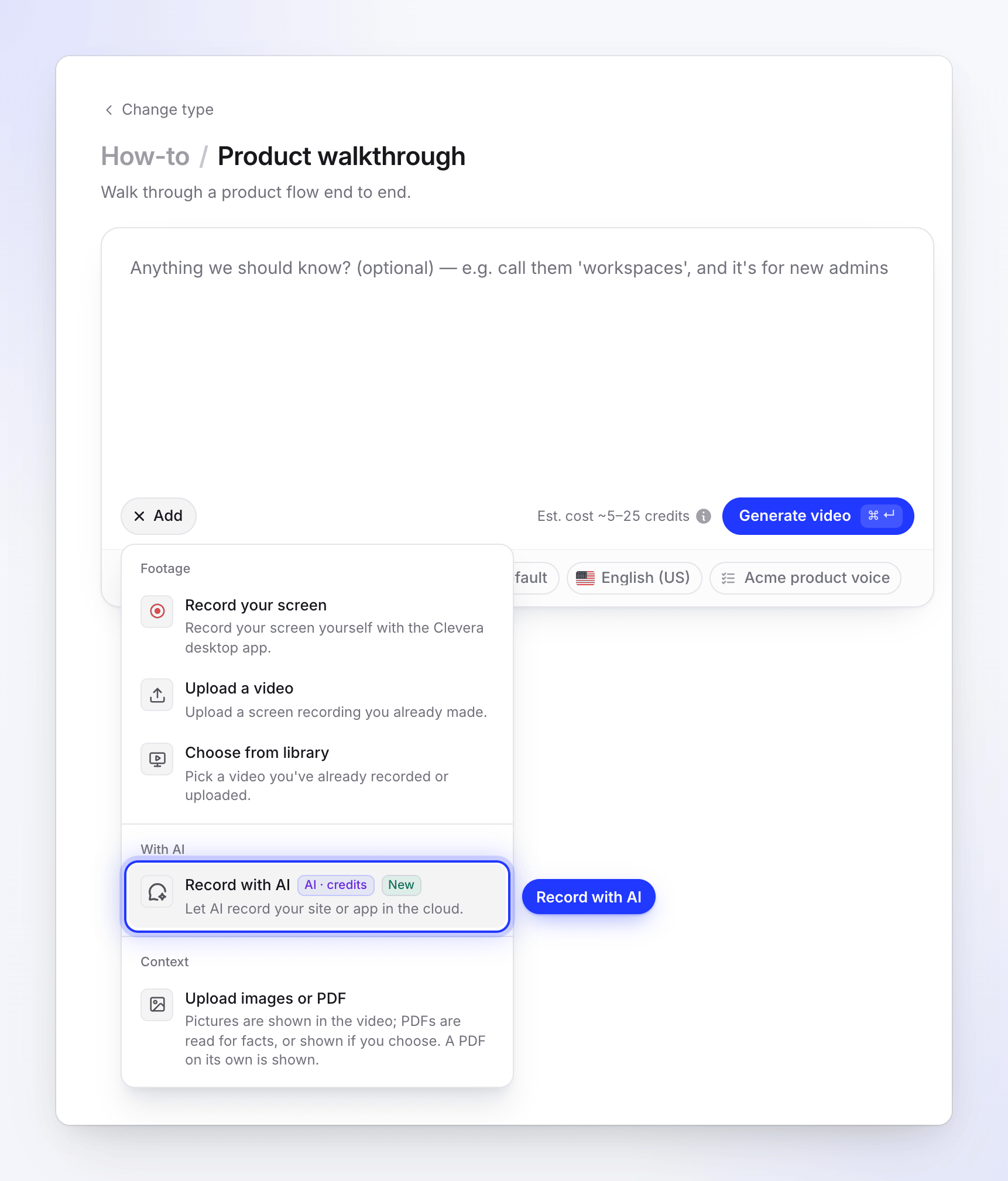
הקלט בעזרת AI נמצא בקבוצת עם AI בכל סוג סרטון. תיאור מה להציג
ב-מה ה-AI צריך להציג?, כתבו את השלבים לפי הסדר, כפי שהייתם עושים מול קולגה. לדוגמה: "פתח פרויקטים, צור פרויקט בשם Q3 Launch, ואז הזמן את [email protected] כעורך." יש לכם עד 2,000 תווים.
ה-AI מבצע רק את השלבים האלה, בסדר הזה, ואז עוצר. הוא לא חוקר דפים או תפריטים אחרים בעצמו.
הוספת דף התחלה
ב-דף התחלה, הזינו את הדף הראשון שה-AI צריך לפתוח, למשל
https://app.acme.io/projects. "דפי https:// ציבוריים בלבד." התחלה בדף הנכון חוסכת זמן וקרדיטים.בחירת אופן הכניסה של ה-AI
תחת כניסה, בחרו אחת מהאפשרויות:
אפשרות מה קורה ללא "הדף נפתח ללא כניסה למערכת." עבור דפים ציבוריים. השתמש בכניסה "AI נכנס עם חשבון שאתם נותנים לו." הזינו אימייל או שם משתמש ו-סיסמה, וסמנו "אני מאשר לתת ל-Clevera גישה לחשבון זה." אקליד בעצמי "AI עוצר בכניסה; פתחו את צפה והיכנסו משם." הדפדפן מועבר אליכם בדף הכניסה. אם בסביבת העבודה שלכם יש כניסה שמורה לאתר זה, תיבת הדו-שיח תציג "משתמש בכניסה השמורה שלך עבור app.acme.io." וה-AI יתחיל כשהוא מחובר. פרטים בכניסה או השתלטות במהלך הקלט בעזרת AI.
בכל פעם שההקלטה נכנסת למערכת, מופיעה האפשרות אל תכלול את הכניסה בסרטון, כשהיא מסומנת: "הסרטון מתחיל ברגע שנכנסתם." בטלו את הסימון אם אתם רוצים שהכניסה תהיה חלק מהסרטון.
החלטה האם ה-AI רשאי לשנות דברים
אפשר שינויים ("תנו ל-AI ליצור או לערוך דברים באפליקציה שלכם") כבוי כברירת מחדל. הפעילו אותו כשהשלבים שלכם יוצרים או עורכים משהו, כגון פרויקט, רשומה או הגדרה.
כשהוא כבוי, ה-AI רק מסתכל מסביב: הוא עשוי לפתוח, לצפות, לגלול, לחפש, לסנן, למיין, להחליף כרטיסיות ולהיכנס למערכת, אך הוא לא יוצר, עורך, מוחק, שולח, מפרסם, מזמין, קונה, משלם או משנה הגדרה, והוא לא מאשר תיבת דו-שיח שתעשה זאת. אם אחד מהשלבים שלכם דורש שינוי, ה-AI יראה היכן זה מתבצע, למשל על ידי פתיחת הטופס או התפריט, ואז יעצור לפני השמירה או השליחה וימשיך לשלב הבא שלכם.
כשהשלבים שלכם משנים משהו ו-אפשר שינויים כבוי, הדף החי מציין זאת ברגע שההקלטה מתחילה: "חלק מהשלבים משנים דברים ואפשר שינויים כבוי. ה-AI יעצור שם וישאל אתכם." אם ה-AI מעביר לכם את הדפדפן באותו שלב, לחצו על אפשר שינויים והמשך כדי לתת לו לבצע את השינוי.
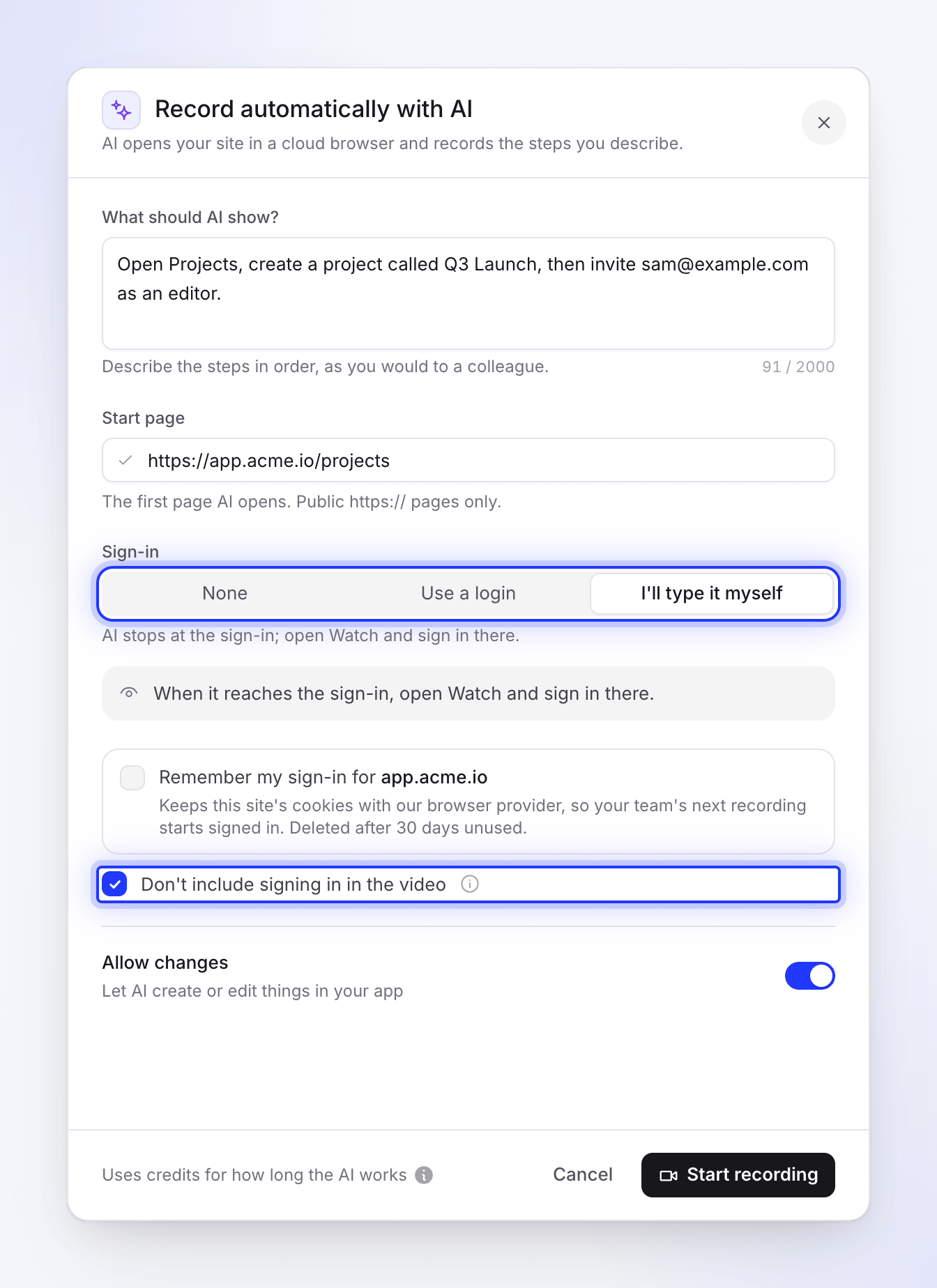
תארו את השלבים, הגדירו את דף ההתחלה, בחרו איך ה-AI נכנס והאם הכניסה תהיה בסרטון. התחלת הקלטה
לחצו על התחילו הקלטה. אריח יופיע תחת התקציר שלכם עם הסטטוס מקליט… וכפתור צפה.
איך ההקלטה נוצרת
ה-AI מבצע את השלבים שלכם פעם אחת, בדפדפן אחד, והמעבר הזה הוא ההקלטה שלכם. לפני שהוא מתחיל, הוא הופך את השלבים שלכם לתוכנית קצרה: מטרה ושלבים ממוספרים, שתוכלו לפתוח בדף החי. לאחר מכן Clevera מעצבת את הסרט כך שישחק כמו הדגמה בטוחה:
- זה מתחיל בשלב הראשון שלכם. פתיחת הדפדפן והמתנה לאתר נשארים בחוץ, וכך גם הכניסה למערכת בזמן ש-אל תכלול את הכניסה בסרטון מסומן.
- זמן החשיבה של ה-AI נחתך. בזמן שה-AI קורא דף או מחליט מה לעשות הלאה, המסך עומד ללא תנועה. Clevera מסירה את קטעי העמידה האלה ושומרת רגע קצר לפני כל פעולה והשהיה קריאה אחריה, כך שאתם רואים כל לחיצה, גלילה ותוצאה. הסרט נפתח במסך הראשון שלכם ומסתיים זמן קצר לאחר הופעת התוצאה האחרונה, ללא המתנה ארוכה עליו.
- ה-AI פועל ישירות. הוא עובר ישר לדף שכתובתו ידועה לו, גולל דרך דף כששלב מבקש להציג אותו, ומחכה רגע אחרי כל שינוי כדי שהתוצאה תהיה על המסך.
- הקלדה מוצגת על המסך. ה-AI מקליד לשדות אות אחר אות, כך שהצופים יכולים לעקוב אחר מה שנכנס לכל אחד, וטופס מלא נשאר על המסך לרגע לפני שהוא נשלח.
- חלונות קופצים ופרסומות מנוקים. ה-AI סוגר באנרים של עוגיות והסכמה, חלונות קופצים של הרשמה, בועות צ'אט ופרסומות מכסות ברגע שהם מופיעים, תמיד עם הבחירה הפרטית ביותר (כמו דחיית מעקב). הוא לעולם לא לוחץ על פרסומת. פרסומת או מסך הסכמה שמכסים את הדף ושלא ה-AI פתח, נחתכים מהסרט.
- הוא מתקן את הטעויות של עצמו. אם לחיצה פספסה או טופס לא נשלח, הוא מנסה שוב בדרך אחרת, והפעילות מציינת "השלב הזה לא עבר. מנסה שוב."
- שלב תקוע מדלג. כל שלב מקבל פעמיים את חלקו השווה בזמן העבודה, בין 1.5 ל-4 דקות. אם ה-AI עדיין בשלב אחרי זה ולא התקדם ב-45 השניות האחרונות, Clevera מעבירה אותו לשלב הבא שלכם באותו דפדפן. שלב שעדיין בתנועה מקבל זמן עד 45 שניות אחרי הפעולה האחרונה שלו, ולעולם לא יותר מפי 1.5 מהזמן שלו. הפעילות אז מציינת, למשל, "שלב 3 מתוך 5 לקח יותר מדי זמן ודלג." אם זה קורה בשלב האחרון, ההקלטה מסתיימת שם: "שלב 5 מתוך 5 לקח יותר מדי זמן, לכן ההקלטה מסתיימת שם." מה שצולם עד אז נשמר.
מכיוון שקטעי העמידה נחתכים, ההקלטה קופצת מעט במקום שבו ה-AI עצר. הסרטון שלכם קצר יותר מהזמן שה-AI בילה בעבודה.
צפייה בשידור חי
לחצו על צפה באריח ההקלטה כדי לפתוח את הדף החי. הדפדפן ממלא את הצד השמאלי. הפאנל בצד ימין מופיע עם המטרה של ה-AI (או "מקליט app.acme.io" לפני שיש לו אחת); רחפו מעל ה-ⓘ לידו כדי לראות "מה שביקשת".
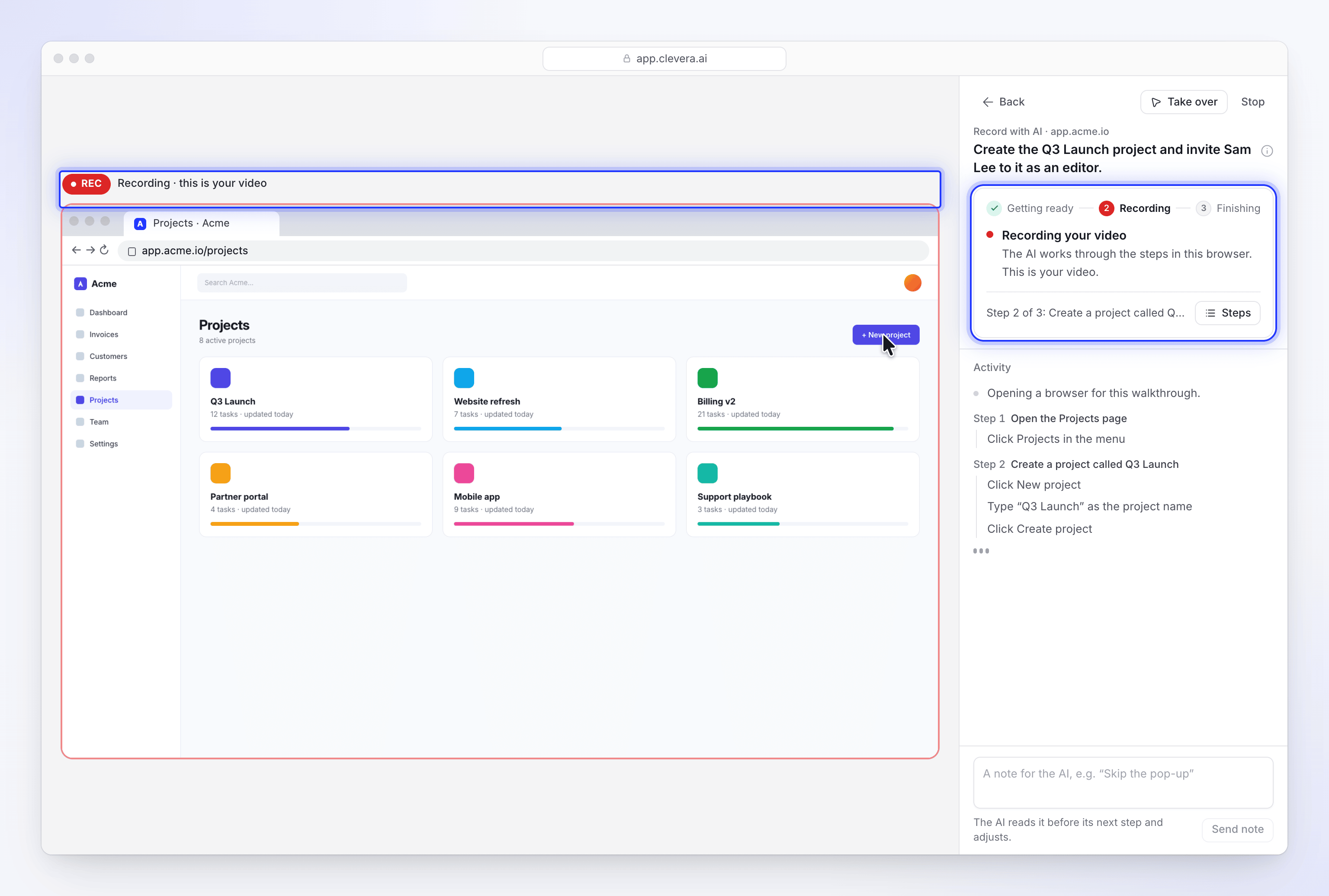
מעל הדפדפן, שורה אחת מציינת האם מה שאתם רואים מצולם:
| אתם רואים | מה זה אומר |
|---|---|
| מתכונן | הדפדפן נפתח. שום דבר לא בסרטון שלכם עדיין. |
| מתחבר · לא בסרטון שלכם | ה-AI (או אתם) נכנסים למערכת, ו-אל תכלול את הכניסה בסרטון מסומן. הסרטון שלכם מתחיל אחרי זה. |
| הקלטה · מקליט · זה הסרטון שלכם | הכל בדפדפן כעת מצולם. |
| יש לך את הדפדפן · עדיין מקליט | השתלטתם. מה שאתם עושים הוא חלק מהסרטון שלכם. |
| יש לך את הדפדפן · לא בסרטון שלכם | אתם נכנסים למערכת, והכניסה נשארת בחוץ. |
מימין, כרטיס מציג את השלב, מתכונן → הקלטה → מסיים, עם כותרת אחת ושורה אחת של סיבה:
| כותרת | מה זה אומר |
|---|---|
| מכין את הדפדפן | "ההקלטה מתחילה ברגע שהאתר נפתח." |
| מתחבר | "ביקשת לדלג על שלב ההתחברות, לכן הסרטון שלך מתחיל אחרי שלב זה." |
| מקליט את הסרטון שלך | ה-AI מבצע את השלבים שלך בדפדפן זה. |
| ה-AI צריך אותך | הוא עצר בנקודה שרק את/ה יכול/ה לבצע, כמו קוד, ומסביר מה לעשות במילים שלו. ראו השתלטות. |
| יש לך את הדפדפן | השתלטת על הדפדפן. ה-AI ימתין עד שתחזיר/י לו את השליטה. |
| מסיים את ההקלטה שלך | "מרכיב את הכל יחד. זה לוקח דקה או שתיים." |
| ההקלטה שלך מוכנה | "צפה/י בה בצד שמאל, ואז חזור/חזרי ליצור את הסרטון שלך." ההקלטה מופעלת במקום הדפדפן החי. |
| משחזר את ההקלטה שלך / ההקלטה שוחזרה | הסשן הופסק, ו-Clevera אוספת את מה שצולם. ראו אם הסשן הופסק. |
| סשן זה לא הסתיים | לא נוצרה הקלטה. הסיבה מוצגת. |
| עצרת את ההפעלה הזו / סשן זה פג | "שום דבר נוסף לא הוקלט." |
מתחת לכותרת, שורה מציגה את השלב שבו ה-AI נמצא, למשל "שלב 2 מתוך 3: צור פרויקט בשם Q3 Launch". לחצו על שלבים כדי לפתוח את התוכנית של ה-AI: היעד, השלבים שלך ממוספרים עם סימון וי לכל שלב שהושלם ו-"מבצע זאת כעת" על השלב הנוכחי, ומה ה-AI לוקח/ת בחשבון. התוכנית נוצרת על בסיס הבקשה שלך.
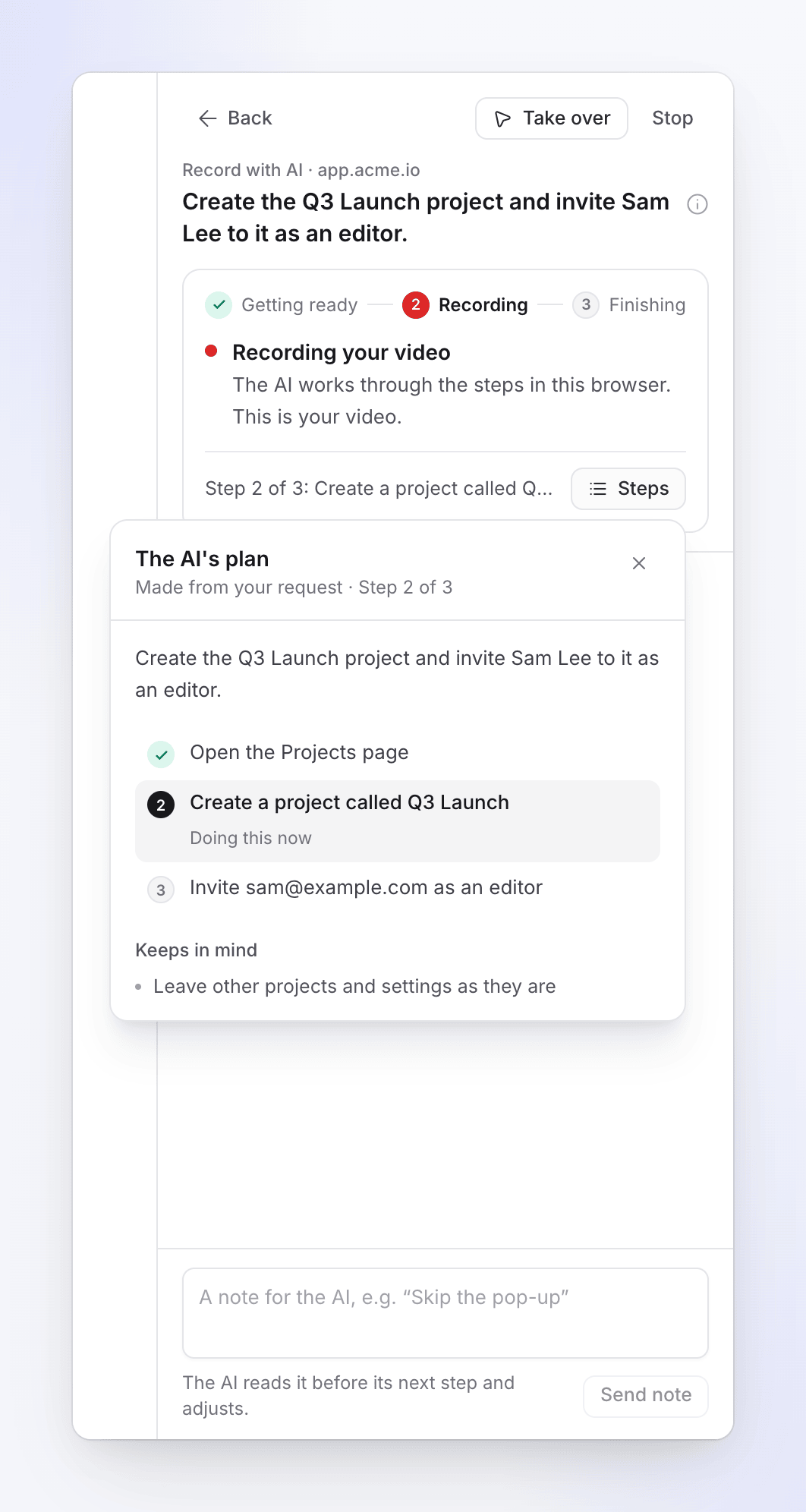
מתחת לכרטיס, פעילות מפרטת את מה שה-AI עשה, מקובץ תחת השלב שבו הוא שירת. שלבים ארוכים מקפלים את השורות המוקדמות שלהם מאחורי הצג n מוקדמים יותר. אם תגללו למעלה, כפתור פעילות חדשה יחזיר אתכם למטה כאשר תגיע פעילות חדשה.
אתם לא חייבים לצפות. לחצו על חזרה, המשיכו לעבוד על הבריף שלכם, או עברו למקום אחר ב-Clevera: "ה-AI ממשיך לעבוד. אתם יכולים לחזור לדף זה." בזמן שההקלטה רצה, כפתור הקלטת ה-AI שלך נשאר בפינת דפים אחרים. אם ה-AI צריך אתכם, הוא ישמיע צליל, נקודה תופיע על הלשונית והכפתור יציג "אנחנו צריכים תשובה מהירה אחת".
שלחו ל-AI הערה
בזמן שה-AI עובד, הקלידו הערה בתיבה בפינה הימנית התחתונה, למשל "נסה את לשונית הדוחות לאחר מכן", ולחצו על שלח הערה (או לחצו על Enter). "ה-AI קורא אותה לפני השלב הבא שלו ומבצע התאמות." הערות הן באורך של עד 280 תווים כל אחת, והן גוברות על השלבים המקוריים שלכם.
השתלטו או עצרו
- השתלטות נותנת לכם את הדפדפן, כדי להקליד משהו פרטי, לתקן פנייה לא נכונה או להגדיר את הדף: "השתמשו בדפדפן בעצמכם. ה-AI ימתין עד שתחזירו לו את השליטה." לחצו על החזר ל-AI כשתסיימו. ראו התחברו או השתלטו במהלך הקלטה עם AI.
- עצור מסיים את ההקלטה. לחצו על עצור, ואז על עצור סשן ב-"לעצור סשן זה?" ("ה-AI עוצר והסשן מסתיים. לא ניתן להמשיך אותו שוב."), או על להמשיך כדי להמשיך הלאה. אין כפתור השהיה: כדי לגרום ל-AI להמתין, השתלטו על הדפדפן. הקלטה שאתם עוצרים תחויב על הזמן שה-AI עבד לפני שעצרתם אותה.
כשההקלטה מוכנה, לחצו על חזרה לכתיבה כדי לחזור לבריף שלכם.
מה אתם מקבלים
כשההקלטה מוכנה, האריח שלה ב-Compose מציג מוכן, והסרטון שלכם משתמש בה כמו בכל הקלטת מסך:
- סרטוני הדרכה, הדגמת מוצר, ליטוש ומאמרים משתמשים בה כהקלטה שממנה נוצר הסרטון.
- קליפים חברתיים משתמשים בה כצילומי מוצר, לצד התמונות והקישורים שלכם. היא נחשבת לאחד מ-3 הסרטונים שקליפ דורש.
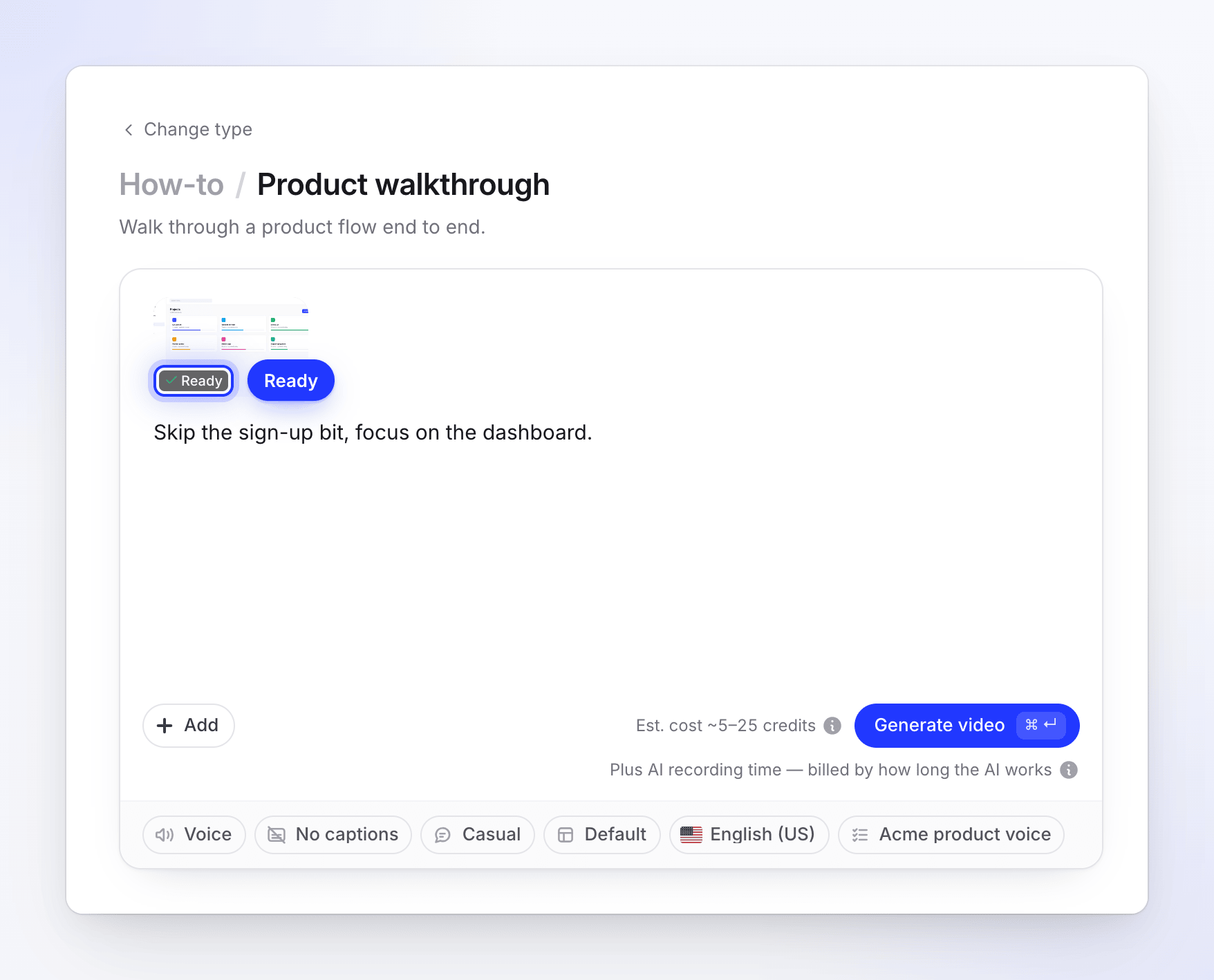
ההקלטה מקבלת שם עם כותרת קצרה שה-AI כותב מתוך השלבים שלכם, באורך 3–8 מילים בשפה שבה כתבתם אותם, במקום השלבים עצמם. אתם רואים זאת על האריח ובהקלטות שלכם.
הסמן משורטט מחדש בצורה חלקה מהקליקים האמיתיים של ה-AI, כך שזומים ואפקטים של לחיצה עובדים כפי שהם עובדים בהקלטה שאתם עושים בעצמכם. מה שאתם עושים בזמן שיש לכם את הדפדפן נשאר גם בהקלטה, למעט התחברות בזמן שהאפשרות אל תכלול התחברות בסרטון מסומנת.
ההקלטה נשמרת גם עם ההקלטות של סביבת העבודה שלכם, כך שתוכלו להשתמש בה שוב.
שימוש בה מתוך צ'אט ההגדרה
צ'אט ההגדרה יכול להציע להקליט את המוצר שלכם. הוא מציג כרטיס עם דף התחלה, מה זה אמור להציג, כניסה (ללא התחברות או אתחבר בעצמי) ותיבת זה עשוי ליצור או לערוך דברים, ואז התחילו הקלטה. התיבה עובדת כמו אפשר שינויים: היא לא מסומנת כברירת מחדל, וה-AI נשאר במצב קריאה בלבד. עם אתחבר בעצמי, הכרטיס כולל גם את אל תכלול התחברות בסרטון, שמסומנת כברירת מחדל. הדפדפן החי נפתח מעל הצ'אט, עם השתלטות ו-עצור (אשרו עם כן). "בדף ההתחברות הדפדפן הופך לשלכם. התחברו שם, לעולם לא בצ'אט." כדי לתת ל-AI פרטי התחברות במקום זאת, השתמשו ב-Record with AI מתוך Compose.
מגבלות
| מגבלה | ערך |
|---|---|
| הקלטות שרצות בו-זמנית | 1 לכל סביבת עבודה |
| תיאור שלבים | 2,000 תווים |
| זמן עבודה של ה-AI | כ-6 דקות לכל הקלטה, יותר עבור רשימת שלבים ארוכה (עד 15 דקות) |
| זמן בשלב אחד | פעמיים החלק היחסי שלו בזמן העבודה, בין 1.5 ל-4 דקות. לאחר מכן, ה-AI עובר לשלב הבא שלכם ברגע שלא חלה התקדמות במשך 45 שניות, ובכל מקרה לכל המאוחר לאחר פי 1.5 מהזמן הזה. |
| זמן שבו אתם מחזיקים בדפדפן | עד 15 דקות בסך הכל, בנוסף לזמן של ה-AI |
| העברות שליטה לכל הקלטה | עד 6 |
| הערות | עד 20 לכל הקלטה, 280 תווים כל אחת |
| דף התחלה | דפים ציבוריים https:// בלבד |
זמן שאתם מבלים בהחזקת הדפדפן לא משתמש בזמן העבודה של ה-AI. לאחר שתחזירו את השליטה, ה-AI תמיד מקבל לפחות שתי דקות נוספות.
כשזה לא מסתיים
ב-Compose, הקלטה שלא הסתיימה מציגה לא הסתיים עם הסיבה, ו-Generate אומר "ההקלטה של app.acme.io לא הסתיימה." לחצו על נסה שוב כדי לפתוח מחדש את הטופס עם השלבים שלכם מלאים, הסר כדי להסיר אותה, או לראות מה קרה כדי לפתוח את הדף החי.
אם הקלטה נכשלת בצד שלנו ולא ניתן לשחזר אותה, כל קרדיט ששימש עבורה חוזר לסוג הקרדיטים שממנו הגיע, ודף השימוש מציג שורה "החזר על הרצה שנכשלה · הקלטת מסך AI". הקלטה שעצרתם נשארת מחויבת עבור הזמן שה-AI עבד.
| הודעה | מה לעשות |
|---|---|
| "לא ניתן היה להתחבר עם הפרטים שסיפקת." | בדקו את האימייל והסיסמה, או בחרו ב-אתחבר בעצמי. |
| "עדיין בדף ההתחברות. פתחו את התצוגה החיה, התחברו, ואז נסו שוב." | התחילו מחדש עם אתחבר בעצמי, והתחברו כשהדפדפן מועבר אליכם. |
| "דף זה דורש התחברות. בחרו השתמש בהתחברות או אתחבר בעצמי, ואז נסו שוב." | דף ההתחלה דורש התחברות. בחרו ב-השתמש בהתחברות או אתחבר בעצמי והתחילו שוב. |
| "פרטי ההתחברות לא היו זמינים. נסו שוב והזינו את פרטי ההתחברות תחת השתמש בהתחברות." | ההקלטה המתינה זמן רב מדי כדי להתחיל, ופרטי ההתחברות שלכם נמחקו מטעמי בטיחות. הזינו אותם שוב עם השתמש בהתחברות. |
| "אף אחד לא השתלט על הדפדפן בזמן, לכן הקלטה זו נעצרה שם." | ה-AI ביקש עזרה ואף אחד לא השתלט תוך 15 דקות. התחילו שוב והקשיבו לצליל. |
| "המדריך לא הפיק הקלטה." או "ה-AI לא הצליח להקליט דבר הפעם." | שום דבר לא צולם. בדקו את דף ההתחלה והפכו את השלבים לברורים יותר, ואז נסו שוב. |
| "ההקלטה נעצרה לפני שהסתיימה." | מישהו לחץ על עצור. |
| "ההקלטה פגה לפני שהסתיימה." | היא המתינה זמן רב מדי כדי להתחיל. נסו שוב. |
| "עובד ההקלטה אינו זמין כרגע. נסו שוב מאוחר יותר." או "שירות ההקלטה אינו מוגדר כרגע. נסו שוב מאוחר יותר." | בעיה בצד שלנו. נסו שוב בעוד כמה דקות. |
| "לא הצלחנו להכין את ההקלטה." | ההקלטה צולמה אך לא ניתן היה לעבד אותה. נסו שוב, או צרו קשר עם התמיכה. |
| "לא הצלחנו למצוא הקלטה זו יותר. הקליטו אותה שוב." | ההקלטה אינה זמינה יותר. לחצו על נסה שוב. |
הקלטה שבה שלב אחד דולג עדיין מסתיימת והיא מוכן. צפו בה לפני שאתם מייצרים: אם שלב שדולג הוא חשוב, הקליטו את השלב הזה בנפרד עם הוראות ברורות יותר, או השתלטו ובצעו זאת בעצמכם בפעם הבאה.
הודעות כשאתם מתחילים
| הודעה | מה לעשות |
|---|---|
| "Tell AI what to show." | מלא את What should AI show?. |
| "Add the page we should open first." | מלא את Start page. |
| "Enter a full web address, like https://app.acme.io." או "Enter a public web address, like https://app.acme.io." | הקלד את הכתובת המלאה של דף ציבורי. |
| "Use an https:// address." | השתמש בגרסת ה-https:// של הכתובת. |
| "We can only open public internet pages over https." | הכתובת פרטית (רשת פנימית, כתובת מקומית). הקלט אותה באמצעות אפליקציית שולחן העבודה במקום. |
| "Enter the sign-in for this account." | מלא את Email or username ואת Password, או בחר באפשרות התחברות אחרת. |
| "Confirm you're allowed to share this sign-in." | סמן את תיבת ההסכמה. |
| "A recording is already running for your team. Wait for it to finish, or stop it, then try again." | הקלטה אחת בכל פעם עבור כל סביבת עבודה. |
| "Another recording is being started for your team. Try again in a moment." | מישהו מהצוות שלך בדיוק התחיל הקלטה. נסה שוב בעוד רגע. |
| "All our browsers are busy right now. Try again in a few minutes." | נסה שוב בעוד מספר דקות. |
| "Recording with AI is switched off right now. Try again later." | מושהה לצורך תחזוקה. נסה שוב מאוחר יותר. |
| "We couldn't start that. Give it another go." | נסה שוב. |
| "We can't open this site." עם "Clevera doesn't support sites with adult content.", "…gambling sites.", "…parked or for-sale domains.", "This address is on a public list of phishing sites." או "It doesn't meet our acceptable use rules." | Clevera בודקת כל כתובת התחלה לפני הרצה ולא תקליט אתרים אלו. אם לדעתך מדובר בטעות, צור קשר עם התמיכה. |
| "This page needs a login (it returned "401 Unauthorized"), so we can't open it. Check the address, or use a page that's public." | התחל מדף ההתחברות או מדף ציבורי אחר, ותן ל-AI להתחבר. |
| "This page returned "404 Not Found", so the link may be wrong or the page may not be public…" | בדוק את הכתובת. לא ניתן להשתמש בדפים שמחזירים "לא נמצא" או "לא קיים". |
| "We couldn't reach this address. Check that it's typed correctly and that the site is online, then try again." | בדוק את הכתובת וודא שהאתר פעיל. אתר איטי לא נדחה, רק אתר שלא מגיב. |
| "YouTube links can't be used. If the video is yours, upload the file instead." | לא ניתן להשתמש בדפי YouTube. אם הסרטון שלך, העלה את הקובץ במקום זאת. |
| "Only the person who started this session, or a workspace owner or admin, can open or control it." | בקש מהאדם שהתחיל אותה, או מבעלים או מנהל של סביבת העבודה. |
אם הסשן נקטע
לעיתים הקלטה נקטעת בשל בעיה בצד שלנו, למשל כאשר דפדפן הענן או השרת שמריץ את ההקלטה נעצר באמצע. דפדפן הענן מצלם את כל מה שהוא מציג, לכן Clevera בדרך כלל עדיין יכולה לשחזר את הצילומים הללו.
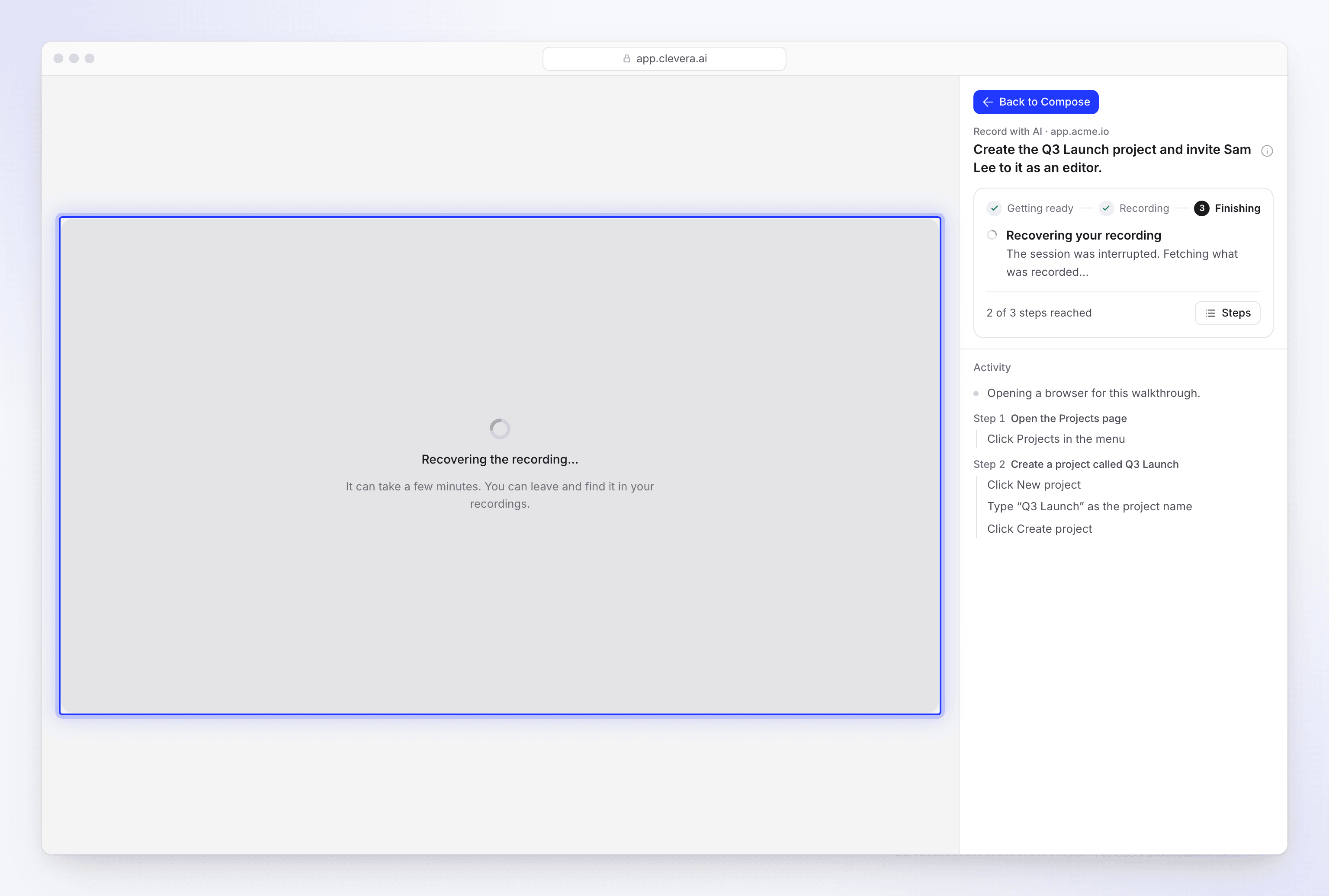
| איפה | מה אתה רואה |
|---|---|
| דף חי | Recovering your recording ("The session was interrupted. Fetching what was recorded…") ומעל הדפדפן, "Recovering the recording…": "It can take a few minutes. You can leave and find it in your recordings." |
| Compose | האריח מציג Recovering…. ה-Generate ממתין לסיום: "Still recovering the recording of app.acme.io… you can generate when it's done." |
| כשהיא חוזרת | הכרטיס מציג Recording recovered, האריח מציג Ready, וההקלטה מתנגנת בדף החי. |
הקלטה משוחזרת עובדת כמו כל הקלטה אחרת ונחתכת באותו אופן: היא מתחילה בשלב הראשון שלך, משמיטה התחברות שביקשת להשמיט, ומסירה את זמן החשיבה של ה-AI. היא מכילה רק את מה שצולם לפני ההפרעה. ה-AI לא ממשיך בשלבים שאליהם לא הגיע, לכן צפה בה לפני שתבצע Generate. אם השלבים האחרונים חסרים, התחל הקלטה חדשה עם השלבים שלך, או רק עם השלבים החסרים. כך או כך, ההקלטה המשוחזרת נשארת בספרייה שלך. אם השתלטת על הדפדפן ומעולם לא החזרת אותו, הקטע הזה יוסר.
הקלטה משוחזרת מחויבת כמו הקלטה שהסתיימה, מכיוון שאתה מקבל את הצילומים שלה. בזמן ש-Clevera עדיין מנסה לשחזר אותה, הקרדיטים נשארים מחויבים; אם היא לא מצליחה להחזיר את הצילומים, ההרצה נחשבת כנכשלה בצד שלנו והקרדיטים מוחזרים.
רק הפרעות בצד שלנו משוחזרות. הקלטה שעצרת, כזו שמעולם לא עברה את שלב ההתחברות, או כזו שבה ה-AI לא צילם דבר, מסתיימת עם Didn't finish כרגיל. אם Clevera לא מצליחה להחזיר את הצילומים, הדף החי מציג "No recording to watch" ("This session did not leave a video. You can still go back.") והאריח מציג Didn't finish. לחץ על Try again כדי להקליט אותה שוב עם השלבים שמילאת.
השתמש בהקלטה שוב
כל הקלטת Record with AI שהסתיימה, כולל הקלטה משוחזרת, נשמרת עם ההקלטות של סביבת העבודה שלך. כדי ליצור סרטון נוסף ממנה, אינך צריך שה-AI יצלם את אותם שלבים שוב:
- בדף ה-Compose, לחץ על + Add ובחר Choose from library ("Pick a video you've already recorded or uploaded.").
- הגדר את מסנן המקור ל-AI browser ("Recorded for you by AI"), או חפש את ההקלטה לפי שם.
- לחץ על ההקלטה כדי לצפות בתצוגה מקדימה, ולאחר מכן לחץ על Use this file.
בחירת הקלטה קודמת לא מתחילה סשן חדש בדפדפן הענן, לכן היא לא מוסיפה זמן הקלטת AI. יצירת הסרטון עולה כמו מכל הקלטה אחרת. כל אחד בסביבת העבודה שלך יכול לבחור אותה. ב-Content → Recordings, היא מסומנת כ-Recorded for you in an AI browser. ראה Find and reuse your recordings.