

הקלטת חלון או אזור
הקליטו חלון אחד או חלק מהמסך שלכם באמצעות אפליקציית שולחן העבודה של Clevera: בחרו חלון, שנו את גודלו ל-720p, 1080p או יחס 16:9 מותאם, סמנו אזור עם הגדרות גודל קבועות מראש, ופתרו בעיות בחלון ובאזור.
הקלטת חלון אחד או אזור אחד שומרת על הווידאו ממוקד ועל הקובץ קטן: אפליקציות אחרות, התראות ושולחן העבודה שלכם נשארים מחוץ להקלטה. מאמר זה מכסה בחירת חלון, שינוי גודלו לגודל סטנדרטי וסימון אזור. כדי להקליט תצוגה שלמה, ראו הקלטת המסך או התצוגה שלכם.
הקלטת חלון
בחירת חלון במקליט
פתחו את המקליט ולחצו על Window (⌘2 ב-Mac, Ctrl+2 ב-Windows). אם עדיין לא בחרתם חלון, הכרטיס יציג No window chosen והכפתור הגדול יציג Choose window…. לחצו עליו.
בחירת החלון
הרשימה Choose a window תיפתח בתוך המקליט. הקלידו ב-Search apps and windows כדי לסנן אותה.
- LAST USED מציג את החלון שהקלטתם בפעם האחרונה, לדוגמה "Safari · אותו כותרת וגודל כמו בפעם הקודמת".
- OPEN APPS מפרט כל אפליקציה עם חלון פתוח. לחצו על אפליקציה כדי להקליט את החלון הקדמי שלה, או פתחו אותה כדי לבחור אחד מהחלונות שלה.
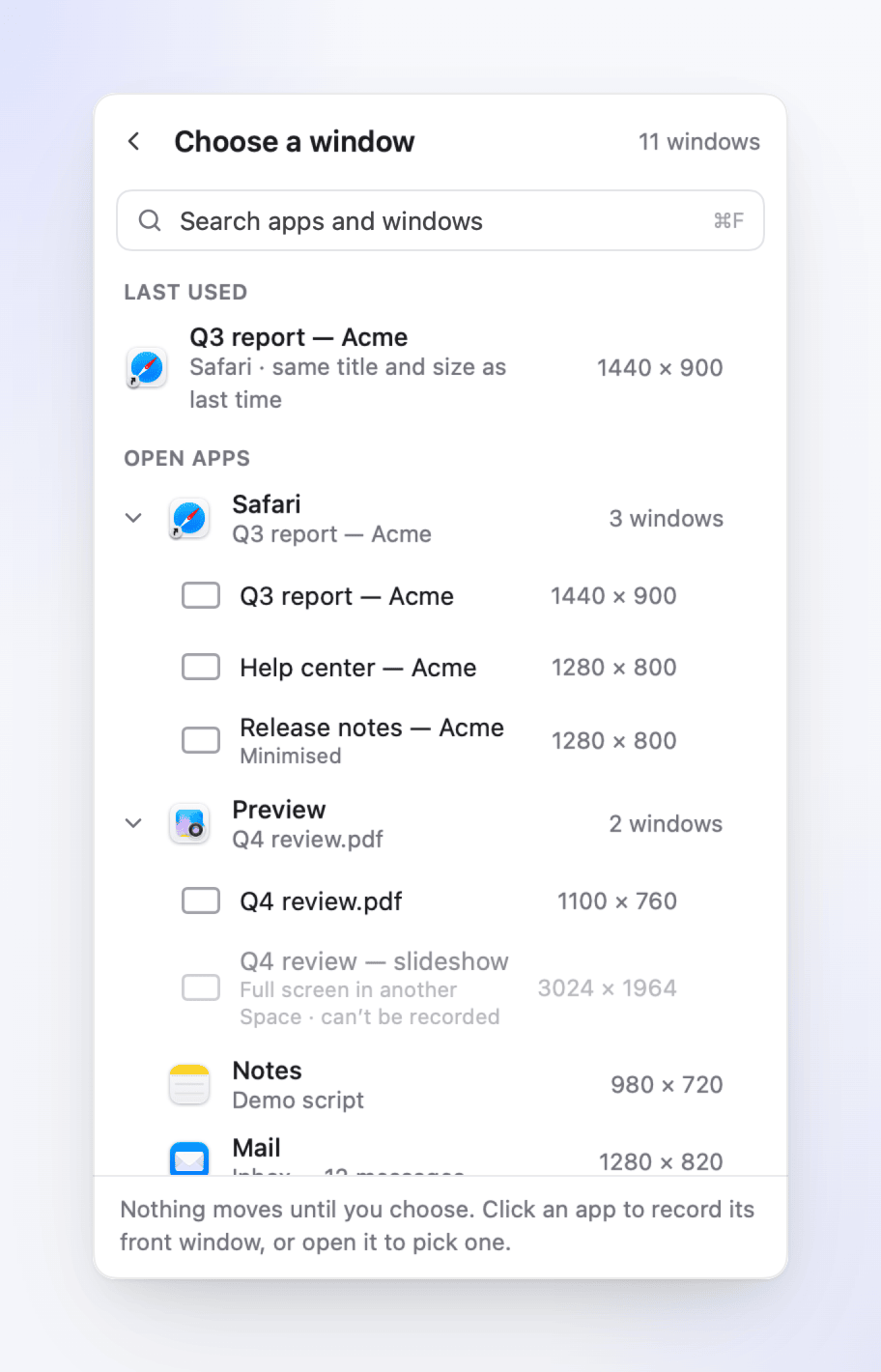
שום דבר לא זז עד שתבחרו. בדיקת קווי המתאר
החלון שבחרתם יופיע בחזית עם קווי מתאר כחולים, ושאר שולחן העבודה יהיה עמום. תווית מעל החלון מציגה את האפליקציה, כותרת החלון והגודל החי שלו, עם Resize. החלק התחתון של הבורר יציג, לדוגמה, "Safari · Docs נמצא בחזית ומוקף בקווי מתאר". שנו את גודל החלון כעת אם אתם רוצים גודל סטנדרטי (ראו שינוי גודל החלון).
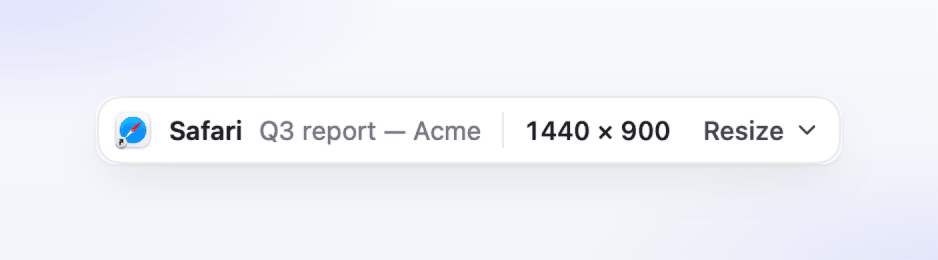
השתמשו ב-Resize בתווית כדי להגדיר גודל סטנדרטי. התחילו הקלטה
לחצו על ↩ (Mac) או Enter (Windows), או לחצו על Start recording. הספירה לאחור תרוץ על החלון, ולאחר מכן ההקלטה תתחיל.
תגיות ברשימת החלונות
חלק מהחלונות נושאים תגית שמסבירה את מצבם:
| תגית | משמעות |
|---|---|
| Minimised | החלון ממוזער. |
| Hidden (Mac) | האפליקציה מוסתרת. |
| On another desktop | החלון נמצא בשולחן עבודה או חלל אחר. |
| Full screen in another Space · can’t be recorded (Mac) | צאו ממצב מסך מלא באפליקציה זו תחילה, ואז בחרו את החלון. |
אם לאף אפליקציה אין חלון פתוח, הרשימה תציג No windows to record ו-"רק אפליקציות עם חלון פתוח מופיעות ברשימה". החלונות של Clevera עצמה לעולם לא מופיעים ברשימה.
כשחוזרים לחלון שנשמר
Clevera זוכרת את החלון שהקלטתם בפעם האחרונה ומציגה אותו על הכרטיס עם Change:
| כיתוב | מה זה אומר |
|---|---|
| "Last used. It stays where it is until you start." | אותו חלון פתוח. הוא לא יובא לחזית עד שתתחילו. |
| "“Docs” isn’t open. Using Safari’s front window instead." | האפליקציה פתוחה אך החלון הספציפי לא, לכן Clevera משתמשת בחלון הקדמי שלה. |
| "Safari isn’t open. Choose a window to record." | פתחו את האפליקציה, או בחרו חלון אחר. |
| "It’s in front and outlined. Resize it from the label above the window." | הרגע בחרתם את החלון. |
שינוי גודל החלון
גודל חלון סטנדרטי גורם לווידאו להיראות מסודר ומעניק ל-AI מסגרת נקייה להתמקד בה. Clevera משנה את גודל החלון רק כשאתם מבקשים זאת.
- בתווית שמעל החלון המוקף בקווי מתאר, לחצו על Resize.
- תחת Resize the window to, בחרו גודל.
- גודל החלון ישתנה והתווית תציג את הגודל החדש. התחילו הקלטה.
| אפשרות | גודל |
|---|---|
| 720p | 1280 × 720 |
| 1080p | 1920 × 1080 |
| 16:10 | 1440 × 900 |
| Fit 16:9 | גודל 16:9 הגדול ביותר שמתאים למסך שלכם |
| Fit 4:3 | גודל 4:3 הגדול ביותר שמתאים למסך שלכם |
| Original size | הגודל שהיה לחלון כשבחרתם אותו |
גדלים שלא מתאימים למסך שלכם יהיו כבויים. אם אפליקציה מסרבת לגודל החדש, תראו "Couldn’t resize this window. You can still record it."
הקלטת אזור
בחירת אזור במקליט
לחצו על Area (⌘3 ב-Mac, Ctrl+3 ב-Windows). אם הקלטתם אזור בעבר, הכרטיס יציג את גודלו ואת "Last used area on" ואחריו את שם התצוגה; אחרת יופיע No area selected. לחצו על Select area….
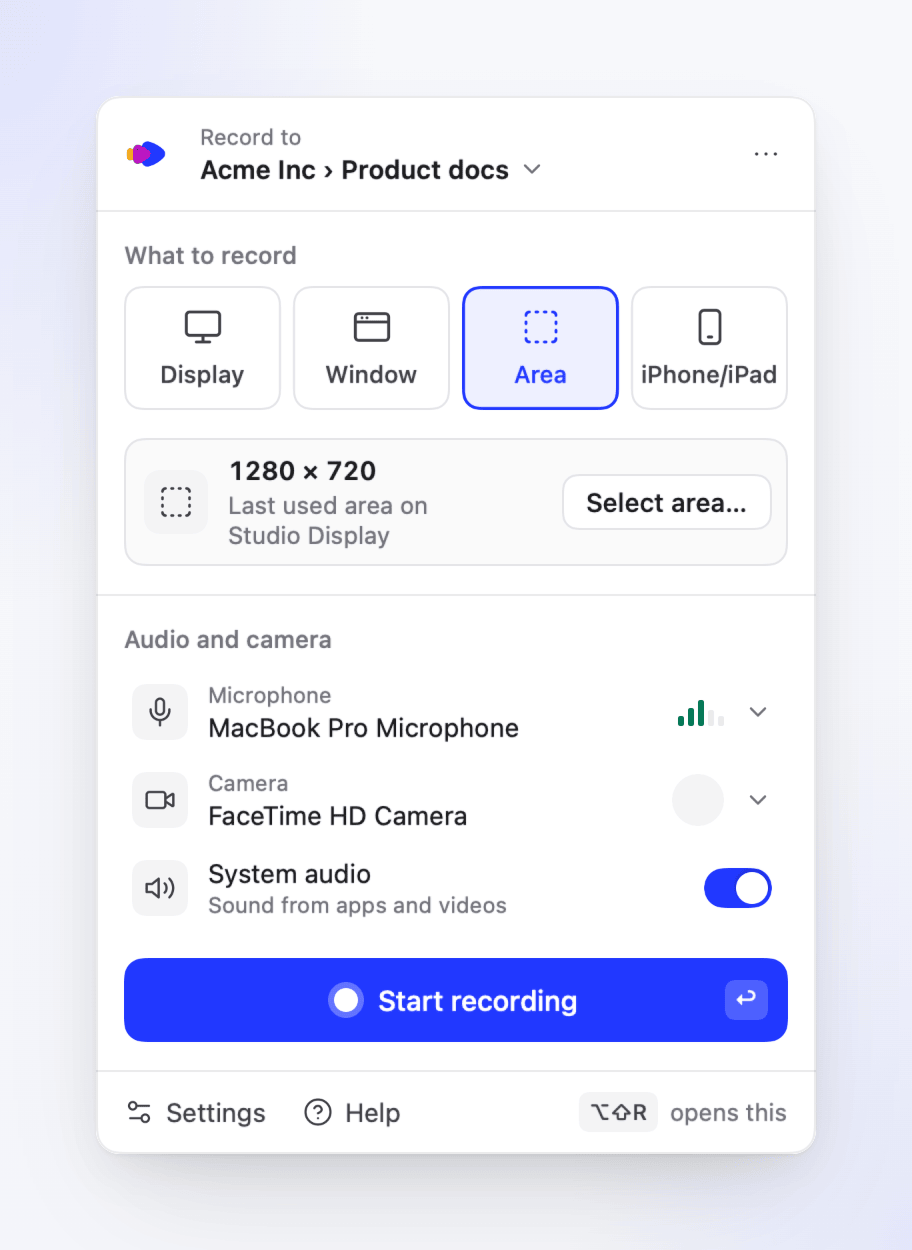
סימון האזור
המסך יתעמעם והאזור האחרון שלכם יסומן שוב, אם יש לכם כזה.
- גררו בכל מקום כדי לסמן אזור חדש.
- גררו בתוך האזור כדי להזיז אותו, או גררו את אחת מ-8 נקודות האחיזה שלו כדי לשנות את גודלו.
- השתמשו במקשי החצים כדי להזיז אותו מעט, או בקיצור המקלדת עבור התצוגה כולה (ראו את הטבלה למטה).
- או לחצו על הגדרת גודל קבועה מראש: 1280 × 720, 1920 × 1080, 1080 × 1080 או 1440 × 900. הגדרות גדולות מהתצוגה יהיו כבויות.
האזור הקטן ביותר הוא 160 × 90.

סרגל הכלים נמצא מחוץ לאזור, כך שהוא לעולם לא יופיע בצילום. התחלה או ביטול
לחצו על Start recording (↩ או Enter) כדי להתחיל את הספירה לאחור, או על Cancel (⎋ או Esc) כדי לחזור אחורה.
מקשי אזור, כפי שמוצג ברמז בחלק העליון של המסך:
| פעולה | Mac | Windows |
|---|---|---|
| הזזה קלה של האזור | מקשי חצים (1 pt) | מקשי חצים (1 px) |
| הזזה גדולה יותר | ⇧ + חץ (10 pt) | Shift + חץ (10 px) |
| בחירת התצוגה כולה | ⌘A | Ctrl+A |
| התחלת הקלטה | ↩ | Enter |
| ביטול | ⎋ | Esc |
Clevera זוכרת את האזור שלכם עבור כל תצוגה.
פתרון בעיות
| הודעה | מה לעשות |
|---|---|
| "No windows to record" | פתחו את האפליקציה שברצונכם להקליט, ואז פתחו את הרשימה שוב. |
| "macOS hides your windows from Clevera until you allow Screen Recording." (Mac) | לחצו על Allow in System Settings. ייתכן שתצטרכו לפתוח מחדש את Clevera לאחר האישור. |
| "You can record any window, but Clevera can’t bring it to the front or resize it until you allow Accessibility." (Mac) | הפעילו את Clevera תחת Accessibility ב-System Settings → Privacy & Security. |
| Full screen in another Space · can’t be recorded (Mac) | צאו ממצב מסך מלא באפליקציה זו, ואז בחרו את החלון שוב. |
| "Couldn’t resize this window. You can still record it." | אפליקציות מסוימות שומרות על גודלן. שנו את גודל החלון ידנית, או הקליטו אותו כפי שהוא. |
| "The window was closed." (Mac, when starting) | פתחו את החלון שוב ובחרו אותו ברשימה. |
| "Recording paused. The window was closed." (Windows, while recording) | לחצו על Stop and upload כדי לשמור את מה שיש לכם, או על Delete…. ראו השהיה, הפעלה מחדש או ביטול של הקלטה. |
| "That display isn’t connected any more. Select the area again." | האזור היה בתצוגה שכבר אינה מחוברת. בחרו אזור חדש. |
| "Clevera couldn’t find what to record. Choose the window or display again." (Mac) | בחרו את החלון או התצוגה שוב, ואז התחילו. |
למידע נוסף, ראו Clevera לא מצליחה להקליט את המסך שלי.