

חיבור WordPress או Ghost לשליחת טיוטות בלוג
חברו את WordPress באמצעות סיסמת אפליקציה או את Ghost באמצעות מפתח Admin API בתוך ה-חיבורים של Autopilot, ולאחר מכן שלחו פוסטים בבלוג מתוך ספריית ה-תוכן שלכם כטיוטות. כרגע, אף מתכון של Autopilot לא שולח טיוטות לבלוג.
חברו את הבלוג שלכם ב-WordPress או ב-Ghost בתוך ה-חיבורים של Autopilot, ותוכלו לשלוח אליו כל פוסט בבלוג מספריית ה-תוכן שלכם כטיוטה. Clevera רק יוצרת ומעדכנת שם טיוטות; אתם מפרסמים אותן בבלוג שלכם.
לפני שמתחילים
- Autopilot חייב להיות פתוח למרחב העבודה שלכם, ועליכם להיות בעלי מרחב העבודה או מנהלים כדי לחבר בלוג.
- עליכם להיות מסוגלים ליצור אישור בבלוג שלכם. עבור WordPress, השתמשו בחשבון עם תפקיד Author (כותב) ומעלה.
- כתובת הבלוג שלכם חייבת להיות ציבורית ולהתחיל ב-
https://. - מה שאתם שולחים הוא פוסט בבלוג: מאמר שנוצר עם סוג ה-פוסט בבלוג ב-Create.
חיבור WordPress
יצירת סיסמת אפליקציה ב-WordPress
ב-WordPress, פתח את Users → Profile. תחת Application Passwords, הקלד שם כגון "Clevera" ולחץ על Add New Application Password. העתק את הסיסמה ש-WordPress מציג. זו אינה סיסמת הכניסה שלך, ו-WordPress מציג אותה פעם אחת בלבד.
פתיחת חיבורים
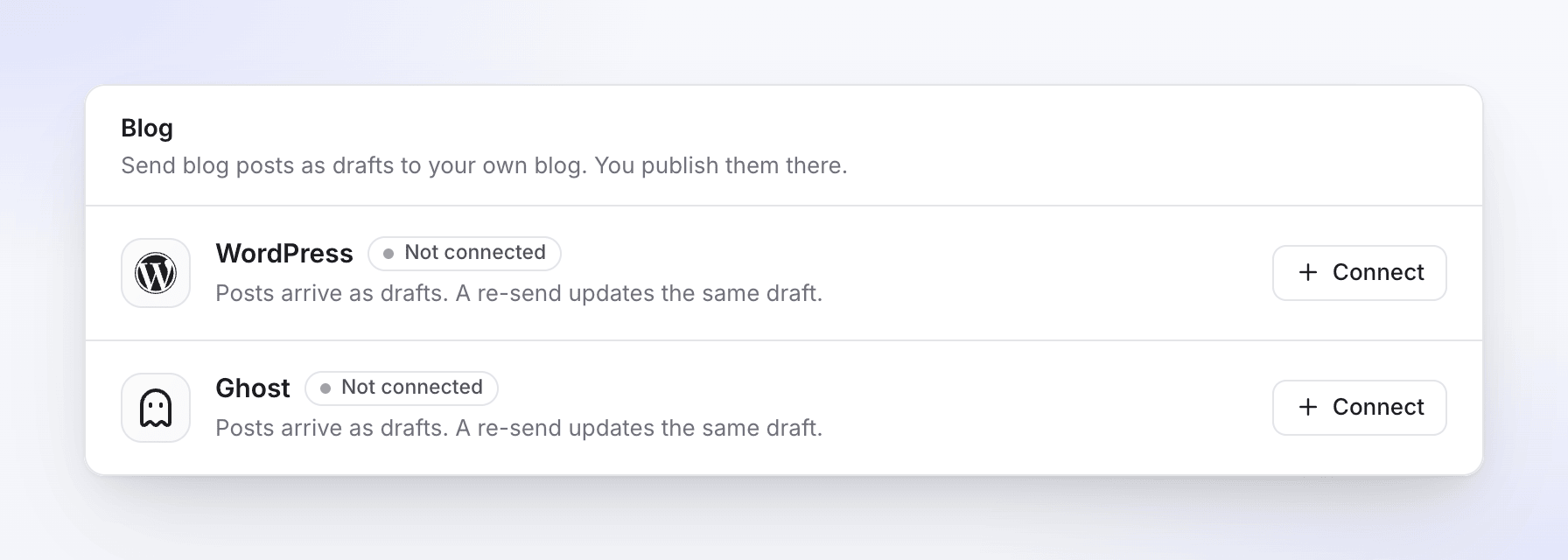
ב-Autopilot, פתחו את חיבורים תחת הגדרה. בכרטיס ה-בלוג, לחצו על חיבור לצד WordPress.
מילוי הטופס
שדה מה להזין כתובת אתר הכתובת המלאה של האתר שלך, לדוגמה https://example.comשם משתמש שם המשתמש שלך ב-WordPress סיסמת אפליקציה הסיסמה שהעתקת זה עתה 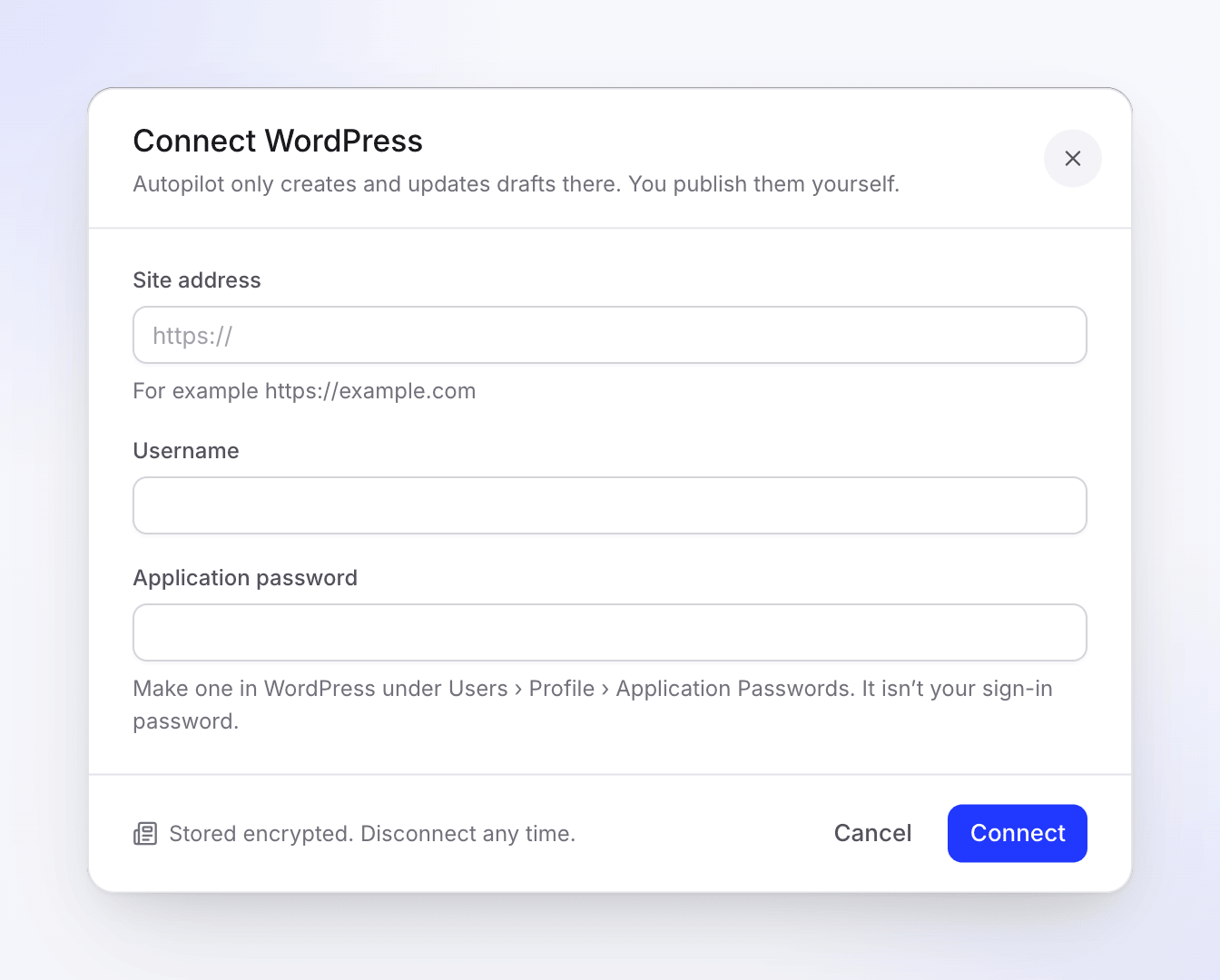
לחץ על חיבור. Clevera בודקת את פרטי הכניסה לפני שהיא שומרת דבר מה.
| הודעה | מה לעשות |
|---|---|
| "This WordPress user can’t write posts. Use an account with the Author role or higher." | השתמשו בחשבון עם הרשאות גבוהות יותר, או שדרגו את התפקיד של חשבון זה. |
| "No WordPress site answered at this address. Check it and try again." | בדקו את הכתובת וודאו שהאתר ציבורי. |
| "WordPress didn’t receive the login. If the username and application password are right, the site or its host blocks application passwords: ask your host to allow them (the Authorization header)." | בקשו מהמארח שלכם לאפשר סיסמאות אפליקציה. |
| "Enter the full address of your site, starting with https://." | הוסיפו https:// לכתובת. |
חיבור Ghost
יצירת אינטגרציה ב-Ghost
ב-Ghost, פתח את Settings → Integrations ולחץ על Add custom integration. תן לה שם, למשל "Clevera", והעתק את ה-API URL ואת ה-Admin API key שלה.
פתיחת חיבורים
ב-Autopilot, פתחו את חיבורים. בכרטיס ה-בלוג, לחצו על חיבור לצד Ghost.
מילוי הטופס
הדבק את ה-API URL ואת כל ה-Admin API key (שני חלקים מחוברים בנקודתיים), ולאחר מכן לחץ על חיבור.
אם המפתח קטוע, תראו את ההודעה "Paste the whole Admin API key, both parts with the colon."
שני הטפסים מציינים "Stored encrypted. Disconnect any time." ו-"Autopilot only creates and updates drafts there. You publish them yourself." ברגע שהחיבור נוצר, הבלוג מציג מחובר, יחד עם שמו והזמן שבו נעשה בו שימוש לאחרונה. חיבור נוסף מאפשר להוסיף בלוג שני.
שליחת פוסט לבלוג שלך
- ב-תוכן, מצאו את הפוסט בבלוג. פתחו את תפריט ה-⋯ שלו, או פתחו את הפוסט והשתמשו בתפריט ה-⋯ בסרגל העליון שלו.
- לחצו על שלח כטיוטה ובחרו את הבלוג. תראו את ההודעה "Sending to WordPress as a draft" (או Ghost), ולאחר מכן הפוסט יציג Sent to WordPress · טיוטה.
- פתחו את הבלוג שלכם ופרסמו שם את הטיוטה.
| מה אתם רואים | מה זה אומר |
|---|---|
| Sent to הבלוג שלכם · טיוטה | הפוסט הוא טיוטה בבלוג שלכם. |
| Update draft (לצד הבלוג בתפריט) | שלחתם אותו בעבר. שליחה חוזרת תעדכן את אותה טיוטה. אם כבר פרסמתם אותה בבלוג שלכם, היא תישאר מפורסמת. |
| Published on הבלוג שלכם | פרסמתם אותו שם. |
| Not sent to הבלוג שלכם | השליחה נכשלה. נסו שוב. |
באותו תפריט ישנן אפשרויות ייצוא כ-Markdown ו-ייצוא כ-HTML אם אתם מעדיפים להדביק את התוכן בעצמכם, ו-חיבור בלוג כאשר עדיין לא חובר אף בלוג. תמונות מצורפות לפוסט: עד 4 תמונות, כשהתמונה הראשית מופיעה ראשונה.
אם חיבור מפסיק לעבוד
אם הבלוג שלכם מפסיק לקבל את הסיסמה או המפתח, למשל בגלל שמחקתם אותם, הבלוג יציג הגישה בוטלה ותקבלו הודעה בתיבת הדואר הנכנס. צרו סיסמה או מפתח חדשים וחברו שוב. בלוג איטי או כזה שהגיע למכסת הבקשות יציג Paused briefly, retrying ואינו דורש מכם דבר.
ניתוק בלוג
- פתח את חיבורים בתפריט Autopilot.
- לחץ על ⋯ בבלוג, ולאחר מכן על נתק.
- אשר. "Autopilot stops sending drafts there. Drafts already sent stay on your blog."
ניתוק החיבור מסיר את פרטי ההתחברות מ-Clevera ואינו מוחק דבר מהבלוג שלכם. מחקו גם את סיסמת האפליקציה או את האינטגרציה ב-WordPress או ב-Ghost כדי שלא ניתן יהיה להשתמש בה שוב.