

פרסום מאמרים לכלים האחרים שלך
חבר את Notion, Confluence, Google Docs, ClickUp, GitBook, ReadMe, Help Scout וספקי Git לסביבת העבודה שלך, ולאחר מכן פרסם בהם כל מאמר של Clevera. מי יכול לחבר ולפרסם, איך עובד פרסום חוזר, וכיצד מועברים תמונות, סרטונים ועיצוב.
אינטגרציות שולחות מאמר מוכן של Clevera לכלים שהצוות שלך כבר קורא בהם: ויקי, אתר תיעוד, מרכז ידע או מאגר קוד. חבר כלי פעם אחת עבור סביבת העבודה, ולאחר מכן פרסם אליו כל מאמר מכפתור ה-שיתוף בעורך.
לפני שמתחילים
- תוכנית: אינטגרציות הן חלק מתוכניות Pro ו-מותאם אישית. בתוכניות Free ו-Starter דף האינטגרציות מציג "אינטגרציות כלולות ב-Pro" עם שדרוג ל-Pro, וכרטיסיית ה-פרסם בעורך מציגה "פרסום לכלים שלך כלול ב-Pro" עם שדרוג.
- מי מחבר: רק בעלי סביבת עבודה ומנהלים יכולים לחבר או לנתק כלי. כל השאר רואים "רק בעלי צוות ומנהלים יכולים לחבר או לנתק אינטגרציות. עדיין ניתן לפרסם לכלים מחוברים מתוך העורך."
- מי מפרסם: כל מי שיכול לערוך את המאמר. מי שיכול רק לצפות בו רואה "ניתן לצפות בפריט זה אך לא לפרסם אותו. בקש ממי שיכול לערוך אותו."
- תוכן: מה שאתה מפרסם הוא ה-מאמר. הסרטון שממנו הוא הגיע לא מתווסף לדף. סרטונים מגיעים לכלי האחר רק כאשר אתה מציב אותם בתוך המאמר כבלוק וידאו (ראה כיצד מועברים תמונות וסרטונים).
מה ניתן לחבר
| כלי | מה Clevera יוצרת שם | מה אתה בוחר | איך אתה מחבר |
|---|---|---|---|
| Notion | דף | הרמה העליונה של סביבת העבודה, דף או מסד נתונים | התחבר עם Notion |
| Confluence | דף בראש מרחב עבודה | מרחב עבודה | התחבר עם Confluence |
| Google Docs | Google Doc חדש ב-My Drive שלי | אין (תמיד My Drive) | התחבר עם Google Docs |
| ClickUp | Doc | סביבת עבודה | התחבר עם ClickUp |
| GitBook | דף בראש מרחב עבודה | מרחב עבודה | מפתח גישה |
| ReadMe | מדריך | קטגוריית מדריכים | מפתח API |
| Help Scout | מאמר Docs | אתר Docs, ולאחר מכן אוסף | מפתח API של Docs |
| GitHub, GitLab, Bitbucket | קובץ Markdown וצילומי המסך שלו, ב-commit אחד | חשבון, מאגר ותיקייה | התחבר |
| WordPress | שום דבר לא נשלח: אתה מציב סרטוני ומאמרי Clevera בפוסטים עם בלוקים או ווידג'טים | הגדר מתוך תוסף WordPress | תוסף WordPress |
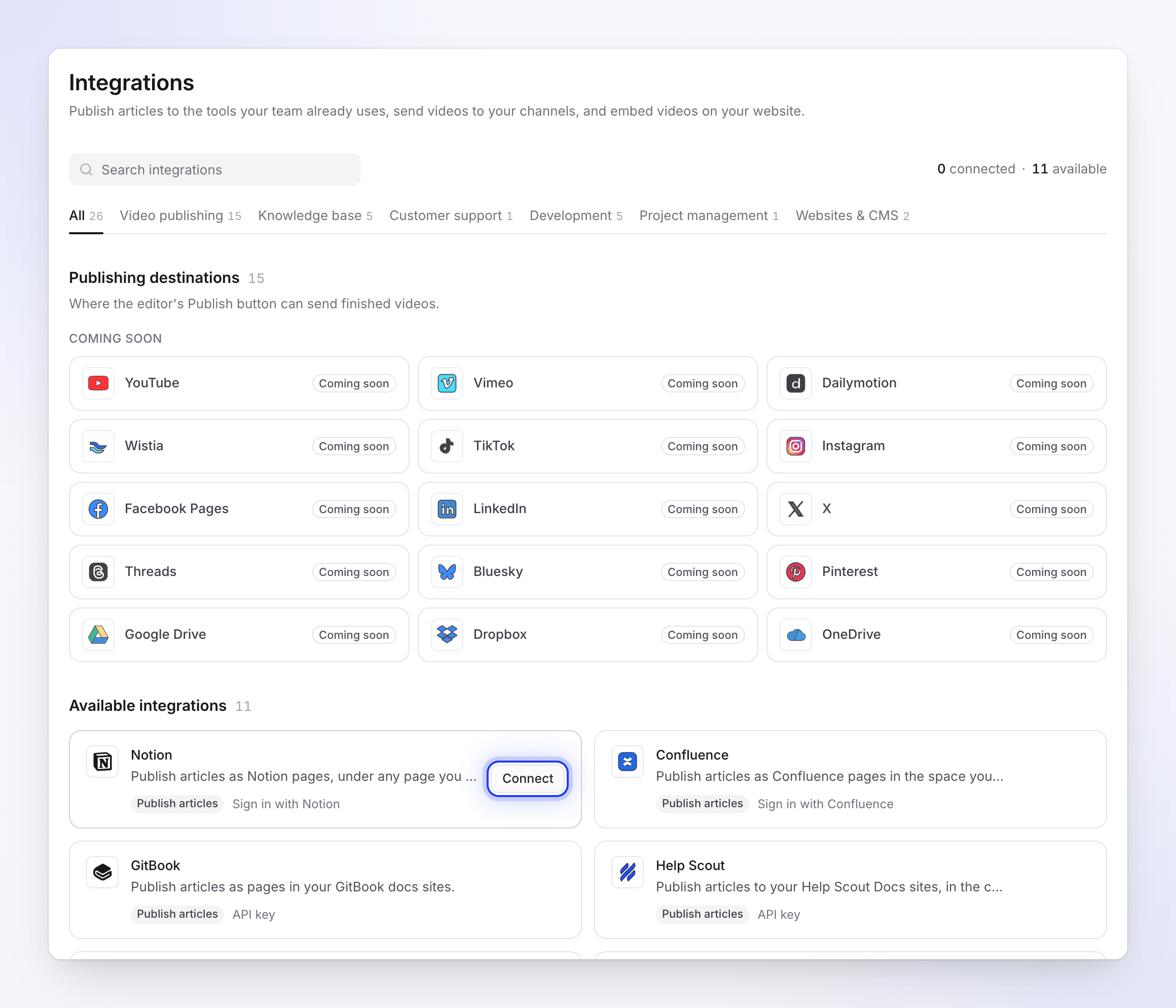
כל חיבור שייך לסביבת העבודה, לא לאדם שביצע אותו. לכל כלי יכול להיות חיבור אחד לכל סביבת עבודה (ל-WordPress יכול להיות אחד לכל אתר). חיבור מחדש עם חשבון אחר מחליף את החיבור הישן.
חבר כלי
פתח אינטגרציות
לחץ על שם סביבת העבודה שלך בראש סרגל הצד ובחר ב-אינטגרציות. הדף מציג תחילה כלים מחוברים, ולאחר מכן אינטגרציות זמינות. חפש או סנן לפי קטגוריה (מרכז ידע, תמיכת לקוחות, פיתוח, ניהול פרויקטים, אתרים ו-CMS).
לחץ על חיבור
כל כרטיס מציג מה הכלי עושה (פרסום מאמרים, הטמעת סרטונים, הטמעת מאמרים) ואיך הוא מתחבר: התחבר עם …, מפתח API או … תוסף. כפתור ה-חיבור מופיע כשאתה מצביע על כרטיס.
- כלי התחבר שולחים אותך למסך ההרשאות של הכלי עצמו, שבו האפליקציה נקראת Clevera. אשר זאת ותחזור לאינטגרציות עם "Notion חובר בהצלחה ל-Acme Inc.!" (עם הכלי והחשבון שלך).
- כלי מפתח API פותחים את חיבור …: הדבק את המפתח, לחץ על בדוק מפתח, בחר את האתרים לפרסום אליהם, ולאחר מכן לחץ על חיבור. תראה, למשל, "Help Scout חובר."
- WordPress מציג הגדר עם השלבים שיש לבצע בתוך WordPress.
בדוק את החיבור
הכלי עובר ל-מחובר עם שם החשבון שלו, תג סטטוס ושורה כגון "שום דבר לא פורסם עדיין" או "פורסם לפני שעתיים · 4 מאמרים".
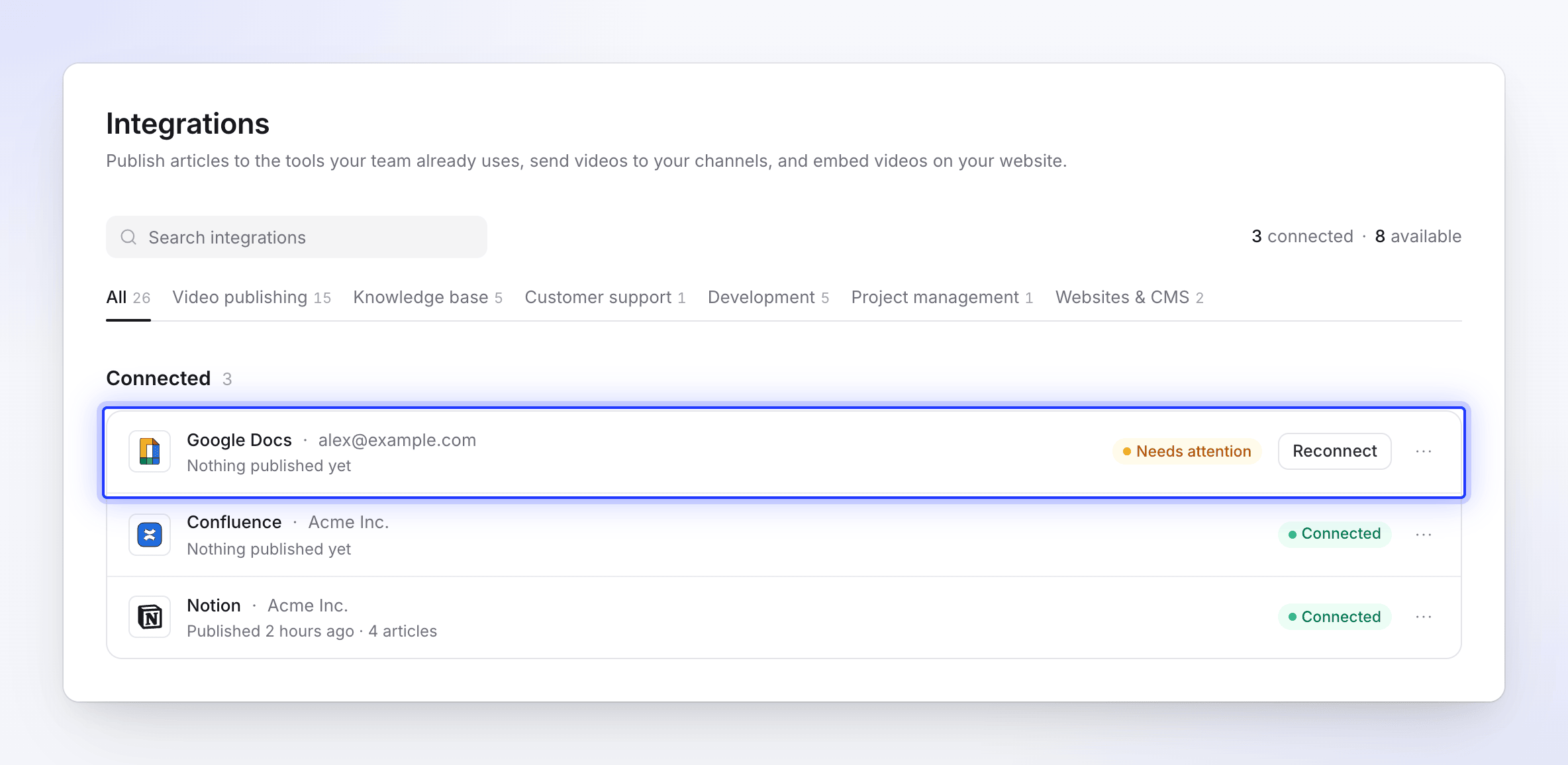
חיבור שדורש תשומת לב מציג התחבר מחדש בשורה שלו.
פרסם מאמר
פתח את כרטיסיית הפרסום
פתח את המאמר (או סרטון שיש לו מאמר) ולחץ על שיתוף → פרסם. תחת פרסם את המאמר, הכלים מופיעים כאריחים בשתי קבוצות:
- מוכן לפרסום: כלים מחוברים. אריח מציג "מחובר · Acme Inc." (החשבון המחובר), או "פורסם לפני שעתיים" ברגע שהמאמר הזה הגיע לשם.
- חבר כדי לפרסם: כלים המסומנים כ-לא מחובר או דורש חיבור מחדש. לחיצה על אחד מהם פותחת את דף האינטגרציות.
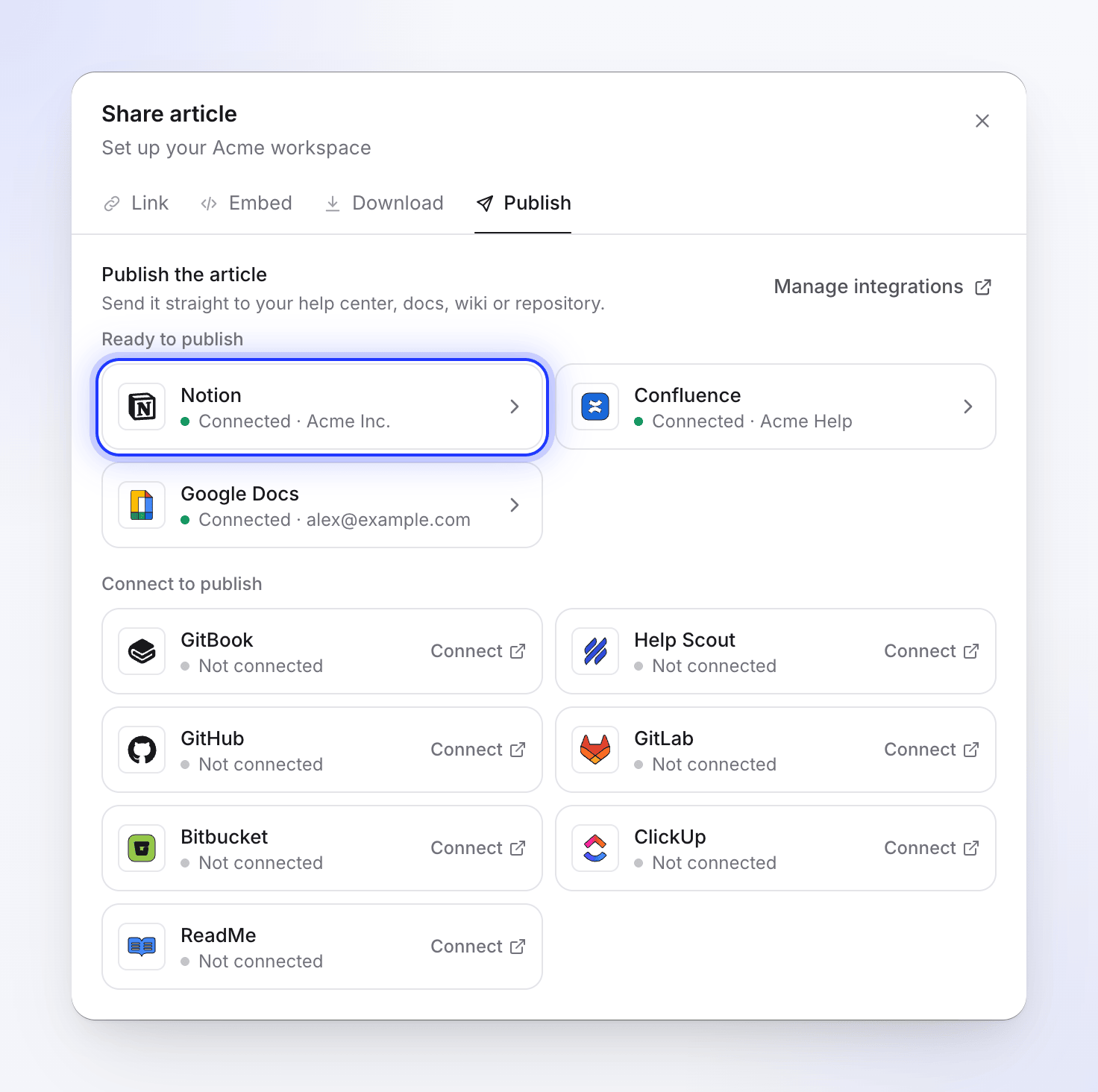
כלים מחוברים מופיעים ראשונים. בחר לאן זה הולך
לחץ על כלי מחובר. תחת לאן זה הולך, בחר את המקום בכלי ההוא (דף, מרחב עבודה, מאגר ותיקייה…). Clevera זוכרת את המקום האחרון שבחרת עבור כל כלי. פורסם כ- מציג את הכותרת שהמאמר מקבל שם.
לחץ על ה-ⓘ ליד הכותרת, מה מומר ב-Notion (עם שם הכלי שלך), כדי לראות כיצד העיצוב מועבר.
פרסם
לחץ על פרסם ל-Notion (עם שם הכלי שלך). השלבים מוצגים בזמן שהם רצים: "מחפש עותק קיים ב-Notion", לאחר מכן מתחיל, מעלה קבצים 2 מתוך 5 (Notion ו-Confluence מעלים צילומי מסך תחילה) ו-כותב את הדף.
אם בכלי כבר יש מאמר עם אותה כותרת, Clevera שואלת מה לעשות תחילה (ראה פרסם שוב לאחר עריכה).
פתח אותו
כשהפעולה מסתיימת תראה "פורסם ל-Notion." עם כותרת המאמר, המיקום שלו ו-קישור שניתן להעתיק. לחץ על פתח ב-Notion כדי לראות אותו, או על פרסם במקום אחר כדי לחזור לרשימה.
הפרסום רץ בשרתים שלנו, כך שניתן לסגור את חלון השיתוף בזמן שהוא עובד. כשהוא מסיים, התראה מודיעה לך "פורסם ל-Notion." אם הוא נכשל בזמן שהחלון פתוח, הסיבה מופיעה בתהליך עם נסה שוב, או התחבר מחדש כשהחיבור דורש זאת.
המאמר מתפרסם בשפה שפתחת בעורך. החלף שפה בסרגל העליון תחילה כדי לפרסם תרגום. פרסום לעולם אינו משתמש בקרדיטים.
ניתן לפרסם עד 20 פעמים בדקה. לאחר מכן תראה "יותר מדי ניסיונות פרסום. אנא המתן רגע לפני שתנסה שוב."
פרסם שוב לאחר עריכה
פרסום יוצר עותק, והוא עובד רק לכיוון אחד. כשאתה משנה את המאמר ב-Clevera, העותק בכלי האחר נשאר כפי שהיה עד שתפרסם שוב. עריכות שאנשים מבצעים בעותק בכלי האחר לעולם לא חוזרות ל-Clevera.
כשאתה מפרסם מאמר שהכותרת שלו כבר קיימת במקום שבחרת, Clevera מציגה "מאמר זה כבר נמצא ב-Notion" ומבקשת ממך "בחר מה יקרה למאמר הקיים." לחץ על צפה בו כדי לפתוח את הקיים, ולאחר מכן בחר:
| אפשרות | מה קורה | כפתור |
|---|---|---|
| עדכן את המאמר הקיים | המאמר הקיים מקבל גרסה זו (ראה את הטבלה למטה). | עדכן ב-Notion |
| צור מאמר חדש | "שמור את הקיים והוסף את זה תחת כותרת חדשה." Clevera מציעה כותרת חדשה כגון "הגדרת חיוב (2)". | צור מאמר חדש |
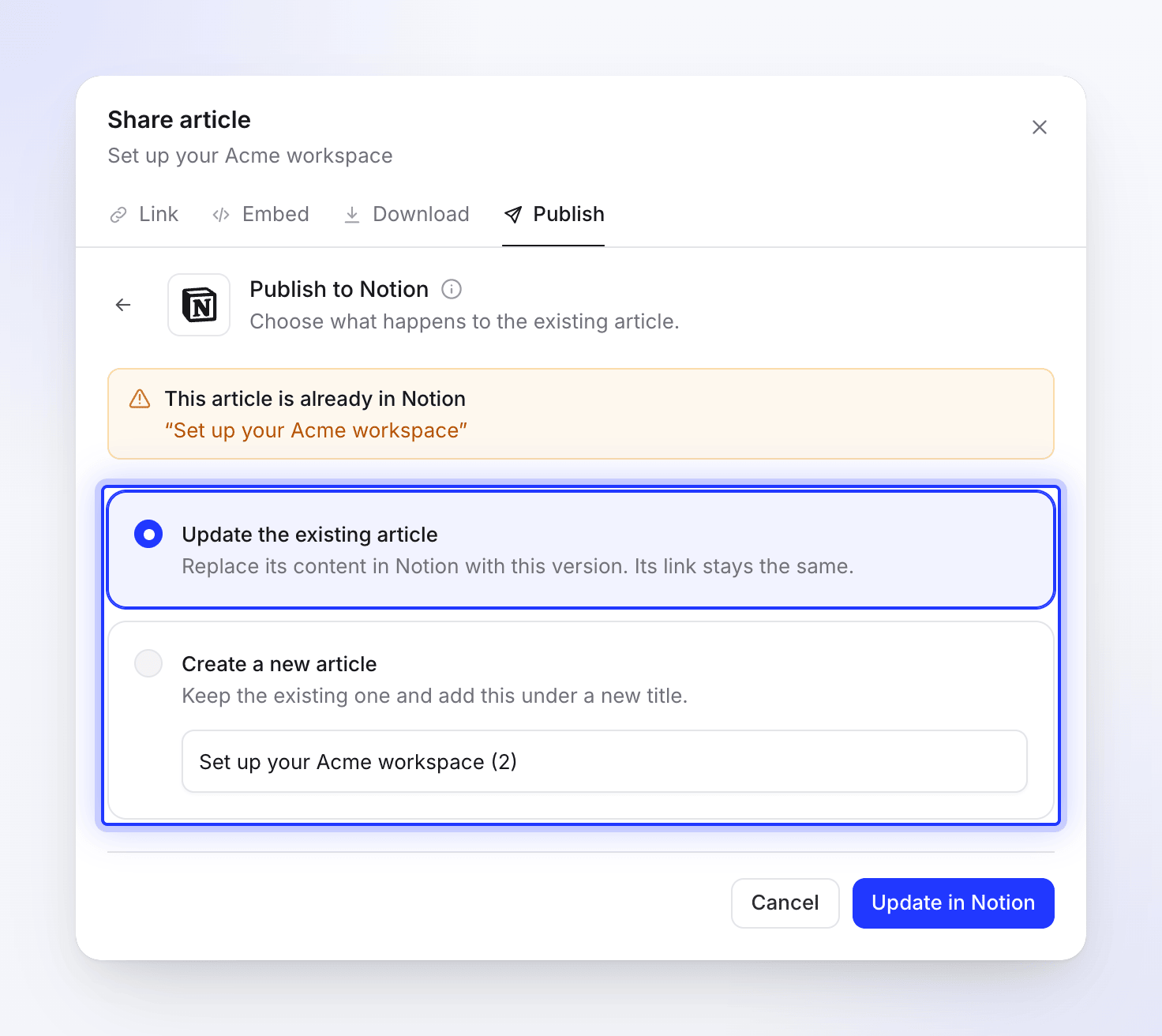
מה ש-עדכן את המאמר הקיים עושה תלוי בכלי:
| כלי | עדכון |
|---|---|
| Confluence, GitBook, ReadMe, ClickUp, Help Scout | מעדכן את אותו דף. הכתובת שלו נשארת זהה. |
| GitHub, GitLab, Bitbucket | דורס את אותו קובץ ב-commit חדש. |
| Notion | יוצר דף חדש באותו מקום, ולאחר מכן מעביר את הדף הישן לאשפה של Notion. הכתובת משתנה, ותגובות על הדף הישן נשארות עם הדף הישן. |
| Google Docs | לעולם לא שואל: כל פרסום יוצר מסמך חדש. |
עריכות שאנשים ביצעו בכלי האחר נדרסות על ידי עדכון.
כיצד מועברים תמונות וסרטונים
דף שפורסם לעולם לא מתחיל עם הסרטון שממנו הגיע המאמר. רק בלוקים של וידאו ששמת בתוך המאמר (סרטון Clevera, קובץ וידאו או הטמעה כגון YouTube) מפורסמים, כל אחד במקום שבו הוא יושב במאמר. ראה הצג סרטון במאמר.
בלוק סרטון Clevera מפורסם רק כאשר קישור השיתוף של אותו סרטון מופעל. כשהקישור כבוי, הבלוק נשאר מחוץ לדף שפורסם.
| כלי | צילומי מסך | סרטונים בתוך המאמר |
|---|---|---|
| Notion | מועלים ל-Notion | קבצי וידאו עד 20 MB מועלים; YouTube מוצג בבלוק וידאו; סרטון Clevera הופך לתצוגה מקדימה של קישור |
| Confluence | מועלים כקבצים מצורפים לדף | סרטוני YouTube ו-Clevera מוצגים בדף; קבצי וידאו הופכים לקישורים |
| Google Docs | מועתקים למסמך | קישורים עם ▶️ |
| Help Scout | מועלים ל-Help Scout | סרטוני YouTube ו-Clevera מוצגים במאמר; קבצי וידאו הופכים לקישורים |
| GitHub, GitLab, Bitbucket | מועלים למאגר לצד קובץ ה-Markdown | תמונה ממוזערת או פוסטר המקשרים לסרטון, בתוספת קישור ▶ |
| GitBook | מועלים למרחב | בלוקים מוטמעים |
| ReadMe | מועלים ל-ReadMe | הטמעות |
| ClickUp | קישור 🖼️ לכל צילום מסך | קישורי ▶ |
מה משתנה בעיצוב
Clevera ממירה את המאמר לפורמט הייחודי של כל כלי. כותרות, פסקאות, טקסט מודגש, נטוי, קישורים, רשימות, ציטוטים ומפרידים עוברים לכל מקום. סמלי כרטיסים אינם מועברים לעולם, וקישורים לדפי Clevera אחרים שומרים על הטקסט שלהם אך מאבדים את הקישור, מכיוון שכתובות אלו אינן קיימות מחוץ ל-Clevera.
| כלי | מה מומר |
|---|---|
| Notion | כרטיסיות, תיבות דגש, תפריטים נפתחים, טבלאות, קוד, משוואות ורשימות תיוג מתפרסמים באופן טבעי; שלבים הופכים לרשימה ממוספרת. |
| Confluence | תיבות דגש, טבלאות, קוד, רשימות תיוג, הרחבות ותמונות מתפרסמים באופן טבעי; שלבים הופכים לרשימה ממוספרת; כרטיסיות הופכות למקטעים עם כותרות. |
| Google Docs | כותרות, רשימות, טבלאות, תמונות ורשימות תיוג מתפרסמים באופן טבעי; תיבות דגש, קוד וציטוטים הופכים לפסקאות מוצללות; שלבים הופכים לרשימה ממוספרת; כרטיסיות הופכות למקטעים עם תוויות; סרטונים הופכים לקישורים. |
| Help Scout | טבלאות, קוד וסרטונים מתפרסמים באופן טבעי; תיבות דגש הופכות לתיבות צבועות; כרטיסיות הופכות למקטעים עם כותרות. |
| GitHub, GitLab | תיבות דגש הופכות להתראות; טבלאות, רשימות תיוג, נוסחאות ומקטעים מתקפלים מתפרסמים באופן טבעי; שלבים הופכים לרשימה ממוספרת; כרטיסיות הופכות למקטעים עם תוויות; סרטונים הופכים לקישורים. |
| Bitbucket | טבלאות וקוד מתפרסמים באופן טבעי; תיבות דגש הופכות לציטוטים; כרטיסיות הופכות למקטעים עם תוויות; סרטונים הופכים לקישורים. |
| GitBook | רמזים, כרטיסיות, שלבים, כותרות קוד והטמעות מתפרסמים באופן טבעי. |
| ReadMe | תיבות דגש, כותרות קוד וכרטיסיות קוד מתפרסמים באופן טבעי; כרטיסיות הופכות למקטעים עם תוויות. |
| ClickUp | כותרות, רשימות, טבלאות וקוד מתפרסמים; תיבות דגש הופכות לציטוטים, רשימות תיוג הופכות לשורות ☐/☑, סרטונים ותמונות הופכים לקישורים. |
אותו סיכום מופיע תחת מה מומר ב-… בכרטיסיית הפרסום. המאמר של כל כלי מפרט את הפרטים.
ניהול או ניתוק חיבור
בדף אינטגרציות, לחץ על כלי מחובר (או על תפריט ה-⋯ שלו) עבור:
- הגדרות: הסטטוס, החשבון, מי חיבר אותו ומתי, ומתי הוא פורסם לאחרונה.
- התחבר מחדש: מריץ את תהליך הכניסה (או בדיקת המפתח) שוב. השתמש בו כאשר הסטטוס מציג שגיאה או דורש תשומת לב, או כדי להחליף חשבונות.
- נתק: שואל "לנתק את Notion?" עם "לא תוכל עוד לפרסם אליו מהעורך. תוכן שכבר פרסמת יישאר ב-Notion."
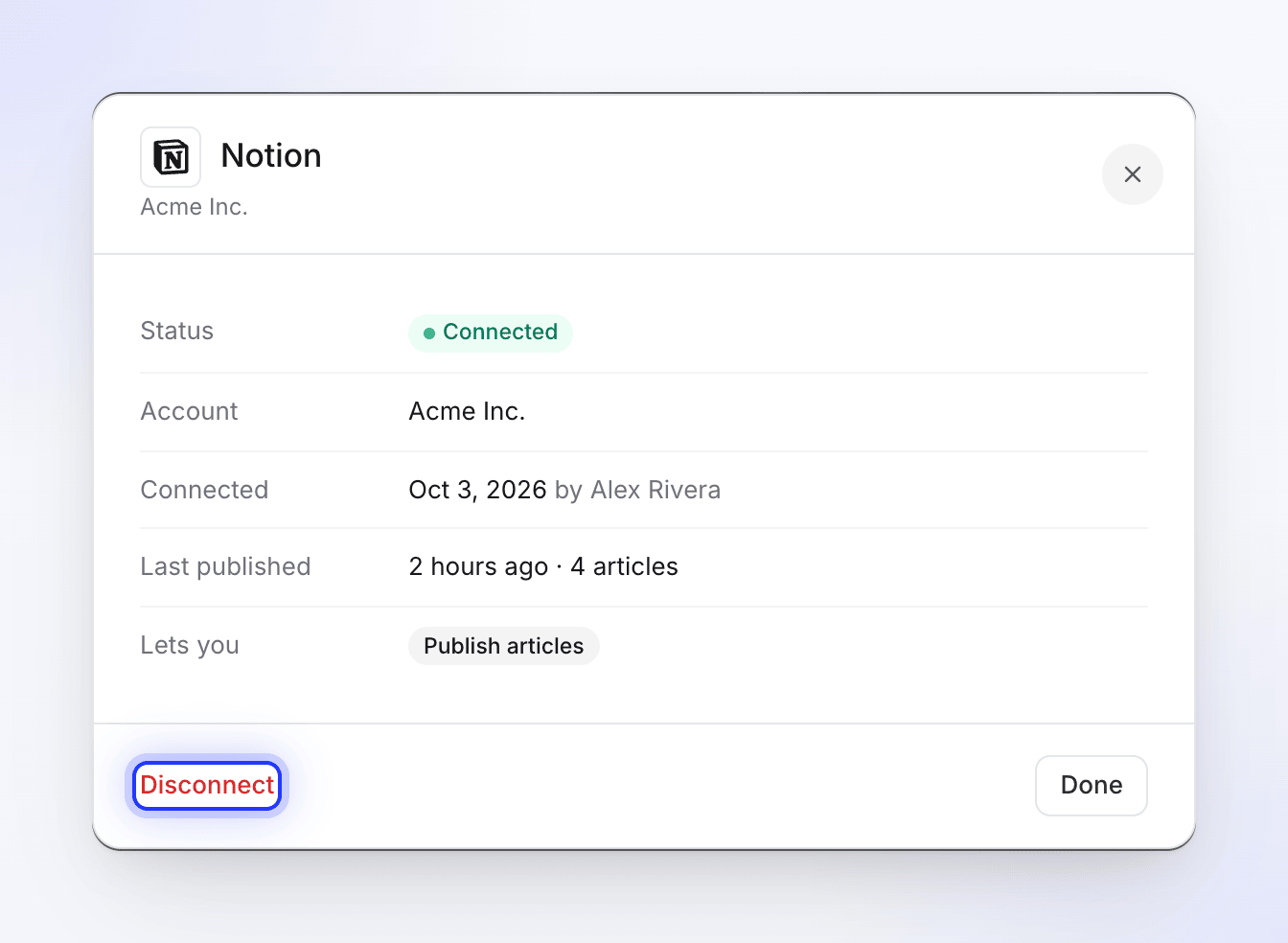
ניתוק מוחק את הגישה השמורה של Clevera, אך הכלי עשוי עדיין להציג את Clevera כאפליקציה מורשית. כדי לבטל זאת גם שם, עקוב אחר השלבים במאמר של כל כלי. מרחב עבודה שעובר מתוכנית Pro עדיין יכול לנתק את הכלים שלו.
כאשר חיבור מפסיק לעבוד
כלים מסוימים (ביניהם Confluence ו-Google Docs) משתמשים בכניסות ש-Clevera מחדשת ברקע. אם חידוש נכשל, החיבור מציג שגיאה או דורש תשומת לב, והאדם שחיבר אותו מקבל התראה: "חיבור ה-Confluence שלך פג תוקפו" / "התחבר מחדש כדי להמשיך לפרסם."
אם מישהו מסיר את הגישה של Clevera בתוך הכלי, הפרסום יציג "התחבר מחדש ל-Notion כדי לפרסם" (עם שם הכלי שלך) וכפתור התחבר מחדש בתהליך. בכרטיסיית הפרסום, האריח של הכלי יקרא דורש חיבור מחדש. בשני המקרים, לחץ על התחבר מחדש.
פתרון בעיות
| מה אתה רואה | מה לעשות |
|---|---|
| "אינטגרציות כלולות בתוכניות Pro ו-Custom." | שדרג את מרחב העבודה. ראה בחר תוכנית. |
| "אין לך הרשאה לנהל אינטגרציות. רק בעלי צוות ומנהלים יכולים לבצע פעולה זו." | בקש מבעלים או ממנהל לחבר את הכלי. |
| "אתה יכול לצפות בפריט זה אך לא לפרסם אותו. בקש ממישהו שיכול לערוך אותו." | אתה יכול רק לצפות במאמר זה. בקש ממישהו עם הרשאת עריכה לפרסם אותו, או לתת לך הרשאת עריכה. |
| "יותר מדי ניסיונות חיבור. אנא נסה שוב מאוחר יותר." | המתן דקה ונסה להתחבר שוב. |
| "מצב אימות לא תקין. אנא נסה שוב." או "האימות פג תוקפו. אנא נסה שוב." | תהליך הכניסה ארך יותר מ-10 דקות או בוצע בכרטיסייה אחרת. לחץ על חיבור שוב. |
| "חבר את Notion בדף האינטגרציות תחילה." | הכלי אינו מחובר. בקש מבעלים או ממנהל לחבר אותו. |
| "לא ניתן היה לטעון את המיקומים שלך ב-Notion" | לחץ על נסה שוב. אם זה חוזר על עצמו, התחבר מחדש לכלי. |
| "לא ניתן היה לפרסם ל-Notion" עם הסיבה של הכלי | לחץ על נסה שוב. אם כתוב שהחיבור דורש זאת, לחץ על התחבר מחדש. |
| "צור את המאמר תחילה, ואז פרסם אותו כאן." | המאמר עדיין לא מוכן. המתן לסיומו. |
| "לא נמצא מאמר. אנא צור מאמר תחילה." | לשפה זו אין מאמר. החלף שפה או צור אחד. |
| "אינטגרציות לא נטענו" | לחץ על נסה שוב או רענן את הדף. |