

הבנת מוזיקה ואפקטים קוליים בקליפים
ה-AI בוחר רצועת מוזיקה לכל קליפ חברתי מתוך ספרייה של 190 רצועות של Clevera ומשלב אפקטים קוליים מתוך למעלה מ-300. למד מה נמצא בשליטתך לפני היצירה, מדוע המוזיקה מתאימה לעריכה, וכיצד לשנות את שניהם בעורך.
כל קליפ חברתי מגיע עם מוזיקה ואפקטים קוליים שנבחרו על ידי ה-AI. לפני היצירה, עליך להחליט רק דבר אחד: מוזיקה או ללא מוזיקה. לאחר מכן, בעורך הקליפים, תוכל להחליף את הרצועה, לשנות את עוצמת הקול שלה, או להוסיף ולהסיר אפקטים קוליים.
מה נמצא בשליטתך לפני היצירה
לכפתור ה-מוזיקה ("המצע מתחת לקול.") יש שתי אפשרויות:
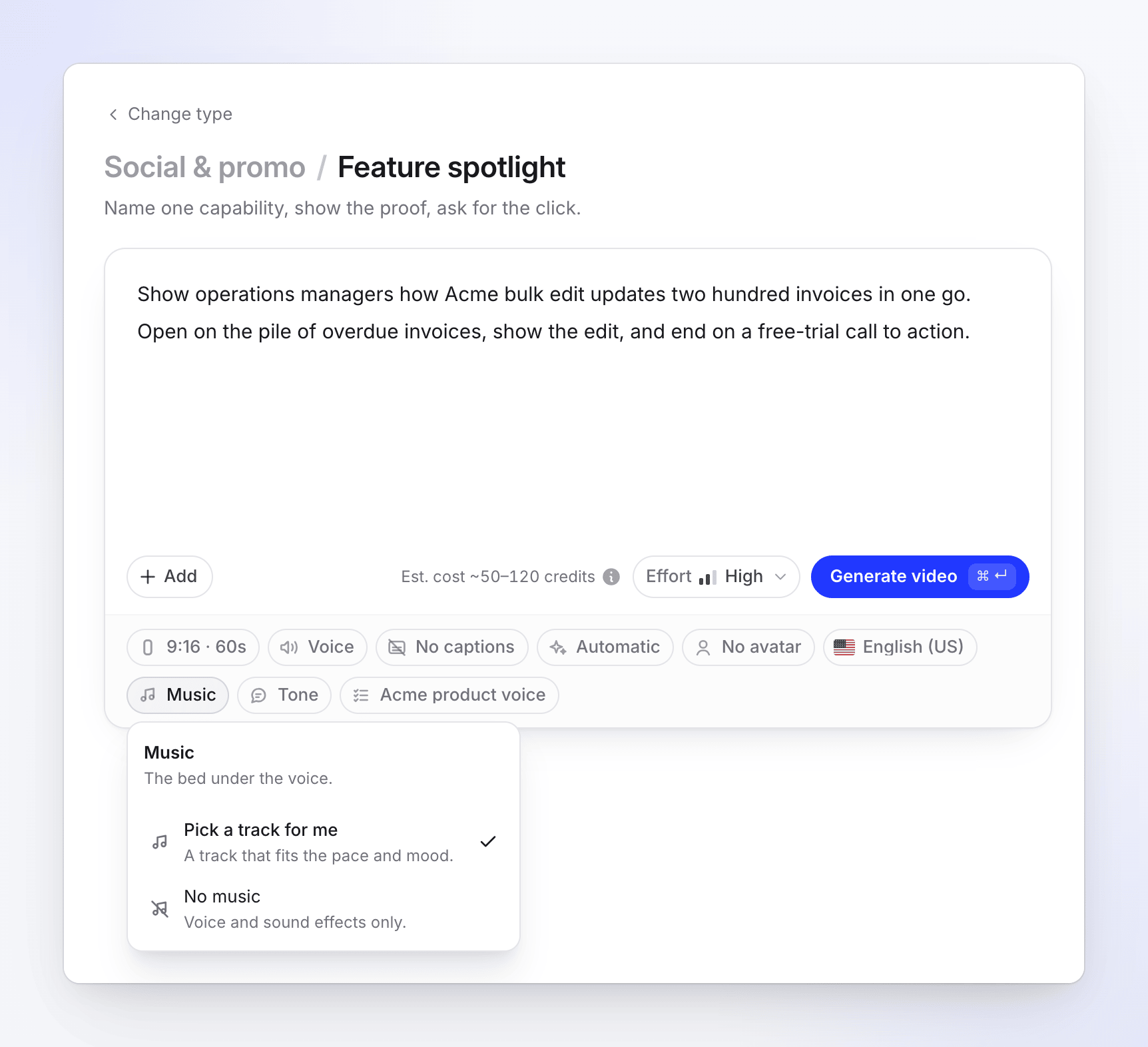
| אפשרות | מה היא עושה |
|---|---|
| בחר רצועה עבורי (ברירת מחדל) | "רצועה שמתאימה לקצב ולאווירה." ה-AI בוחר רצועה אחת עבור הקליפ. |
| ללא מוזיקה | "קול ואפקטים קוליים בלבד." |
אין בורר רצועות בדף היצירה, וזה מכוון: הרצועה נבחרת יחד עם העריכה, כך שניתן להתאים אותה לסצנות של הקליפ. אתה בוחר רצועה ספציפית לאחר מכן בעורך.
לאפקטים קוליים אין הגדרה לפני היצירה. במאי ה-AI מציב אותם בזמן שהוא בונה כל סצנה.
כיצד ה-AI בוחר את המוזיקה
לפני שבמאי ה-AI מתחיל לעבוד על הסצנות, שלב AI נפרד בוחר רצועה אחת מתוך ספריית המוזיקה של Clevera הכוללת 190 רצועות בחמישה סגנונות אווירה:
| אווירה | תחושה |
|---|---|
| רגוע וממוקד | אנרגיה נמוכה, מוזיקת רקע ממוקדת |
| קולנועי ומעורר השראה | סוחף, הרמה קולנועית |
| קצבי ומניע לפעולה | אנרגיה גבוהה, הנעה מניעה |
| חם ואנושי | חם, אקוסטי, מצעים בתחושה אנושית |
| מודרני וטכנולוגי | אלקטרוני מודרני, גרובים טכנולוגיים |
הבחירה עוקבת אחר סוג הקליפ, הטון, הקצב והאורך. לאחר מכן הרצועה מותאמת לעריכה:
- היא נחתכת לחלקים שנוחתים על פעימות הקליפ, כך ששינויי סצנה מתרחשים עם המוזיקה במקום לסטות ממנה.
- בקליפים קצרים ובפתיחות מהירות היא יכולה להתחיל בגרוב של הרצועה במקום בפתיחה השקטה שלה.
- היא מונמכת מתחת לקול בכל מקום שבו מישהו מדבר, וחוזרת לעלות בין השורות.
- היא מאוזנת כך שהיא נשארת בעוצמת קול קבועה מתחת לקול, במקום בעוצמה שבה הרצועה עובדה במקור.
אם הוספת סרטון לדוגמה, הבחירה עוקבת גם אחר התחושה של המוזיקה של הדוגמה (הטמפו והאנרגיה שלה). ראה השתמש בסרטון לדוגמה כדי להגדיר את סגנון הקליפ.
אם אף רצועה לא מתאימה, הקליפ מסתיים ללא מוזיקה ודף היצירה מציג "לתשומת לבך: לא הצלחתי למצוא מוזיקה מתאימה, לכן הקליפ הזה רץ ללא מצע מוזיקלי." ניתן להוסיף רצועה בעורך.
כיצד נבחרים אפקטים קוליים
במאי ה-AI מציב אפקטים קוליים סצנה אחר סצנה מתוך ספריית Clevera הכוללת למעלה מ-300 אפקטים ב-18 קטגוריות, ביניהן מעברים, אימפקטים, עלייה (Risers), ממשק משתמש, התראות, סטינגרים, הדגשה, הישגים, פולי, אווירה וטיימר. צליל "ווש" במעבר, קליק כשלוחצים על כפתור, עלייה לפני חשיפה: כל אחד מוצב בפריים שאליו הוא שייך. האפקטים מאוזנים לפי התפקיד שלהם, כך שקליק רך של ממשק משתמש לעולם לא יטביע את הקול, וצליל עלייה ינחת על התיבה של המוזיקה.
לפני שמודיעים לך שהקליפ מוכן, כל פס הקול שלו (קול, מוזיקה ואפקטים) מאוזן ומובא לעוצמת קול סטנדרטית עבור פלטפורמות חברתיות, כך שהוא מתנגן בעוצמה עקבית לצד סרטונים אחרים בפיד.
שנה את המוזיקה בעורך
פתח את הגדרות הקליפ
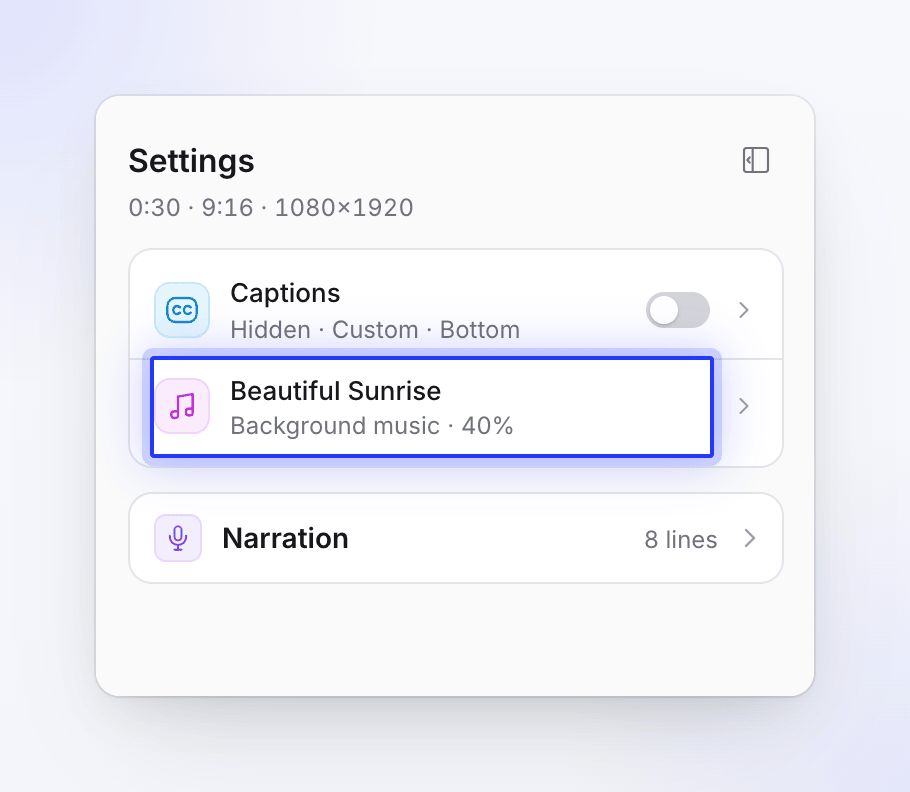
פתח את הקליפ המוגמר שלך ולחץ על הגדרות קליפ בסרגל האייקונים לצד הסרטון. דף ה-הגדרות מציג כתוביות, מוזיקת רקע וכאשר לקליפ יש קריינות, כרטיס קריינות עם כל שורה. לחץ על שורה כדי לפתוח את ההגדרות שלה.
בחר את המוזיקה
לחץ על שורת המוזיקה; היא מציגה את שם הרצועה ו-"מוזיקת רקע · 40%" (עוצמת הקול). אם לקליפ אין מוזיקה, השורה מציגה מוזיקת רקע — "שום דבר לא מתנגן מתחת לקליפ" — עם כפתור הוסף מוזיקה.
בחר רצועה אחרת
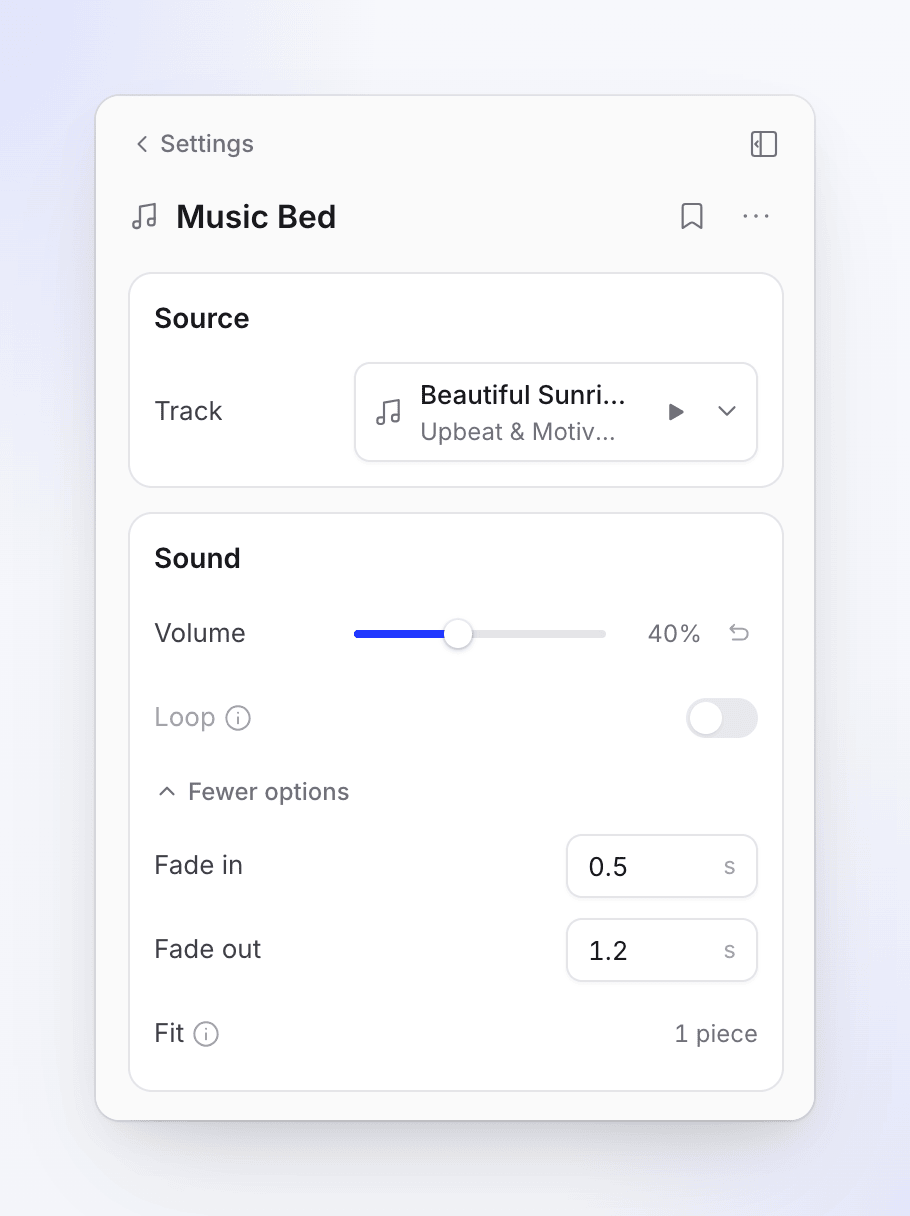
תחת רצועה, פתח את בחר מוזיקה. חפש בספרייה (חיפוש רצועות), סנן לפי אווירה, ולחץ על נגן כדי להאזין בתצוגה מקדימה לפני הבחירה. ניתן גם להעלות רצועה משלך, או ללחוץ על הסר ערוץ.
כוונן
הגדר עוצמת קול, ותחת אפשרויות נוספות הגדר הופעה הדרגתית, היעלמות הדרגתית ו-התחלה ב-. רצועה שה-AI התאים לפעימות מציגה התאמה ("נחתך לחלקים שנוחתים על פעימות הווידאו. בחירת רצועה אחרת חותכת אותה באותו אופן.") במקום התחלה ב-. כאשר הרצועה מונמכת מתחת לקול, הנמכת מוזיקה (Ducking) ("הרצועה מונמכת מתחת לקול לאורך נקודות אלו. עוצמת הקול משנה את כולן.") מציגה כמה נקודות הנמכה יש לה.
רצועה שאתה מעלה בעצמך היא באחריותך: ודא שיש לך את הזכויות להשתמש בה.
שנה שורת קריינות
כרטיס ה-קריינות בדף ה-הגדרות מציג כל שורה של הקריינות. עבור כל שורה ניתן להשמיע אותה, קפיצה לשורה זו בציר הזמן, או ערוך שורה: שנה את המילים ולחץ על שמור ודבר כדי להקליט את השורה החדשה באותו קול.
שנה אפקטים קוליים בעורך
- הוסף אחד: פתח את תפריט ההוספה של העורך, עבור אל סאונד והוסף אפקט קולי, לאחר מכן בחר אפקט קולי מאותה ספרייה, או העלה קובץ משלך.
- שנה או הסר אחד: בחר אותו בציר הזמן ובחר אפקט אחר, שנה את עוצמת הקול שלו או מחק אותו.
- שאל את העוזר: למשל "הסר את האפקטים הקוליים בשלוש הסצנות הראשונות" או "השתמש במוזיקה רגועה יותר". ראה שאל את העוזר לשנות את הסרטון שלך.
שינוי מוזיקה או אפקטים קוליים באופן ידני אינו משתמש בקרדיטים.
סרטונים מההקלטה שלך
סרטוני הדרכה, הדגמות מוצר ו-Polish לוקחים את המוזיקה שלהם מ-תבנית וידאו שתבחר, ואתה משנה אותה בלשונית ה-אודיו של העורך. למאמרים אין מוזיקה. ראה שנה קול, מוזיקה וסאונד.
פתרון בעיות
| מה אתה רואה | מה לעשות |
|---|---|
| "לתשומת לבך: לא הצלחתי למצוא מוזיקה מתאימה, לכן הקליפ הזה רץ ללא מצע מוזיקלי." | הוסף רצועה בעורך: הגדרות קליפ → מוזיקת רקע → הוסף מוזיקה. |
| המוזיקה חזקה מדי מתחת לקול | הנמך את עוצמת קול; נקודות ההנמכה משתנות בהתאם. |
| אני רוצה רצועה ספציפית אחת בכל קליפ | בחר אותה בעורך לאחר שכל קליפ נוצר. אין בחירת רצועה לפני היצירה. |
| הקליפ שקט | אם הקול נכשל, הדף מציג "לתשומת לבך: הקול לא יצא כלל, לכן הקליפ הזה שקט." ראה הסרטון שלי יצא שקט, ללא מוזיקה או ללא האווטאר. |