

עדכן את הסרטונים שלך כשהמוצר שלך משתנה
שני מתכוני Autopilot שומרים על הסרטונים שלך מעודכנים ללא צורך במרכז עזרה: "עדכן את הסרטונים שלי כשהמוצר משתנה" מתקן מילים ומקליט מחדש מסכים שהשתנו, ו-"הקלט סרטון עבור כל תכונה חדשה" מציע סרטון עבור כל מה שכל גרסה מוסיפה. אתה מאשר כל תוכנית.
שני מתכוני Autopilot שומרים על הסרטונים שלך מסונכרנים עם המוצר שלך, ללא צורך במרכז עזרה:
- עדכן את הסרטונים שלי כשהמוצר משתנה בודק את הסרטונים שלך מול שינוי ומתכנן את התיקונים: מילים חדשות לקריינות ולכותרות, ומסכים שהשתנו שמוקלטים מחדש.
- הקלט סרטון עבור כל תכונה חדשה צופה בגרסאות שלך ומציע סרטון הדרכה חדש עבור כל תכונה שגרסה מוסיפה, בנוסף לתיקון הסרטונים שהיא משנה.
שניהם משתמשים באותו טופס הגדרה. שום דבר לא משתנה או מוקלט עד שאתה מאשר את התוכנית.
כדי לשמור על הסרטונים והמאמרים של מרכז עזרה מעודכנים יחד, השתמש ב-שמור על מרכז העזרה שלך מעודכן במקום זאת.
לפני שמתחילים
- התפקיד שלך חייב לכלול הרשאות ליצירת תוכן ועריכת סרטונים.
- משהו שמסביר ל-Clevera מה השתנה: מאגר, דף גרסאות (changelog), או במילים שלך. הקלט סרטון עבור כל תכונה חדשה דורש מאגר. כדי לעקוב אחר גרסאות, בעלים או מנהל מערכת מחברים את GitHub ומאשרים את המאגר תחת Autopilot → חיבורים תחילה. ראה חיבור מאגר.
- כתובת האפליקציה שלך וכניסה, לצורך הקלטה. הקלטה מחדש של מסכים שהשתנו והקלטת סרטונים לתכונות חדשות דורשות שתיהן את השתמש באפליקציה שלי. ראה שמור כניסה לאפליקציה.
באיזה מתכון לבחור
| עדכן את הסרטונים שלי כשהמוצר משתנה | הקלט סרטון עבור כל תכונה חדשה | |
|---|---|---|
| שורת כרטיס | "מתקן את המילים ומקליט מחדש מסכים שהשתנו, אין צורך במרכז עזרה." | "בכל גרסה, מקליט את התכונות שהיא מוסיפה." |
| מתי | פעם אחת, עכשיו (ברירת מחדל), כל גרסה או דף גרסאות | כל גרסה בלבד |
| צפה | מאגר, דף גרסאות או רק בשינוי זה | מאגר בלבד |
| מתקן סרטונים קיימים | כן | כן |
| מציע סרטונים לתכונות חדשות | כן, עם השתמש באפליקציה שלי, לא מסומן בתוכנית | כן, עם השתמש באפליקציה שלי, מסומן בתוכנית |
שני המתכונים מגדירים את אותו סוג של משימה. ההבדל הוא מה מפעיל אותה, והאם סרטונים לתכונות חדשות מסומנים עבורך.
הגדר את זה
פתח את המתכון
ב-Autopilot, לחץ על כרטיס המתכון תחת או התחל ממתכון, או תאר אותו ב-מה Autopilot צריך לעשות?, למשל "בכל פעם שאנחנו משחררים גרסה, עדכן את הסרטונים שמראים מה השתנה". לוח הסוכן נפתח עם כרטיס ההגדרה.
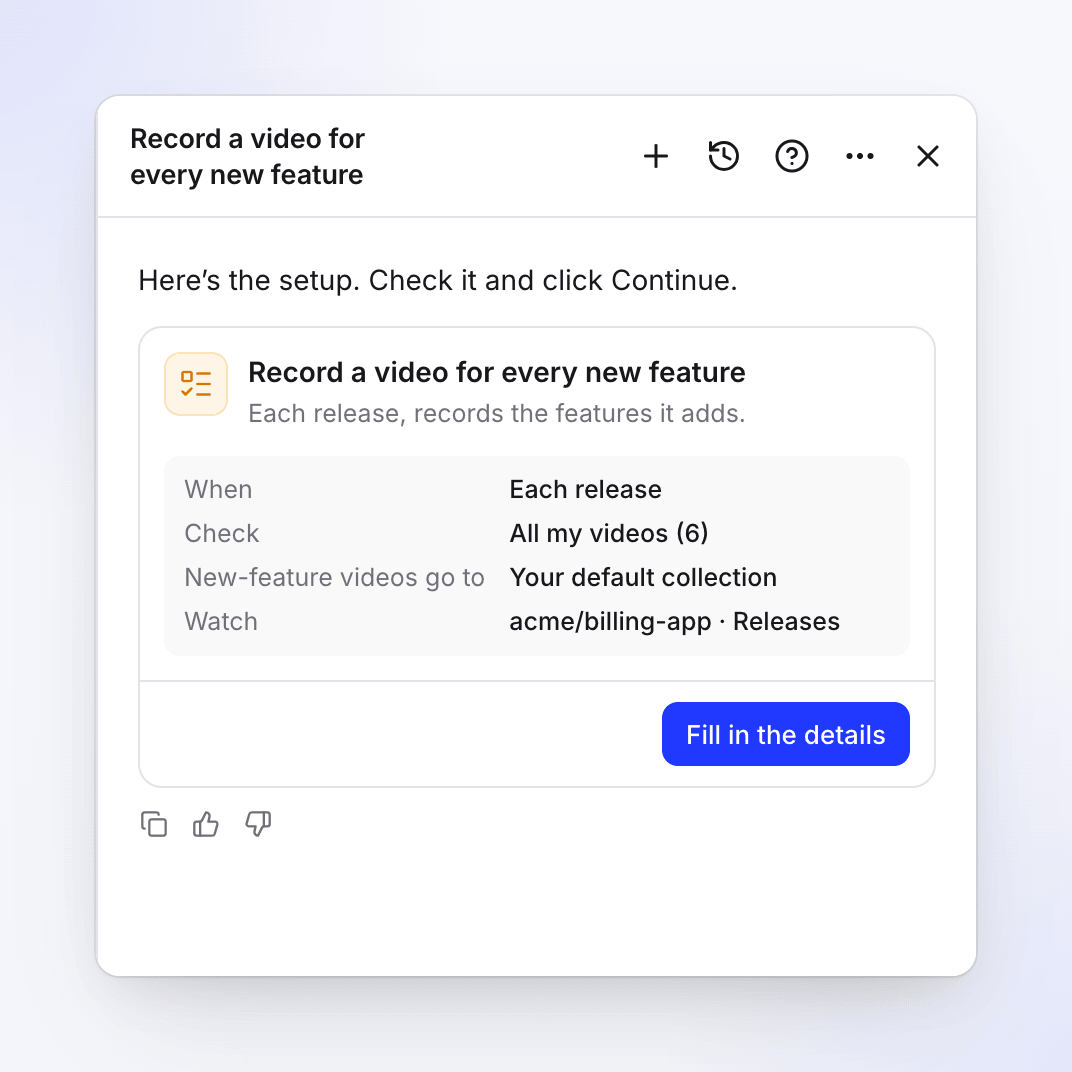
סיכום הכרטיס: מתי הוא רץ, אילו סרטונים, לאן סרטונים חדשים עוברים ומה הוא צופה. מלא את הפרטים
לחץ על מלא את הפרטים (או ערוך פרטים), מלא את הטופס ולחץ על המשך. ראה טופס ההגדרה.
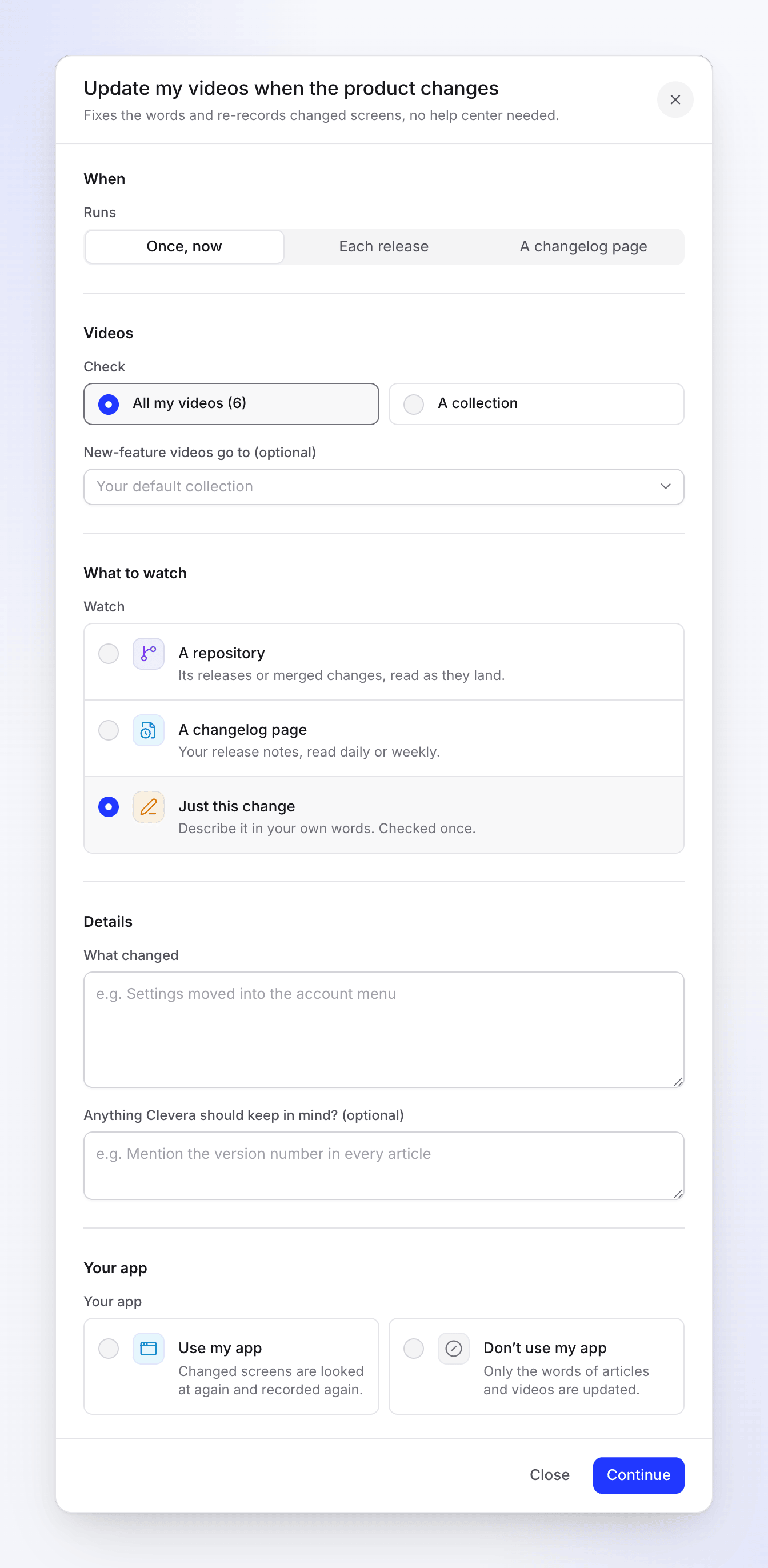
"עדכן את הסרטונים שלי" נפתח על "פעם אחת, עכשיו" עם "רק השינוי הזה". בדוק את הסקירה וצור את המשימה
הסקירה מציגה את מתי, אישור ("כל הרצה מחכה לאישור שלך", עבור משימת צפייה), הרצה טיפוסית ("10–150 קרדיטים") ו-שפה. לחץ על צור משימה.
סקור כל תוכנית
עם פעם אחת, עכשיו, Clevera מתכננת את התיקונים מיד (בחינם, כמה דקות) ומפרסמת בצ'אט כשהתוכנית מוכנה. משימת צפייה מציגה אין הרצות עדיין עד לשינוי הראשון; כל שינוי הופך אז לתוכנית תחת זקוק לך.
טופס ההגדרה
| סעיף | שדה | אפשרויות וברירות מחדל |
|---|---|---|
| מתי | רץ | עדכן את הסרטונים שלי: פעם אחת, עכשיו (ברירת מחדל), כל גרסה, דף גרסאות. הקלט סרטון עבור כל תכונה חדשה: כל גרסה בלבד. |
| סרטונים | בדיקה | כל הסרטונים שלי (6) (מספר הסרטונים שניתן לערוך) או אוסף |
| אוסף (אוסף) | האוסף לבדיקה | |
| סרטוני תכונות חדשות עוברים ל (אופציונלי) | אוסף. ברירת מחדל: אוסף ברירת המחדל שלך, זה שמוגדר תחת Autopilot → הגדרות. | |
| מה לצפות | צפה | עדכן את הסרטונים שלי: מאגר ("הגרסאות או השינויים שמוזגו שלו, נקראים כשהם מגיעים."), דף גרסאות ("הערות הגרסה שלך, נקראות יומי או שבועי.") או רק בשינוי זה ("תאר זאת במילים שלך. נבדק פעם אחת."). זה נע עם רץ. הקלט סרטון עבור כל תכונה חדשה: מאגר בלבד. |
| חיבור, מאגר, קריאה (מאגר) | קריאה: גרסאות (ברירת מחדל, "כל גרסה שאתה מפרסם.") או שינויים שמוזגו ("כל בקשת מיזוג שמוזגה.") | |
| דף גרסאות, בדיקה (דף גרסאות) | כתובת הדף; יומי או שבועי (ברירת מחדל) | |
| פרטים | מה השתנה (רק בשינוי זה בלבד) | נדרש, עד 5,000 תווים, לדוגמה "הגדרות הועברו לתפריט החשבון" |
| האם יש משהו ש-Clevera צריכה לקחת בחשבון? (אופציונלי) | עד 2,000 תווים. כל הרצה קוראת זאת. | |
| האפליקציה שלך | האפליקציה שלך | השתמש באפליקציה שלי ("מסכים שהשתנו נבדקים שוב ומוקלטים שוב.") או אל תשתמש באפליקציה שלי ("רק המילים של מאמרים וסרטונים מתעדכנות."). עליך לבחור אחד. |
| כתובת האפליקציה, כניסה (השתמש באפליקציה שלי) | הכתובת מתחילה כאתר המותג שלך. השתמש בכניסה או המוצר שלי לא דורש כניסה. |
עבור הקלט סרטון עבור כל תכונה חדשה, בחר גם ב-השתמש באפליקציה שלי, אחרת לא ניתן להקליט סרטון תכונה חדשה.
אין תקציב ואין בחירת אישור. כל הרצה מחכה לאישור שלך.
מה כל הרצה עושה
- קורא את השינוי: הגרסה, השינויים שמוזגו, דף הגרסאות או המילים שלך.
- בודק את הסרטונים שלך בטווח (כולם, או האוסף), עד 40 לכל הרצה, וקורא כל אחד מהם במלואו. כל אחד מקבל אחת משלוש תוצאות: עדיין תקין (לא מופיע ברשימה), מילים חדשות (קריינות וכותרות, מוצג לפני ← אחרי), או הקלט שוב עם הצעדים החדשים שלו.
- מזהה תכונות חדשות. עם השתמש באפליקציה שלי, כל תכונה ששום דבר עדיין לא מכסה הופכת לשורה שמקליטה סרטון הדרכה חדש לאוסף שבחרת.
- הקלט סרטון עבור כל תכונה חדשה: שורות אלו מגיעות מסומנות, מכיוון שהקלטתן היא מטרת המשימה. התוכנית אומרת, לדוגמה, "2 תכונות חדשות יקבלו סרטונים משלהן." בטל סימון של כל מה שאינך רוצה.
- עדכן את הסרטונים שלי כשהמוצר משתנה: שורות אלו מגיעות לא מסומנות. סמן את אלו שאתה רוצה לפני שתריץ את התוכנית. התוכנית אומרת, לדוגמה, "2 תכונות חדשות יכולות להשתמש בסרטונים משלהן (לא נבחרו)."
סרטון שהוקלט מחדש מחליף את הישן בקישור הציבורי שלו. שורות שזקוקות להקלטה מציגות "כדי להקליט זאת שוב, התחל משימה זו שוב עם כתובת האפליקציה והכניסה שלך." כשהמשימה לא יכולה להשתמש באפליקציה שלך.
הרצה שלא מוצאת שום דבר לשינוי מסתיימת כ-בוצע עם "שום דבר לא נדרש הפעם." ולא מודיעה לך.
סקור והרץ את התוכנית
בטל סימון של מה שאינך רוצה, בדוק אילו סרטוני תכונות חדשות מסומנים, ולחץ על הרץ. בקש שינויים יוצר תוכנית חדשה מההערה שלך. תוכנית פגה לאחר 7 ימים, עם תזכורת לאחר 5. ניתן לבטל תיקון עם ביטול בשורה שהסתיימה.
עלות
צפייה, בדיקה ותכנון הם בחינם. כל שורה מציגה את הקרדיטים שלה לפני שתריץ אותה. הרצה טיפוסית עולה 10–150 קרדיטים: תיקוני מילים עולים כמה קרדיטים; הקלטת מסך שוב או סרטון חדש עולים יותר, לפי מספר הצעדים שהיא מקליטה. סרטוני תכונות חדשות מסומנים נספרים לקראת סך ההרצה, אז בדוק זאת לפני שתלחץ על הרץ. אתה מחויב עבור מה שכל שורה באמת צורכת.
פתרון בעיות
| מה אתה רואה | מה לעשות |
|---|---|
| "בחר אוסף." | עם אוסף, בחר אחד. |
| "שום מאגר לא מורשה עדיין. חבר חשבון ובחר את המאגרים ש-Autopilot רשאית לקרוא." / "חבר מאגר תחילה." | לחץ על חיבורים פתוחים, חבר, ואשר את המאגר. |
| "בחר מאגר." | בחר את המאגר לצפייה. |
| "הוסף את כתובת דף הגרסאות." | מלא את דף גרסאות. |
| "תאר מה השתנה." | רק בשינוי זה דורש מה השתנה. |
| "בחר אם Clevera רשאית להשתמש באפליקציה שלך." | בחר השתמש באפליקציה שלי או אל תשתמש באפליקציה שלי. |
| "לא ניתן להתחיל משימה זו בדרך זו. בחר אחת מהאפשרויות תחת מתי." | הבחירה ב-מתי לא מתאימה למתכון זה. בחר אחת מהאפשרויות שהוא מציע. |
| "התפקיד שלך לא יכול לערוך סרטונים בסביבת עבודה זו, לכן משימה זו לא יכולה לעדכן אותם." | בקש מבעל סביבת העבודה או ממנהל מערכת תפקיד שיכול לערוך סרטונים. |
| "אף אחד מהשינויים הללו לא מוסיף תכונה שזקוקה לסרטון משלה." | אין שום דבר חדש להקליט הפעם. |
| בתוכנית אין שורות של תכונות חדשות | המשימה לא משתמשת באפליקציה שלך. הגדר את המשימה שוב עם השתמש באפליקציה שלי. |