

הגדרת הפורמט, הגודל והאורך
הגדירו את הצורה והאורך של סרטון חברתי באמצעות כפתור ה-**פורמט**: ארבעה יחסי גובה-רוחב נפוצים, ארבעה גדלים נוספים, גודל מותאם אישית בפיקסלים, ואורכים שבין כ-35 שניות לכ-4 דקות. חלק מהאורכים מוסתרים עבור צורות שפלטפורמות מסוימות מגבילות את אורך הסרטון בהן.
כפתור ה-פורמט מגדיר שני דברים עבור סרטון חברתי: הצורה שלו (יחס גובה-רוחב או גודל מותאם אישית בפיקסלים) והאורך המשוער שלו. כל סוג מתחיל בברירת המחדל שלו, למשל 9:16 באורך של כ-60 שניות עבור זרקור תכונה. שנו זאת לפני ה-יצירה, מכיוון שהבמאי של Clevera AI מתכנן כל סצנה עבור המסגרת והתזמון האלו.
שינוי הפורמט
פתיחת כפתור ה-פורמט
בדף ה-Compose, לחצו על הכפתור הראשון מתחת לתקציר. הוא מציג את הצורה והאורך הנוכחיים, למשל 9:16 · 60s. הפאנל נפתח עם הכיתוב "Shape and rough length." תחת הכותרת שלו.
בחירת יחס גובה-רוחב
לחצו על אחת מארבע המשבצות תחת יחס גובה-רוחב. כל משבצת מציגה את הצורה בקנה מידה. רחפו מעל משבצת כדי לראות היכן צופים בצורה זו, למשל "Vertical — TikTok, Reels, Shorts, Stories".
עבור צורות אחרות, לחצו על More sizes (הוא מציג 4:3 · 3:4 · 2:3 · 12:5 · מותאם אישית) ובחרו אחת. לאחר הפתיחה, השורה תציג Fewer sizes.
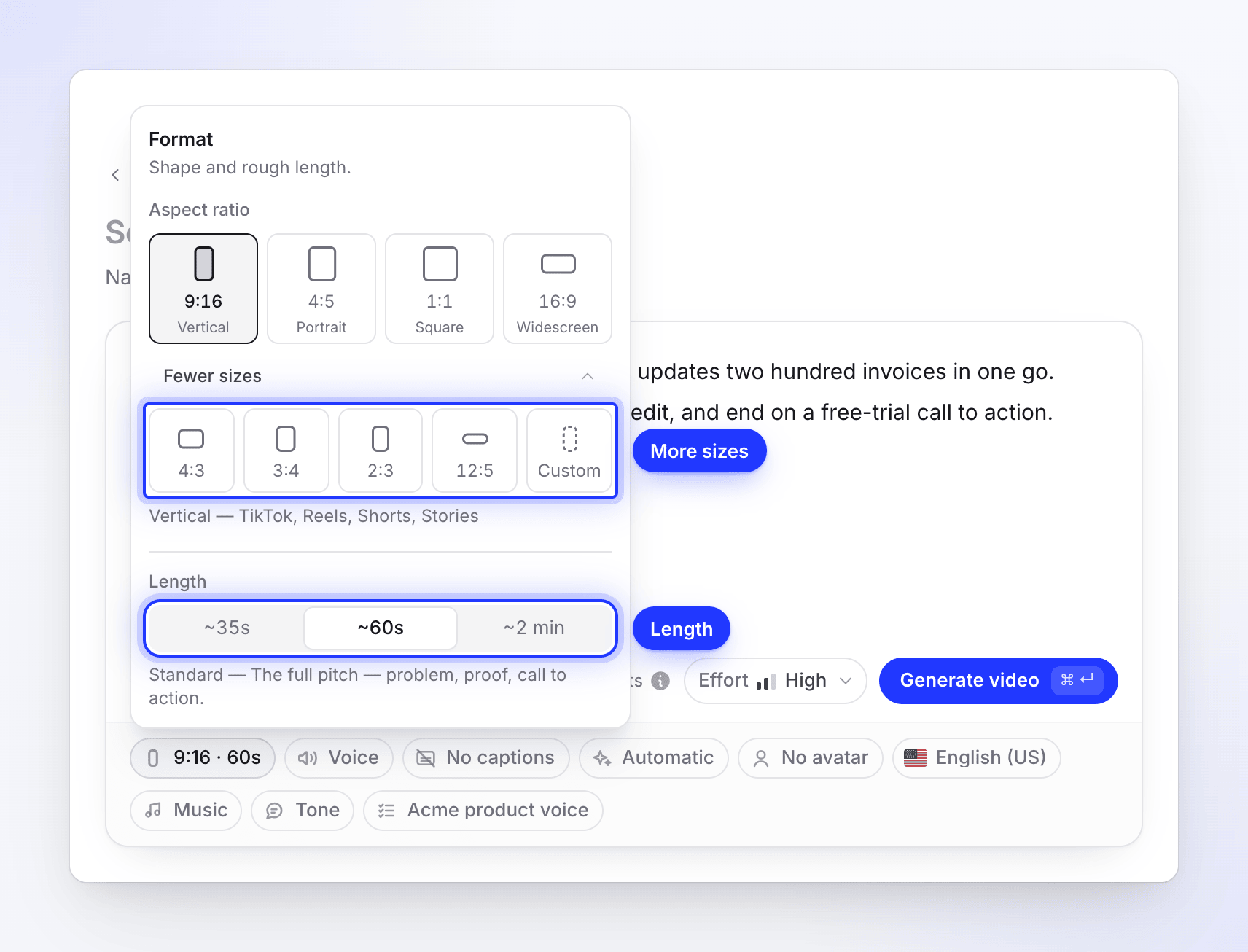
ב-9:16 אורך ה-~4 דקות מוסתר. בחירת אורך
לחצו על אורך תחת אורך: ~35s, ~60s, ~2 min או ~4 min. השורה שמתחת מציינת עבור מה מיועד אורך זה. הכפתור מתעדכן מיד, למשל ל-16:9 · 2 min.
לחצו מחוץ לפאנל כדי לסגור אותו. כפתור ששיניתם יופיע ככזה שהוגדר על ידכם; לחצו על ה-✕ שלו כדי לחזור לברירת המחדל של הסוג.
יחסי גובה-רוחב
| משבצת | שם | היכן צופים בו | קנבס |
|---|---|---|---|
| 9:16 | אנכי | TikTok, Reels, Shorts, Stories | 1080 × 1920 |
| 4:5 | דיוקן | פוסטים בפיד של Instagram ו-LinkedIn | 1080 × 1350 |
| 1:1 | ריבוע | פוסטים בפיד שעובדים בכל מקום | 1080 × 1080 |
| 16:9 | מסך רחב | YouTube, האתר שלכם ואימייל | 1920 × 1080 |
| 4:3 (גדלים נוספים) | קלאסי | מצגות ונוף קלאסי | 1440 × 1080 |
| 3:4 (גדלים נוספים) | זקוף | מצגת דיוקן ודפוס | 1080 × 1440 |
| 2:3 (גדלים נוספים) | גבוה | 1080 × 1620 | |
| 12:5 (גדלים נוספים) | באנר | באנרים רחבים לאתר | 1920 × 800 |
| מותאם אישית (גדלים נוספים) | גודל מותאם אישית | כל רוחב וגובה, בפיקסלים | לבחירתכם |
הקנבס הוא הגודל שבו הסרטון מתוכנן. בתוכנית בתשלום, אתם מורידים אותו ב-1080p, 2K (Starter) או 4K (Pro ו-Custom), והסרטון מותאם לרזולוציה הזו, כך שסרטון 9:16 עדיין יכול להיות מיוצא ב-4K. ראו ייצוא סרטון כ-MP4.
גודל מותאם אישית
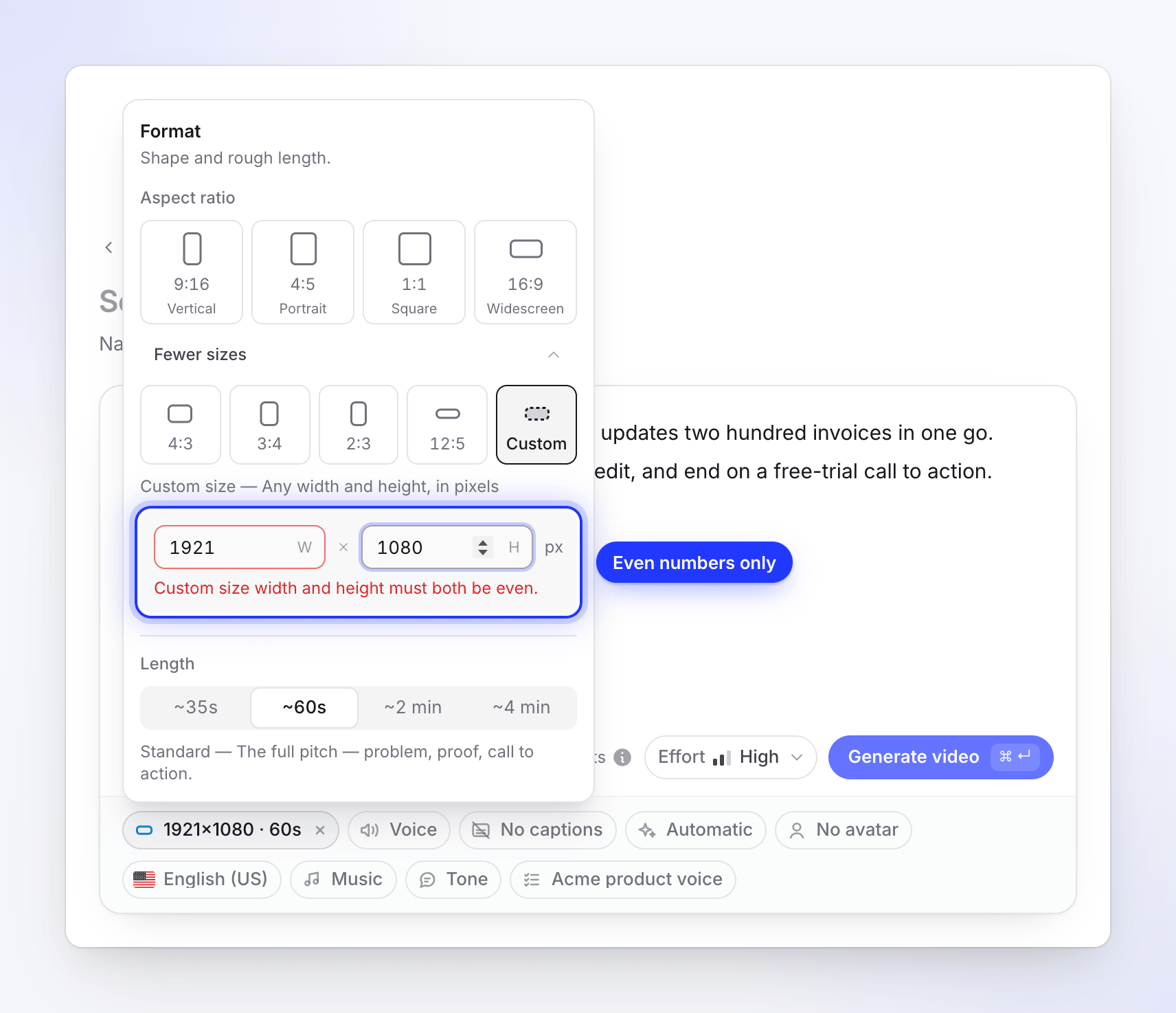
בחרו מותאם אישית תחת More sizes והקלידו רוחב (W) וגובה (H) בפיקסלים. השדות מתחילים מהצורה שבה הייתם, כשהצד הארוך הוא 1920 פיקסלים: 16:9 נפתח ב-1920 × 1080, 9:16 ב-1080 × 1920.
| כלל | מגבלה | הודעה אם חרגתם |
|---|---|---|
| שני השדות מלאים | — | "Enter both width and height." |
| כל צד | 256–3840 פיקסלים | "Custom size dimensions must be between 256 and 3840." |
| מספרים זוגיים | רוחב וגובה שניהם זוגיים | "Custom size width and height must both be even." |
| גודל כולל | לכל היותר 3840 × 2160 פיקסלים בסך הכל (כ-8.3 מיליון) | "Custom size exceeds the maximum pixel budget." |
| צורה | בין 1:3 (גבוה) ל-3:1 (רחב) | "Custom size aspect ratio must be between 1:3 and 3:1." |
השדה השגוי הופך לאדום. הכפתור מציג גודל מותאם אישית כ-1080×1920 · 60s.
אורכים
| כפתור | שם | חלון יעד | למה זה מיועד |
|---|---|---|---|
| ~35s | קצר | 30–45 שניות | "רעיון אחד, הוק אחד. בנוי לפיד." |
| ~60s | סטנדרטי | 45–90 שניות | "הפיץ' המלא — בעיה, הוכחה, הנעה לפעולה." |
| ~2 min | ארוך | 90 שניות–3 דקות | "מדריך על התכונות ואיך הן עובדות." |
| ~4 min | מדריך מלא | 3–5 דקות | "הכל, צעד אחר צעד, בלי לדלג על כלום." |
האורך הוא יעד, לא חיתוך מדויק. הבמאי של ה-AI מתכנן את מספר הסצנות וכמות הקריינות כדי להגיע לתוך החלון, ובתוכניות בתשלום כל סרטון הוא באורך של לפחות 30 שניות.
האורך משפיע על ההערכה ("מבוסס על מאמץ, אורך ומה שאתם מוסיפים."). עם אווטאר AI זה משנה יותר, מכיוון שהאווטאר מתומחר לפי זמן המסך שלו.
למה אורך נעלם
פלטפורמות מסוימות מפסיקות להציג סרטון אנכי אחרי 3 דקות, לכן 9:16 מסתיר את מדריך מלא (~4 דקות). אם תעברו ל-9:16 בזמן ש-מדריך מלא נבחר, האורך יעבור לארוך ביותר שמתאים, ארוך. כל צורה אחרת, כולל גדלים מותאמים אישית, מציעה את כל ארבעת האורכים.
לפני ואחרי ה-יצירה
- קבעו את הצורה לפני שתלחצו על יצירה. הבמאי של ה-AI מעצב כל סצנה עבור אותה מסגרת, כך שצורה שונה היא סרטון שונה.
- העוזר של העורך יכול לשנות מילים, תזמון, תמונות וסאונד, אך הוא לא יכול לשנות את יחס הגובה-רוחב. כדי לקבל את אותו מסר בצורה אחרת, צרו סרטון חדש עם אותו תקציר והגדרות.
- צריכים גם 9:16 וגם 16:9? צרו שני סרטונים. שימוש במאמץ בינוני עבור השני שומר על עלות נמוכה. ראו בחירת רמת מאמץ.