

עריכת סצנות וכרטיסים
מהם כרטיסי פתיחה, כרטיסי כותרת, חשיפות לוגו, רשימות, פעימות טקסט, סצנות וידאו, קליפים ושער הסרטון, כיצד להוסיף אותם, כל שדה שניתן לערוך, רקעים לכרטיסים כולל רקעים מונפשים, וכיצד פועלות תבניות סצנה.
מלבד שלבי הקריינות של ההקלטה שלך, סרטון הדרכה או הדגמת מוצר יכולים להכיל סצנות במסך מלא: כרטיס פתיחה, כרטיסי כותרת, חשיפת לוגו, רשימה, פעימות טקסט, סרטון שהועלה, וקליפים או תמונות מההקלטה שלך. מאמר זה מסביר מה המטרה של כל אחד מהם ואת כל השדות שניתן לערוך.
לפני שמתחילים
- סצנות נמצאות בעורך הווידאו עבור סרטוני הדרכה, הדגמות מוצר וסרטוני Polish. קליפים חברתיים נבנים מסצנות שה-AI של Clevera כותב; ראה עריכת קליפ חברתי.
- עליך להיות בעל הרשאות עריכה. הוספה ועריכה של סצנות הן בחינם, למעט הקלטת קריינות עבור רשימה או סרטון, המשתמשת בקרדיטים כמו כל שורת קריינות.
סצנות, שלבים ואלמנטים
שורת הסצנות בציר הזמן מציגה פריט אחד בכל פעם, משמאל לימין:
[Intro card][Step 1][Step 2][Title card][Step 3][List][Step 4][Logo reveal]
| סוג | מה זה | משך הזמן מגיע מ- |
|---|---|---|
| שלב | שורת קריינות עם חלק מההקלטה שלך | הקריינות והקליפים שלה. ראה שימוש בסנכרון וקצב. |
| סצנה (מאמר זה) | כרטיס או קליפ במסך מלא שמחליף את ההקלטה בזמן שהוא מתנגן | משך זמן משלו, או התוכן שלו |
| אלמנט | טקסט, תמונה, טשטוש וכו', הממוקמים על גבי שלבים וסצנות | הבלוק שלו בציר הזמן. ראה הוספה ועריכה של אלמנטים. |
הוספת סצנה דוחפת את כל מה שאחריה קדימה; מחיקת סצנה מושכת את מה שאחריה אחורה. "הקליפים שמסביב יישארו ללא שינוי."
הוספת סצנה
- הזז את סמן הניגון למקום שבו הסצנה צריכה להופיע.
- לחץ על + בסרגל הכלים של ציר הזמן (הוספה לציר הזמן במיקום הסמן), או על ה-+ בין שתי סצנות בציר הזמן.
- בחר סצנה תחת סצנות או מההקלטה שלך. העורך שלה ייפתח.
- מלא את הפרטים ולחץ על שמירה.
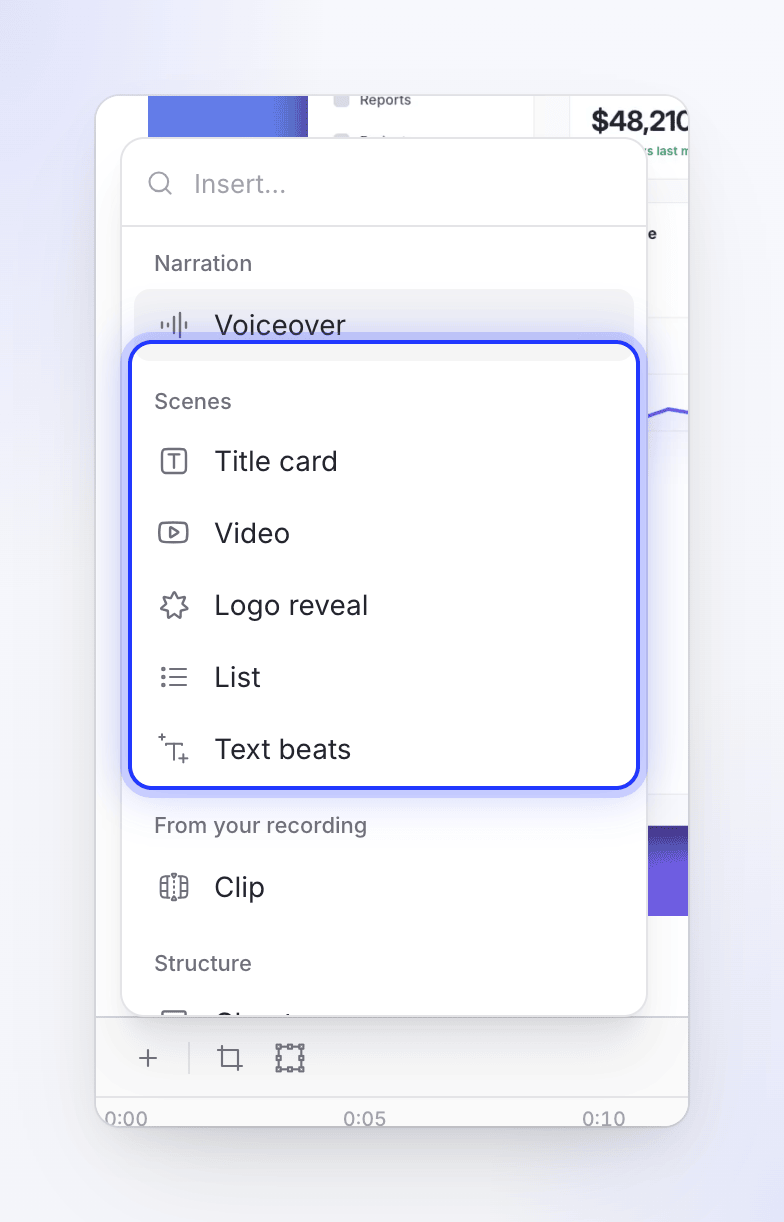
| פריט תפריט | תיאור |
|---|---|
| כרטיס כותרת | "סצנה במסך מלא עם טקסט על המסך." |
| סרטון | "הוספת קליפ וידאו שהועלה." |
| חשיפת לוגו | "סצנת חשיפת לוגו מונפשת." |
| רשימה | "רשימה מונפשת של תכונות מוצר." |
| פעימות טקסט | "טיפוגרפיה קינטית עם פעימות מונפשות." |
| קליפ | "קליפ שקט מהקלטת המסך שלך." הקלטות והעלאות בלבד. |
| תמונה | "הצגת אחת התמונות שלך כסצנה נפרדת." רק כאשר בווידאו יש תמונות בין המקורות שלו. |
אותו תפריט כולל גם קריינות תחת קריינות (שלב קריינות חדש; ראה עריכת התסריט והקריינות) ו-פרק תחת מבנה ("כותרת סעיף לארגון הסרטון שלך."). כרטיס הפתיחה מתווסף בנפרד, עם הוסף כרטיס פתיחה בחלק העליון של לשונית תסריט.
עריכה או מחיקה של סצנה
- עריכה: לחץ פעמיים על הסצנה בציר הזמן, או לחץ על עריכה סצנה (העיפרון) בשורה שלה בלשונית תסריט. לחיצה ימנית על ציר הזמן כוללת גם עריכה.
- הזז: גרור את השורה באמצעות גרור כדי להזיז סצנה בלשונית תסריט.
- מחיקה: מחיקה סצנה בתפריט השורה, בתפריט ה-⋯ של העורך, או לחיצה ימנית → מחיקה בציר הזמן. תתקבל בקשת אישור לפני כן.
לא ניתן לגרור או לקצץ בלוקים של סצנות בציר הזמן. שנה את אורכם באמצעות משך זמן בעורך שלהם.
לכל עורך סצנות יש שמירה בתחתית. תפריט ה-⋯ כולל טען תבנית…, שמור כתבנית… ו-מחיקה.
כרטיס פתיחה וכרטיס כותרת
שניהם כרטיסים במסך מלא עם טקסט ותמונות על גבי רקע. הם משתמשים באותו עורך.
| כרטיס פתיחה | כרטיס כותרת | |
|---|---|---|
| כותרת | "פותח את הסרטון, לפני השלב הראשון" | "כרטיס במסך מלא בין שלבים" |
| כיצד להוסיף | הוסף כרטיס פתיחה ("מסך כותרת לפני השלב הראשון") בלשונית תסריט. הכפתור נעלם ברגע שיש לך אחד. | + → כרטיס כותרת, בכל מקום |
| מקור טקסט | כותרת הקלטת מסך (כותרת הסרטון, ממולאת אוטומטית) או טקסט מותאם אישית | הטקסט שלך |
| שימוש נפוץ | שם הסרטון והמותג שלך | כותרת פרק: "חלק 2: הזמנת הצוות שלך" |
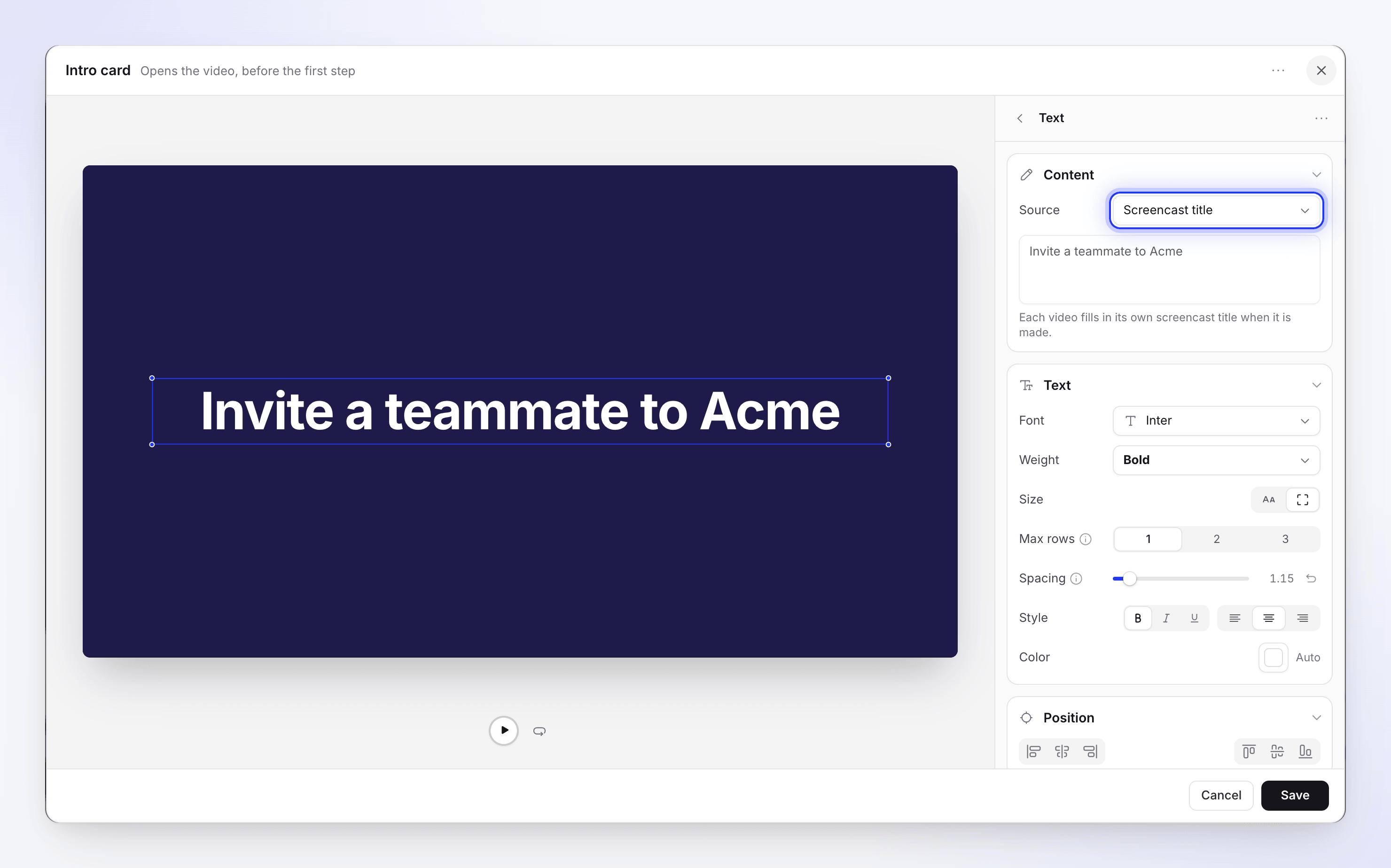
סעיפים בעורך:
| סעיף | מה אתה מגדיר |
|---|---|
| אלמנטים | הטקסטים והתמונות של הכרטיס. הוסף טקסט, הוסף תמונה. ריק: "עדיין אין כלום על הכרטיס". לכל אחד יש תפריט עם מחיקת טקסט / מחיקת תמונה. |
| טקסט: תוכן | המילים. בכרטיס הפתיחה, תפריט מקור: כותרת הקלטת מסך ("כל סרטון ממלא את כותרת הקלטת המסך שלו כשהוא נוצר.") או טקסט מותאם אישית. |
| טקסט: טקסט | גופן, משקל, גודל (שני כפתורי אייקון: גודל מותאם אישית, 8–240 פיקסלים, או התאמה לתיבה עם מספר שורות מקסימלי), מרווחים, סגנון, צבע |
| טקסט: מיקום | שתי קבוצות של כפתורי אייקון שמיישרים את הטקסט לשמאל, למרכז או לימין, ולמעלה, לאמצע או למטה בכרטיס. רחף מעל אחד כדי לראות את שמו. |
| טקסט: הנפשה | לשוניות כניסה ו-יציאה. אפקט: ללא, טשטוש, החלקה, ניגוב, מרכז, זום פנימה, זום החוצה, מכונת כתיבה, נפילה. חשיפה לפי: שורה, מילה, אות. מכונת כתיבה מוסיפה צליל הקלדה ו-מהירות. |
| תמונה | קובץ |
| רקע | רקע, צבע, מעבר צבע, תמונה, רקע מונפש או ללא. ראה רקעים לכרטיסים. |
| אודיו | צליל לניגון עם הכרטיס (העלאה) |
| תזמון | משך זמן, 3–10 שניות: "כמה זמן זה מופיע על ציר הזמן לפני שממשיכים הלאה." |
כרטיס חדש מתחיל עם "הוסף כותרת" בגופן Inter Bold, 76 פיקסלים, ממורכז, נחשף מילה במילה עם ניגוב.
חשיפת לוגו
"הלוגו שלך נופל פנימה, ואז השם שלך". בדרך כלל הסצנה האחרונה בסרטון.
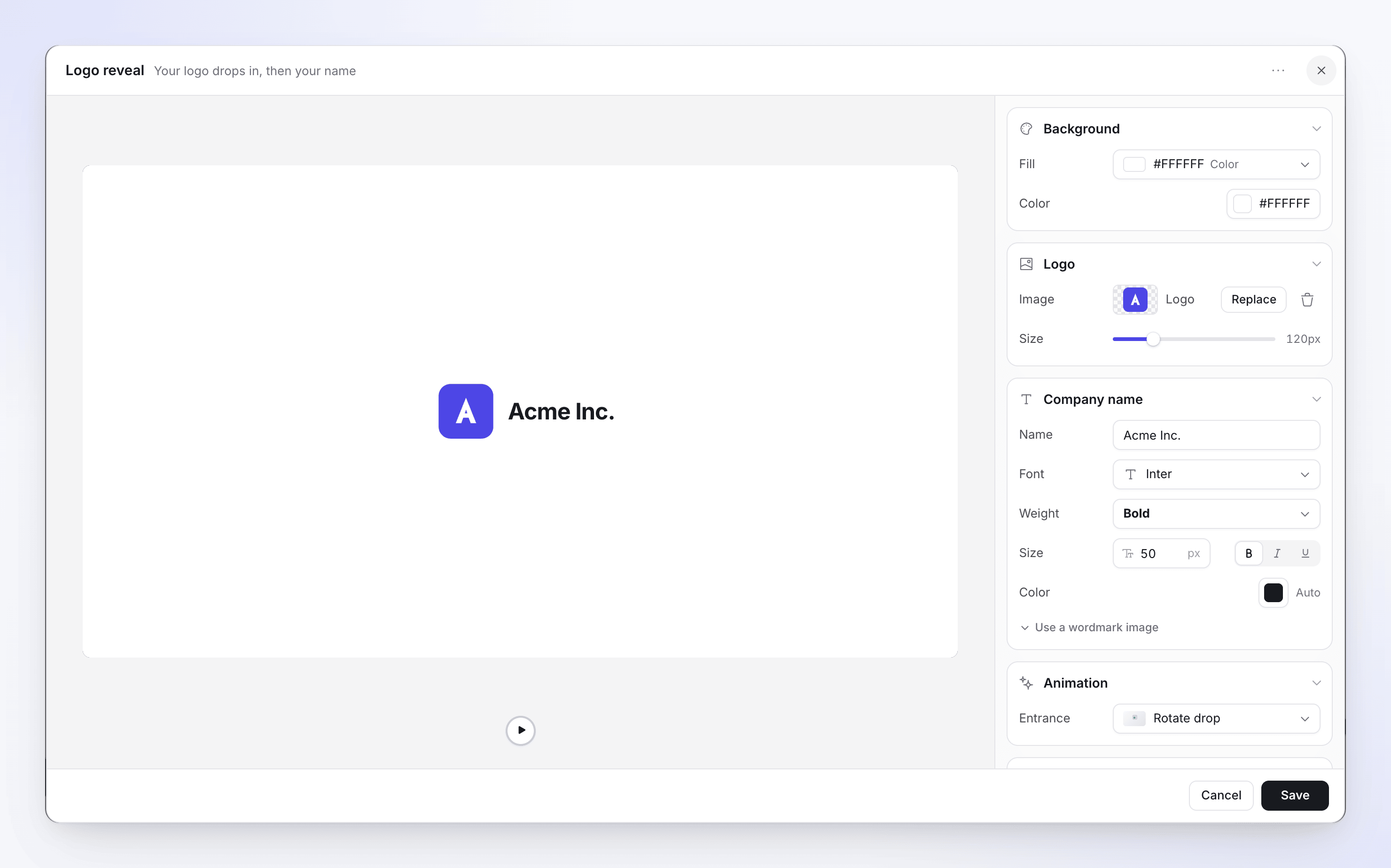
| סעיף | מה אתה מגדיר | ברירת מחדל |
|---|---|---|
| לוגו | תמונה ("אייקון לוגו שקוף עובד הכי טוב"), גודל 40–400 פיקסלים | 120 פיקסלים |
| שם חברה | שם, גופן, משקל, גודל 14–120, צבע. או השתמש בתמונת לוגו ("עבור גופן לוגו שלא ניתן להתאים: התמונה מחליפה את השם המוקלד."), עם גובה שלה. | שם סביבת העבודה שלך |
| הנפשה | כניסה: סיבוב ונפילה או נפילה ישרה | סיבוב ונפילה |
| צליל | אחד מ-12 צלילים, או העלה משלך, עם עוצמת קול | "Innovate Sign", 40% |
| רקע | כמו בכרטיסים. ראה רקעים לכרטיסים. | שחור |
| תזמון | משך זמן, 3–10 שניות | 5 שניות |
נדרש לוגו: "בחר תמונת לוגו לשמירה". אם לסביבת העבודה שלך יש תבנית וידאו עם חשיפת לוגו, חשיפות לוגו חדשות יתחילו מהלוגו והעיצוב שלה.
רשימה
"פריטים שנחשפים אחד אחד". השתמש בזה לסיכום תכונות או לרשימת תיוג.
| סעיף | מה אתה מגדיר |
|---|---|
| עיצוב | פריסה סטנדרטית, כרטיסים או רשת; הנפשה; מהירות (איטית, בינונית, מהירה) |
| תוכן | כותרת (אופציונלי, עד 80 תווים), סמן (הסמל לפני כל פריט, כגון סימון V) ו-פריטים (עד 20, כל אחד עד 48 תווים; הזז למעלה, הזז למטה, הסר) |
| קריינות | "משפט אחד לכל פריט; כל פריט מופיע כשהוא נאמר." עד 1,024 תווים. ריק: "ללא קריינות. הרשימה מתנגנת עם מוזיקה בלבד." |
| טיפוגרפיה | גופנים ו-מכולת הפריט (מילוי, גבול) |
| רקע | כמו בכרטיסים. ראה רקעים לכרטיסים. |
| תזמון | משך זמן, מהקצר ביותר שההנפשה מאפשרת ("הקצר ביותר שהנפשת הרשימה מאפשרת") עד 60 שניות |
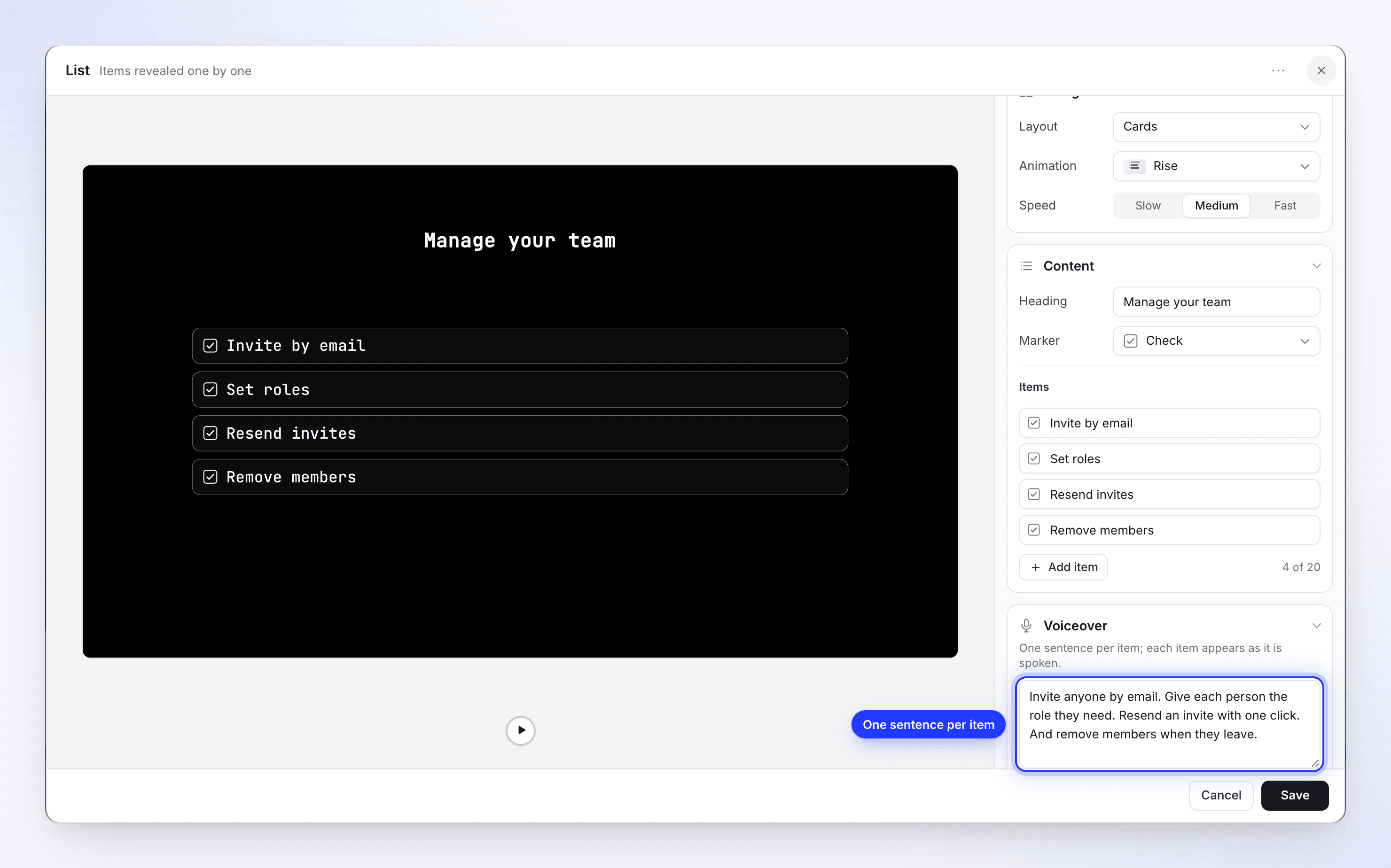
קריינות של רשימה וקריינות של שלב וידאו (ראה סרטון) הן קריינות הסצנה היחידות מלבד שלבים. שתיהן מוקלטות בקול של הסרטון ותומכות ב-תגיות קול.
פעימות טקסט
"מילים שנוחתות פעימה אחת בכל פעם". ביטויים קצרים וקולעים לפתיחה או למסר מרכזי.
| סעיף | מה אתה מגדיר |
|---|---|
| פעימות | עד 10 פעימות ("3 מתוך 10"). הוסף פעימה; לתפריט של כל פעימה יש שכפול, הזז למעלה, הזז למטה, מחיקת פעימה. |
| מילים של פעימה | עד 6 מילים, כל אחת ניתנת להסרה |
| פריסה של פעימה | סידור: שורה או עמודה; מיקום: למעלה, אמצע, למטה |
| טיפוגרפיה ו-יציאה של פעימה | גופן ו-"איך הפעימה הזו עוזבת" |
| רקע | כמו בכרטיסים. ראה רקעים לכרטיסים. |
| תזמון | אורך, "נקבע על ידי הפעימות". אין מחוון משך זמן. |
סרטון
"קליפ שמתנגן כסצנה משלו": קובץ וידאו מספריית המדיה שלך, כגון עדות לקוח או טיזר למוצר. ניתן להוסיף קריינות מעליו.
| סעיף | מה מגדירים | ברירת מחדל |
|---|---|---|
| סרטון | קובץ (בחר סרטון), עוצמת קול 0–100, השתק סאונד של קליפ, לופ | 100, סאונד מופעל |
| קריינות | שורה להקראה מעל הקליפ, עד 1,024 תווים. ריק: "ללא קריינות. הקליפ יתנגן עם הסאונד שלו." | ללא |
| פריים | מיקום, גודל, פינות, צל ואפשרויות צל | |
| אודיו | סאונד שיתנגן יחד איתו | |
| תזמון | משך זמן, 0.1–600 שניות. כשזה לא תואם לקובץ, רמז מציע "הסרטון הוא 12.0 שניות · השתמש". | 3 שניות |
נדרש קובץ: "בחר סרטון כדי לשמור סצנה זו". קבצי וידאו חייבים להיות בפורמט MP4, עד 100 MB.
קריינות מעל הקליפ
כתוב את השורה בקריינות ולחץ על שמירה. הכפתור מציג מקליט קריינות… בזמן שהשורה מוקלטת בקול של הסרטון, והחלון נסגר רק כשהפעולה מסתיימת. זה משתמש בקרדיטים כמו כל שורת קריינות אחרת (קול מחשבון ElevenLabs האישי שלך לא משתמש בקרדיטים שלנו). אם ההקלטה נכשלת, תופיע שגיאה ושום דבר לא יישמר. עריכת השורה תקליט אותה מחדש; מחיקתה תסיר את הקריינות.

ניתן גם ליצור שלב וידאו עם קריינות בפעם אחת מתוך חלון הוסף קריינות: בחר העלאת סרטון תחת מה הצופים רואים. ראה הוספת שלב קריינות.
השלב נמשך זמן רב כמו הקליפ או הקריינות, הארוך מביניהם (הקריינות מקבלת כניסה ויציאה קצרות). קריינות קצרה לעולם לא תקטע את הקליפ: הקליפ יתנגן במלואו והקריינות תתנגן מעל תחילתו. אם הקריינות ארוכה מהקליפ, השלב יוארך, ומה שהצופה רואה תלוי בלופ:
- לופ כבוי: הקליפ מחזיק את הפריים האחרון שלו עד שהקריינות מסתיימת.
- לופ מופעל: הקליפ ממשיך להתנגן בלופ עד שהקריינות מסתיימת.
הסאונד של הקליפ עצמו מונמך אוטומטית בזמן שהקריינות מדברת, כך שהקליפ לעולם לא יתנגש עם הקריינות. כדי להשתיק את הקליפ לחלוטין, הפעל את השתק סאונד של קליפ; עוצמת קול שומרת על הרמה שלה עבור הפעם הבאה שתפעיל את הסאונד.
כתוביות לא מתווספות אוטומטית לקריינות. פתח את סגנון → כתוביות ולחץ על צור כתוביות (ראה שינוי הסגנון, הרקע והכתוביות).
קליפ, קליפ קולי ותמונה
אלו מציגים את ההקלטה או התמונות שלך כסצנה בפני עצמה, ללא קריינות AI.
| סצנה | מה זה | ערוך עם |
|---|---|---|
| קליפ | "קליפ שקט מהקלטת המסך שלך." חלק מההקלטה שמתנגן ללא קריינות. | סנכרון וקצב |
| קליפ קולי | בסרטוני Polish: חלק מההקלטה עם הקול המוקלט שלך | סנכרון וקצב. בסרטוני Polish, פיצול קליפ במיקום הסמן חותך קליפ או קליפ קולי לשניים. |
| תמונה | "הצג אחת מהתמונות שלך כסצנה משל עצמה." תמונה סטטית שמוצגת על המסך | האורך שלה על ציר הזמן |
אם לסרטון יש יותר ממקור הקלטה אחד, הוספת קליפ תבקש לבחור איזה מהם תחילה.
שער וידאו
לחלק מהסרטונים יש שער וידאו ממש בהתחלה: "הכרטיס הפותח, מוצג לפני הסצנה הראשונה". זה לא תמונה ממוזערת; הוא מתנגן כחלק מהסרטון. השורה שלו כוללת ערוך כריכה, הסתר מהסרטון / הצג בסרטון (שער מוסתר מציג מוסתר) ומחיקת שער ("השער יוסר מתחילת הסרטון שלך.").
| סעיף | מה מגדירים |
|---|---|
| רקע | סוג: צבע, מעבר צבע, תמונה או דליפות אור (עם תבנית וגוון) |
| כותרת | מופעל/כבוי. "כותרת הסרטון, מוגדרת בסגנון זה." גודל, גופן, משקל, צבע, יישור, מיקום |
| תיאור | מופעל/כבוי. עד 500 תווים ("שורה קצרה מתחת לכותרת"), גודל 10–60 |
| לוגו | מופעל/כבוי. תמונה, גודל 20–400, פינות, מיקום |
| תנועה | כניסה (אלגנטי, הופעה, החלקה למעלה, שינוי גודל, קפיצה), יציאה (ללא, דהייה, החלקה למעלה, החלקה למטה, שינוי גודל, טשטוש, מסכה פנימה, מסכה החוצה), משך זמן 2–10 שניות |
| סאונד פתיחה | ללא סאונד פתיחה או אחד מהסאונדים, עם עוצמת קול |
תפריט ה-+ לא מציע שערים: סרטונים חדשים משתמשים בכרטיס פתיחה במקום.
רקעי כרטיסים
לכרטיסי פתיחה, כרטיסי כותרת, חשיפת לוגו, רשימות וקטעי טקסט יש לכל אחד סעיף רקע. הוא צובע רק את הכרטיס הזה: הרקע סביב ההקלטה שלך מוגדר בכרטיסיית סגנון (ראה להלן).
לחץ על שורת המילוי כדי לפתוח את הבורר. יש לו כרטיסייה אחת לכל סוג מילוי, ותיבת חיפוש בחלק העליון:
| כרטיסייה | מה מקבלים |
|---|---|
| רקעים | 17 סרטוני מעבר צבע בלופ, כמו אינדיגו אלמוגים או כחול חצות |
| צבע | 12 דוגמיות, או צבע מותאם אישית לבחירת כל צבע |
| מעבר צבע | 18 מעברי צבע דו-גוניים. לאחר מכן כוונן את מ, עד וזווית. |
| תמונה | 8 תמונות מהספרייה של Clevera, או העלאת תמונה כדי להשתמש באחת משלך |
| תנועה | רקעים מונפשים. ראה רקעי תנועה. |
| ללא | כרטיסי פתיחה, כרטיסי כותרת וחשיפת לוגו בלבד: "טפט הסרטון מוצג מאחורי סצנה זו." |
בחירת מילוי בכל כרטיסייה מחליפה את הקודם, כולל רקע תנועה.
הרקעים של Clevera הם ללא תמלוגים או נוצרו על ידי AI, ומורשים לשימוש מסחרי בסרטונים שלך.
רקעי תנועה
רקע תנועה הוא אפקט מונפש, כמו אור שסורק את הכרטיס, זוהרים מרחפים או פיקסלים נופלים, שממשיך לנוע כל עוד הכרטיס על המסך. יש יותר מ-60 לבחירה.
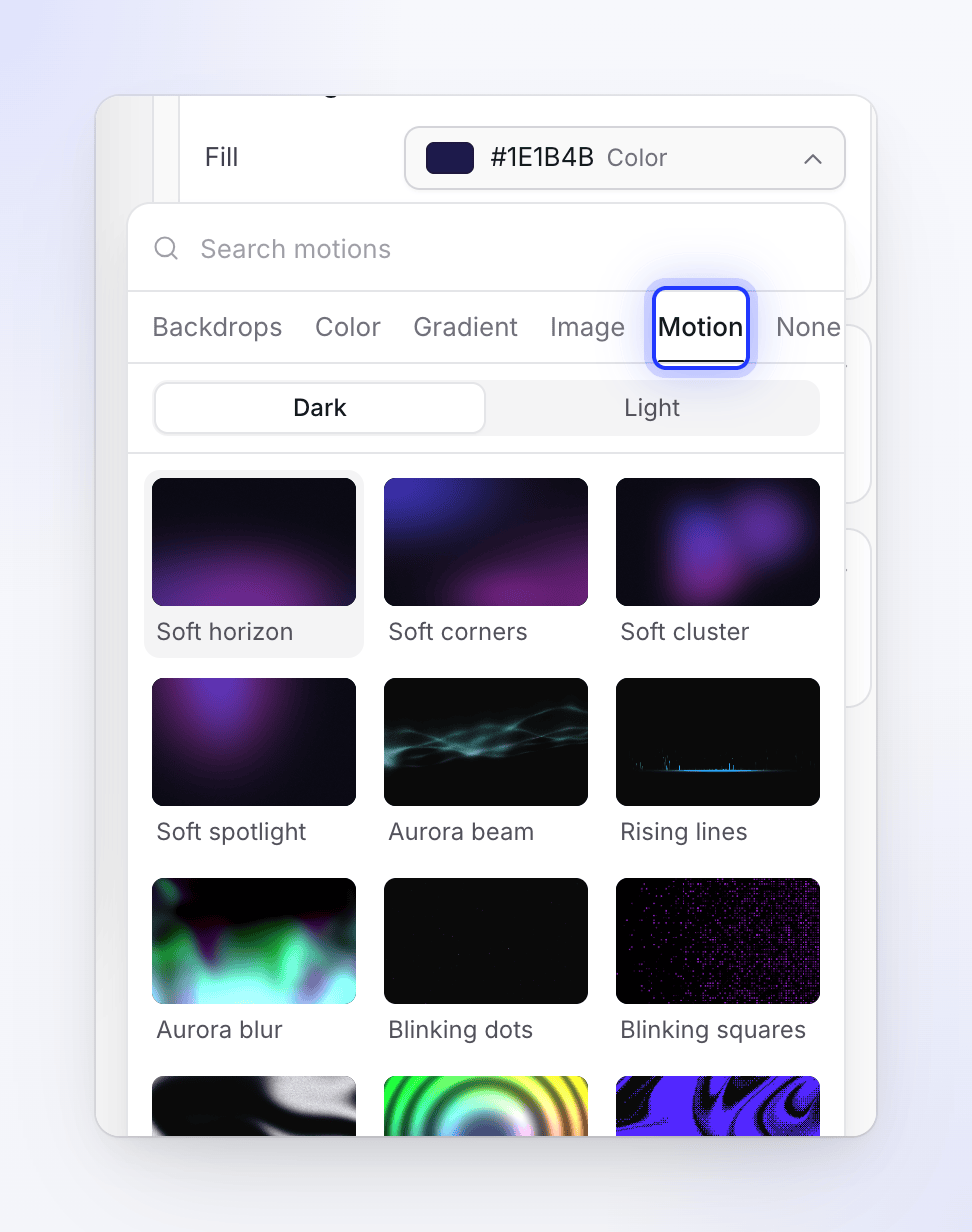
פתח את כרטיסיית התנועה
בסעיף רקע של הכרטיס, לחץ על מילוי, ואז על כרטיסיית תנועה. האריחים בתצוגה מנגנים תצוגה מקדימה חיה של כל אפקט. הקלד בחיפוש תנועות כדי למצוא אחת לפי שם.
בחר כהה או בהיר
המתג בראש הרשת בוחר את הגרסה. אפקטים כהים זוהרים על כרטיס כמעט שחור; אפקטים בהירים נצבעים מחדש כדי שיהיו קריאים על כרטיס בהיר. לכל תנועה יש גרסה כהה ובערך שליש מהן יש גם גרסה בהירה, לכן רשת הבהיר קצרה יותר.
בחר תנועה
לחץ על אריח. התצוגה המקדימה של הכרטיס תנגן אותו, ושורת המילוי תציג את שמו ואחריו תנועה.
כוונן אותה
השורות תחת מילוי תלויות בתנועה: בדרך כלל הצבעים שלה ומהירות, בתוספת הגדרות כמו אטימות, בהירות, עוצמה או מיקום. הגדרות עדינות יותר נמצאות תחת בקרות צורה. מחוון שהזזת יציג איפוס.
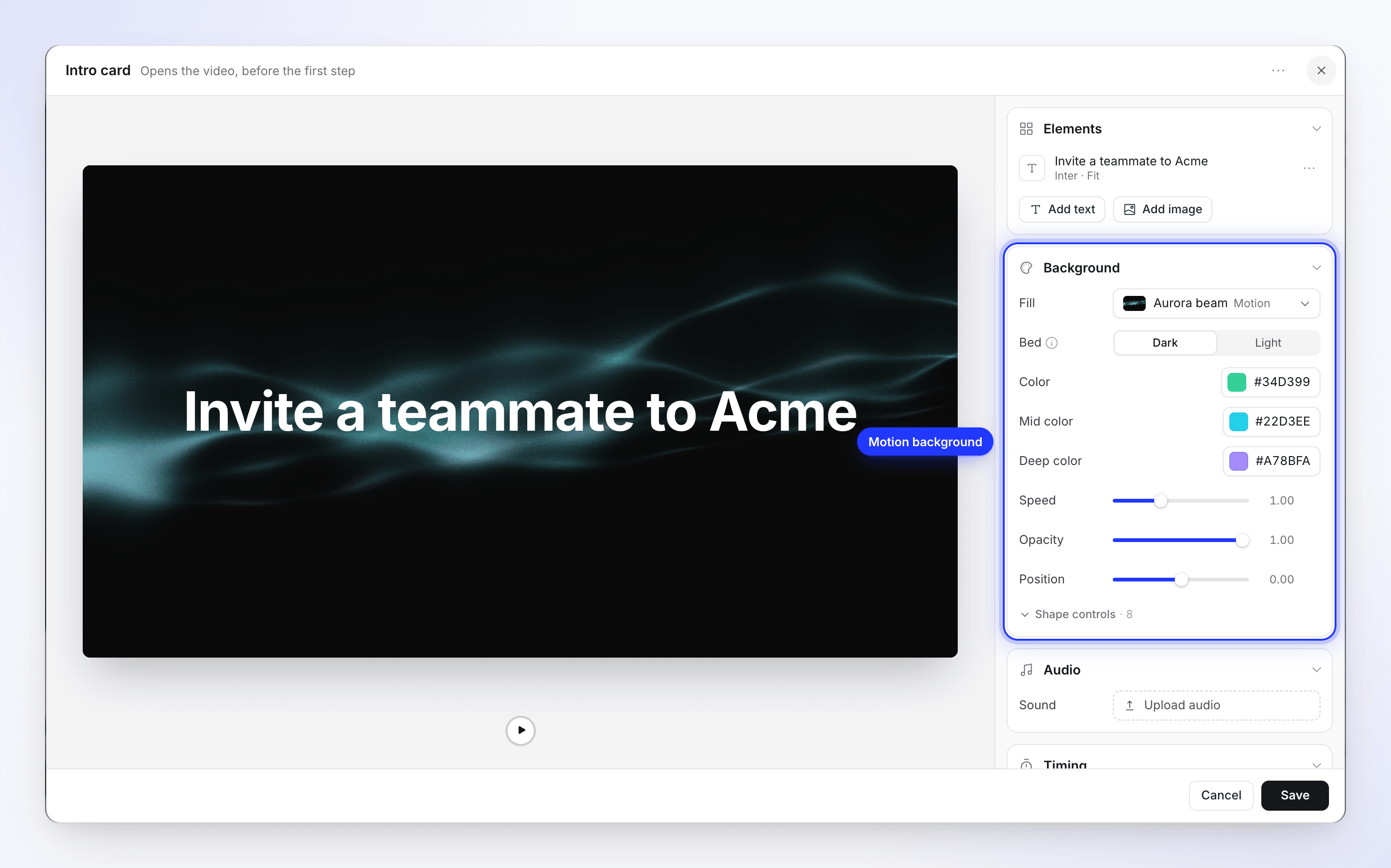
| הגדרה | מה זה עושה |
|---|---|
| מצע | כהה או בהיר: המשטח שעליו יושב האפקט. "אפקטים אלו בנויים לזהור על כמעט שחור. בהיר מחליף את המצע וצובע מחדש את האפקט כך שיהיה קריא על סצנה בהירה במקום." תנועה ללא גרסה בהירה תוסר כשתעבור לבהיר, כדי שתוכל לבחור אחת בהירה. |
| צבעים | הצבעים של האפקט עצמו, כמו צבע, צבע אמצע וצבע עמוק, או הדגשה והדגשה 2 |
| מהירות | כמה מהר הוא נע |
| אטימות, בהירות או עוצמה | כמה חזק הוא מוצג מעל המצע |
| בקרות צורה | הפרטים העדינים של אותו אפקט, כמו הצפיפות, קנה המידה או הגרעיניות שלו |
ארבע תנועות הרך (אופק רך, פינות רכות, אשכול רך וזרקור רך) מופיעות ראשונות. אלו זוהרים רגועים בשני צבעי הדגשה ומתאימים לכרטיסים עם הרבה טקסט.
רקעים: כרטיסיית הסגנון, לא סצנה
הרקע בכרטיסיית סגנון הוא מה שמוצג סביב ההקלטה שלך בכל שלב. לכרטיסים יש סעיף רקע משלהם, שצובע רק את הכרטיס הזה. שורות המסומנות כרקע על ציר הזמן הן מצעי רקע בקליפים חברתיים; אתה לא מוסיף אותם לסרטוני הדרכה ידנית.
תבניות
שמור עיצוב של כרטיס כדי לעשות בו שימוש חוזר: ⋯ → שמור כתבנית… ("הצוות שלך יכול להתחיל מעיצוב זה. הטקסט מוחלף כשהוא מיושם."), תן לו שם ולחץ על שמור תבנית.
החל אחת עם ⋯ → טען תבנית…. לחלון ("סגנונות מובנים שומרים על הטקסט שלך; תבניות צוות משחזרות את כל העיצוב השמור.") יש שתי כרטיסיות, כל אחת עם ספירה, וחיפוש תבניות. בכרטיסיית מובנה יש את העיצובים של Clevera; בהצוות שלך יש את אלו שהצוות שלך שמר.
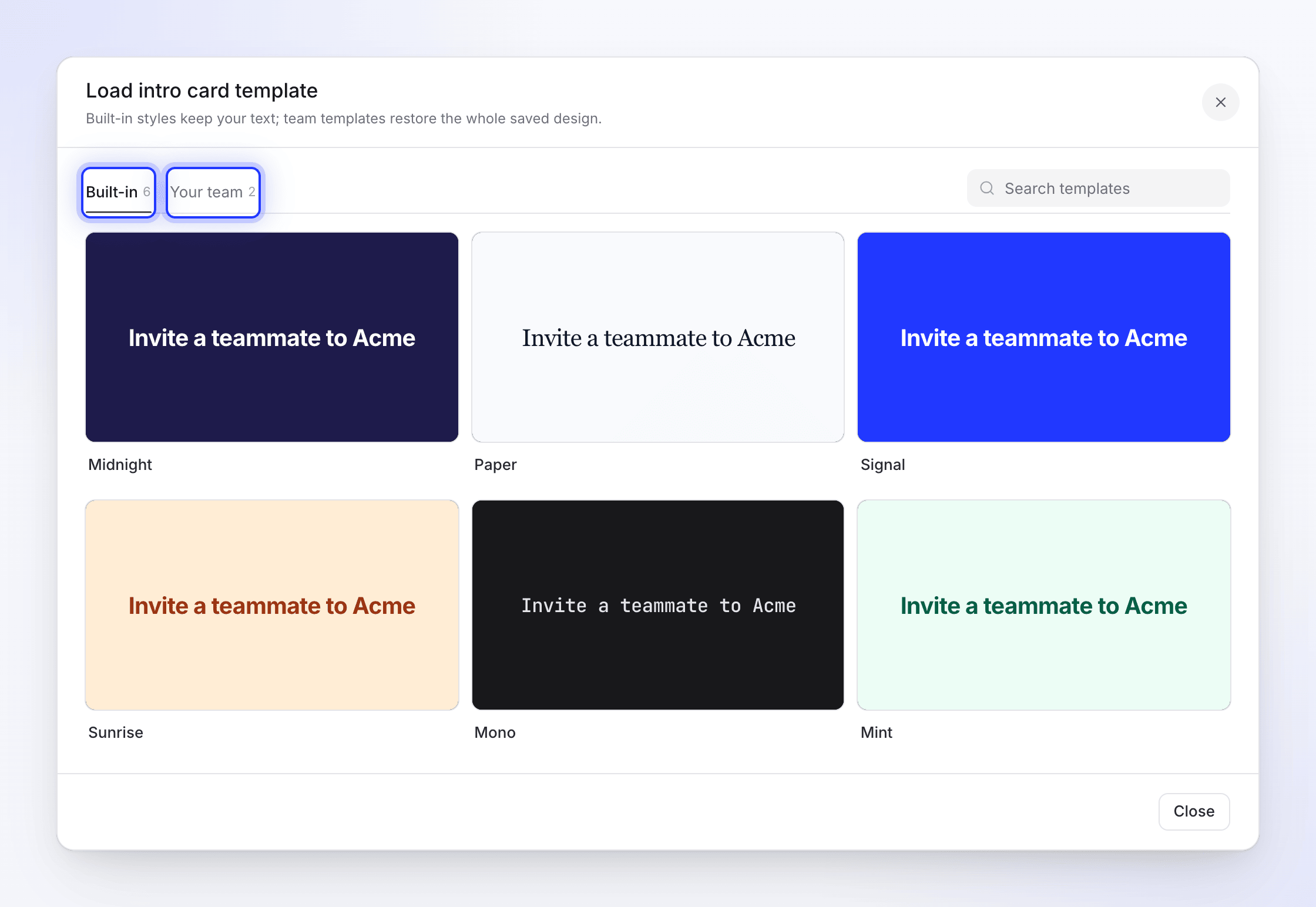
| מה את/ה מחיל/ה | מה משתנה |
|---|---|
| עיצוב מובנה על כרטיס כותרת או פתיח | המראה. הטקסט ומשך הזמן של הכרטיס נשמרים. |
| עיצוב מובנה על חשיפת לוגו | המראה. הלוגו, סימן המילה, שם החברה ומשך הזמן נשמרים. |
| עיצוב מובנה על מקצבי טקסט | המראה. מילות המקצב נשמרות. |
| תבנית של הצוות שלך | העיצוב השמור כולו, כולל הטקסט שבו |
מחיקת תבנית צוות מציגה את השאלה "למחוק תבנית זו?": היא תוסר עבור כל מי שנמצא בצוות שלך.
תבנית וידאו של סביבת עבודה מרחיקה לכת: כאשר ה-AI יוצר וידאו, הוא מוסיף כרטיס פתיח עם כותרת הווידאו, כרטיסי כותרת לפני פרקים מרכזיים (לכל היותר שניים, ולא באף וידאו קצר), וחשיפת לוגו בסוף, בעיצוב שלך.
סצנות בשפות אחרות
כאשר את/ה מתרגם/ת וידאו, המילים בכרטיסי פתיח, כרטיסי כותרת, מקצבי טקסט ורשימות, ושם החברה בחשיפת לוגו, מתורגמים. הפריסה, הצבעים, האנימציה, התמונות ומשכי הזמן נשארים ללא שינוי. הקריינות של הרשימה מתורגמת ומוקלטת מחדש. כל שפה שומרת לאחר מכן על הסצנות שלה: עריכת כרטיס בגרמנית לא משנה את הכרטיס באנגלית. ראו הבנת גרסאות שפה.